
Analyse de votre dépôt
Selon la taille des résultats du scan, il peut falloir un certain temps avant que les résultats apparaissent. Pour quelques centaines de résultats, cela devrait prendre 10 minutes. Consultez la section Scan pour en savoir plus.1
Sélectionner un problème
- Accédez à la page Projets.
- Choisissez un projet.
- Cliquez sur un scan.
- Repérez un problème dont le statut est
Fix AvailableouOn Demand. - Cliquez sur la ligne du problème pour ouvrir la barre latérale de ses détails.


2
Examiner le correctif
Examinez le correctif suggéré dans la barre latérale des détails du problème avant de l’appliquer.Si le problème porte la mention 
On Demand, Corgea commence à générer le correctif en arrière-plan à son ouverture. Cette opération prend généralement une à deux minutes. Le correctif apparaît automatiquement lorsqu’il est prêt.GET /api/v1/issue/{id}. generate_fix vaut true par défaut. Tant que la génération est en cours, auto_fix_suggestion.status vaut generating — interrogez à nouveau le problème jusqu’à ce qu’elle se termine. Passez wait_for_the_fix=true pour attendre le résultat jusqu’à 120 secondes dans la même requête. Voir la référence API.Corgea génère les correctifs à l’aide de l’IA et effectue des contrôles qualité avant de les rendre disponibles. Nous vous recommandons néanmoins vivement de vérifier que la modification proposée est correcte et adaptée à votre code avant de l’appliquer.3
Appliquer le correctif
Si le correctif vous convient, vous pouvez l’appliquer de deux manières :
-
Option 1: application web Corgea
Dans la barre latérale des détails du problème, cliquez sur le bouton
Create Pull Request. Pour créer une pull request à partir de résultats d’analyses CLI ou IDE, le dépôt doit disposer d’une intégration de gestion de code source active et la branche analysée doit exister sur le dépôt distant. Si Corgea indique que la branche est absente, poussez-la puis rechargez la page du résultat. Corgea génère automatiquement une pull request contenant le contexte du problème et du correctif. Attendez la fin de sa création, puis cliquez sur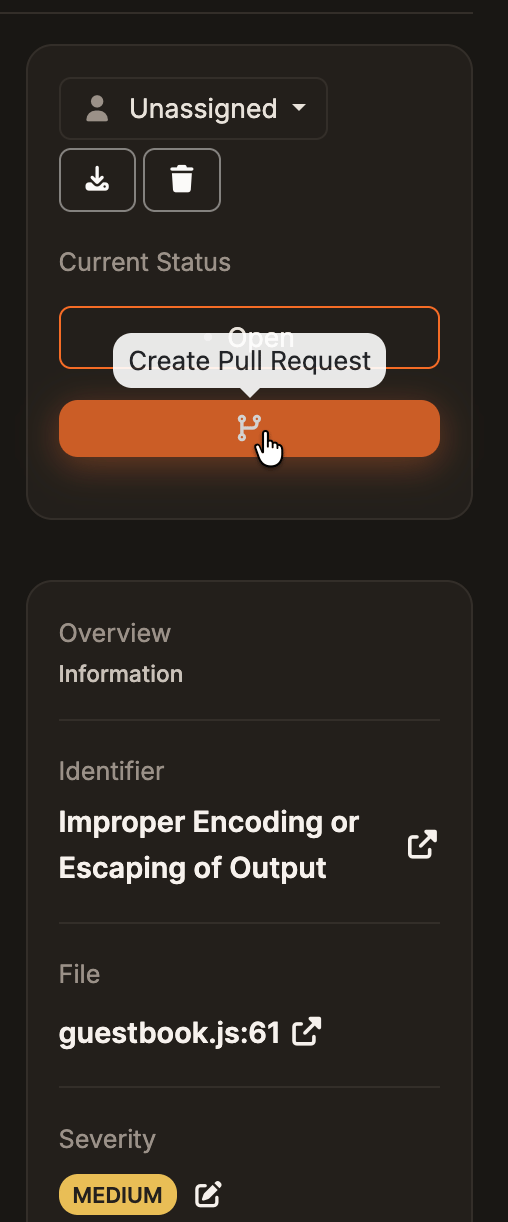
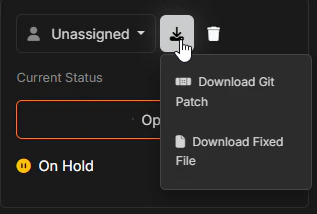
View Pull Request.Sinon, utilisez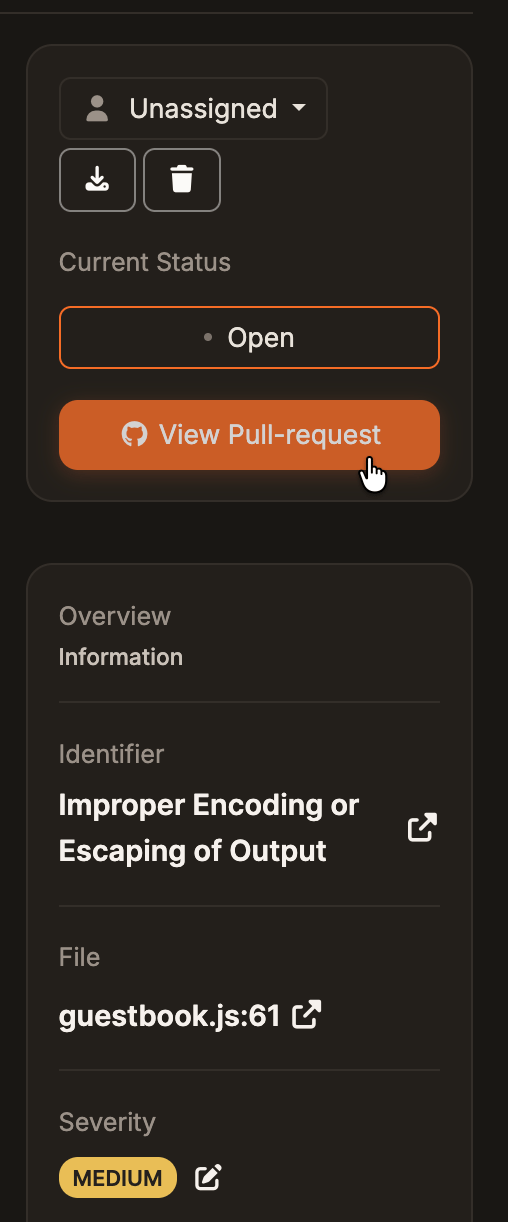
Download Fixet sélectionnez l’une des options disponibles :Download Git PatchDownload Fixed File
-
Option 2: extensions d’IDE Corgea
Corgea permet d’appliquer les correctifs localement à l’aide de ses extensions d’IDE pour Visual Studio Code et Cursor, Visual Studio 2022 et les IDE JetBrains.
Dans Visual Studio Code, cliquez sur une vulnérabilité dans la barre latérale pour ouvrir les détails du problème, examinez le correctif suggéré, cliquez sur
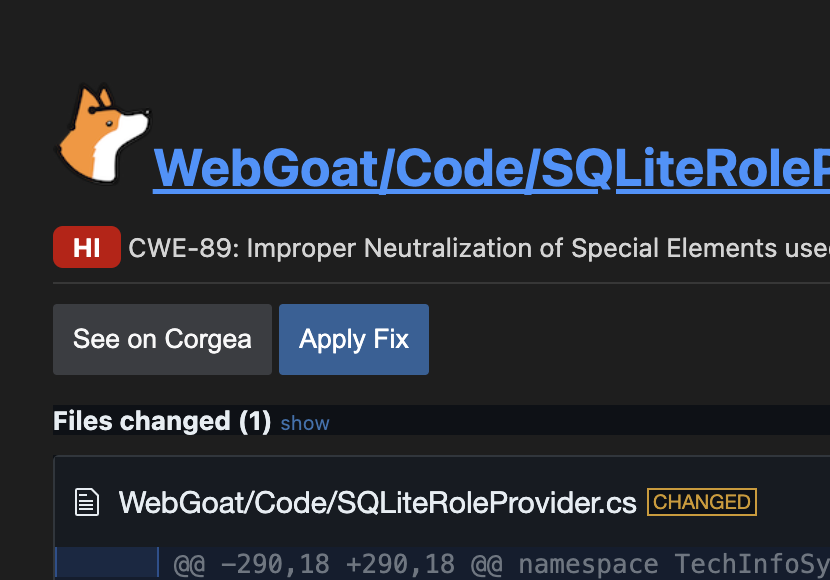
Apply Fix, puis enregistrez les fichiers modifiés. Dans un IDE JetBrains, cliquez sur un résultat dans la fenêtre d’outils Corgea pour en ouvrir le détail, examinez le correctif suggéré, cliquez surApply Fix, puis enregistrez les fichiers modifiés.
4
Facultatif : évaluer le correctif
Que le correctif vous convienne ou non, donnez votre avis et, si possible, ajoutez un commentaire. Nous étudions ces retours pour améliorer Corgea et vous en sommes très reconnaissants.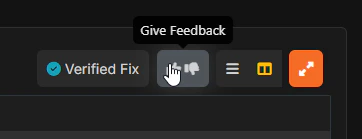
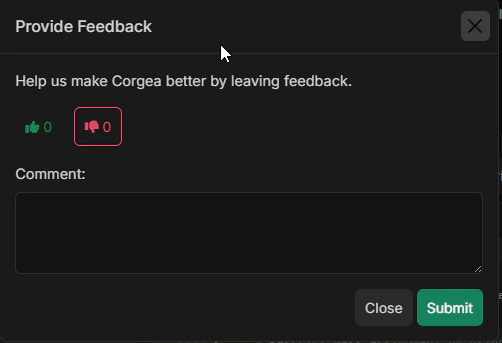
Give Feedback pour ouvrir la fenêtre de retour. Vous pouvez attribuer un pouce levé ou baissé, ajouter un commentaire facultatif, puis cliquer sur Submit.Dépannage
Aucune correction générée
Aucune correction générée
Pour les problèmes marqués 
On Demand, ouvrez la barre latérale des détails afin de générer le correctif. Si la génération échoue ou si un correctif précédemment disponible doit être régénéré, cliquez sur Try Again.Je n’aime pas la correction générée
Je n’aime pas la correction générée
Merci de laisser un vote en utilisant les icônes pouce levé et bas, et idéalement un commentaire. Nous examinons vos retours et les utilisons pour améliorer Corgea, donc nous leur sommes très reconnaissants.