
Le pentesting est en bêta et proposé en option. Si Pentests n’apparaît pas dans la barre latérale, contactez votre administrateur Corgea ou écrivez à sales@corgea.com.
Fonctionnement d’un pentest
Chaque exécution suit les trois mêmes étapes.1
Reconnaissance
Les agents cartographient la surface d’attaque de votre cible : endpoints, parcours d’authentification, paramètres et routes vers lesquelles aucun lien évident ne pointe.
2
Attaque
Des agents spécialisés travaillent la cible en parallèle, chacun sur son domaine. Plutôt que de rechercher des motifs connus, ils tentent une exploitation réelle et enchaînent les faiblesses d’un domaine à l’autre pour atteindre des impacts plus élevés.
3
Rapport
Chaque résultat confirmé est documenté avec une description, l’impact métier, la chaîne d’attaque, un script d’exploitation et des recommandations de remédiation, puis intégré à un rapport téléchargeable.
Une exécution Deep ajoute un agent red team étendu, qui explore au-delà de ces domaines et construit des chaînes d’attaque en plusieurs étapes qui les traversent.
Corgea ne remonte que les résultats que ses agents ont pu valider sur l’application en fonctionnement. Un résultat présent dans le rapport a été reproduit, et pas seulement soupçonné.
Avant de commencer
L’URL de votre cible doit être joignable publiquement enhttp ou https. Corgea refuse les cibles qui :
- Utilisent un schéma autre que
httpouhttps - Intègrent des identifiants directement dans l’URL, par exemple
https://user:pass@example.com - Pointent vers
localhost, une plage réseau privée ou une adresse de métadonnées cloud
Cibles
Une cible est une configuration réutilisable : où attaquer, quels identifiants utiliser et quelles instructions permanentes appliquer. Chaque exécution s’appuie sur une cible : vous la configurez une fois, puis vous relancez un test à chaque mise en production.
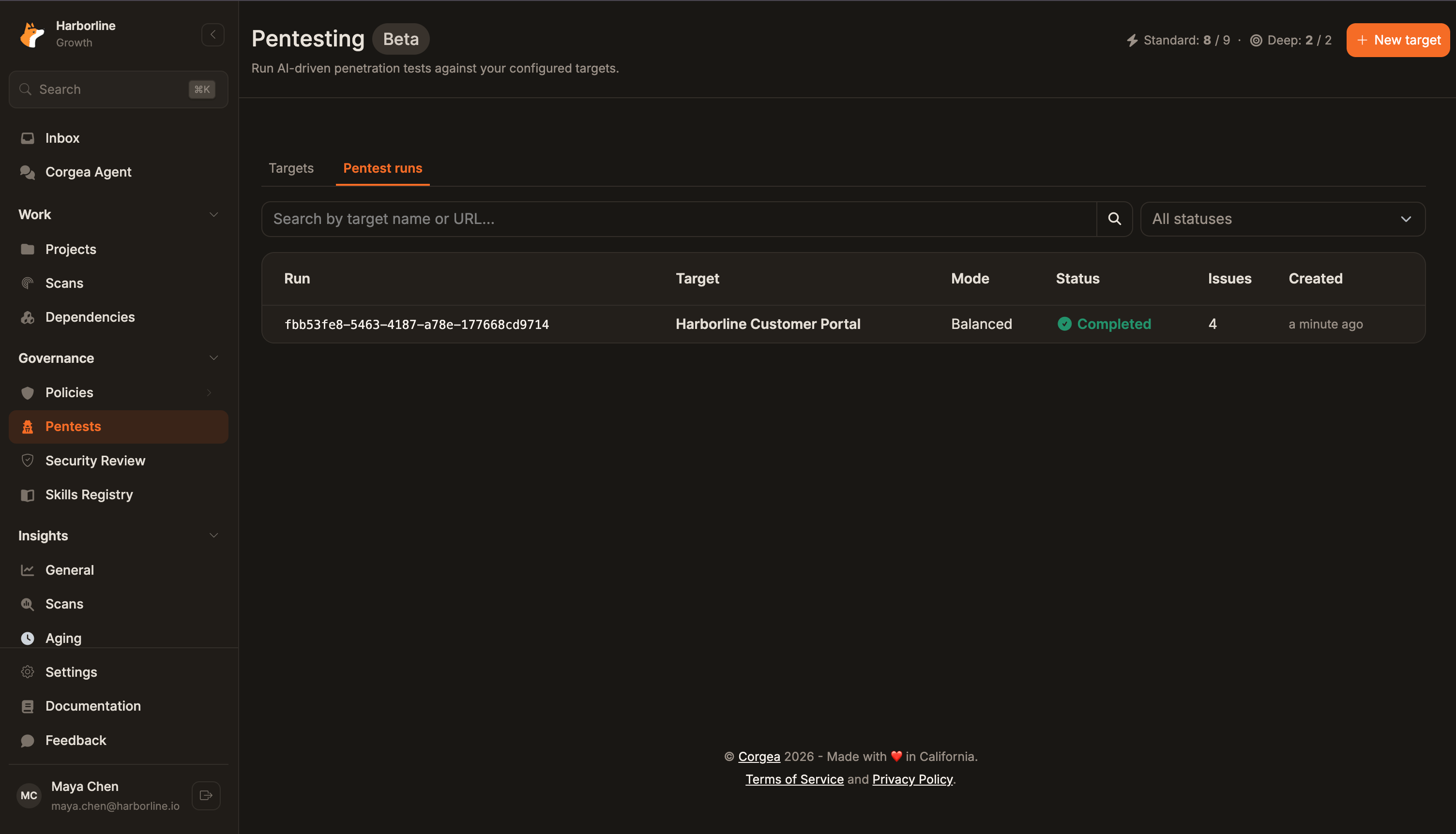
Créer une cible
1
Ouvrir Pentests
Sélectionnez Pentests dans la barre latérale, puis cliquez sur New target.
2
Nommer la cible et choisir un mode de scan
Saisissez un nom reconnaissable, l’URL racine de l’application et un mode par défaut : Balanced ou Deep. Vous pouvez modifier le mode pour chaque exécution.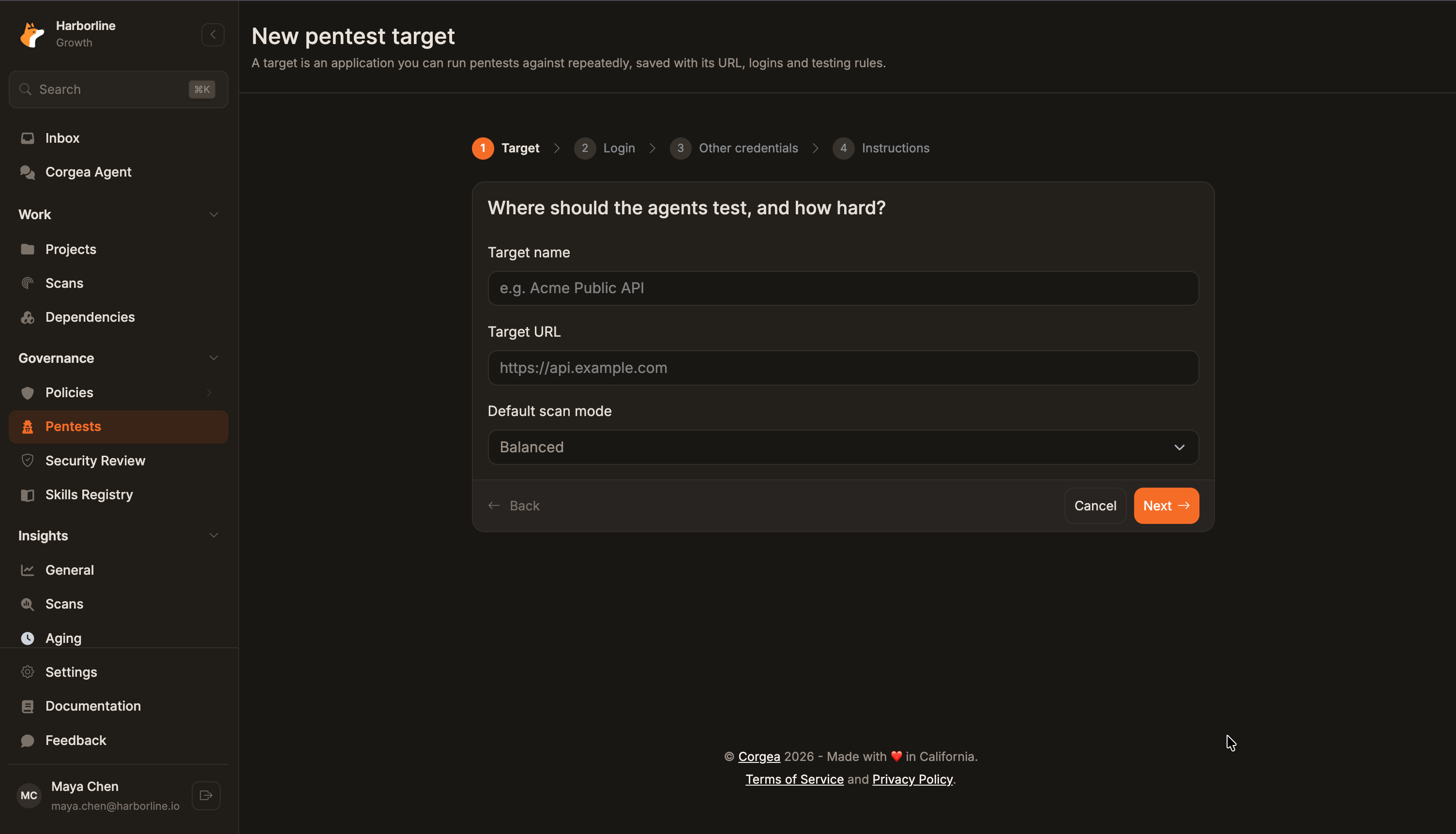
3
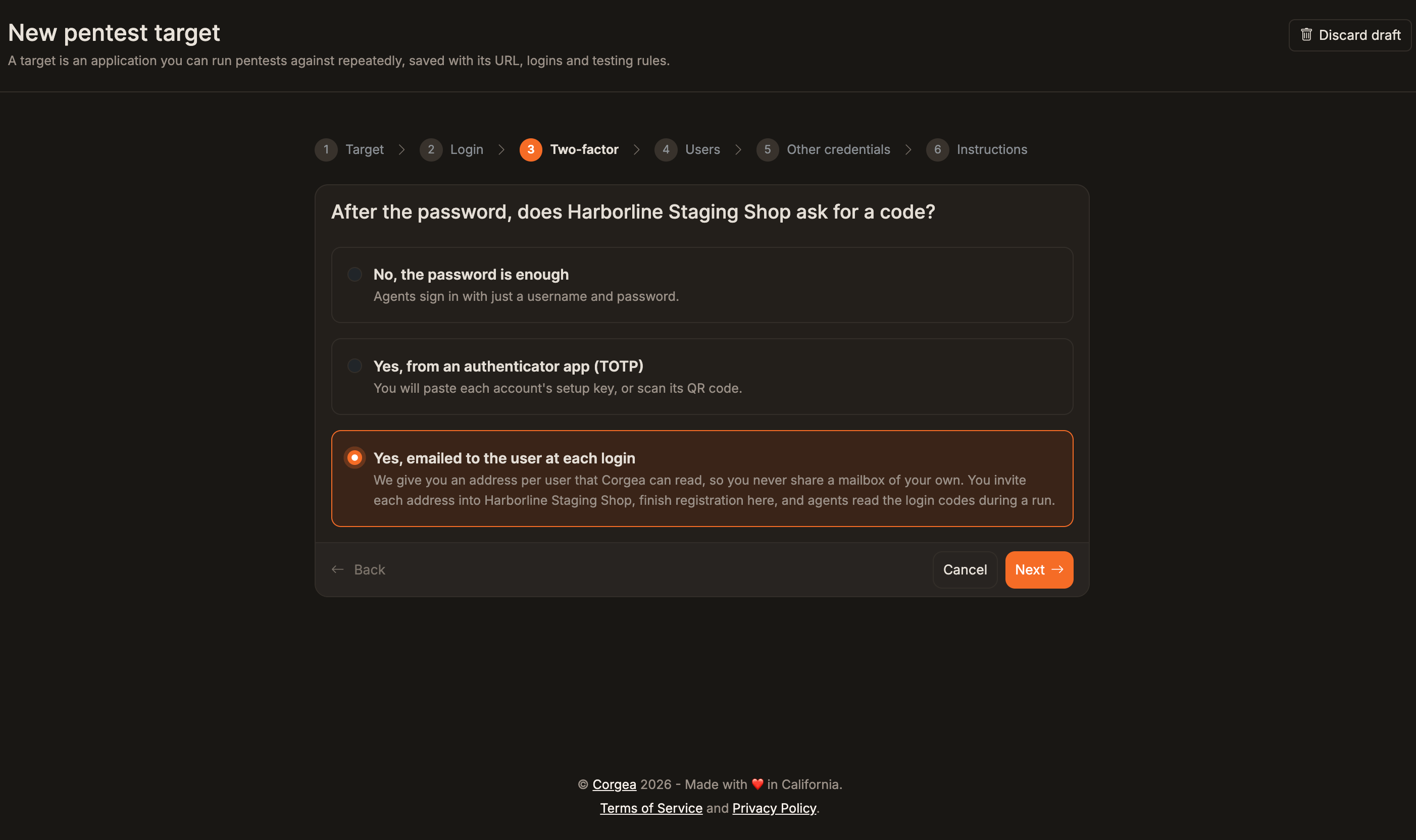
Choisir comment les agents se connectent
Choisissez des tests anonymes ou authentifiés. Pour les tests authentifiés, sélectionnez le mot de passe seul, une application d’authentification (TOTP) ou des codes de connexion par e-mail si votre déploiement le permet.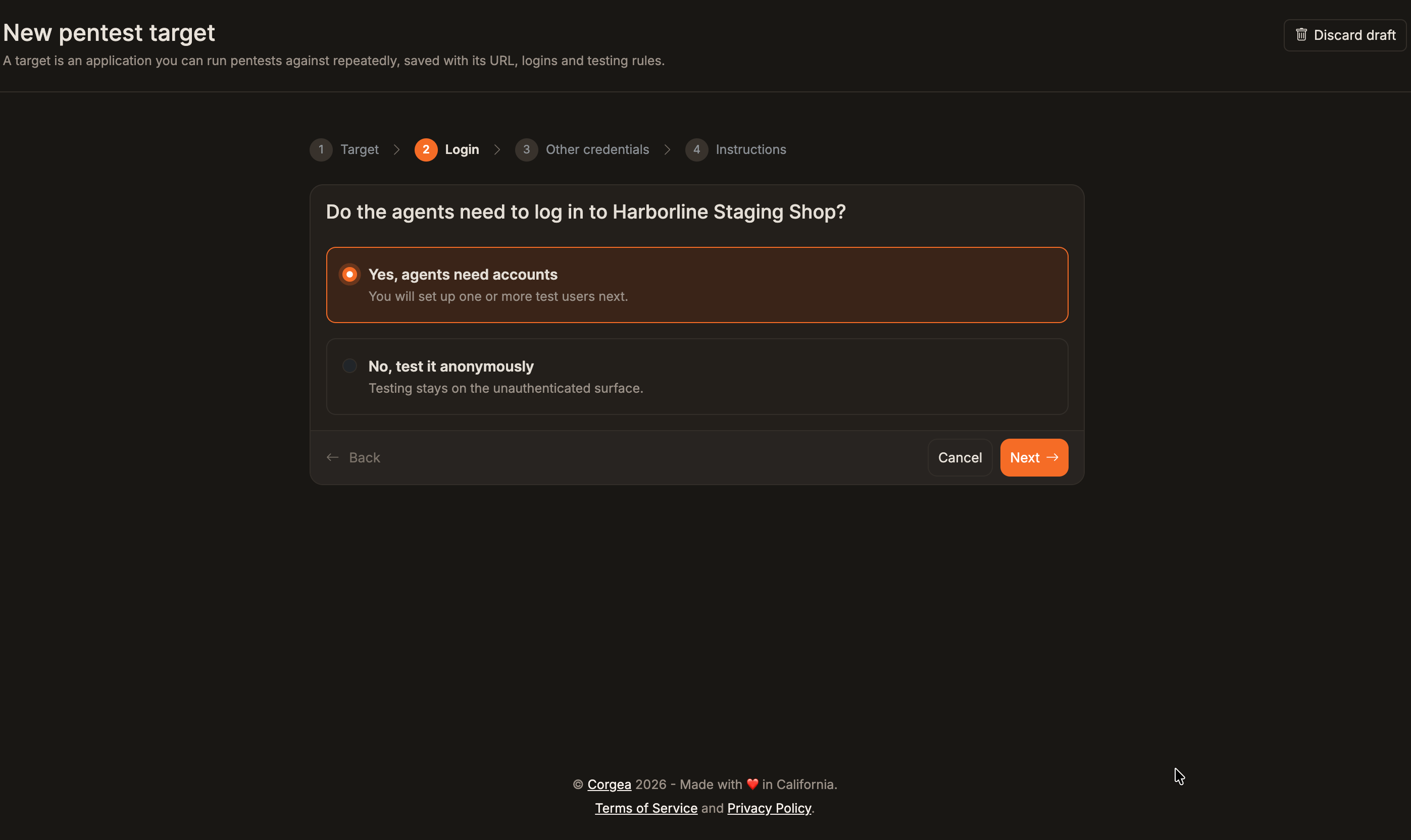
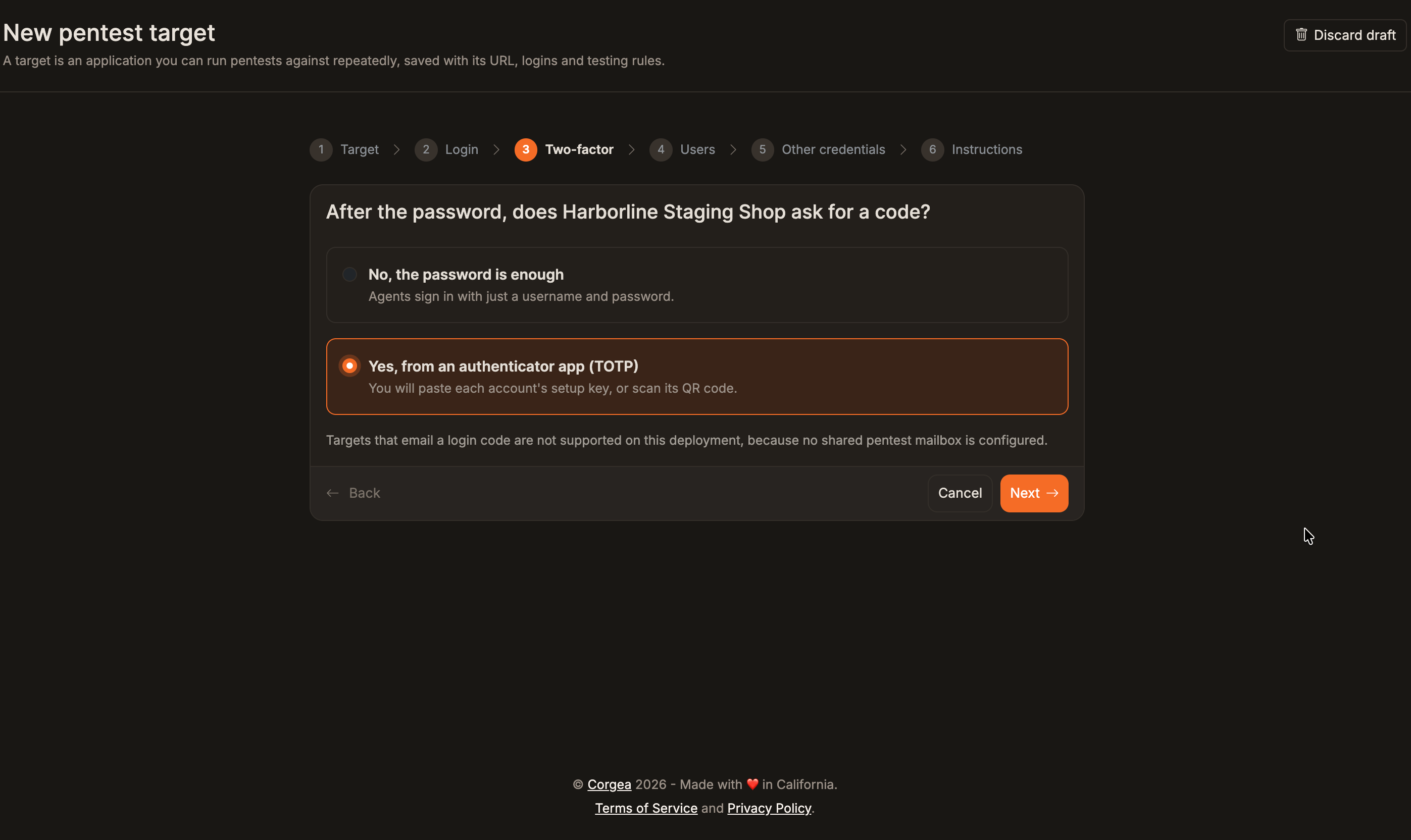
4
Configurer les utilisateurs de test
Ajoutez un nom d’utilisateur ou une adresse e-mail et un mot de passe pour chaque compte. Plusieurs comptes permettent de tester les accès entre utilisateurs. Pour TOTP, saisissez l’URI TOTP du compte ou sélectionnez une image QR ; l’image est lue dans votre navigateur et n’est pas envoyée au serveur.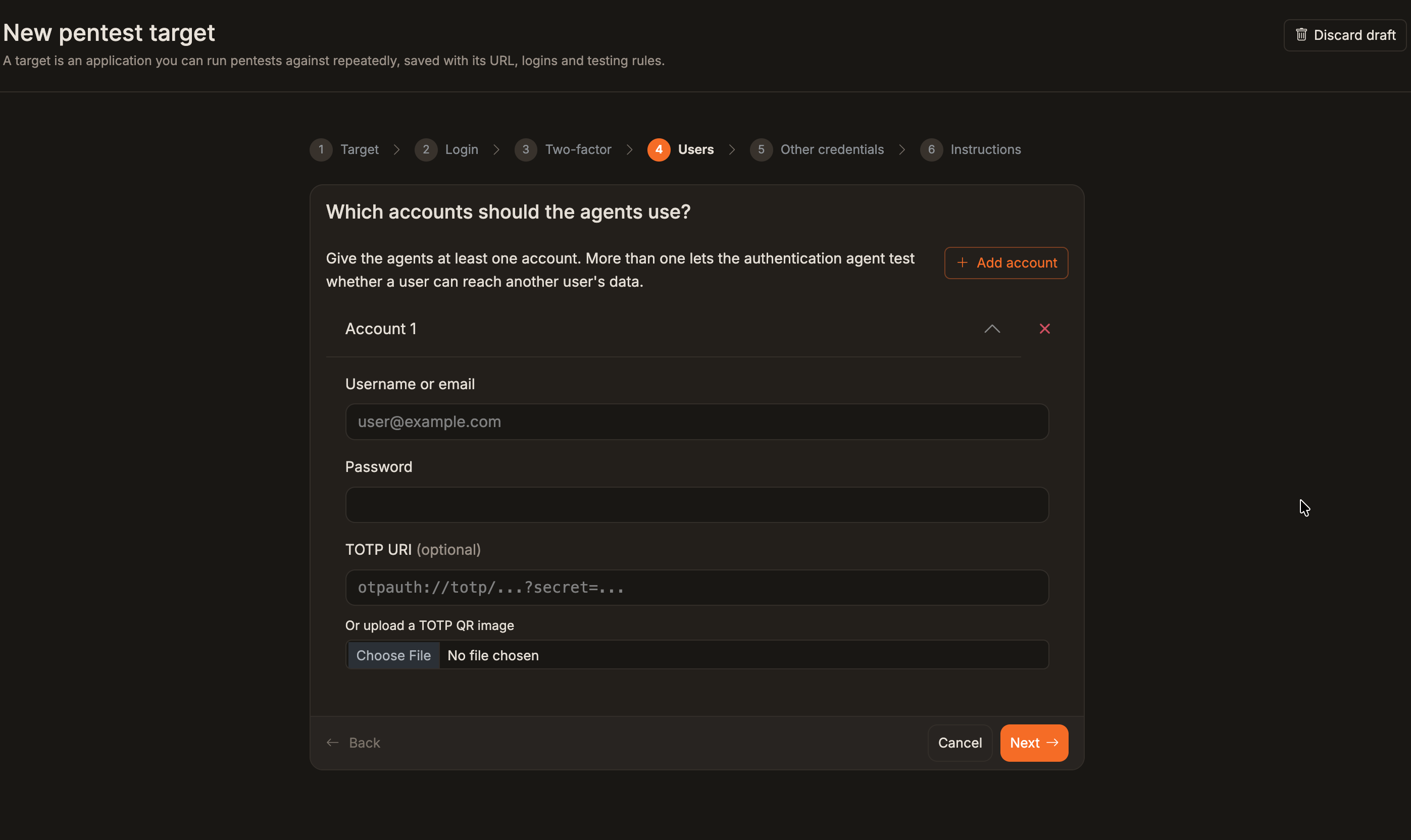
5
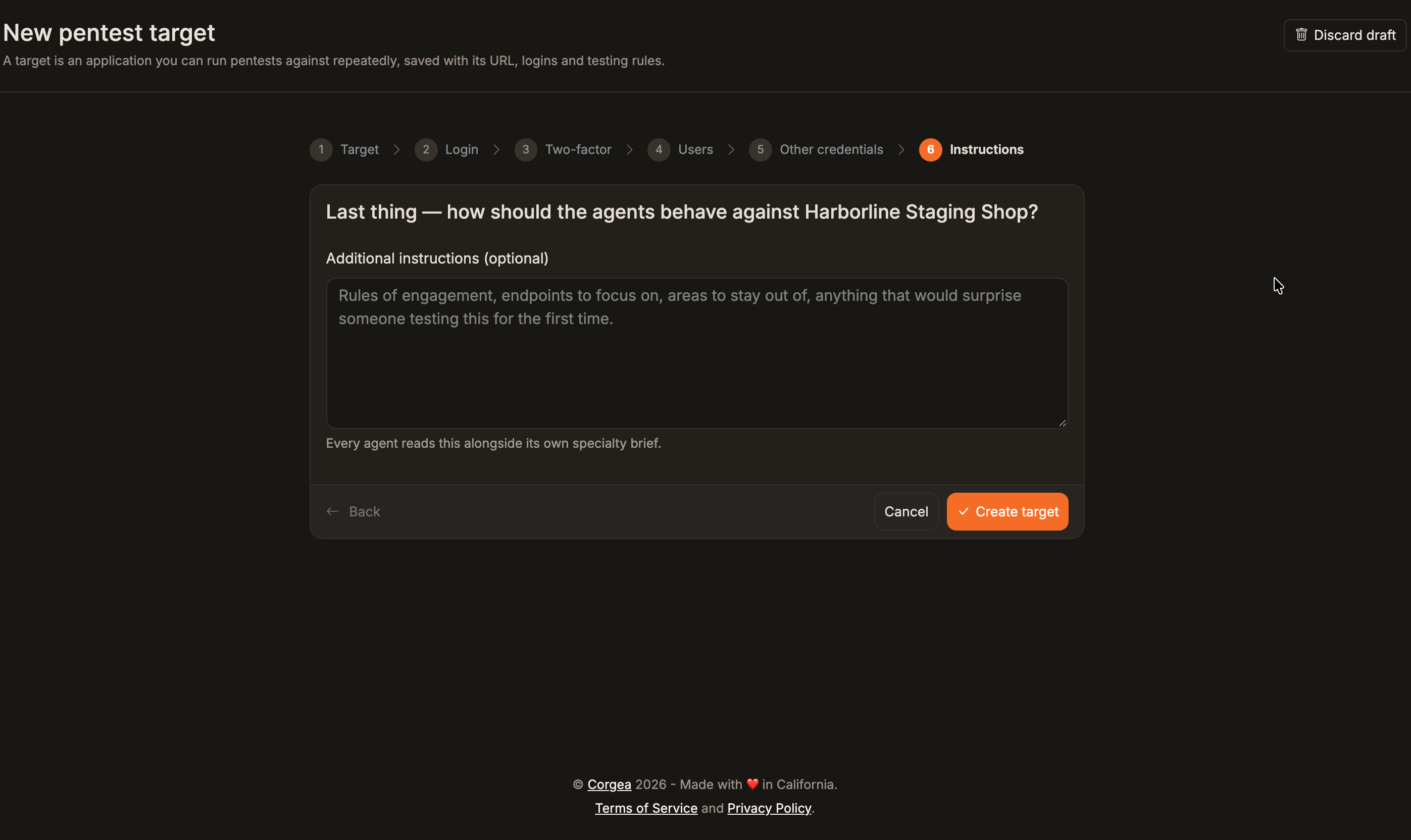
Ajouter d’autres identifiants et des instructions
Utilisez Other credentials pour les clés d’API, les en-têtes requis ou les identifiants de locataire. Utilisez Additional instructions pour les règles d’engagement, les exclusions de périmètre ou les endpoints prioritaires, puis cliquez sur Create target.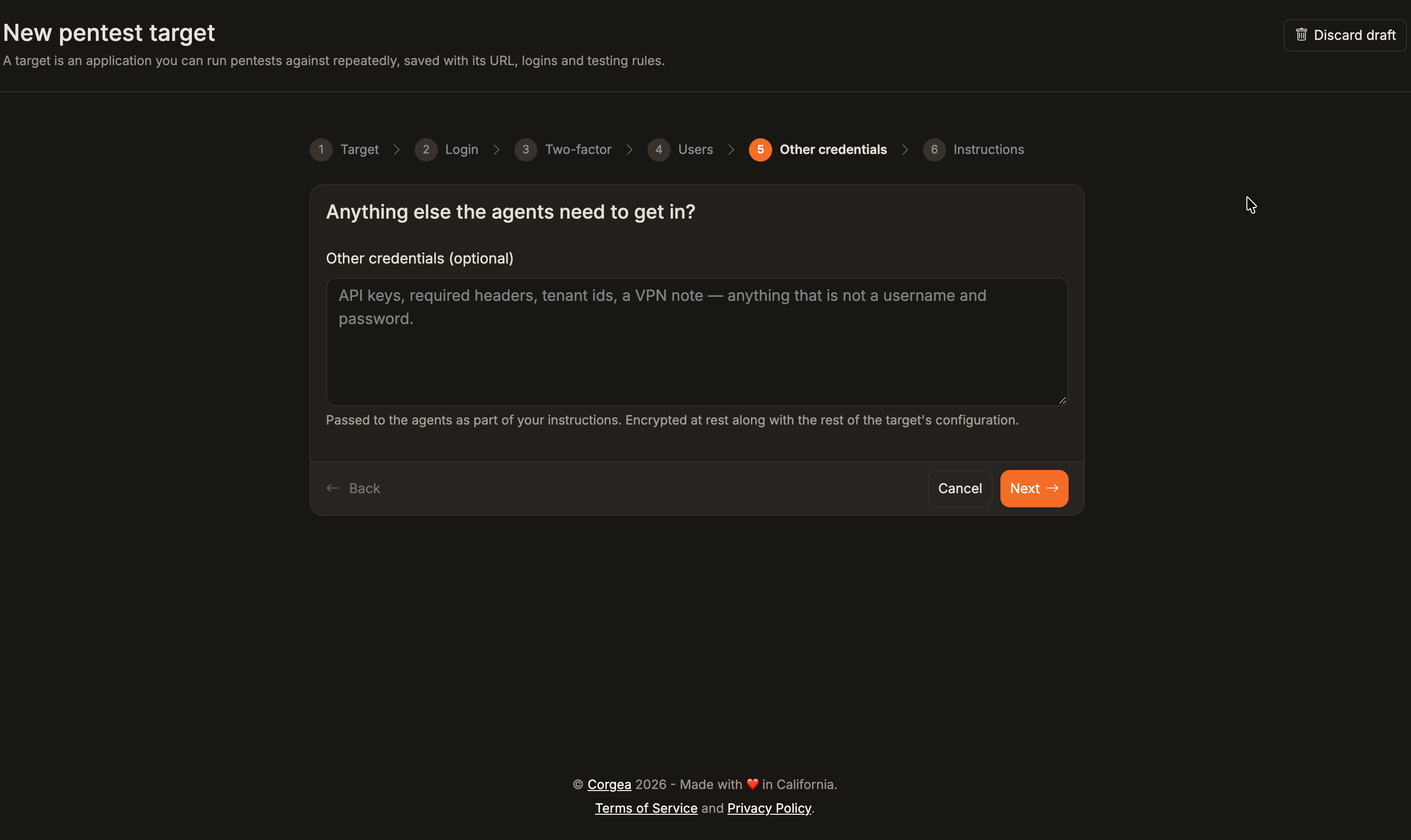
Les identifiants sont chiffrés au repos et ne sont déchiffrés que pendant une exécution contre cette cible.
Codes de connexion par e-mail
Lorsque cette option est disponible, Corgea fournit une adresse e-mail pour chaque utilisateur de test. Saisissez un libellé de rôle court composé de lettres minuscules, de chiffres et de traits d’union, puis cliquez sur Provision. Invitez cette adresse dans votre application, utilisez Check for mail pour ouvrir l’invitation et terminer l’inscription, puis saisissez le mot de passe si votre application en a défini un et cliquez sur Save user. Répétez ces étapes pour chaque utilisateur.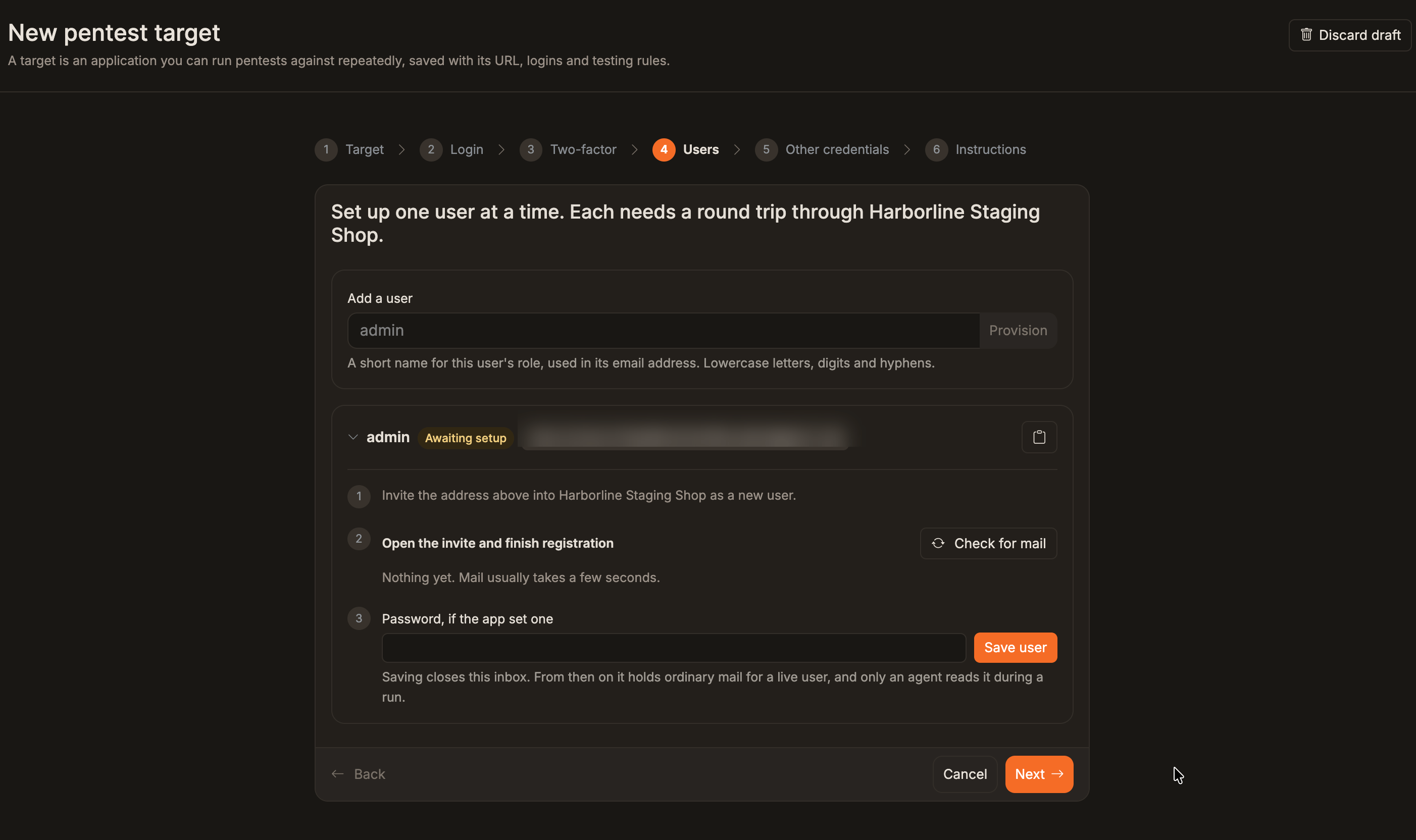
Modifier et archiver
Ouvrez le menu d’actions d’une cible pour lancer une exécution, la modifier ou l’archiver. Les modifications ne s’appliquent qu’aux exécutions futures. Chaque exécution fige la configuration de la cible au moment de son lancement : les exécutions passées et leurs résultats reflètent donc toujours le paramétrage qui les a produits. Changer une URL ou renouveler des identifiants ne réécrit jamais ce qu’une exécution antérieure a signalé. Choisissez Edit target pour rouvrir l’assistant de configuration. Pour supprimer les comptes enregistrés et effectuer des tests anonymes, choisissez No, test it anonymously à l’étape de connexion. L’archivage retire une cible de la liste tout en laissant consultables l’ensemble de ses exécutions passées.Lancer une exécution
Dans le menu d’actions d’une cible, choisissez Start new run.- Balanced
- Deep
Une évaluation plus rapide, qui couvre l’authentification et l’autorisation, la logique métier et les injections. À privilégier pour des tests de routine à intervalles réguliers.
Suivre une exécution
Une exécution dure quelques heures, selon le mode de scan et la taille de l’application. Inutile de garder la page ouverte : les résultats sont enregistrés au fur et à mesure de leur confirmation, et les administrateurs peuvent recevoir un e-mail à la fin de l’exécution. Pendant une exécution, la page se met à jour d’elle-même. Les résultats apparaissent à mesure que les agents les valident : vous pouvez donc commencer à trier les problèmes critiques avant la fin de l’exécution. Cliquez sur Logs pour observer les agents à l’œuvre.
Examiner les résultats
À la fin d’une exécution, la page de l’exécution récapitule ce qui a été découvert.
- All findings — tout ce que l’exécution a confirmé, avec le décompte par sévérité
- Auth & AuthZ — contrôles d’accès défaillants, problèmes d’authentification et de gestion de session
- Business Logic — problèmes de workflow et d’intégrité des transactions
- Injection — injections, traversées de chemin et problèmes liés aux entrées non fiables
- Validated SAST — bientôt disponible ; recoupera les résultats SAST confirmés avec leur exploitabilité réelle à l’exécution
Filtrer et regrouper
La barre d’outils située au-dessus de la liste des résultats vous propose :- Des pastilles de statut — Open, Fixed, Closed et False Positive, chacune avec un compteur en temps réel. More ajoute Accepted Risk, Duplicate et tous les statuts.
- Une recherche — porte sur le titre, le CWE et l’endpoint
- Un filtre de sévérité — Critical, High, Medium, Low ou Info
- Un sélecteur CWE / Endpoint — regroupe les résultats par type de faiblesse ou par endpoint concerné
Détail d’un résultat
Ouvrez n’importe quel résultat pour consulter l’analyse complète, répartie sur cinq onglets.Détails du résultat
La description, l’impact métier, les rôles et utilisateurs concernés, ainsi que l’analyse technique de la cause racine. Le panneau latéral reprend l’identifiant CWE, la sévérité, le score CVSS, la cible, l’endpoint et le nombre de fois où le résultat a été redétecté au fil des exécutions.
Chaîne d’attaque
La séquence exacte suivie par l’agent, sous forme d’étapes numérotées. Chaque étape précise la requête envoyée et la réponse de l’application, pour qu’un ingénieur puisse refaire le parcours sans rien deviner.
Script d’exploitation
Un script exécutable qui reproduit le résultat. Lancez-le sur votre cible pour confirmer le problème par vous-même, puis de nouveau après correction pour vérifier que le correctif tient.
Remédiation
Des étapes de remédiation concrètes pour ce résultat précis, accompagnées de références aux normes et bonnes pratiques applicables.
Historique
Une chronologie du résultat couvrant toutes les exécutions : première détection, redétections, ainsi que chaque changement de statut et chaque commentaire, avec leur auteur. Corgea reconnaît un même problème sous-jacent d’une exécution à l’autre. Si un résultat réapparaît lors d’un pentest ultérieur, il est rattaché au résultat d’origine plutôt qu’enregistré comme nouveau : l’historique raconte ainsi une seule et même histoire.Trier les résultats
Utilisez Current Status sur un résultat pour consigner une décision. Les valeurs possibles sont :
Un changement de statut s’applique à toutes les détections d’un même problème : trier une fois met donc à jour tout l’historique, et pas seulement la ligne que vous avez ouverte. Vous pouvez aussi ajouter des commentaires pour documenter le contexte à l’intention de vos collègues.
Closed figure parmi les statuts mais ne peut pas être appliqué manuellement. Corgea le positionne automatiquement lorsqu’une exécution de revalidation ne parvient plus à reproduire un résultat.
Exporter un rapport
Une fois l’exécution terminée, Export report propose deux PDF.Technical report
L’évaluation complète, avec l’analyse technique, la preuve de concept, le code d’exploitation et les recommandations de remédiation pour chaque résultat. Destiné à vos équipes d’ingénierie.
Executive report
La même évaluation et les mêmes résultats, sans l’analyse technique approfondie, la preuve de concept ni le détail de la remédiation. Destiné aux clients, aux auditeurs et à la direction.
- Une clause de confidentialité et un sommaire
- Une synthèse pour la direction et un tableau de bord des résultats
- Le périmètre et la méthodologie, avec les agents mobilisés et la couverture de chacun, ainsi qu’une mention explicite de ce qui est hors périmètre
- Les définitions des niveaux de sévérité et l’action recommandée pour chacun
- Un tableau récapitulatif de tous les résultats
- Le détail des résultats, regroupés par sévérité
Revalider après correction
Une fois vos correctifs livrés, retestez-les sans consommer un pentest complet sur toute l’application. Sur une exécution terminée, ouvrez le menu New run et choisissez Revalidate Findings. Une exécution de revalidation ne reteste que les résultats de l’exécution d’origine et signale :- Still open — les résultats qu’elle a de nouveau reproduits
- Closed by this run — les résultats qu’elle n’a plus réussi à reproduire, automatiquement passés au statut Closed
1
Corriger les résultats
Déroulez les étapes de remédiation en marquant les résultats Fixed au fur et à mesure.
2
Revalider
Depuis l’exécution terminée, choisissez New run, puis Revalidate Findings.
3
Confirmer
Les résultats qui ne sont plus reproductibles passent au statut Closed. Ceux qui le sont encore restent ouverts, accompagnés de nouvelles preuves.
Notifications
Les company admins peuvent recevoir un e-mail AI Pentest Completed à la fin d’une exécution, indiquant la cible, le mode de scan, le nombre total de résultats et leur répartition par sévérité. Il s’agit d’une préférence e-mail individuelle : un administrateur qui préfère ne pas le recevoir peut le désactiver sans conséquence pour les autres. Corgea déclenche également un webhook à la fin de l’exécution, que vous pouvez utiliser pour publier les résultats dans Slack, ouvrir des tickets ou conditionner un pipeline de release. Consultez Webhooks pour la configuration et le détail des payloads. Les exécutions de revalidation n’envoient pas de notification de fin.Questions fréquentes
Combien de temps dure un pentest ?
Combien de temps dure un pentest ?
Quelques heures, selon le mode de scan ainsi que la taille et la complexité de votre application. Les exécutions Deep sont plus longues que les Balanced. Vous n’avez pas besoin de surveiller l’exécution : les résultats sont enregistrés dès leur confirmation, et les administrateurs peuvent être prévenus par e-mail à la fin.
Puis-je tester une application protégée par authentification ?
Puis-je tester une application protégée par authentification ?
Oui. Dans l’assistant de configuration de la cible, choisissez les tests authentifiés et ajoutez un ou plusieurs comptes de test. Vous pouvez utiliser un mot de passe, une application d’authentification (TOTP) ou des codes reçus par e-mail lorsque cette option est disponible. Les exécutions incluent aussi des tests non authentifiés : vous obtenez donc à la fois le point de vue de l’attaquant externe et celui de l’utilisateur connecté.
Un pentest risque-t-il d’endommager mon application ou ses données ?
Un pentest risque-t-il d’endommager mon application ou ses données ?
Les agents mènent de véritables attaques, susceptibles de créer, modifier ou supprimer des données. Les tests de déni de service et de montée en charge volumétrique sont explicitement hors périmètre, mais mieux vaut tout de même privilégier un environnement de préproduction ou de test dédié pour les exécutions de routine.
Pourquoi l’URL de ma cible a-t-elle été refusée ?
Pourquoi l’URL de ma cible a-t-elle été refusée ?
Les cibles doivent utiliser
http ou https, ne pas intégrer d’identifiants dans l’URL et ne pas pointer vers localhost, une plage réseau privée ou une adresse de métadonnées cloud. Exposez plutôt une instance de test joignable.Pourquoi un mode de scan apparaît-il grisé ?
Pourquoi un mode de scan apparaît-il grisé ?
Son quota est épuisé. Balanced et Deep sont comptabilisés séparément, et les soldes restants s’affichent dans l’en-tête de la page ainsi que dans le menu déroulant du mode de scan. Écrivez à sales@corgea.com pour l’augmenter.
Mon exécution a échoué. Que faire ?
Mon exécution a échoué. Que faire ?
Le statut de l’exécution en indique la raison. Les causes les plus fréquentes sont une cible devenue injoignable en cours de route et des identifiants qui ont cessé de fonctionner. Vérifiez que la cible est bien accessible et que les identifiants sont à jour, puis lancez une nouvelle exécution.
L’exécution s’est terminée sans aucun résultat. Est-ce un problème ?
L’exécution s’est terminée sans aucun résultat. Est-ce un problème ?
Pas nécessairement. Cela signifie que les agents n’ont validé aucun problème exploitable dans le périmètre. Si vous attendiez des résultats, vérifiez que les identifiants sont corrects afin que les zones authentifiées aient bien été atteintes, et envisagez une exécution Deep pour élargir la couverture.
En quoi est-ce différent du SAST ?
En quoi est-ce différent du SAST ?
Le SAST raisonne sur le code source et détecte les problèmes avant le déploiement. Un pentest attaque l’application en fonctionnement et démontre ce qui est réellement exploitable dans votre configuration déployée. Les deux approches détectent des choses différentes, et leurs résultats sont suivis séparément dans Corgea.
Ressources associées
BLAST
Le SAST natif de l’IA pour détecter les vulnérabilités dans le code source avant le déploiement.
Webhooks
Recevez les événements de fin de pentest dans vos propres systèmes.
Rapports
Suivez l’évolution de la posture de sécurité de votre organisation dans le temps.
Politiques
Définissez la façon dont les problèmes sont priorisés et traités.