
Introduction
Corgea est une extension pour Visual Studio Code et Cursor qui améliore la sécurité en corrigeant automatiquement les vulnérabilités du code. Elle s’appuie sur l’IA pour fournir des informations de sécurité en temps réel et faciliter le développement sécurisé. La même extension fonctionne dans les deux éditeurs. Elle est publiée sur le Visual Studio Marketplace pour Visual Studio Code et sur Open VSX pour Cursor.Pour toute question ou demande d’assistance, écrivez à support@corgea.com.
Fonctionnalités
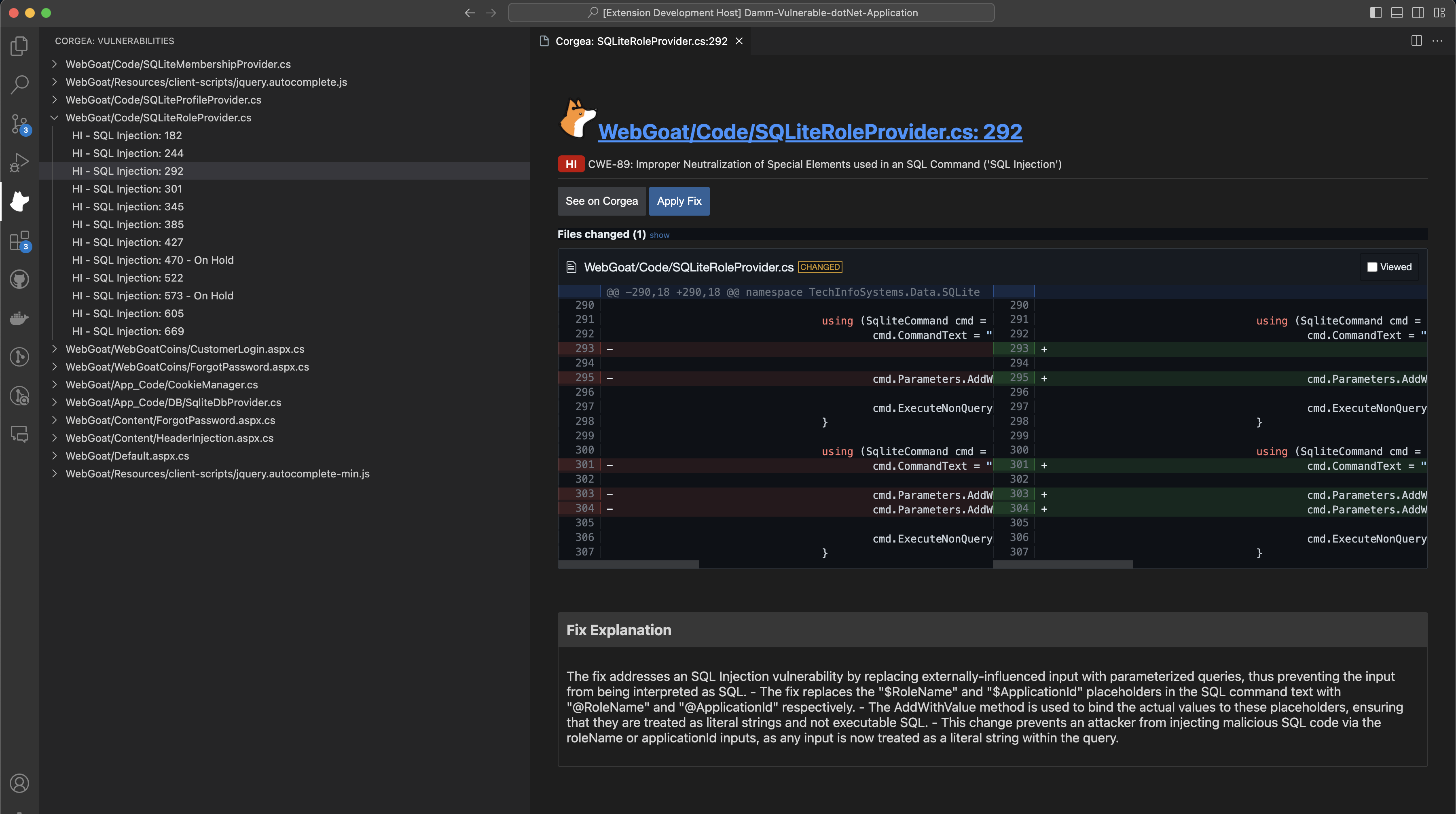
- Correctifs générés par l’IA : propose des correctifs intelligents et contextuels pour les vulnérabilités détectées.
- Panneau de gestion des vulnérabilités : répertorie les vulnérabilités dans une barre latérale dédiée pour faciliter leur analyse et leur gestion.
- Application des diffs : applique directement les patches proposés depuis une interface interactive.
- Informations détaillées sur les vulnérabilités : affiche le détail de chaque vulnérabilité dans une webview distincte.
- Intégration sécurisée à l’API : gère de manière sécurisée la clé d’API et l’endpoint du service Corgea dans votre éditeur.
- Gestion de l’authentification : permet de se connecter, de se déconnecter et de gérer les clés d’API en toute sécurité.
Prérequis
Avant d’installer l’extension Corgea, assurez-vous d’avoir les éléments suivants :- Compte Corgea : un compte Corgea actif.
- L’un des éditeurs suivants :
- Visual Studio Code (version 1.50 ou ultérieure) : téléchargez-le depuis le site de Visual Studio Code.
- Cursor : téléchargez-le depuis le site de Cursor.
Guide d’installation
Étape 1 : Installer l’extension
- Visual Studio Code
- Cursor
- Installez l’extension depuis Visual Studio Marketplace.
Ctrl+Shift+X, ou Cmd+Shift+X sous macOS), rechercher Corgea, puis cliquer sur Install.Étape 2 : Connexion

- Après l’installation, ouvrez la palette de commandes en appuyant sur
Ctrl+Shift+P(Cmd+Shift+Psous macOS). - Saisissez
Corgea: Login, puis appuyez sur Entrée. - Suivez les instructions pour saisir l’URL Corgea. L’URL par défaut (corgea.app) est préremplie.
- Saisissez votre clé API lorsque vous y êtes invité. Vous pouvez l’obtenir dans Settings → Automation → API token.
Utilisation
Visualisation des vulnérabilités
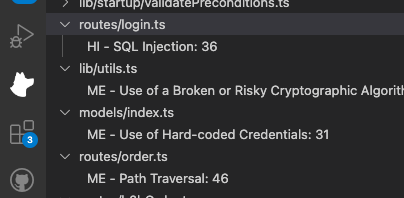
- Pour consulter la liste des vulnérabilités détectées, cliquez sur l’icône « Vulnérabilités » dans la barre latérale. Ce panneau affichera tous les problèmes actuels ainsi que leur gravité et leur emplacement dans votre code.
Application des correctifs
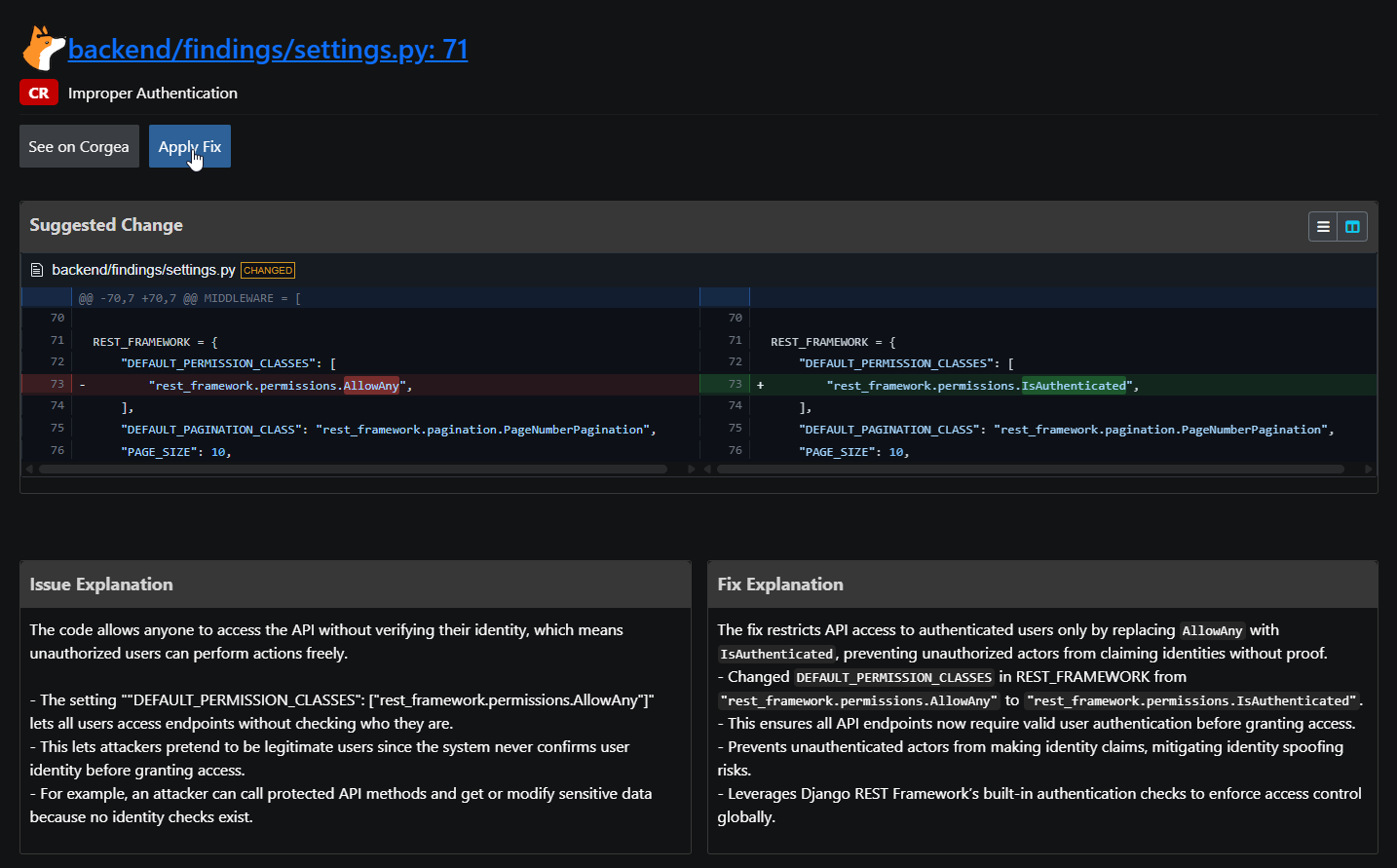
- Cliquez sur une vulnérabilité dans la barre latérale pour en ouvrir les détails dans un nouveau panneau webview.
- Le panneau de détail présente le contexte de la vulnérabilité et le correctif proposé afin que vous puissiez l’examiner avant toute modification.
- Corgea génère les correctifs avec l’IA et effectue des contrôles qualité avant de les proposer, mais vous devez tout de même valider les changements dans votre code.
- Pour appliquer un correctif, cliquez sur
Apply Fixdans le panneau de détail. Corgea met automatiquement à jour les fichiers concernés. - Enregistrez les fichiers mis à jour.
Déconnexion
- Pour changer d’utilisateur ou vous déconnecter, ouvrez la palette de commandes (
Ctrl+Shift+P, ouCmd+Shift+Psous macOS), puis sélectionnezCorgea: LoginouCorgea: Logout.