
Vue d’ensemble
- Fonction : Corgea se connecte à votre registre de paquets privé afin d’analyser les paquets internes dont dépendent vos projets, ainsi que tous les paquets que ces paquets internes entraînent.
- Public visé : les équipes dont les applications dépendent de paquets publiés en interne — bibliothèques partagées, SDK de plateforme, frameworks maison — hébergés sur un registre privé plutôt que sur un registre public comme Maven Central, PyPI ou nuget.org.
Pourquoi c’est nécessaire
Corgea analyse chaque dépendance en la recherchant dans le registre dont elle provient. Les paquets publics sont accessibles à tous et fonctionnent donc immédiatement. Ce n’est pas le cas des paquets internes : sans identifiants, Corgea ne peut pas les ouvrir, et tout ce qui se trouve derrière reste invisible. Sans registre connecté, vous constaterez généralement :- Un avertissement Dependency Analysis sur le fichier concerné, dans l’onglet « Errors » de l’analyse.
- Des paquets internes affichés sans sous-dépendances, car Corgea n’a pas pu regarder à l’intérieur.
- Des vulnérabilités manquantes, car tout ce qui n’est accessible que via un paquet interne n’est jamais analysé.
Disponibilité
Les registres de paquets privés sont proposés aux clients enterprise disposant d’un tenant dédié. La fonctionnalité est activée par organisation et désactivée par défaut : contactez support@corgea.com pour l’activer sur votre compte.
Types de paquets pris en charge
Registres compatibles
Corgea se connecte via le protocole standard de chaque type de paquet : il n’est donc lié à aucun éditeur. Tout registre qui distribue les paquets comme le client standard l’attend et accepte un nom d’utilisateur et un jeton fonctionnera, notamment :- Sonatype Nexus Repository
- Azure Artifacts
- GitHub Packages
- Google Artifact Registry
- MyGet
- ProGet
- Serveurs de registre auto-hébergés
Avant de commencer
Il vous faut :- Un registre accessible depuis Corgea. Corgea se connecte à votre registre via Internet. Un registre accessible uniquement depuis votre VPN ou votre réseau privé, ou situé derrière une liste d’adresses IP autorisées, ne fonctionnera pas tant que vous n’autorisez pas l’accès.
- Un jeton avec accès en lecture. Corgea télécharge seulement les paquets et lit leurs informations de dépendances. Il ne publie jamais.
- Un jeton qui n’expire pas rapidement. Corgea conserve le jeton fourni et le réutilise à chaque analyse.
Configurer un registre
Étape 1 — Récupérer les informations de votre registre
Dans votre registre, créez un jeton (ou un compte de service) avec un accès en lecture aux dépôts que Corgea doit utiliser. Notez le nom d’utilisateur associé et l’URL du dépôt.- Maven
- PyPI
- NuGet
Utilisez l’URL du dépôt qui distribue vos artefacts internes, par exemple :
Étape 2 — Ajouter le registre dans Corgea
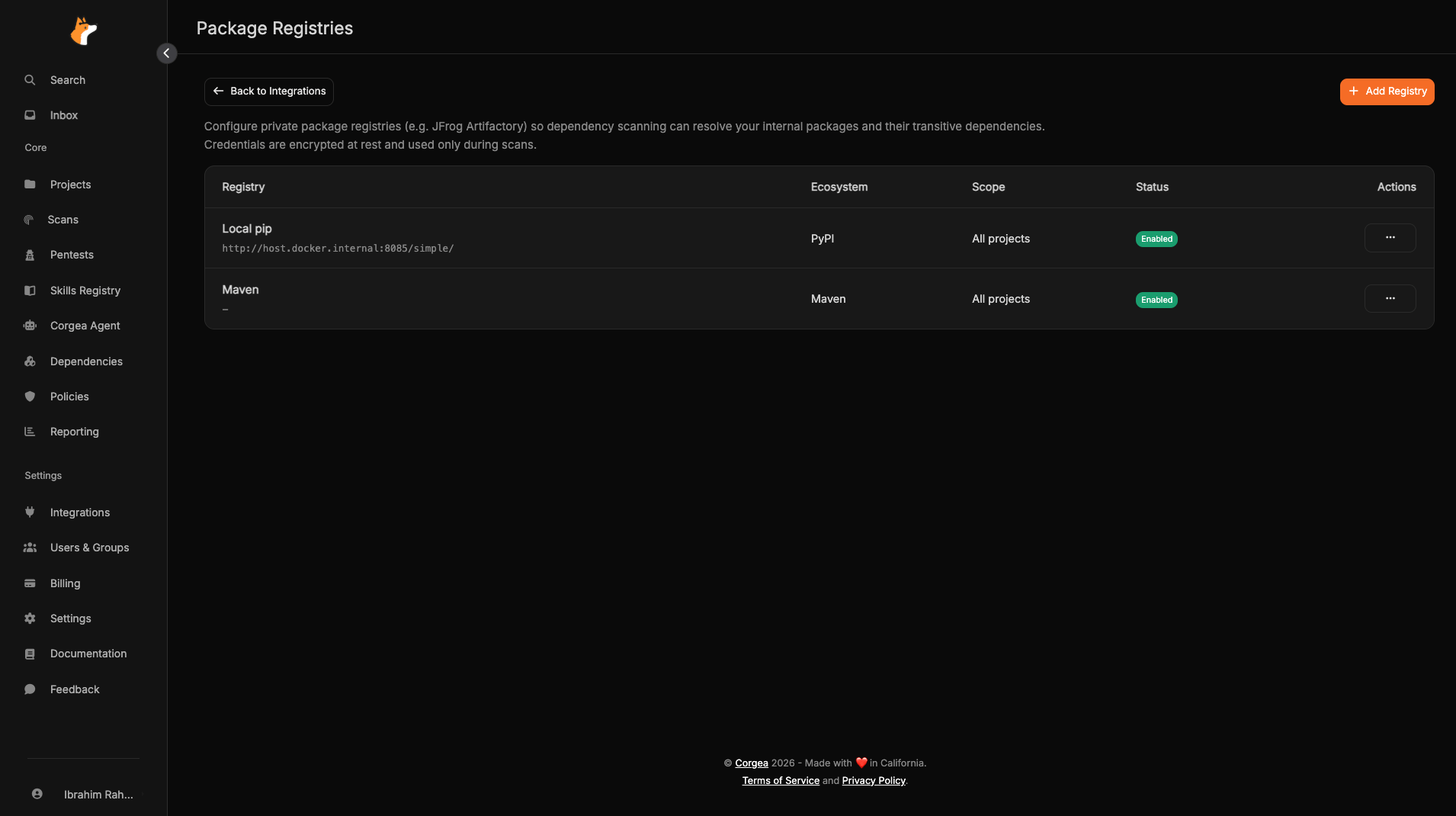
Allez dans Settings → Automation → Integrations → Package Registries et cliquez sur Manage.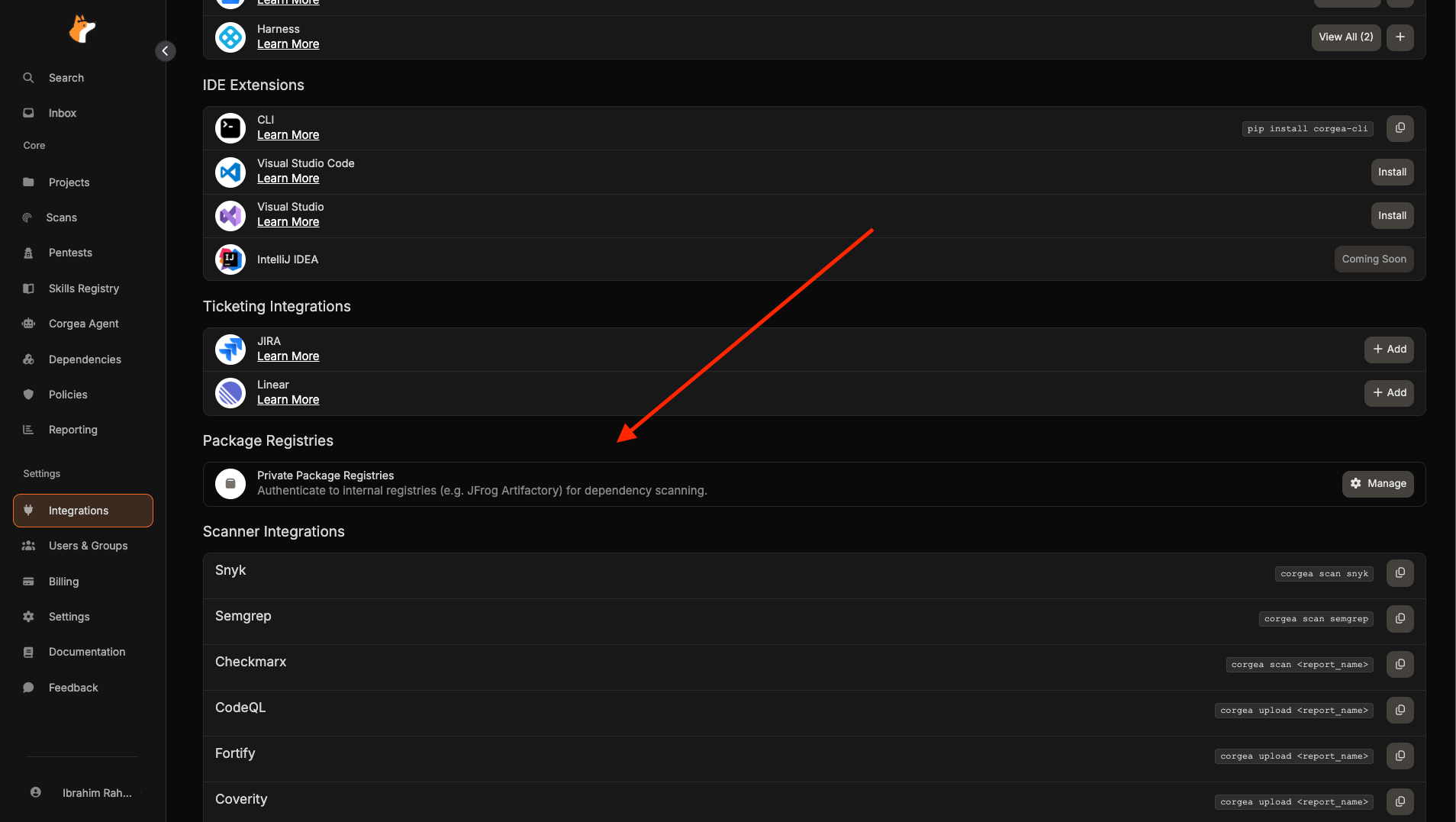
L’autorisation Manage Integrations est nécessaire pour ajouter, modifier ou supprimer un registre. Voir Autorisations.
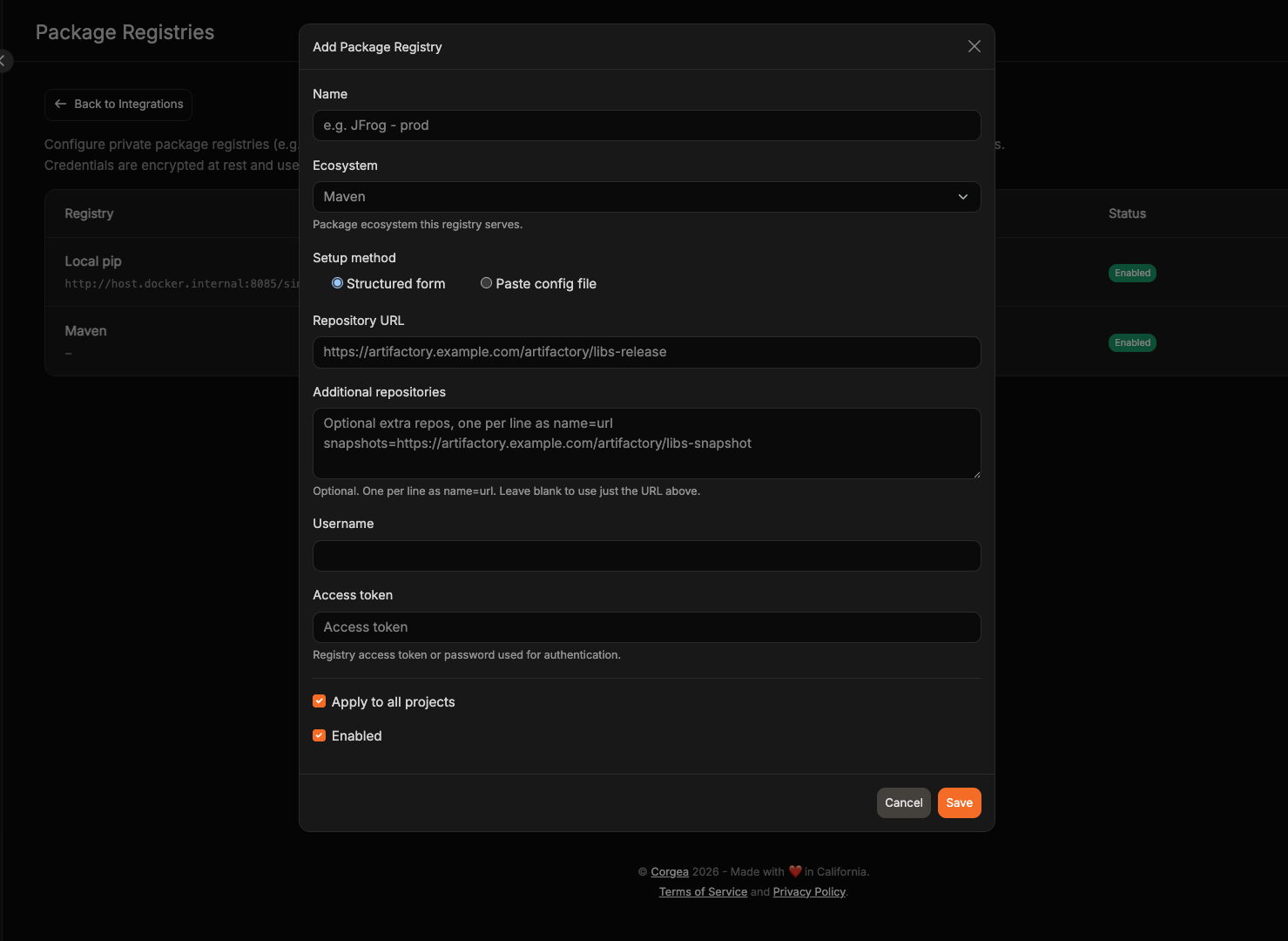
Étape 3 — Choisir les projets concernés
Laissez Apply to all projects activé pour que tous les projets de votre organisation puissent utiliser ce registre, ou désactivez-le et sélectionnez des projets précis. Voir Choisir les projets qui utilisent un registre.Étape 4 — Relancer une analyse et vérifier les résultats
Lancez une nouvelle analyse sur un projet qui dépend d’un paquet interne, puis vérifiez que :- L’avertissement Dependency Analysis pour ce fichier a disparu de l’onglet « Errors ».
- Votre paquet interne affiche désormais des sous-dépendances et peut être déplié dans l’arbre de dépendances.
- Les vulnérabilités présentes uniquement dans des paquets internes apparaissent.
Connecter un registre ne modifie pas les résultats des analyses précédentes. Lancez une nouvelle analyse pour bénéficier de la couverture améliorée.
Si Corgea ne parvient pas à joindre votre registre pendant une analyse, celle-ci se termine tout de même avec les paquets publics et affiche un avertissement sur le fichier concerné. Un problème de registre ne fait jamais échouer votre analyse ni ne bloque votre pipeline — mais les résultats resteront sans vos paquets internes jusqu’à résolution.
Méthodes de configuration
Structured form (recommandé)
Saisissez votre URL, votre nom d’utilisateur et votre jeton : Corgea s’occupe du reste. Utilisez cette option sauf raison particulière.Paste config file (avancé)
Si vous maintenez déjà un fichier de configuration de gestionnaire de paquets pour votre registre, vous pouvez le coller à la place. Choisissez cette option lorsque votre registre nécessite des réglages que le formulaire ne couvre pas — mirrors, proxies, ou règles définissant quels paquets proviennent de quelle source.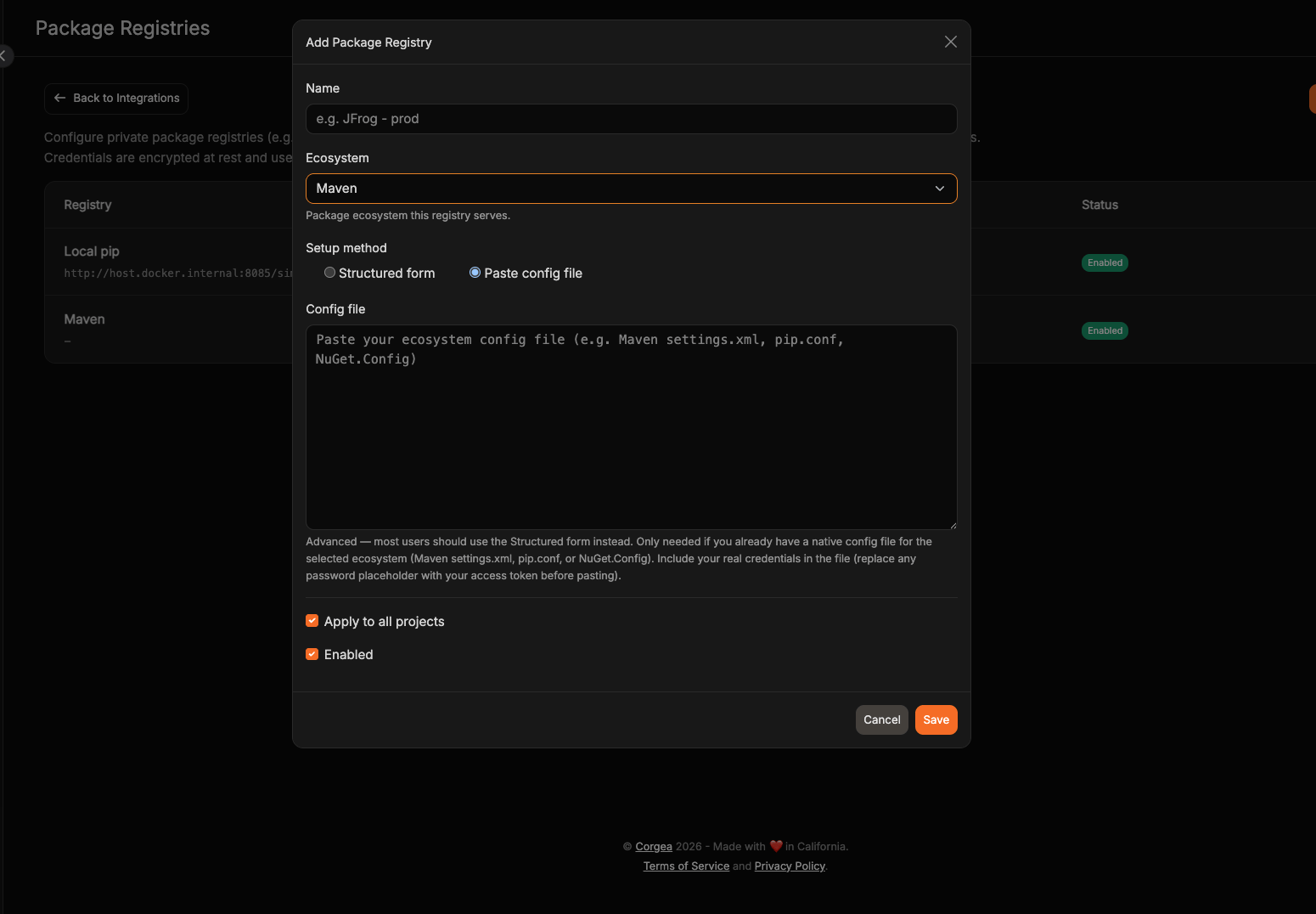
settings.xml Maven, un fichier de configuration pip, ou un NuGet.Config.
Si vous changez la méthode de configuration d’un registre existant, saisissez à nouveau les identifiants pour la nouvelle méthode. Corgea ne conserve que les identifiants de la méthode utilisée.
Choisir les projets qui utilisent un registre
Les registres sont configurés une fois pour votre organisation, puis appliqués aux projets de deux manières :- Apply to all projects (par défaut) : tous les projets de votre organisation peuvent utiliser le registre. Idéal pour un registre unique à l’échelle de l’entreprise.
- Projets spécifiques : uniquement les projets sélectionnés. Utile lorsqu’un registre appartient à une équipe, ou pour un déploiement progressif.
Vérifier un projet en particulier
Ouvrez un projet et allez dans Settings → Package Registries pour voir quels registres s’appliquent :- Les registres appliqués partout affichent un badge All projects. Modifiez-les depuis Integrations → Package Registries.
- Les autres registres affichent un interrupteur que vous pouvez activer ou désactiver pour ce projet.
- Un registre entièrement désactivé affiche un badge Disabled.
Modifier les registres d’un projet nécessite l’autorisation Change Project. Si le contrôle d’accès aux projets est activé, vous devez également avoir accès à ce projet.
Utiliser plusieurs registres
Vous pouvez ajouter autant de registres que nécessaire, et un projet peut en utiliser plusieurs simultanément :- Plusieurs registres pour le même type de paquet : les paquets sont recherchés dans tous.
- Types de paquets différents : chacun est traité indépendamment.
- Plusieurs dépôts sur un même registre : listez-les sous Additional repositories au lieu de créer des entrées séparées.
Pour un même type de paquet, utilisez la même méthode de configuration partout. Si certains registres utilisent Structured form et d’autres Paste config file, les fichiers collés sont ignorés.
Autorisations
Voir Rôles pour savoir comment les attribuer.
Sécurité
Vos identifiants de registre sont traités comme des secrets :- Stockage chiffré. Les identifiants sont chiffrés et ne sont jamais réaffichés après enregistrement. Lorsque vous modifiez un registre, le champ du jeton est vide ; le laisser vide conserve votre jeton existant.
- Utilisés uniquement pendant les analyses. Les identifiants servent à s’authentifier auprès de votre registre pendant une analyse, et à rien d’autre.
- Isolés. Les identifiants et les paquets téléchargés avec eux ne sont jamais partagés avec une autre analyse ni une autre organisation.
- Jamais dans votre dépôt. Corgea n’écrit vos identifiants dans aucun fichier qu’il produit.
- Masqués dans les journaux et les messages. Les identifiants sont retirés des messages d’erreur et des diagnostics affichés dans Corgea.
- Accès en lecture seule. Corgea télécharge uniquement les paquets et lit leurs informations de dépendances.
Registres sur réseaux restreints
Si votre réseau bloque les registres publics et impose que tous les paquets passent par votre propre registre, pointez Corgea vers un dépôt qui distribue à la fois vos paquets internes et relaie les paquets publics. Corgea obtient alors tout ce qu’il lui faut depuis une source unique. Si votre registre ne distribue que des paquets internes et que les registres publics sont inaccessibles, l’analyse des dépendances ne peut pas aboutir.Dépannage
Dependency Analysis could not fully process this file
Dependency Analysis could not fully process this file
Signification : Corgea a trouvé un paquet qu’il n’a pas pu rechercher — généralement un paquet interne sur un registre auquel il ne peut pas se connecter.Que faire : ajoutez un registre pour ce type de paquet, assurez-vous qu’il s’applique au projet, puis relancez l’analyse. Si un registre est déjà connecté, vérifiez l’URL et la validité du jeton.
Private package registry auth was enabled but no registry credentials could be loaded
Private package registry auth was enabled but no registry credentials could be loaded
Signification : le projet est configuré pour utiliser un registre privé, mais aucun registre utilisable n’était disponible au démarrage de l’analyse. En général, le registre a été désactivé, ne s’applique plus au projet, ou a été supprimé.Que faire : allez dans Integrations → Package Registries et vérifiez qu’un registre existe pour ce type de paquet, qu’il est Enabled, et qu’il s’applique à tous les projets ou inclut celui-ci.
Private registry dependency resolution failed
Private registry dependency resolution failed
Signification : Corgea s’est connecté mais n’a pas pu récupérer les paquets. Causes fréquentes : jeton expiré ou révoqué, URL pointant vers le mauvais dépôt, ou paquet absent du registre.Que faire : vérifiez les identifiants depuis l’extérieur de votre réseau :Un
401 ou 403 signale des identifiants incorrects. Un 404 signale une URL incorrecte.Private registry dependency resolution timed out
Private registry dependency resolution timed out
Signification : la récupération de vos dépendances a pris trop de temps, généralement un très grand projet ou un registre lent.Que faire : committez des fichiers de verrouillage lorsque c’est possible, afin de réduire le travail pendant l’analyse, et vérifiez les temps de réponse de votre registre. Relancez ensuite l’analyse.
Some modules in a large repository were not covered
Some modules in a large repository were not covered
Signification : le dépôt contient plus de modules indépendants que Corgea n’en traite au cours d’une même analyse.Que faire : si les modules non couverts sont importants, séparez-les en projets Corgea distincts, ou committez des fichiers de verrouillage pour eux.
Private registry CVE scan failed or timed out
Private registry CVE scan failed or timed out
Signification : vos paquets internes ont été récupérés, mais la vérification des vulnérabilités les concernant n’a pas abouti.Que faire : relancez l’analyse. Les résultats des paquets publics ne sont pas affectés ; seules les vulnérabilités propres aux paquets internes peuvent manquer.
Dependency analysis fails when public registries are blocked
Dependency analysis fails when public registries are blocked
Signification : Corgea a besoin de composants disponibles publiquement pour analyser votre projet, et ni votre registre ni Internet ne les fournissent.Que faire : pointez le registre vers un dépôt qui relaie également les paquets publics. Voir Registres sur réseaux restreints.
Will this interfere with my own package manager configuration?
Will this interfere with my own package manager configuration?
Signification : rien à corriger — Corgea ajoute son accès au registre en complément de la configuration présente dans votre dépôt au lieu de la remplacer, vos sources et règles existantes continuent donc de s’appliquer.Que faire : si des sources semblent toujours manquer, vérifiez que le fichier de configuration présent dans votre dépôt est valide. Corgea laisse intact un fichier qu’il ne peut pas lire plutôt que de risquer de casser votre build.
My registry uses http instead of https
My registry uses http instead of https
Signification : cela fonctionne, mais votre jeton circule en clair.Que faire : utilisez
https en dehors des tests locaux.I cannot find the feature in Corgea
I cannot find the feature in Corgea
Signification : la fonctionnalité est désactivée par défaut et, dans cet état, elle est masquée plutôt qu’affichée comme verrouillée — il n’y a donc rien à cliquer.Que faire : les registres de paquets privés sont proposés aux clients enterprise disposant d’un tenant dédié. Contactez support@corgea.com pour l’activer pour votre organisation, puis rechargez la page Integrations.
Bonnes pratiques
- Utilisez un compte de service dédié en lecture seule plutôt qu’un jeton personnel.
- Utilisez des jetons de longue durée et suivez leurs dates d’expiration pour que les analyses ne perdent pas discrètement en couverture.
- Ajoutez une entrée par type de paquet, chacune avec son URL correspondante.
- Privilégiez un dépôt qui relaie aussi les paquets publics — cela fonctionne que votre réseau soit restreint ou non.
- Privilégiez le formulaire structuré, et n’utilisez un fichier de configuration collé que pour des réglages qu’il ne couvre pas.
- Committez les fichiers de verrouillage quand c’est possible. Les analyses sont plus rapides et les résultats plus stables.
- Faites tourner les jetons selon votre calendrier habituel et mettez le registre à jour dans Corgea. Laissez le champ du jeton vide lors d’une modification si vous ne le changez pas.
Voir aussi
- Analyse des dépendances (SCA) — fonctionnement de l’analyse des dépendances, de l’arbre de dépendances et de l’atteignabilité
- Rôles — attribuer View et Manage Integrations
- Gestion de l’accès au contenu — contrôler qui peut modifier un projet