Aperçu
Les fonctions de gestion de projet de Corgea se trouvent dans le tableau de bord de chaque projet. Cette page permet d’adapter le comportement des scans à votre code, à vos exigences de conformité et aux workflows de votre équipe. Vous pouvez exclure les fichiers qui génèrent du bruit, forcer le scan de dossiers que Corgea ignorerait sinon, ignorer les CWE non pertinentes, documenter vos politiques et accéder aux vues opérationnelles nécessaires pour sécuriser votre application. Chaque modification que vous faites ici s’applique aux futurs scans de la branche sélectionnée. Si vous débutez avec ces contrôles, commencez par les paramètres par défaut et affinez progressivement les filtres après avoir consulté quelques rapports de scan.La modification des paramètres de scan nécessite l’autorisation Peut modifier le projet. La boîte de dialogue Paramètres est réservée aux utilisateurs autorisés à modifier le projet.
Règles d’exclusion de fichiers
Les règles d’exclusion de fichiers permettent de concentrer les résultats sur le code pertinent. Les fichiers correspondants sont exclus des prochains scans et ignorés lors de l’ajout de nouveaux problèmes au projet. Les artefacts de build courants, les dossiers de dépendances et les fichiers générés sont déjà exclus ; il suffit donc généralement d’ajouter les règles propres à la structure de votre projet.Exclusions par défaut
- Fichiers de test:
*_test.*,test_*.*,*.test.*,*.spec.*,*__tests__/*,*test/*,*tests/* - Dépendances:
*node_modules/*,*python*/site-packages/* - Code généré:
*generated.*,*.gen.go,*.pb.*,*.designer.cs,*.d.ts - Artefacts de build:
*build/*,*dist/*,*coverage/* - Configuration:
tsconfig.json,webpack.config.js,pnpm-lock.yaml,*compose*.yml - Autres dossiers courants: noms de répertoire
migrate,migration,migrations,changelog; également*mock/*,*mocks/*,*fixtures*,*tmp/*,*log/*,*logs/*
Ajouter des règles d’exclusion personnalisées
1
Ouvrir la boîte de dialogue Paramètres
Dans le tableau de bord du projet, cliquez sur Paramètres pour ouvrir la boîte de dialogue correspondante, puis développez la section Règles d’exclusion de fichiers.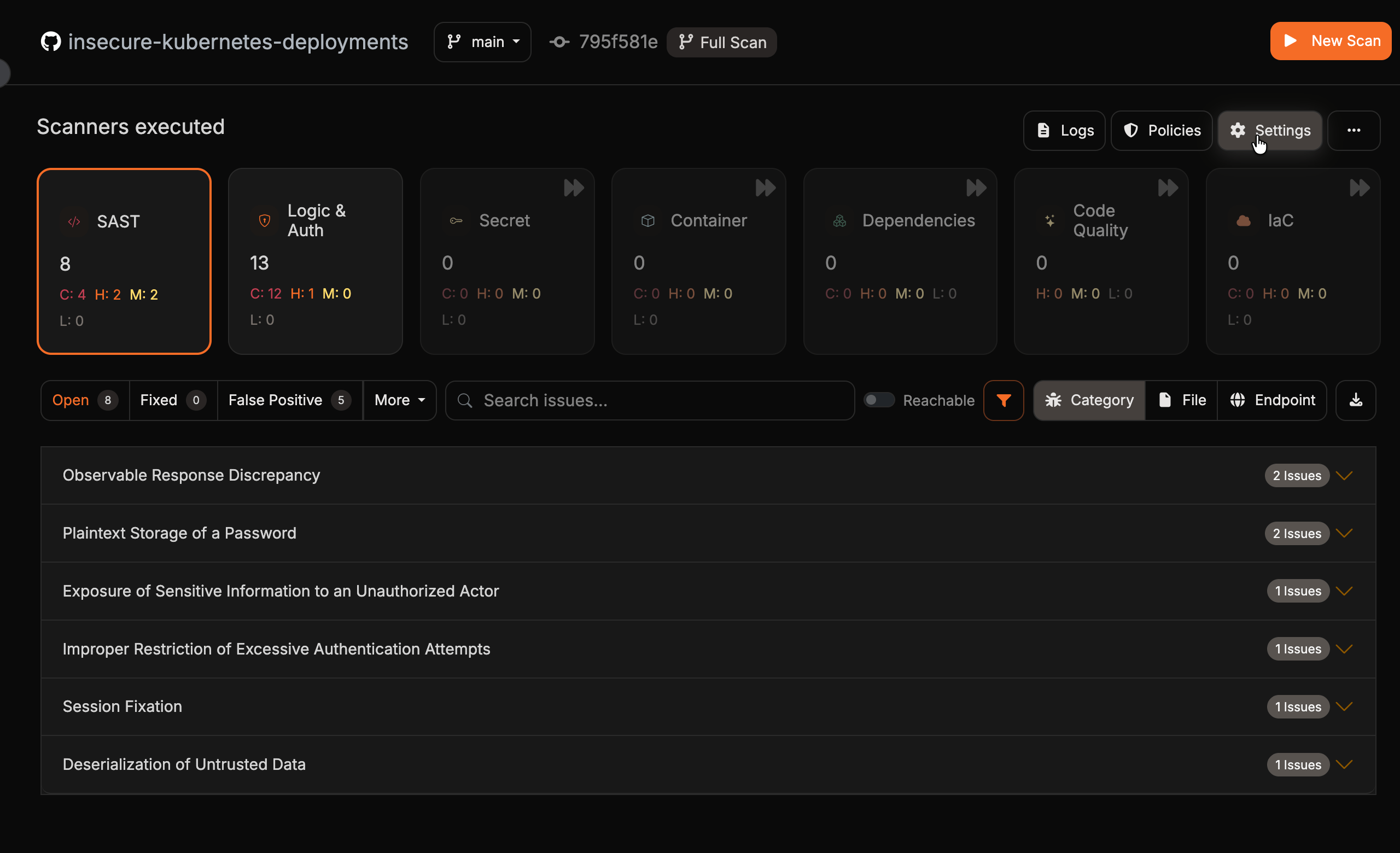
2
Ajouter un motif
Dans Motif glob des fichiers à ignorer, saisissez un seul motif glob correspondant aux chemins (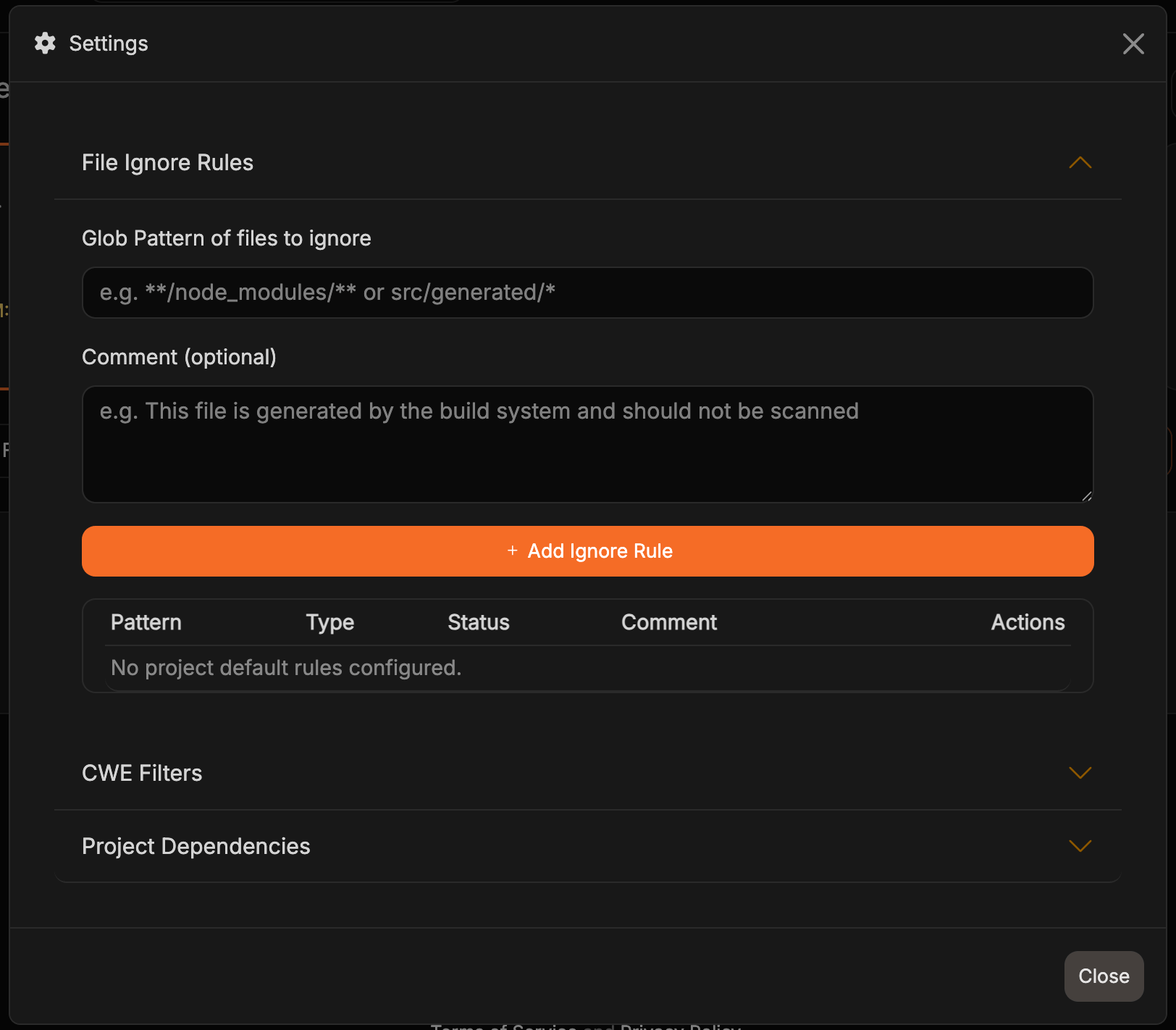
src/tools/), répertoires (**/legacy/**) ou fichiers imbriqués (src/assets/languages/**) à exclure. Un motif commençant par **/ peut correspondre au dossier à n’importe quel niveau, y compris à la racine du dépôt. Vous pouvez ajouter un Commentaire (facultatif) expliquant la raison de la règle (200 caractères maximum), puis cliquer sur Ajouter une règle d’exclusion. Chaque nouvelle règle apparaît dans le tableau avec son Motif, son Type, son Statut et son Commentaire.3
Mettre à jour le commentaire d’une règle
Pour modifier le commentaire d’une règle, saisissez de nouveau son motif exact. Le bouton devient Mettre à jour la règle d’exclusion ; la validation met alors à jour le commentaire de la règle existante au lieu de créer un doublon. Si le commentaire soumis est vide, le commentaire existant reste inchangé.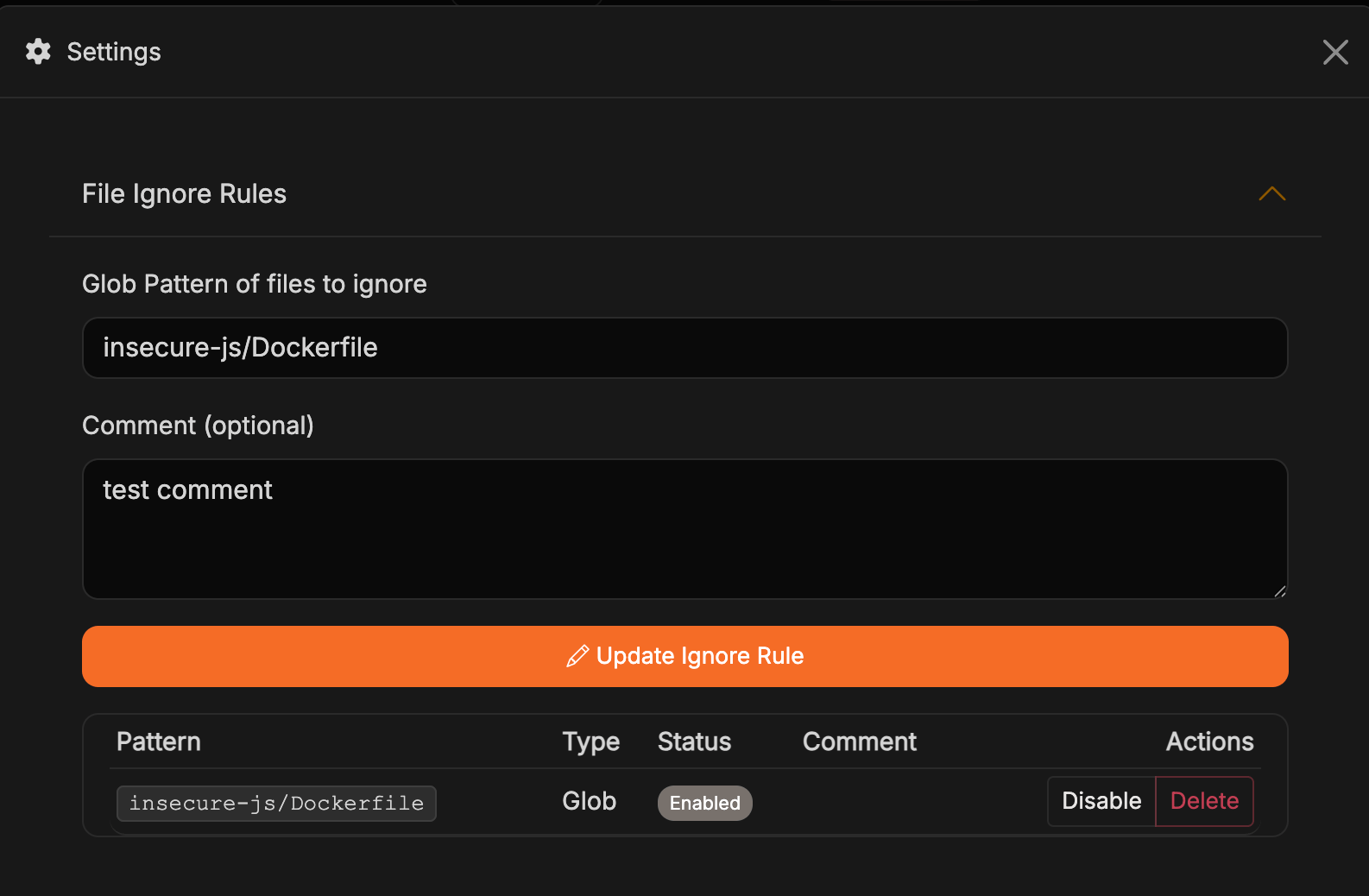
4
Activer, désactiver ou supprimer les règles
Dans la colonne Actions, vous pouvez Désactiver une règle (elle reste dans la liste, mais n’est pas appliquée aux scans), la Réactiver ou la Supprimer définitivement. La colonne Statut indique si chaque règle est active.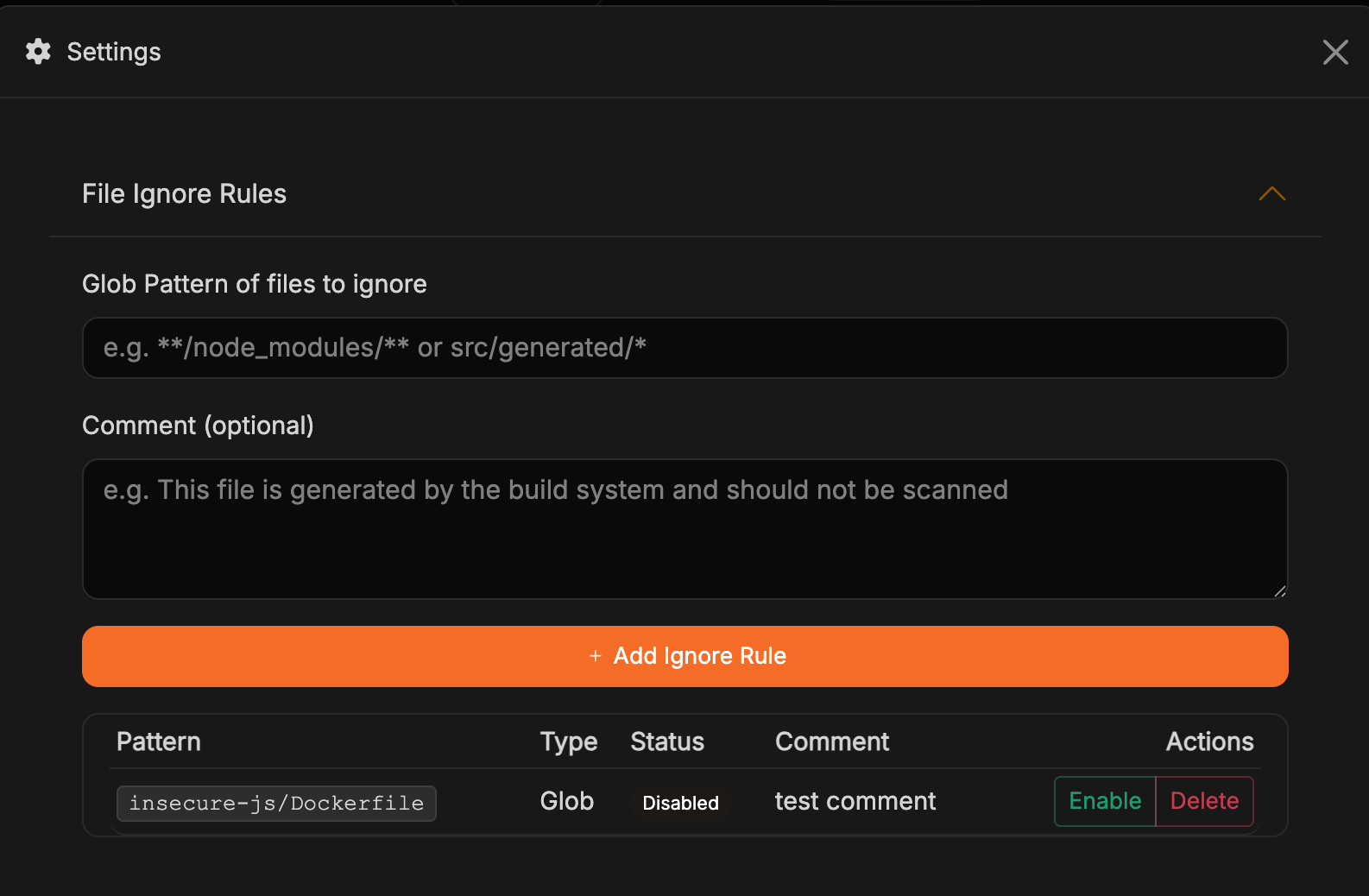
5
Contrôler le résultat
Lancez un scan de test pour vérifier que le comportement correspond à vos attentes. Revenez à cette liste chaque fois que vous ajoutez de nouveaux fichiers générés ou répertoires temporaires.
Quand ajouter des règles
- Outils internes: scripts ou utilitaires qui ne doivent jamais être scannés (par exemple, scripts de déploiement internes ou outils CLI).
- Code ancien ou obsolète: modules qui ne sont plus livrés, mais que vous conservez à titre de référence.
- Artefacts de fournisseurs ou de tiers: fichiers fournis par des constructeurs ou partenaires, que vous ne contrôlez pas et qui ne changent pas.
- Documentation ou contenu: dossiers de documentation volumineux à exclure lorsque seul le code est pertinent.
- Sorties personnalisées: répertoires de build non standard créés par la CI ou lors d’expérimentations locales.
Règles d’inclusion de fichiers
Corgea ignore les dossiers courants tels quemigrations, vendor et node_modules. Les règles d’inclusion scannent quand même les fichiers correspondants. Utilisez-les lorsque ce code vous appartient — par exemple un dossier migrations, ou un fork sous vendor/.
Une File Ignore Rule l’emporte si les deux correspondent. Les motifs qui correspondent à tout le dépôt (**, **/*) sont rejetés. Les règles d’inclusion ne scannent pas les fichiers que Corgea classe toujours comme tests, minifiés ou générés d’après leur contenu.
1
Ouvrir File Include Rules
Dans le tableau de bord du projet, cliquez sur Settings, puis développez File Include Rules.
2
Ajouter un motif
Dans Glob Pattern of files to always scan, saisissez un motif glob tel que 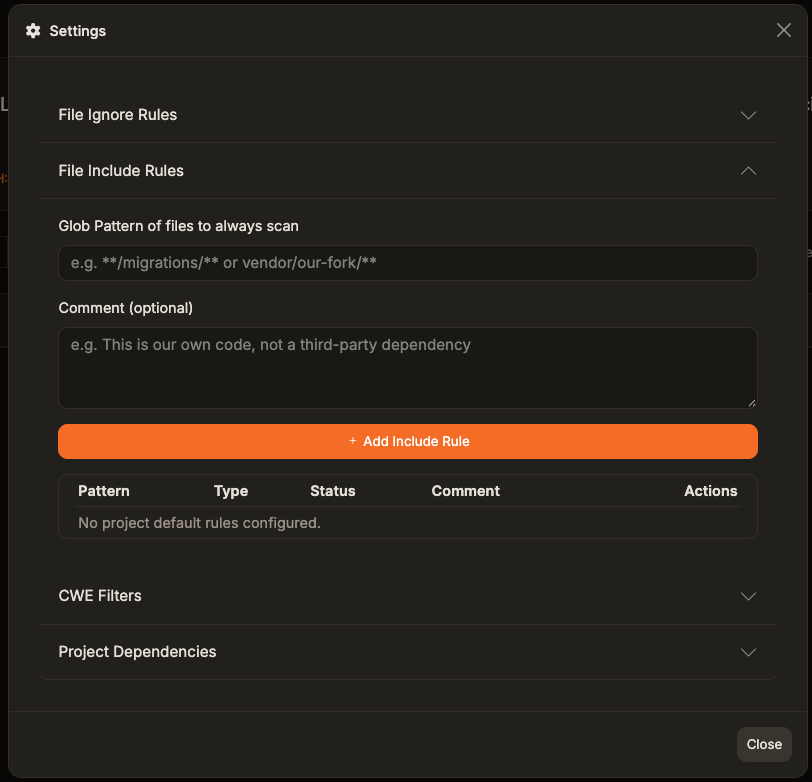
**/migrations/** ou vendor/our-fork/**. Les motifs commençant par **/ peuvent correspondre au dossier à n’importe quelle profondeur, y compris à la racine du dépôt. Ajoutez éventuellement un Comment (optional) d’au plus 200 caractères expliquant pourquoi ces fichiers doivent être scannés, puis cliquez sur Add Include Rule.3
Activer, désactiver ou supprimer des règles
Utilisez la colonne Actions comme pour les File Ignore Rules.
include_paths dans corgea.yaml. Si un fichier a été ignoré lors d’un scan précédent, lancez un scan complet après avoir ajouté la règle (corgea scan --disable-incremental, ou Full Scan dans l’application) afin qu’il soit analysé.
Filtres CWE
Les CWE permettent d’aligner les résultats de Corgea sur le modèle de menace de votre projet. Cette section matérialise votre politique de sécurité dans le code : vous pouvez désactiver les familles de vulnérabilités déjà couvertes par d’autres contrôles ou qui ne concernent pas votre stack.Comment configurer les filtres
1
Ouvrir les filtres CWE
Dans la boîte de dialogue Paramètres, développez la section Filtres CWE. Par défaut, toutes les CWE sont suivies.
2
Choisissez les CWE que vous souhaitez ignorer
Saisissez un identifiant CWE (par exemple, 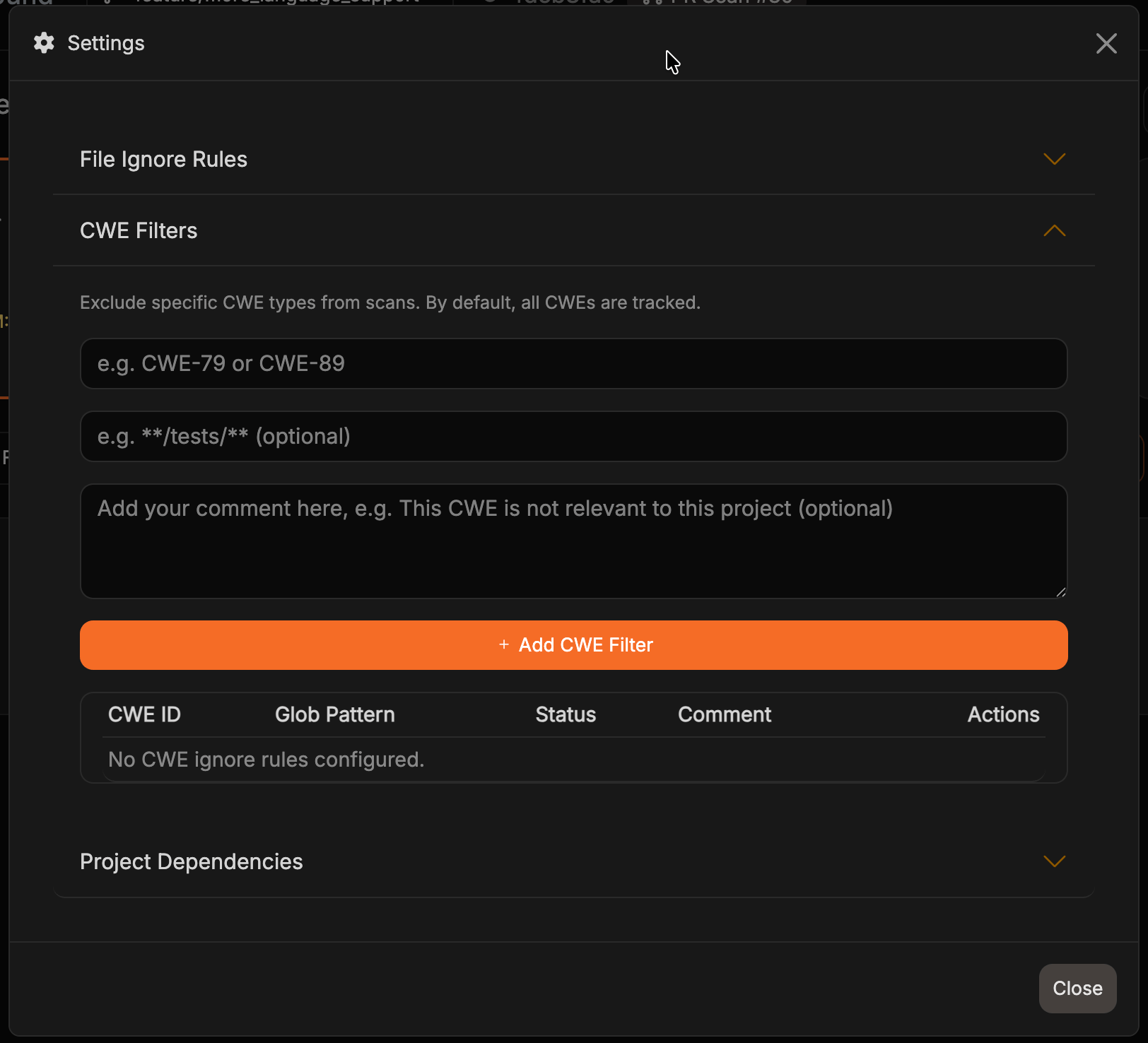
CWE-79) et, si nécessaire, un Motif glob afin de limiter la règle à certains fichiers ou dossiers (par exemple, **/tests/**). Laissez le motif glob vide pour appliquer la règle à tous les fichiers du projet. Vous pouvez ajouter un Commentaire expliquant la raison du filtre, puis cliquer sur Ajouter un filtre CWE.3
Mettre à jour, désactiver ou supprimer les filtres
Saisissez de nouveau une combinaison existante de CWE et de motif glob pour modifier son commentaire. Le bouton devient Mettre à jour le filtre CWE et l’entrée existante est mise à jour au lieu d’être dupliquée. Si le commentaire soumis est vide, le commentaire existant reste inchangé. La colonne Actions permet à tout moment de désactiver, d’activer ou de supprimer un filtre.
Scénarios courants
- Priorité aux chemins critiques: masquez temporairement les CWE à faible impact jusqu’à la fin du tri des résultats de sévérité élevée.
- Protection au niveau du framework: ignorez les CWE couvertes par les mécanismes de durcissement intégrés au framework (par exemple, les fournisseurs d’authentification gérés).
- Adaptation aux exigences de conformité: excluez les CWE sans rapport avec les politiques de l’organisation afin de conserver des scans exploitables.
- Début du développement: avancez rapidement en masquant le bruit, mais réactivez les filtres avant la mise en production.
Conseil : relancez régulièrement des scans avec la liste complète des CWE afin de ne pas manquer les régressions lorsque les filtres évoluent.
Vues de projet et contrôles
Rechercher dans la liste des projets
Utilisez le champ de recherche de la page Projects pour rechercher par nom de projet, URL de dépôt ou étiquette. Une recherche d’un caractère filtre les projets déjà ajoutés à Corgea ; saisissez au moins deux caractères pour inclure également les dépôts correspondants détectés auprès de vos fournisseurs de code source connectés. Les dépôts récemment ajoutés ou renommés peuvent apparaître après l’actualisation de l’inventaire du fournisseur ; les administrateurs peuvent utiliser l’action d’actualisation de la page pour demander un nouvel inventaire. Cliquez sur l’icône de filtre à côté du champ de recherche pour afficher les filtres de projets. Choisissez une étiquette, une Integration (GitHub, GitLab, Azure DevOps, Bitbucket, Harness ou Zip Upload) ou une Team. Si ces options sont disponibles, utilisez Projects I Own ou Projects I’m Member Of pour filtrer selon votre rôle ; choisir un rôle efface la sélection d’équipe et choisir une équipe efface la sélection de rôle. La recherche et les autres filtres s’appliquent ensemble. Masquer le panneau laisse les filtres actifs, et l’icône indique leur nombre. Cliquez sur Clear pour réinitialiser les filtres tout en conservant le texte de recherche. Lorsque le contrôle d’accès au contenu est activé, la colonne Teams de la page Projects affiche les équipes directement liées ainsi que celles dont les étiquettes de projet ou les motifs d’URL de dépôt correspondent au projet. Chaque équipe n’apparaît qu’une fois.Lancer un scan sur une branche donnée
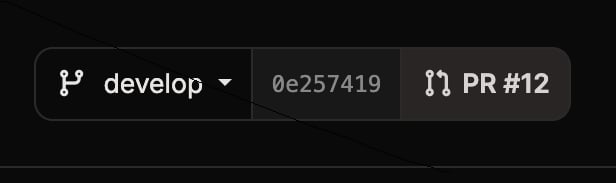
Avant de lancer un scan, sélectionnez la branche concernée dans le sélecteur situé en haut du tableau de bord. Corgea associe le scan au dernier commit de cette branche et conserve les métadonnées de branche afin de permettre la comparaison des résultats entre les différentes branches de développement.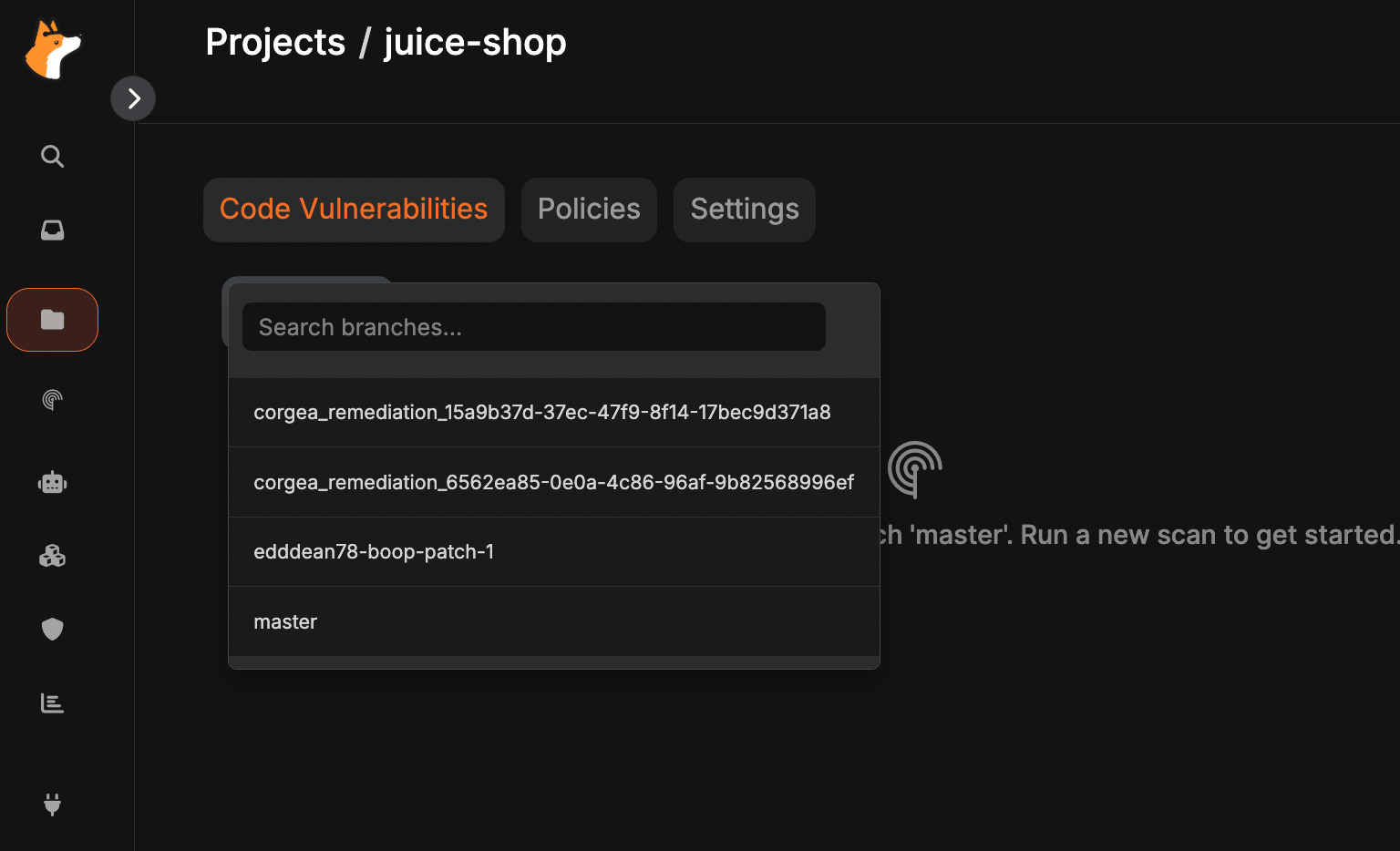
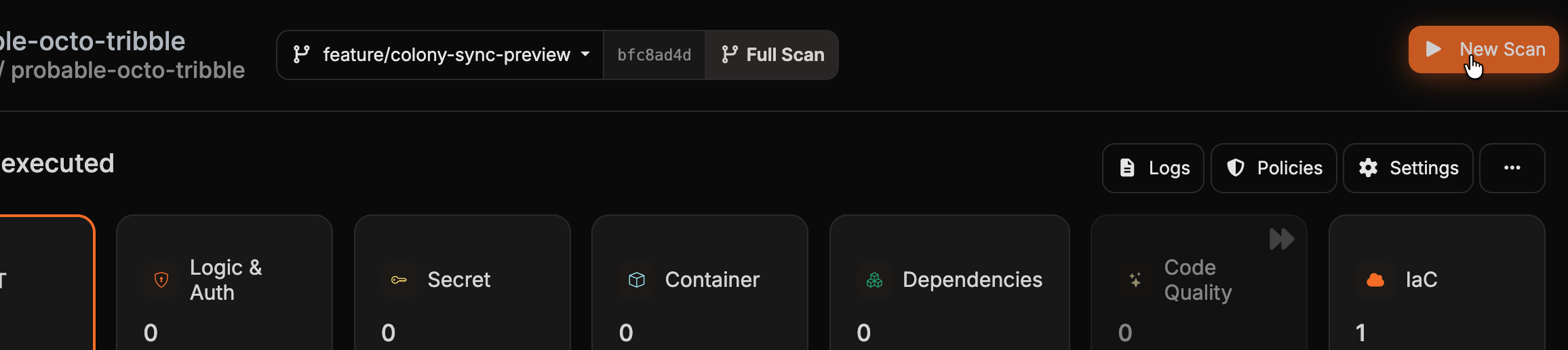
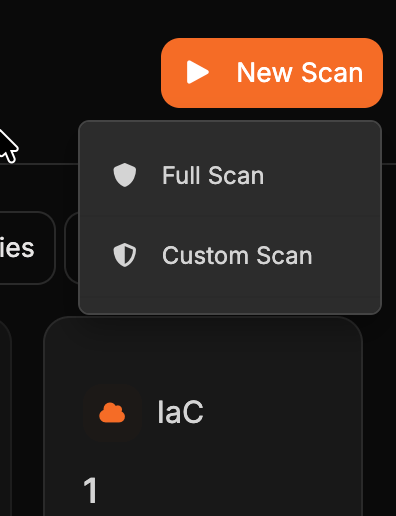
- Scan complet exécute sur la branche sélectionnée tous les scanners activés pour le projet.
- Scan personnalisé ouvre une boîte de dialogue dans laquelle vous choisissez les scanners à exécuter et, pour ceux qui reposent sur des politiques, les politiques à inclure. Confirmez avec Lancer le scan personnalisé. Les scanners non inclus dans votre forfait restent affichés, avec la mention Non inclus dans le forfait.
Lorsque le scan n’est pas disponible pour un projet, le bouton est grisé avec une icône de cadenas. Passez la souris pour en comprendre la raison.
Journal des scans
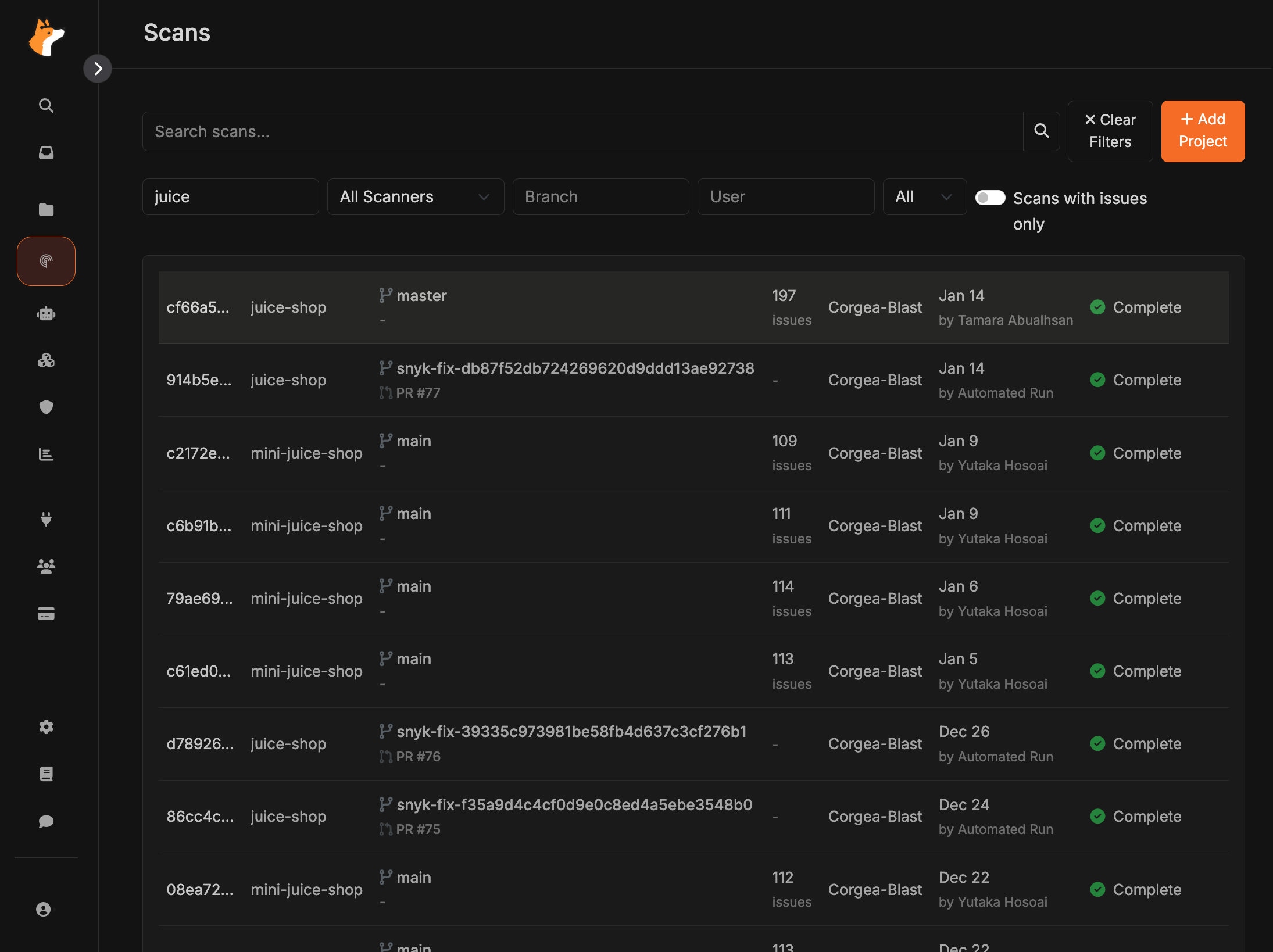
Le Scan Log répertorie chaque exécution que vous lancez. Il enregistre le statut, la durée, la branche et l’auteur du déclenchement de chaque scan. Cette page permet de relancer des scans, de comparer les résultats côte à côte et d’examiner les résultats à l’origine des échecs. Dans les filtres du Scan Log, recherchez une étiquette dans la liste Tag, choisissez un scanner dans All Scanners ou sélectionnez Manual Full Scan, Scheduled Full Scan ou PR Scan dans All Scan Triggers. La sélection actualise immédiatement la liste ; utilisez Clear pour réinitialiser les filtres. La liste des scans actualise le statut des scans en cours dans leurs lignes actuelles. Lorsque d’autres scans correspondent à vos filtres, un bouton indiquant le nombre apparaît, par exemple 3 scans to show. Cliquez dessus pour charger la première page avec vos filtres actuels.
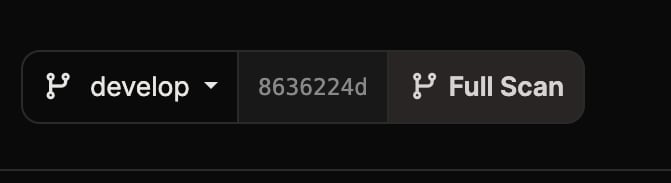
- Full Scan — couvre la branche sélectionnée ou le projet téléversé
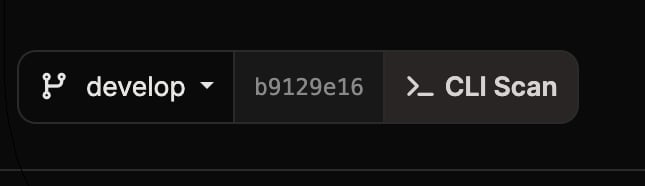
- CLI Scan — déclenché depuis la CLI
- PR #N — déclenché depuis une pull request (lien vers la PR lorsqu’il est disponible)
Filtres de résultats par endpoint
Lorsque vous passez le tableau des résultats d’un scan en vue Endpoint, activez l’option Accessible pour limiter les résultats aux problèmes accessibles depuis le chemin d’appel de l’endpoint. L’état de cette option est conservé dans l’URL, ce qui permet de partager la vue filtrée ou de l’ajouter aux favoris.Recherche avancée de vulnérabilités
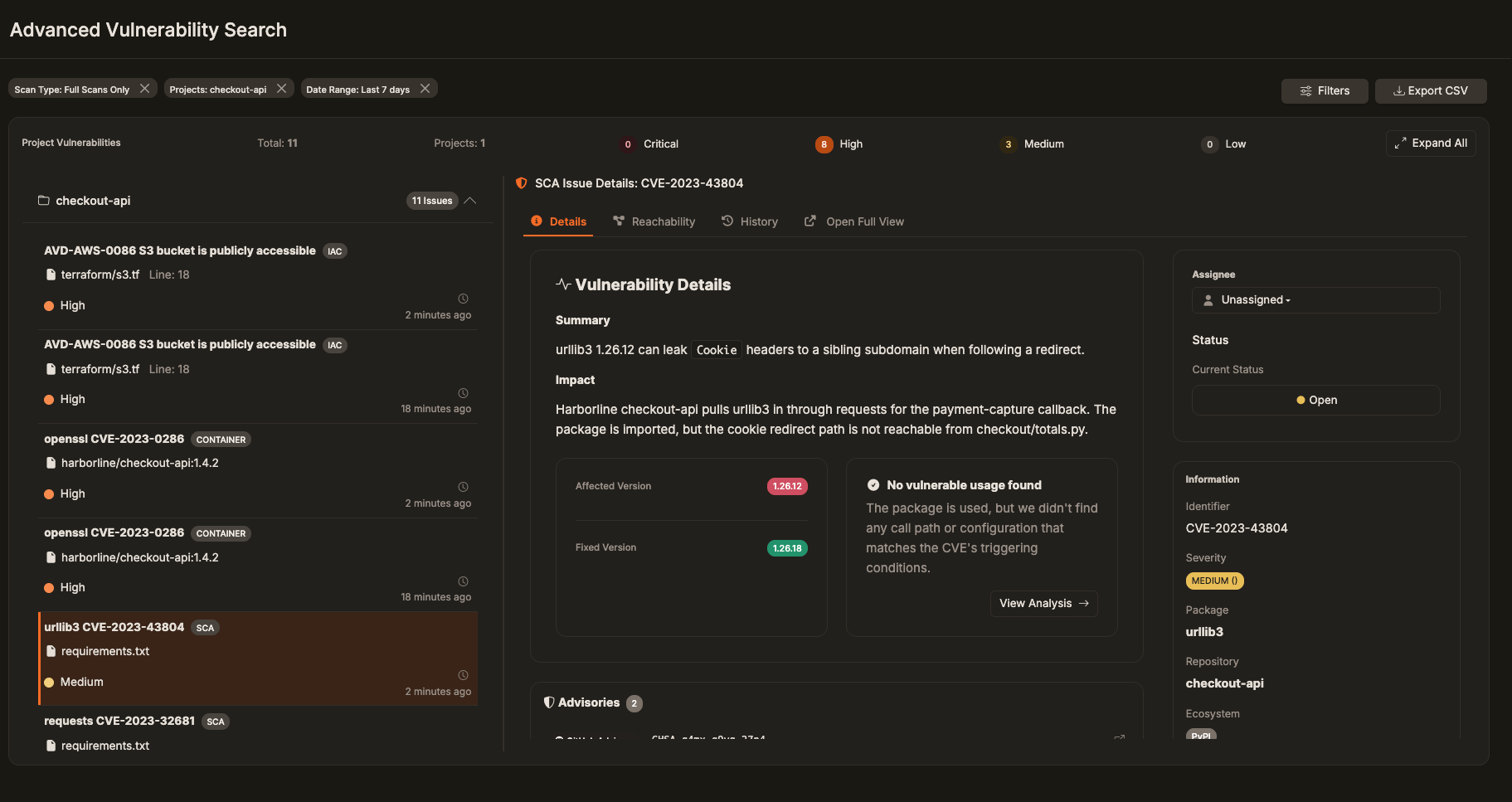
Cliquez sur Avancé dans la page du projet pour ouvrir la recherche avancée de vulnérabilités et cibler les résultats de tous les scans. La partie supérieure affiche le total et le nombre de résultats par sévérité. Vous pouvez développer chaque projet pour afficher ses fichiers, ses badges CWE, ses niveaux d’urgence, les dates de détection et d’autres éléments de contexte sans quitter la liste. Lorsque le contrôle d’accès au contenu est activé, les filtres de projets et d’étiquettes proposent uniquement les projets auxquels vous avez accès et les étiquettes de ces projets.- Filtres: affinez les résultats par catégorie de vulnérabilité, urgence, statut, statut du correctif, type de scan, projet, branche, politique ou autre métadonnée. Une plage de dates, prédéfinie ou personnalisée, est obligatoire pour indiquer au système la période à examiner.
- Rappel de la plage de dates: si vous tentez d’effectuer une recherche sans sélectionner de plage de dates, l’interface signale l’information manquante et désactive les contrôles jusqu’à ce que vous choisissiez une période prédéfinie ou personnalisée.
- Exploration des résultats: cliquez sur une ligne pour charger davantage de contexte dans le panneau latéral tout en conservant les filtres actifs. Vous pouvez ainsi consulter les éléments probants, les recommandations de remédiation et les informations associées au scan sans perdre la liste affichée.
- Résultats SCA et conteneurs: ouvrez les détails du paquet, l’historique et la reachability dans le panneau lorsque ces informations sont disponibles. Utilisez Open Full View pour la page complète du résultat.
- Résultats IaC: modifiez l’affectation et le statut depuis les résultats de recherche, y compris sur les petits écrans.