Vue d’ensemble
Tous les paramètres de Corgea se trouvent sous Settings, répartis en quatre catégories : Company, User Management, Automation et Personal. Chaque catégorie regroupe les pages qui vont ensemble, ce qui vous évite de chercher dans la barre latérale où une option se configure.Ouvrir Settings
Cliquez sur Settings en bas de la barre latérale. Vous arrivez toujours sur Personal → Profile, puis vous choisissez la section voulue dans le rail de gauche.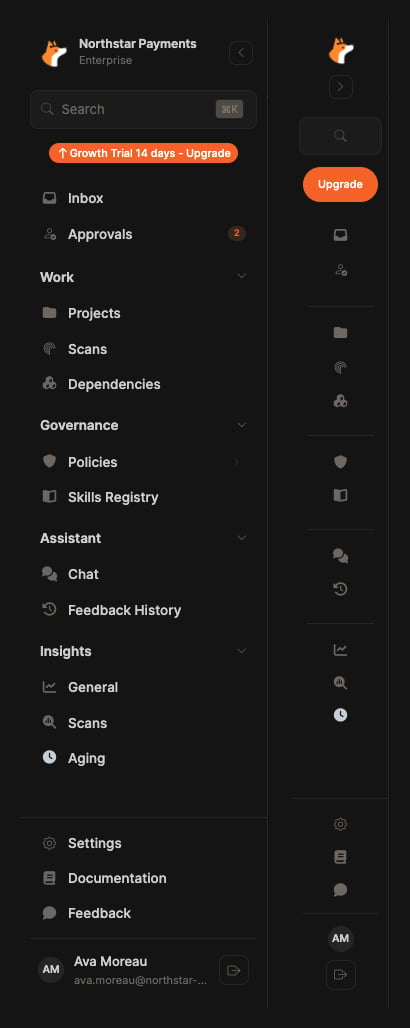
Les groupes de la barre latérale peuvent être repliés, mais Settings reste ancré en bas. Un forfait pilote affiche aussi le temps d’essai restant.
- Search settings en haut de la page (ou ⌘K) vous amène directement à une section par son nom. Rechercher « content » ouvre par exemple Content access.
- Le bouton en haut à droite bascule entre le thème clair et le thème sombre.
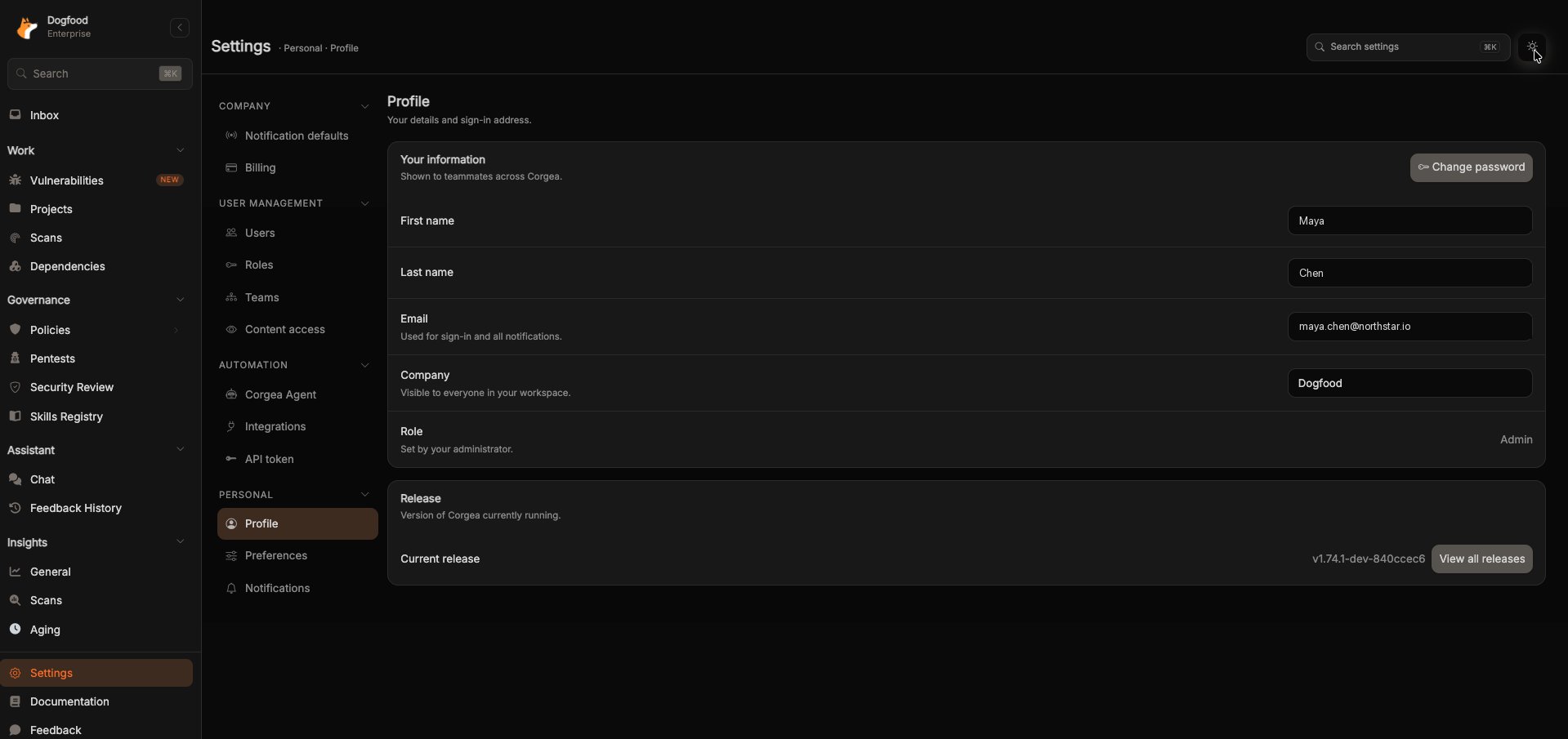
Ce que vous voyez
Le rail n’affiche que les sections auxquelles vous avez accès. Cela dépend de votre rôle et de votre offre : deux personnes d’une même entreprise peuvent donc voir des rails différents. Un utilisateur sans permission d’administration ne voit que la catégorie Personal :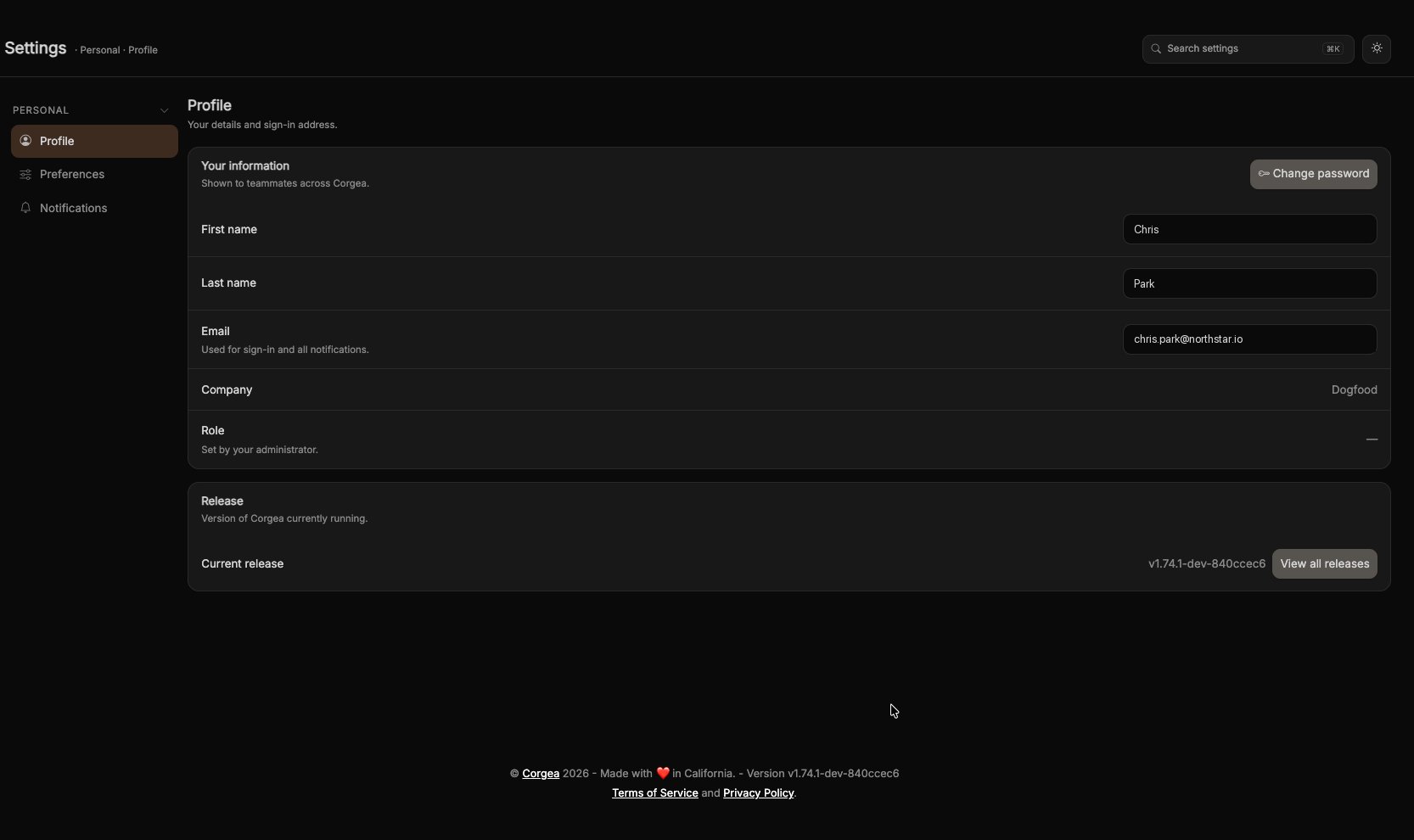
L’enregistrement est automatique
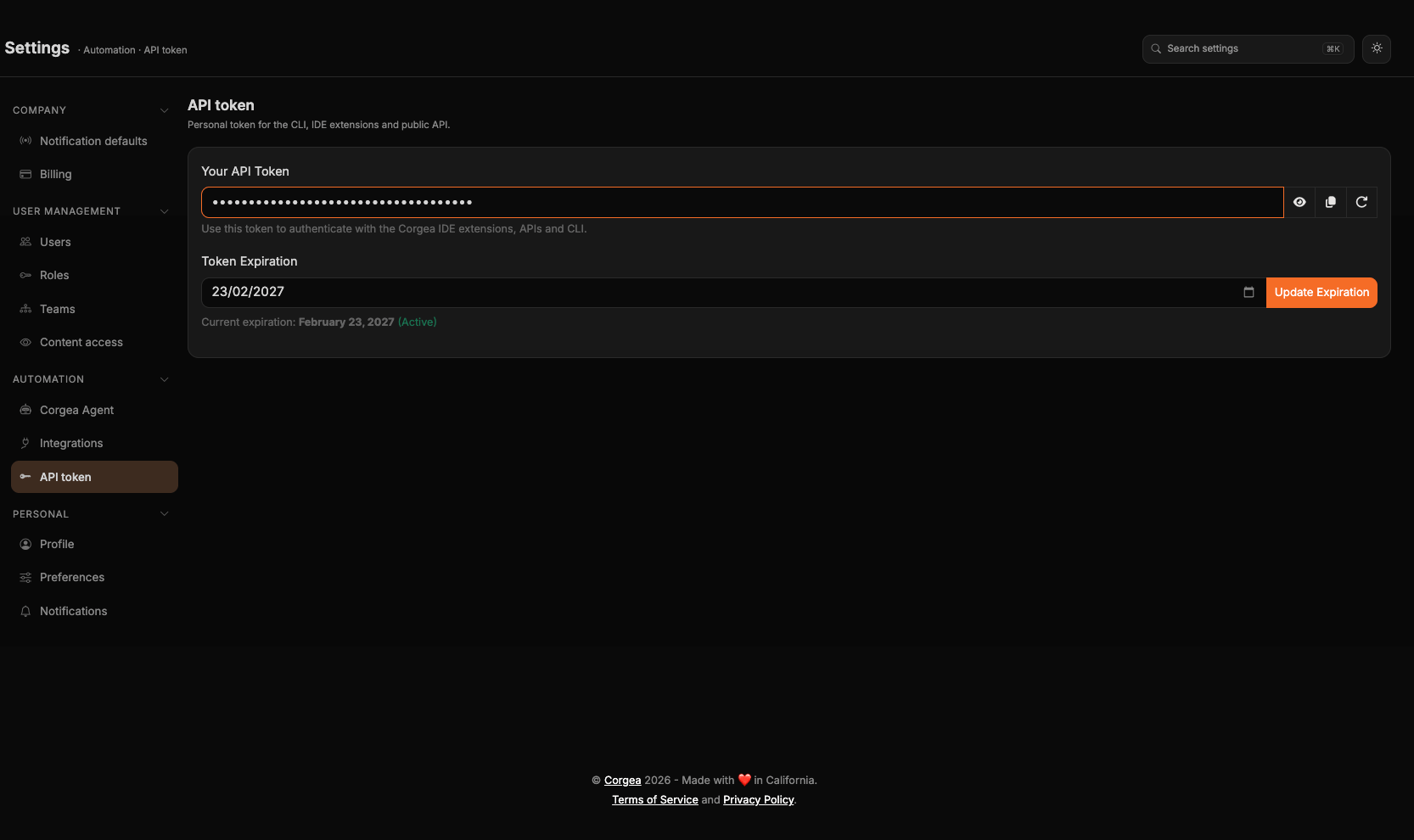
Les pages de paramètres s’enregistrent au fil de vos modifications. Dès que vous actionnez un interrupteur ou choisissez une option, Corgea l’enregistre en arrière-plan et le confirme brièvement par la mention Saved. Il n’y a plus de bouton Save. Il existe trois exceptions. Les consentements analytiques sur Preferences exigent un clic explicite sur Save cookie preferences puisqu’ils régissent le consentement au suivi. La date d’expiration sur API token s’applique via Update Expiration. La Default Timezone de l’entreprise sur Users s’applique via Save.Personal
Les paramètres qui s’appliquent uniquement à votre compte.Profile
Settings → Personal → Profile (ouvrir) Votre nom, l’adresse e-mail utilisée pour vous connecter, votre entreprise et votre rôle. Change password envoie un lien de réinitialisation à votre adresse e-mail. Si vous êtes company admin, le champ Company est modifiable ici et le renommage s’applique à tout le monde. Les autres utilisateurs voient le nom de l’entreprise en lecture seule. Role est toujours en lecture seule et défini par votre administrateur. La carte Release indique la version de Corgea en cours d’exécution, avec un lien vers le changelog.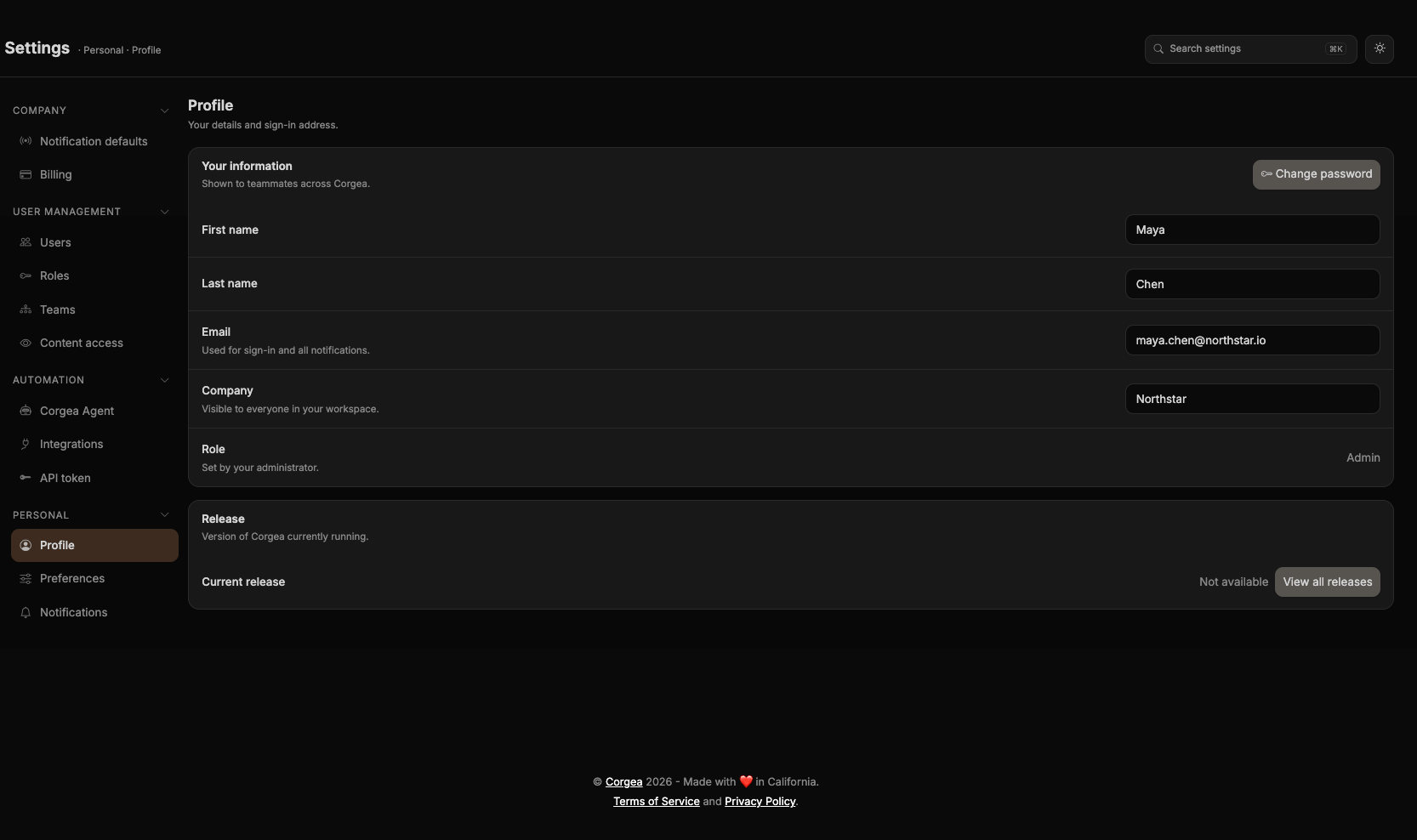
Preferences
Settings → Personal → Preferences (ouvrir)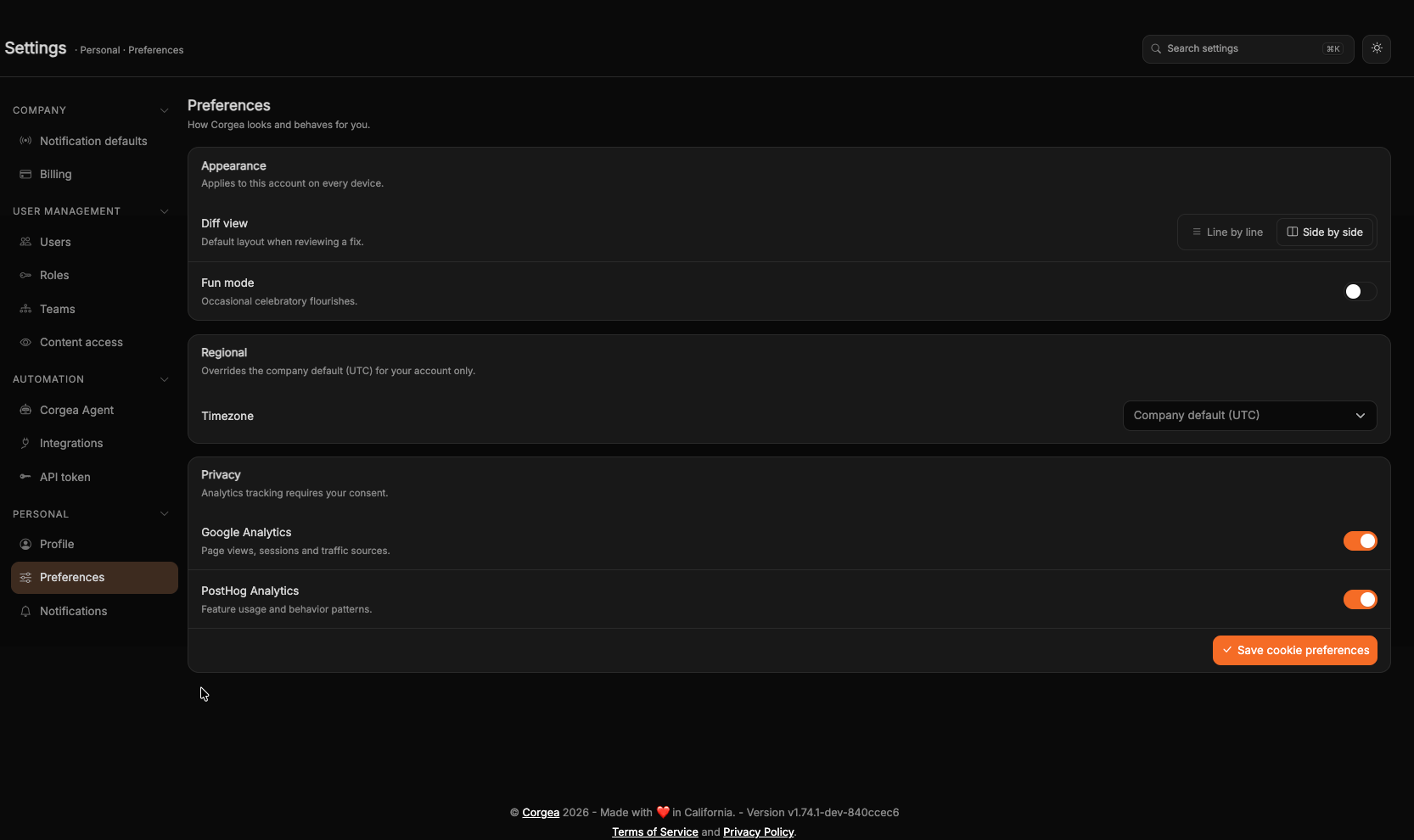
Les Preferences s’appliquent à votre compte sur tous les appareils depuis lesquels vous vous connectez.
Notifications
Settings → Personal → Notifications (ouvrir) Les e-mails que Corgea vous envoie. Chaque notification est réglée sur Inherit, On ou Off, Inherit suivant la valeur par défaut de votre entreprise. Voir Notifications pour le détail de chaque notification.Company
Triage rules
Settings → Company → Triage rules (ouvrir) Les company admins peuvent imposer une seconde revue avant qu’un résultat soit marqué False positive ou Accepted risk. Lorsque l’option est activée, le résultat reste inchangé jusqu’à l’approbation de la demande par une autre personne. Les demandes en attente sont traitées dans la file d’approbation ; les personnes chargées de la revue doivent disposer de Can approve or reject triage requests et de la permission de modifier chaque type de résultat concerné.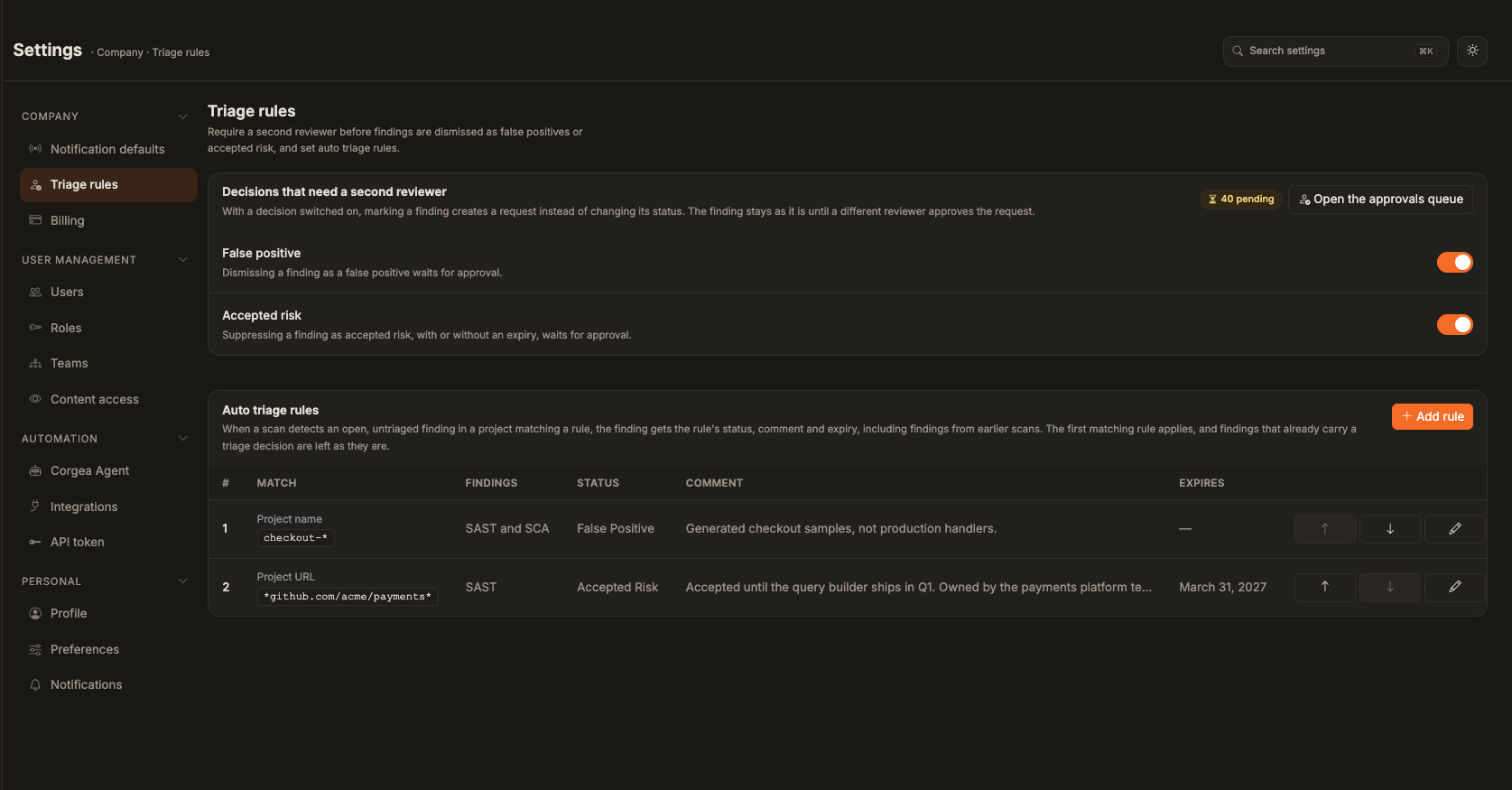
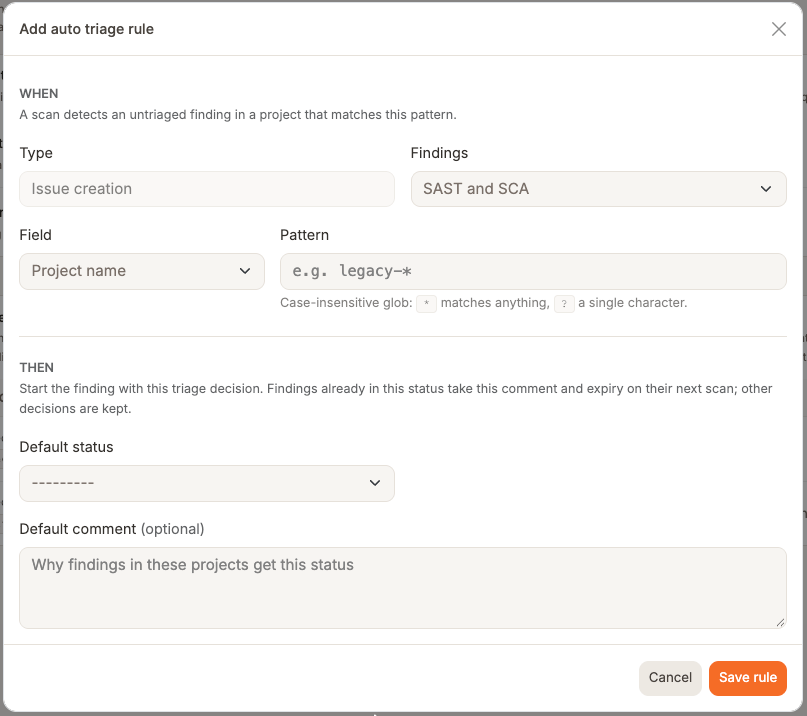
* correspond à n’importe quel texte, ? à un seul caractère). Les règles sont évaluées dans l’ordre de la liste. La première correspondance qui n’est pas expirée s’applique.
Lorsqu’une analyse détecte un résultat SAST ou SCA ouvert sans commentaire de triage, la règle définit son statut et son commentaire. Une règle Accepted risk définit aussi une date d’expiration future. Cela inclut les résultats d’analyses antérieures détectés à nouveau et, pour SAST, les résultats non triés repris par une analyse incrémentale. Les résultats qui ont déjà le statut de la règle reçoivent son commentaire et sa date d’expiration actuels à la prochaine analyse, même si une personne avait défini ce statut. Modifier une règle met donc ces résultats à jour à la prochaine analyse. Les résultats rouverts après expiration de l’acceptation du risque sont considérés comme non triés, sauf si quelqu’un les a triés depuis ; les autres décisions de triage sont conservées. La règle s’applique directement sans créer de demande d’approbation du triage.
Notification defaults
Settings → Company → Notification defaults (ouvrir) Le point de départ pour toute l’entreprise : quels e-mails sont activés par défaut et qui les reçoit. Réservé aux company admins. Voir Notifications.Billing
Settings → Company → Billing (ouvrir) Votre offre, votre consommation et vos factures. Nécessite la permission de consulter les informations de l’entreprise.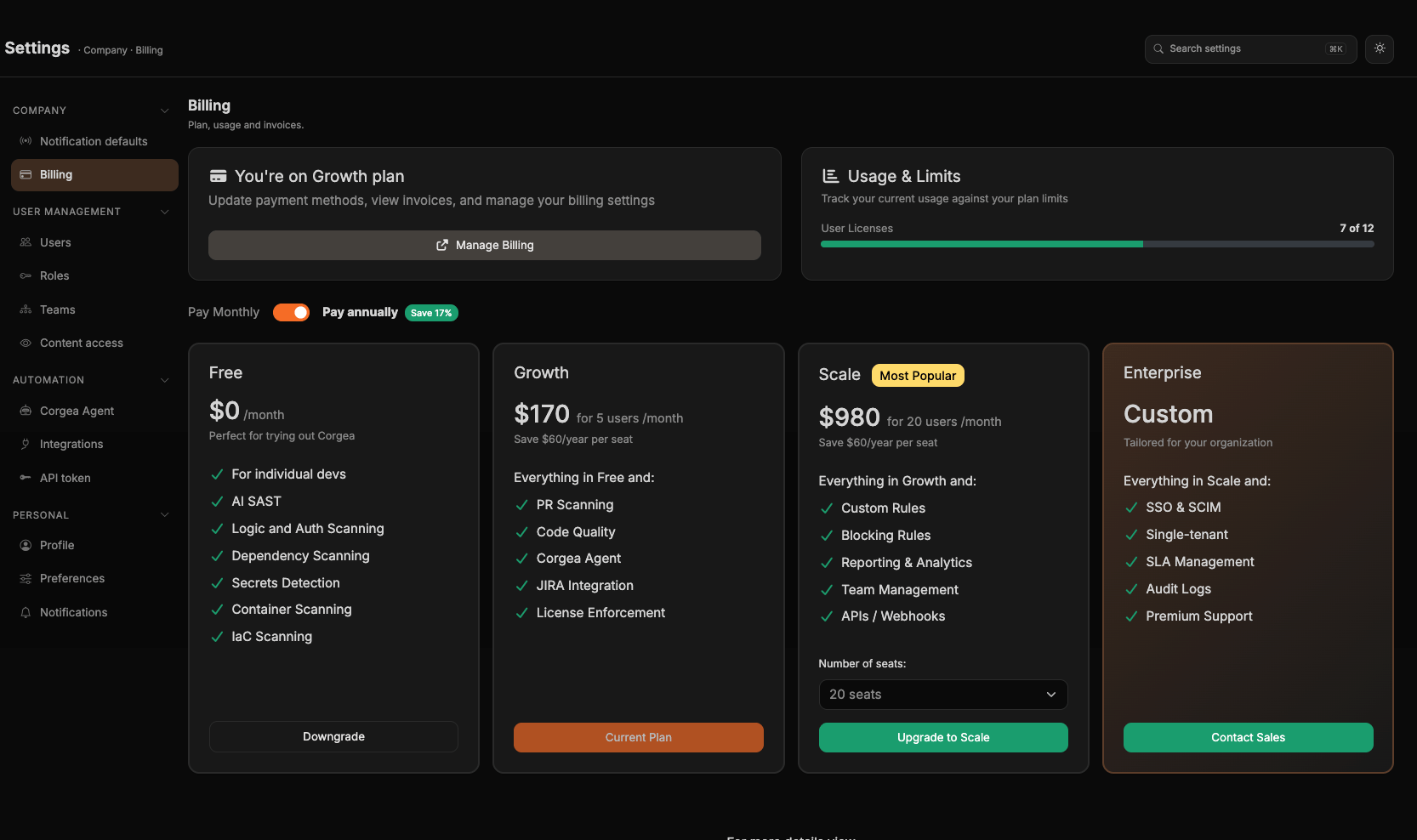
User Management
Users
Settings → User Management → Users (ouvrir) Inviter, désactiver et réactiver des personnes, et leur attribuer un rôle. Les company admins définissent le Company name et la Default Timezone de l’entreprise dans l’onglet Company Settings de cette page. Voir Gestion des utilisateurs.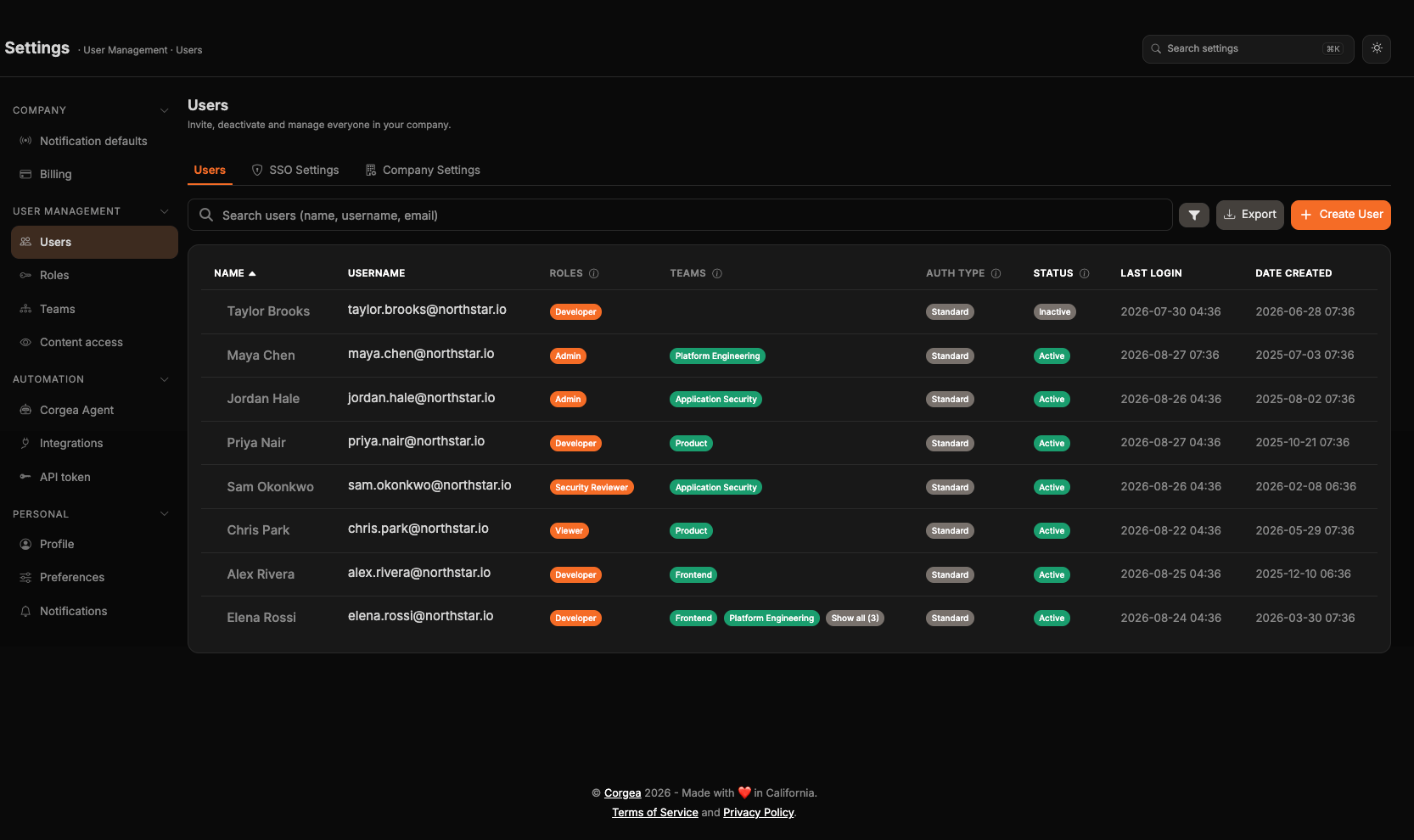
Roles
Settings → User Management → Roles (ouvrir) Les rôles et les permissions que chacun accorde. Nécessite une offre incluant la gestion des rôles. Voir Rôles.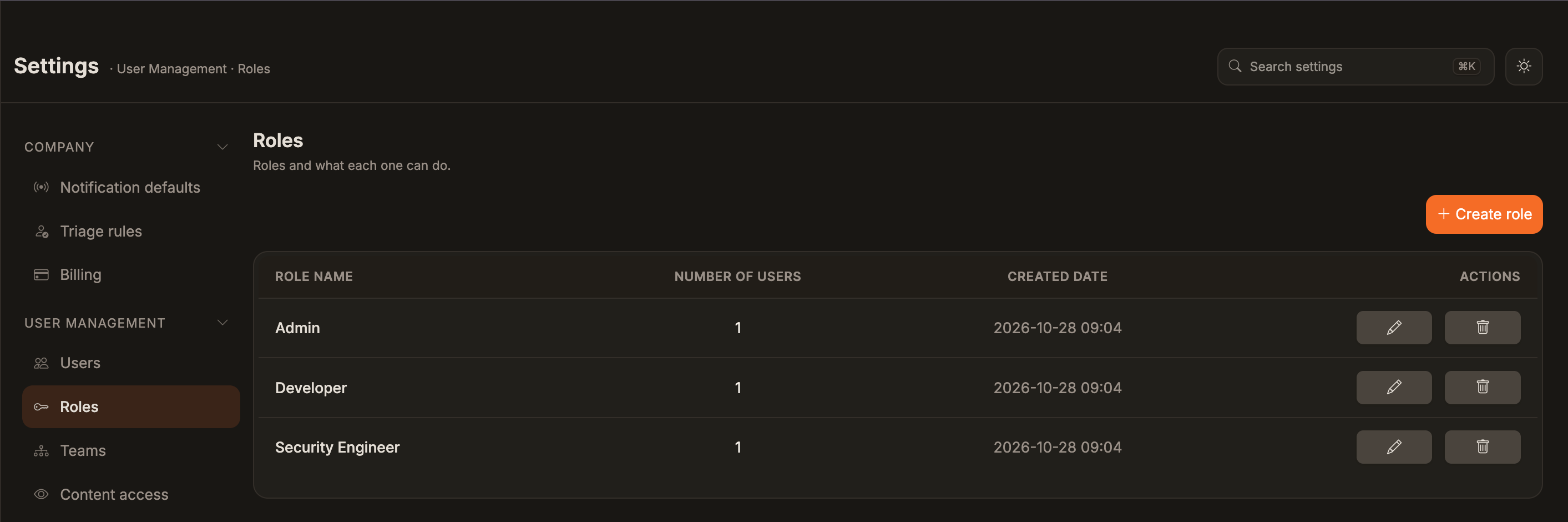
Teams
Settings → User Management → Teams (ouvrir) Regrouper des personnes et donner à toute l’équipe accès à des projets. Nécessite une offre incluant les équipes. Voir Équipes.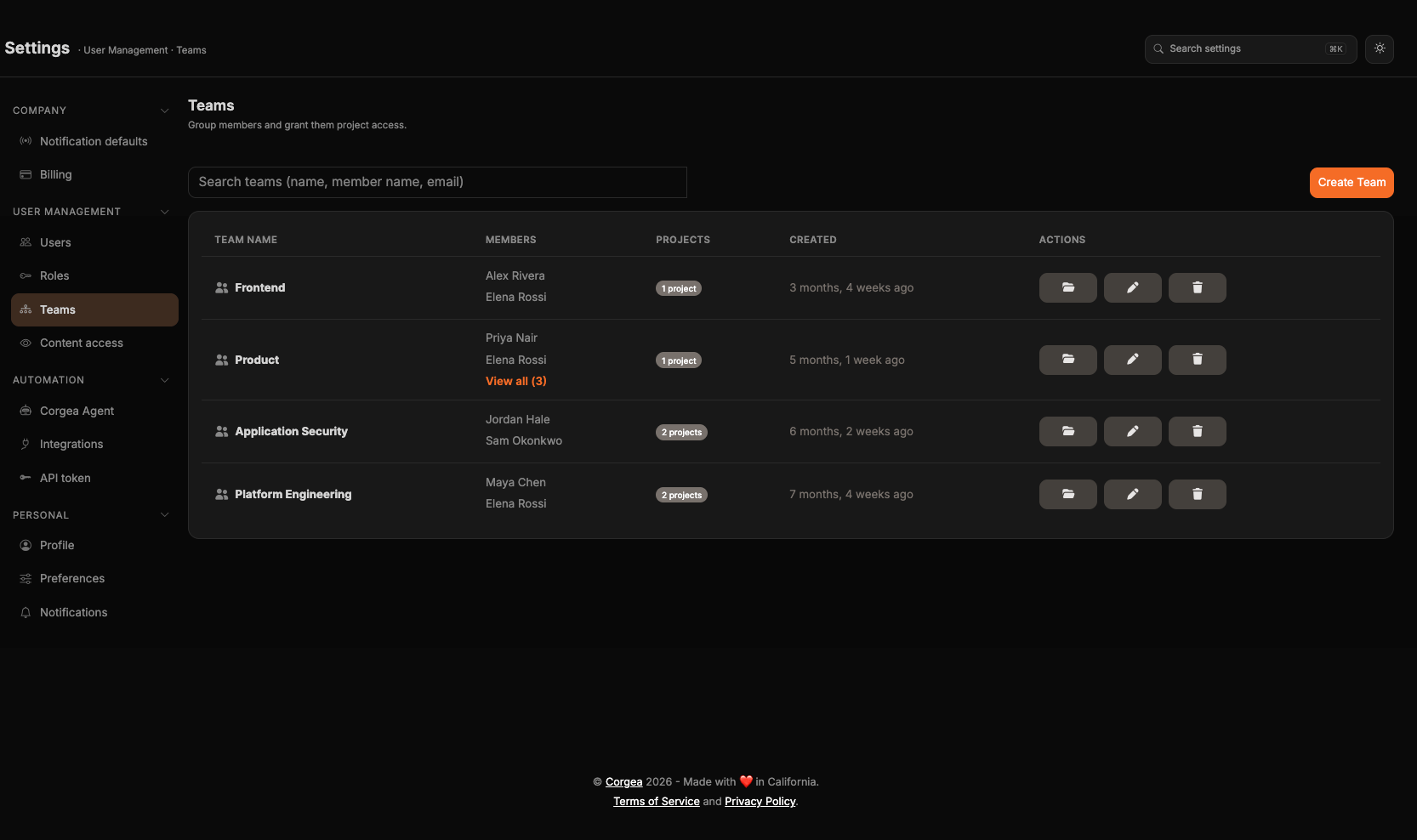
Content access
Settings → User Management → Content access (ouvrir) Contrôler quels projets chaque personne et chaque équipe peut voir. Nécessite une offre incluant les équipes. Voir Gestion de l’accès au contenu.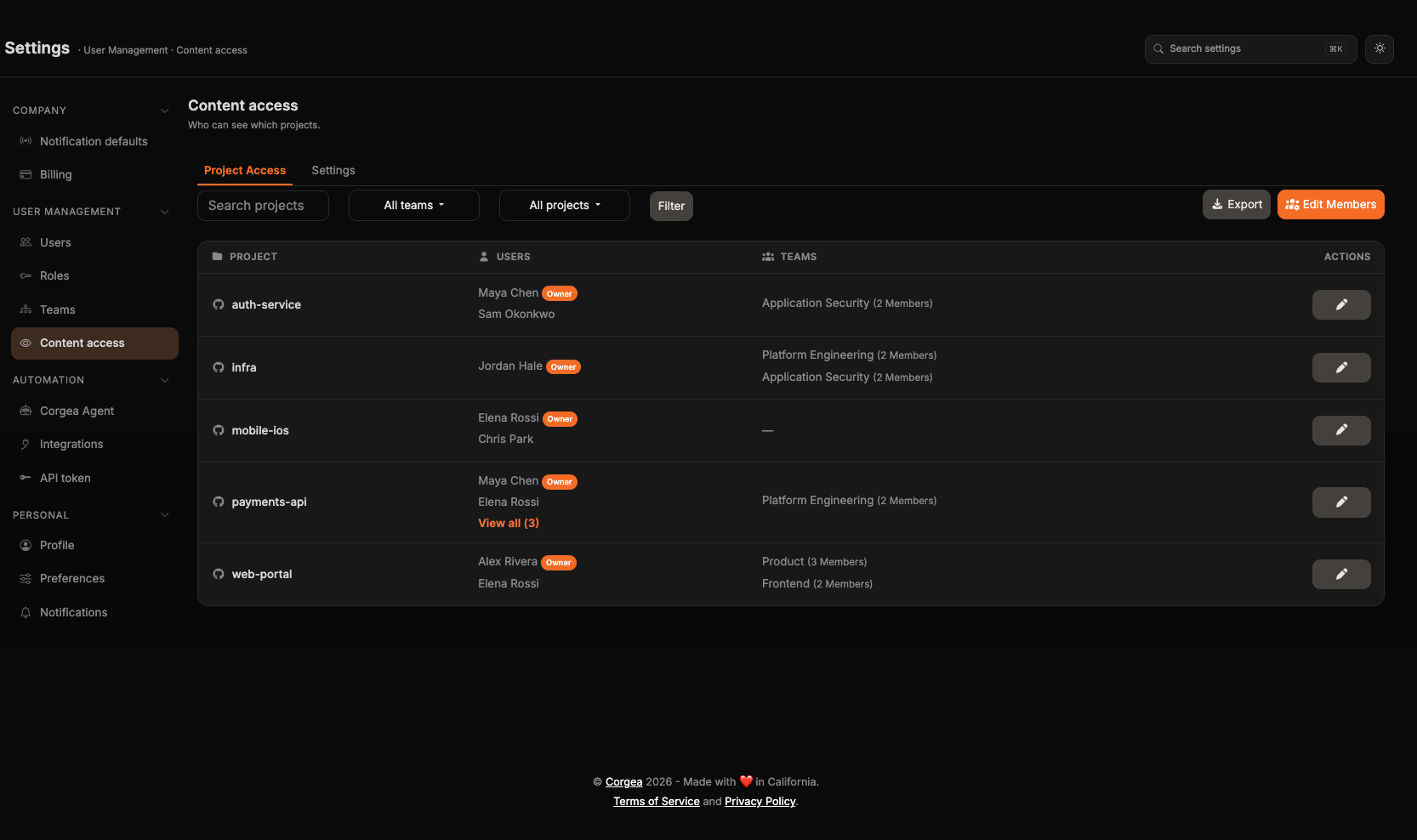
Automation
Corgea Agent
Settings → Automation → Corgea Agent (ouvrir) Activer ou désactiver l’agent et configurer la façon dont il trie et corrige les problèmes. Voir Corgea Agent.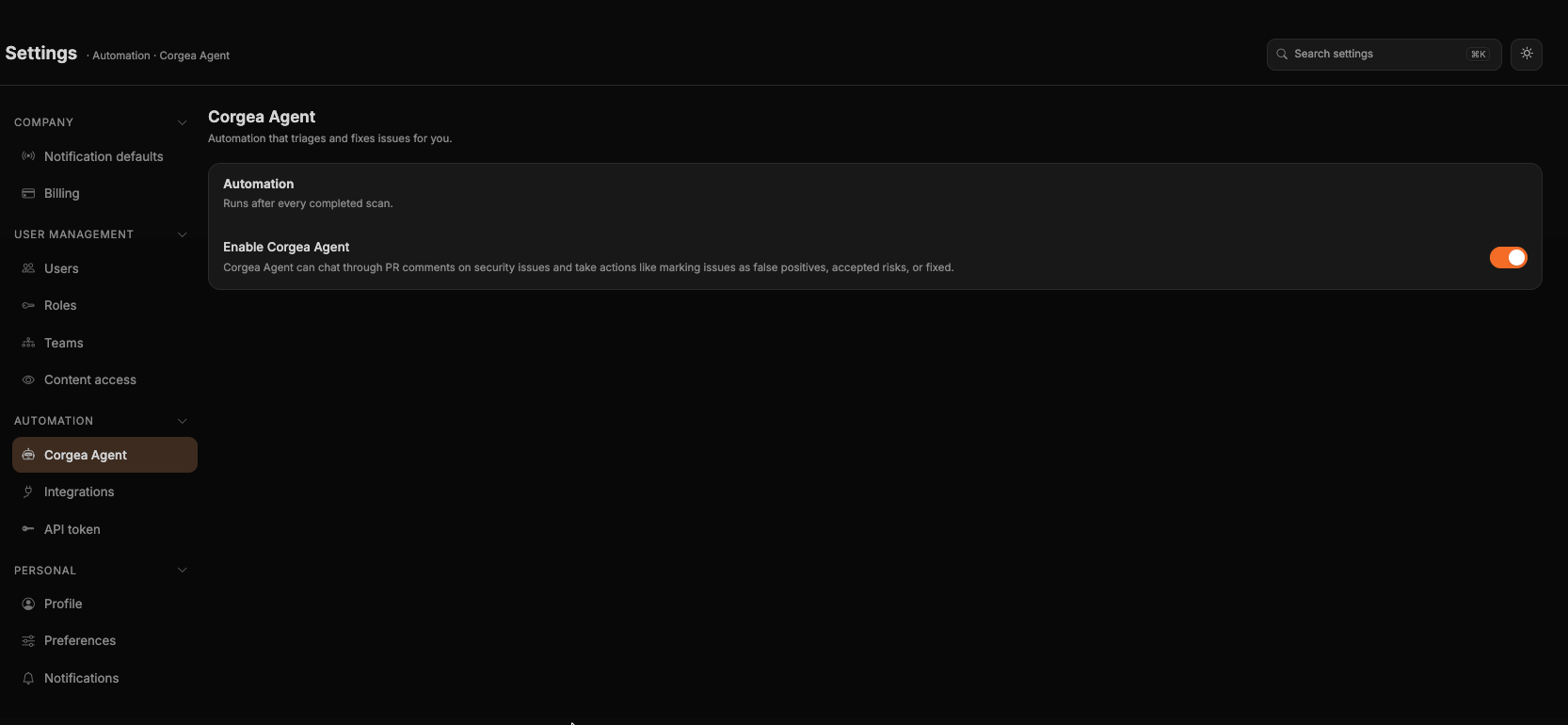
Integrations
Settings → Automation → Integrations (ouvrir) Gestion de code source, ticketing, scanners, webhooks, registres de paquets et SAML SSO. Tous les guides d’intégration de cette documentation commencent ici.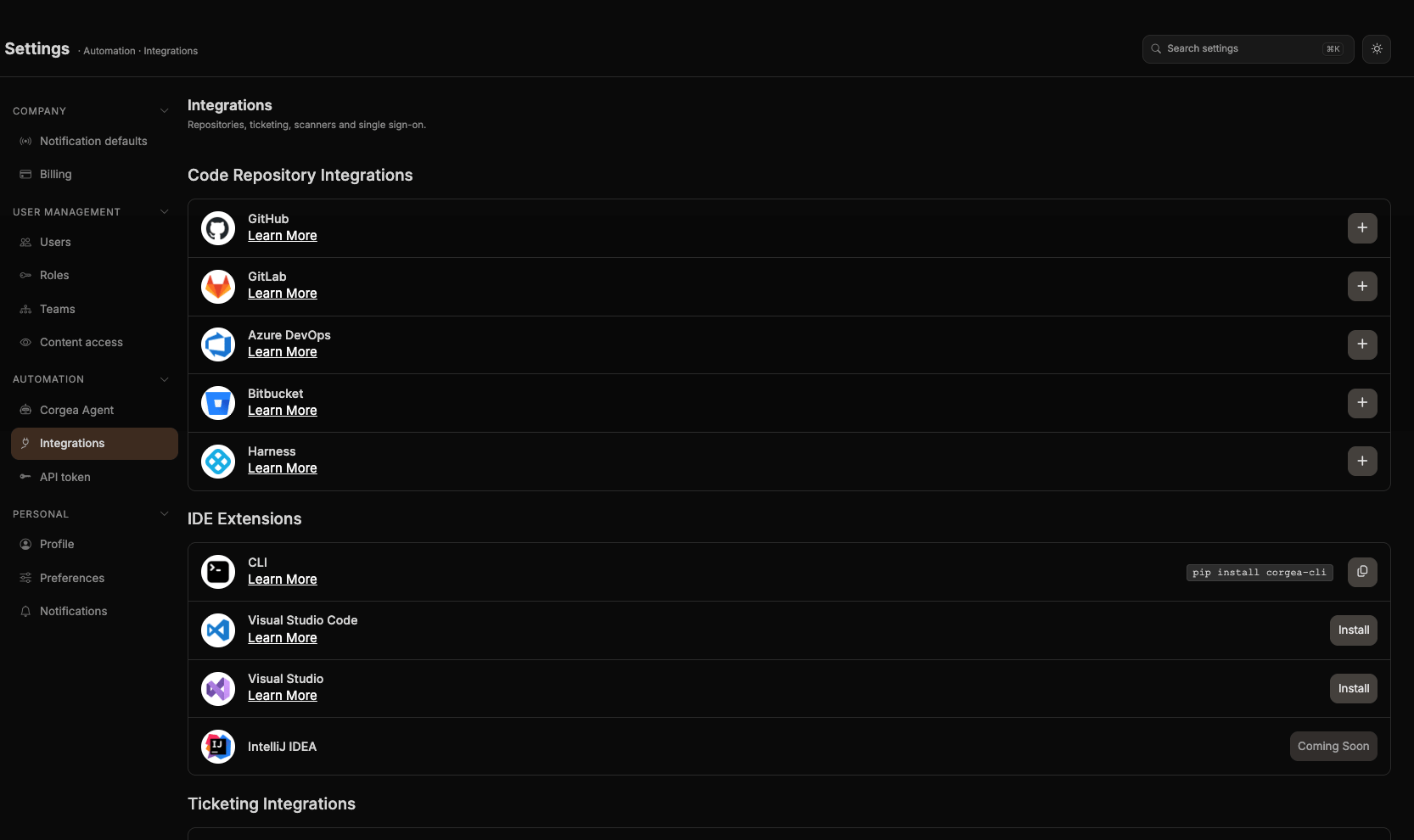
API token
Settings → Automation → API token (ouvrir) Votre jeton personnel pour la CLI, les extensions IDE, le serveur MCP et l’API publique. Vous pouvez afficher, copier et faire tourner le jeton, et lui définir une date d’expiration.