
Introduction
Corgea est un plugin pour les IDE basés sur IntelliJ qui détecte le code non sécurisé de votre projet et applique des correctifs générés par l’IA sans quitter l’éditeur. Il fonctionne avec IntelliJ IDEA, PyCharm, WebStorm, GoLand, PhpStorm, RubyMine, CLion, Rider, DataSpell, DataGrip et Android Studio.Pour toute question ou demande d’assistance, écrivez à support@corgea.com.
Fonctionnalités
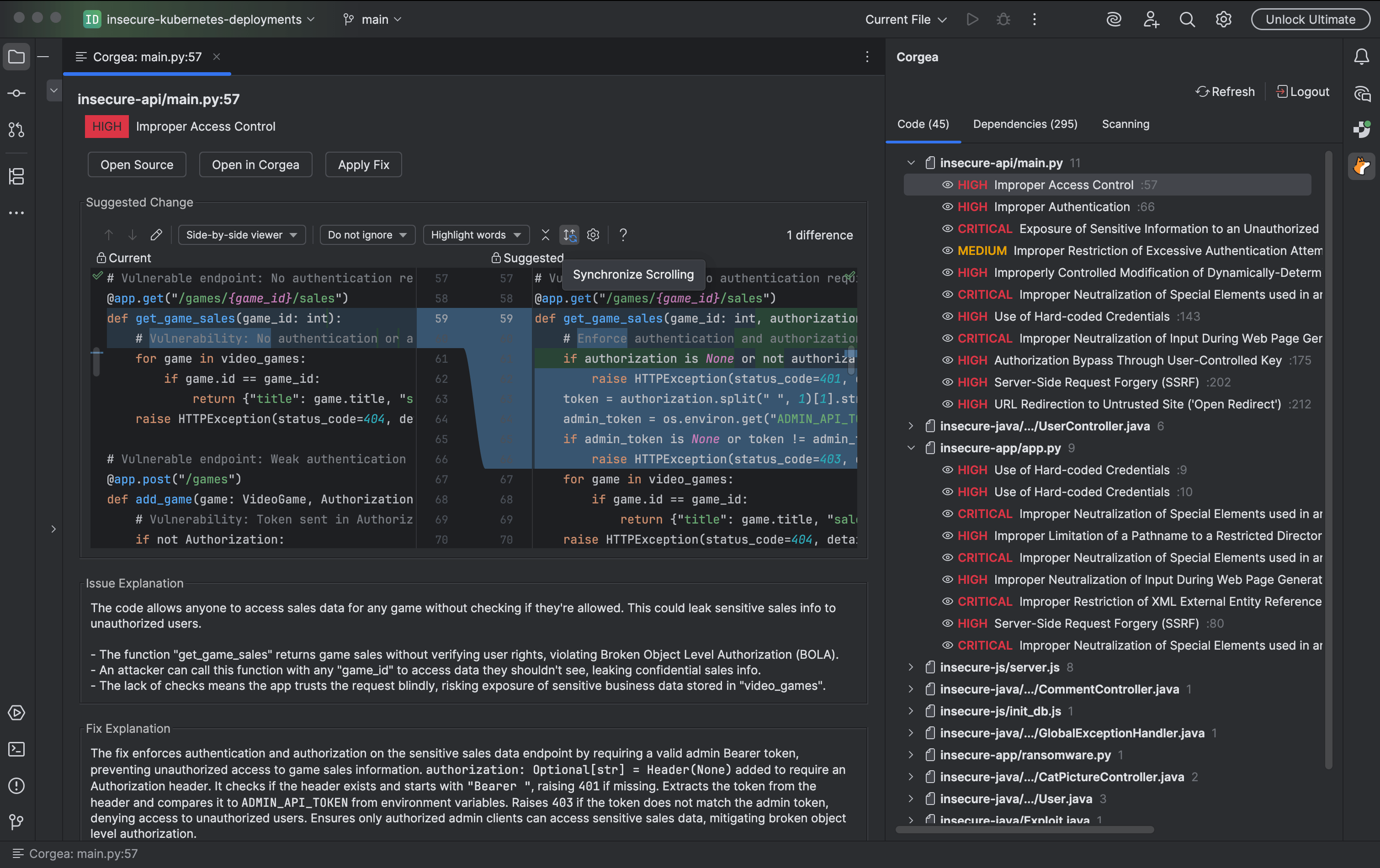
- Analyse de sécurité : analysez l’ensemble du projet ou uniquement vos modifications non commitées.
- Vulnérabilités du code : parcourez les résultats regroupés par fichier, avec la sévérité et le numéro de ligne.
- Vulnérabilités des dépendances : parcourez les résultats SCA regroupés par paquet, avec les identifiants CVE et les versions correctives.
- Mise en évidence dans l’éditeur : les lignes vulnérables sont soulignées et signalées par une icône dans la gouttière.
- Détail des résultats : consultez l’explication d’un résultat et prévisualisez le correctif proposé sous forme de diff.
- Correctifs en un clic : appliquez un patch généré par l’IA depuis la gouttière, le menu contextuel ou avec
Alt+Entrée. - Progression des analyses en direct : suivez chaque étape de l’analyse et la sortie de la CLI pendant que les résultats arrivent dans la fenêtre d’outils.
- Authentification OAuth et par clé d’API : les deux méthodes sont prises en charge, y compris sur les serveurs d’entreprise et auto-hébergés.
Prérequis
Avant d’installer le plugin Corgea, assurez-vous d’avoir les éléments suivants :- Compte Corgea : un compte Corgea actif.
- Un IDE JetBrains (2024.3 ou ultérieur) : tout IDE basé sur IntelliJ, y compris Android Studio Meerkat (2024.3.1) et versions ultérieures.
- Corgea CLI : nécessaire pour lancer des analyses depuis l’IDE. Elle n’est pas requise pour consulter les résultats d’analyses existantes. Consultez le guide d’installation de la CLI.
Guide d’installation
Depuis la page des intégrations
Ouvrez Settings → Automation → Integrations (ouvrir). Dans la section IDE Extensions, cliquez sur Install sur la carte IntelliJ IDEA. La page JetBrains Marketplace s’ouvre. Après l’installation du plugin et le redémarrage de l’IDE, passez à la connexion ci-dessous.Depuis l’IDE
Étape 1 : Ouvrir les paramètres des plugins
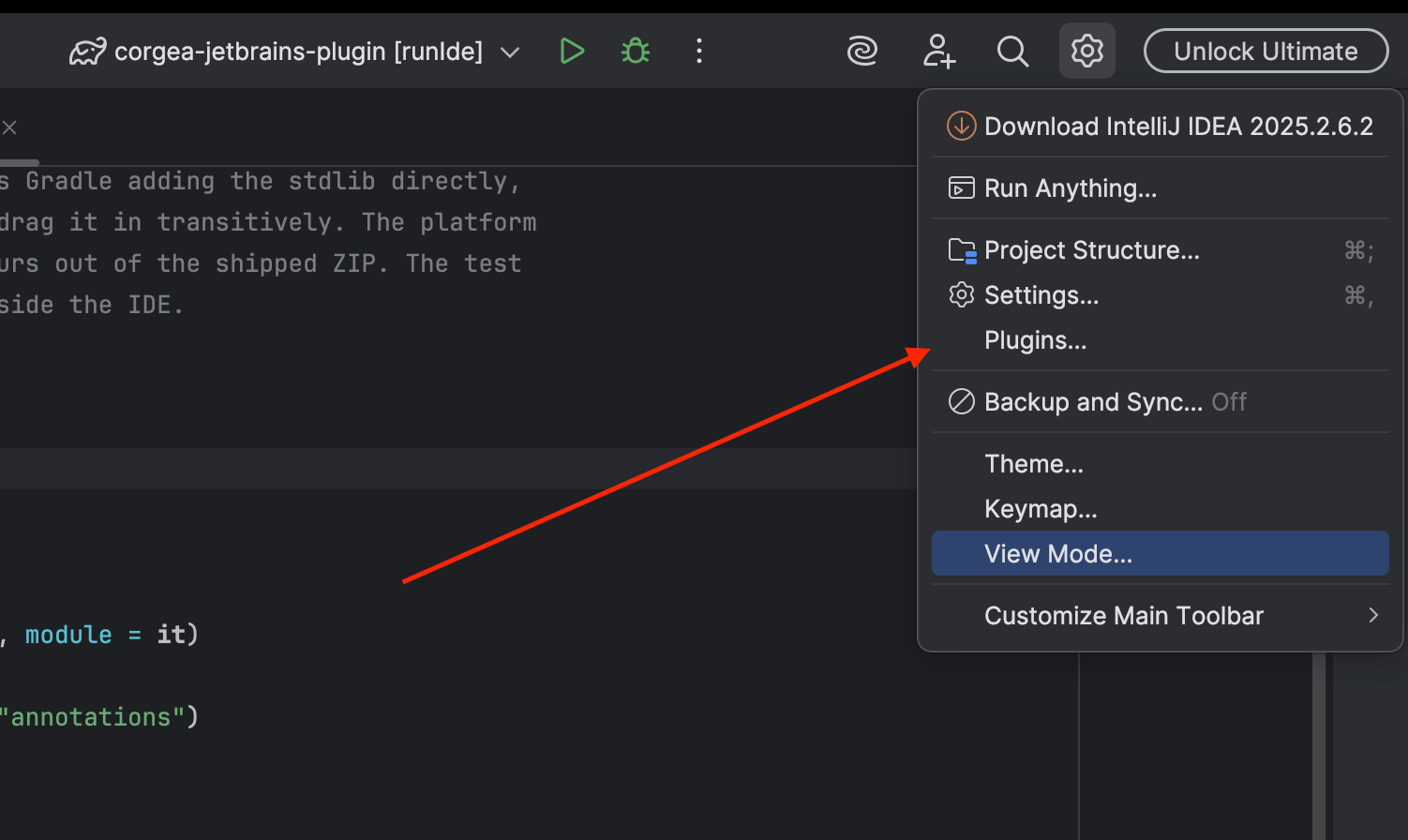
- Ouvrez votre IDE JetBrains.
- Allez dans
Settings>Plugins.
Étape 2 : Installer le plugin
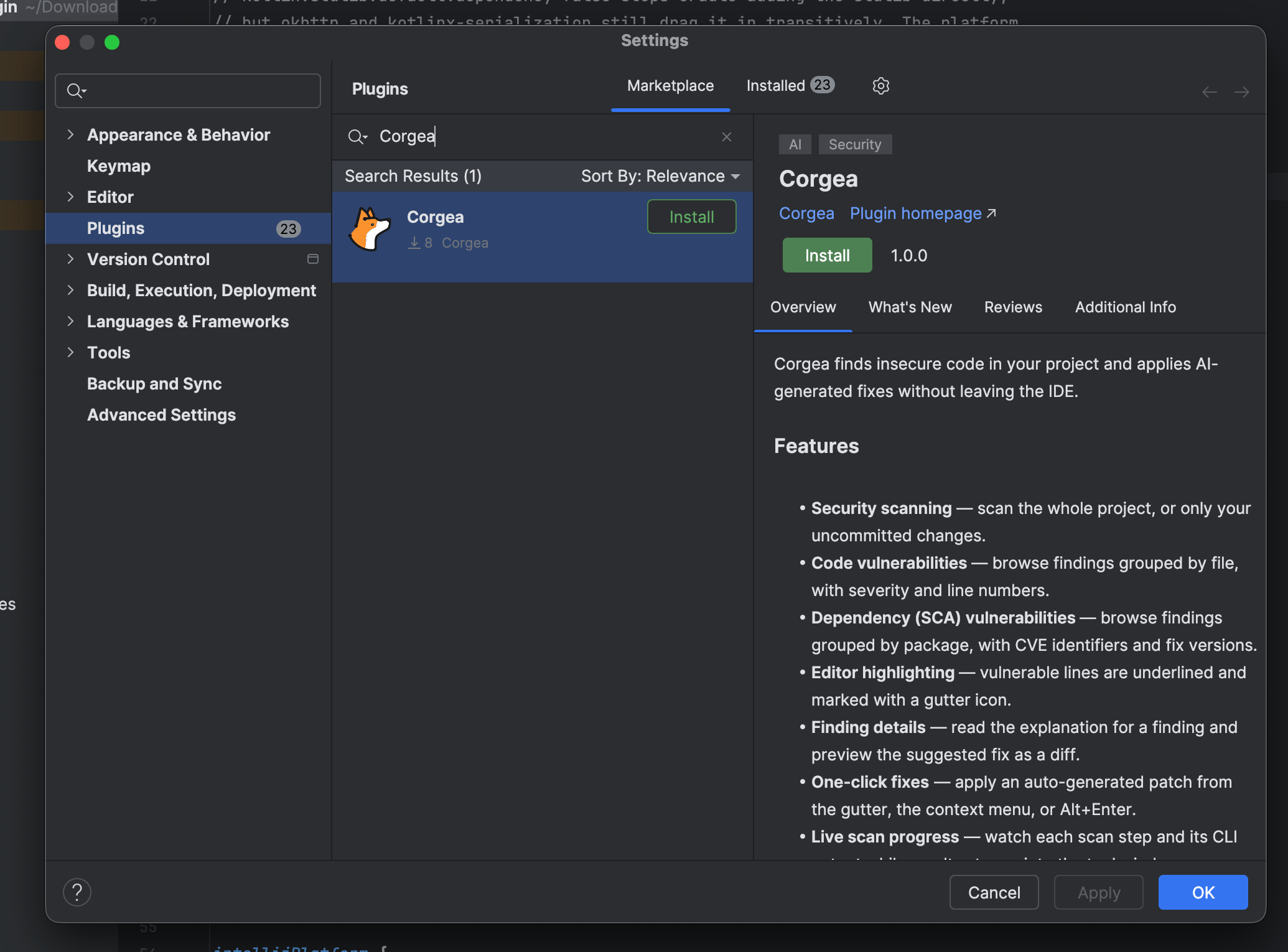
- Sélectionnez l’onglet
Marketplaceet recherchez « Corgea ». - Cliquez sur
Install.
Étape 3 : Redémarrer l’IDE
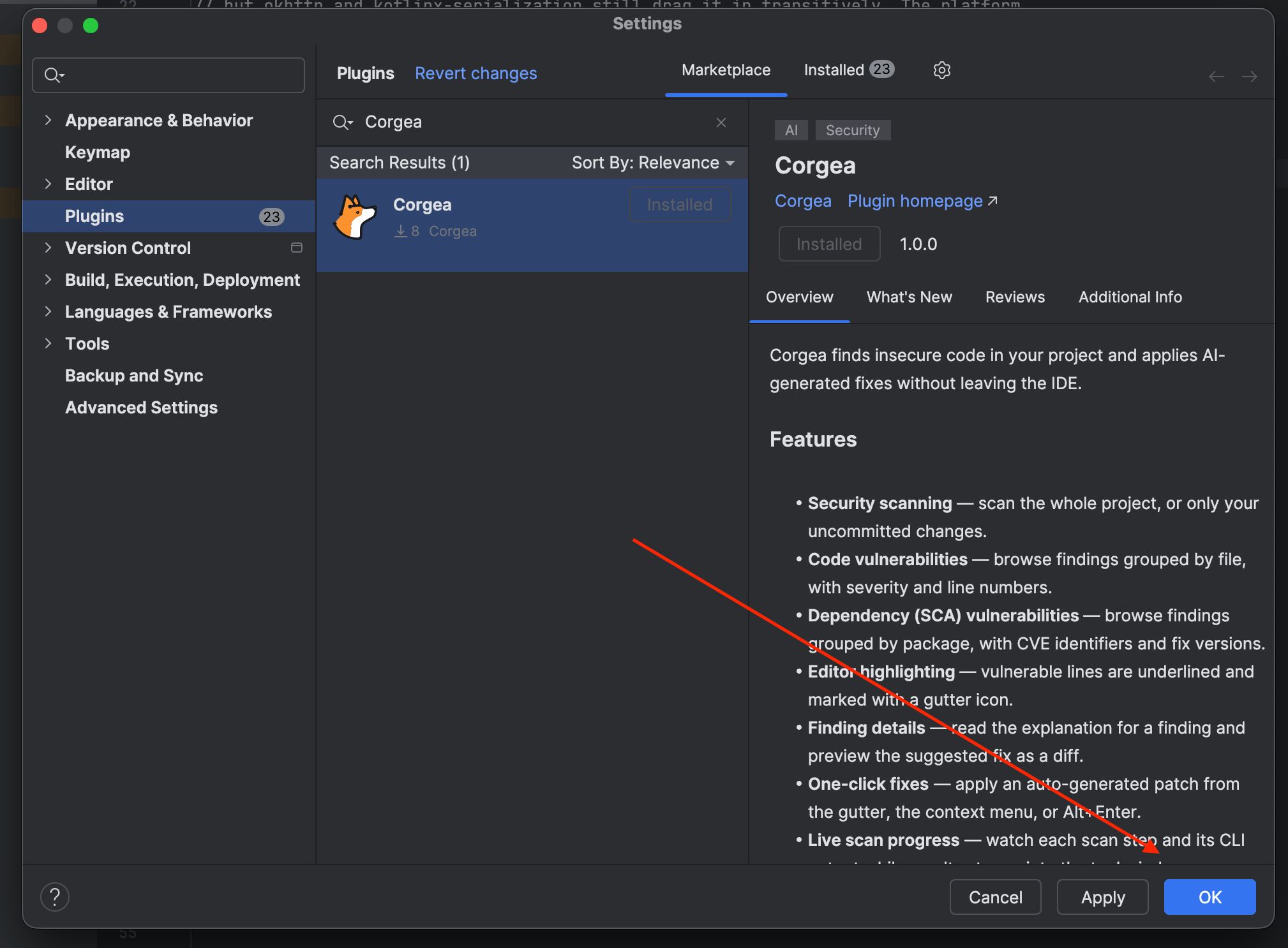
- Cliquez sur
OKpour fermer la boîte de dialogue des paramètres. - Redémarrez l’IDE lorsque vous y êtes invité afin que le plugin soit chargé.
Étape 4 : Connexion
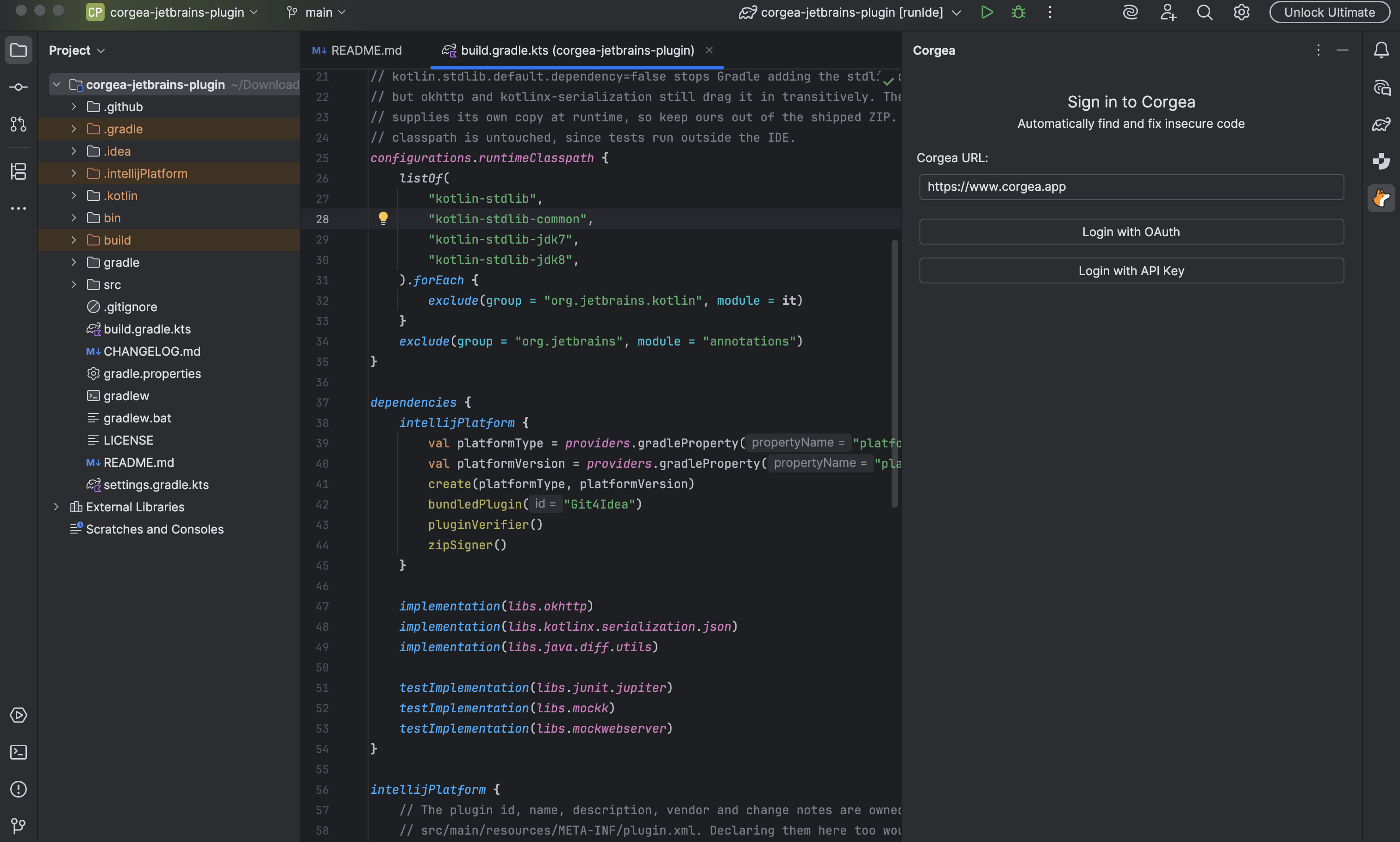
- Ouvrez la fenêtre d’outils
Corgeadans la barre latérale droite. - Confirmez votre URL Corgea. L’URL par défaut (corgea.app) est préremplie. Les clients disposant d’une instance monolocataire doivent saisir l’URL de leur propre serveur.
- Cliquez sur
Login with OAuthet autorisez le plugin dans votre navigateur. L’IDE récupère automatiquement le token. - Pour utiliser une clé d’API à la place, cliquez sur
Login with API Key. Vous pouvez l’obtenir dans Settings → Automation → API token.
Utilisation
Lancer une analyse
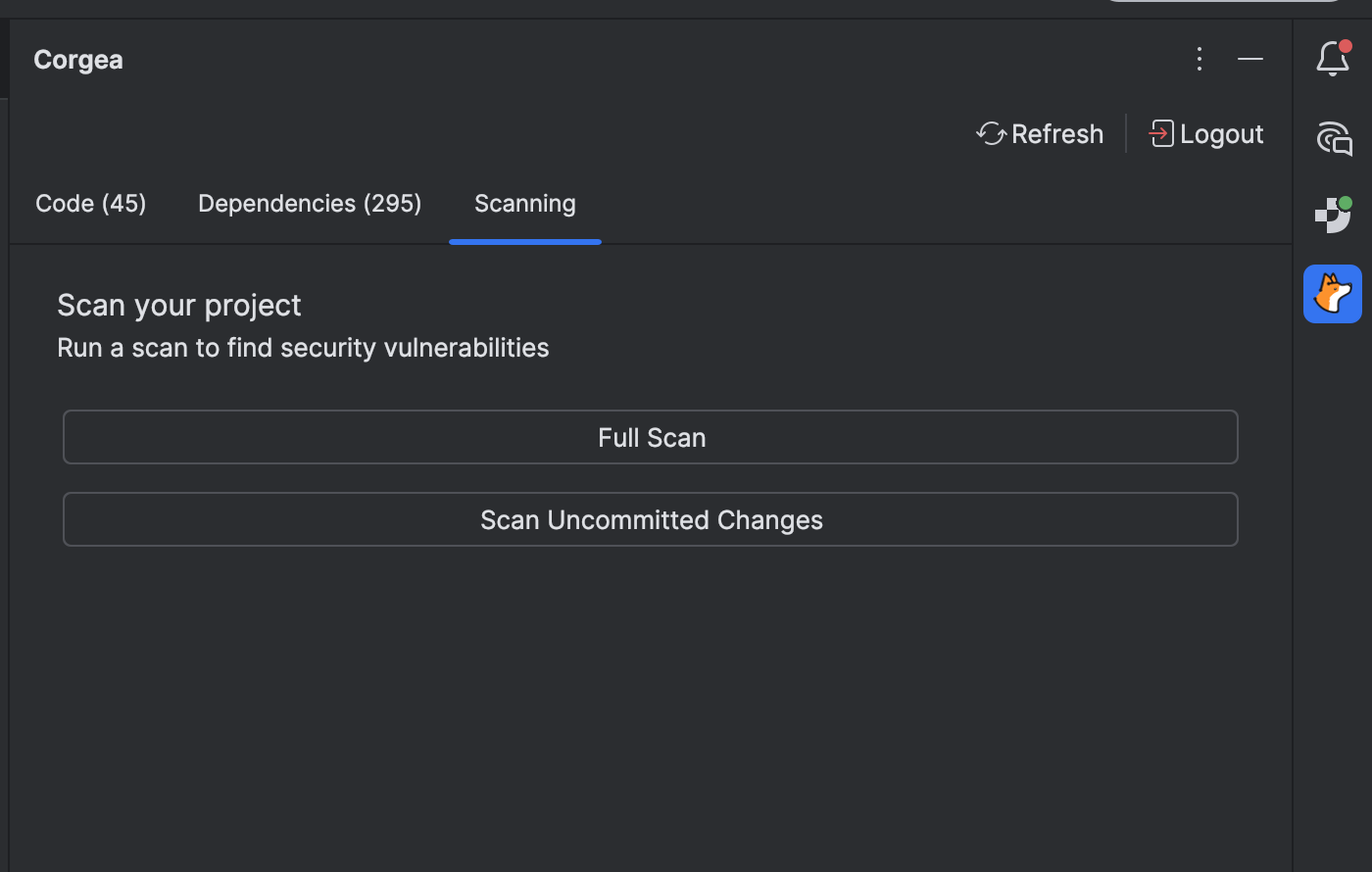
- Ouvrez l’onglet
Scanningdans la fenêtre d’outils Corgea. - Cliquez sur
Full Scanpour analyser l’ensemble du projet, ou surScan Uncommitted Changespour n’analyser que les fichiers modifiés. - Vous pouvez aussi lancer une analyse depuis
Tools>Corgea>Full ScanouTools>Corgea>Scan Uncommitted Changes. - Pendant l’analyse, l’onglet affiche chaque étape terminée ainsi que la sortie de la CLI, et les onglets de résultats se rafraîchissent au fur et à mesure que les résultats arrivent.
Visualisation des vulnérabilités du code
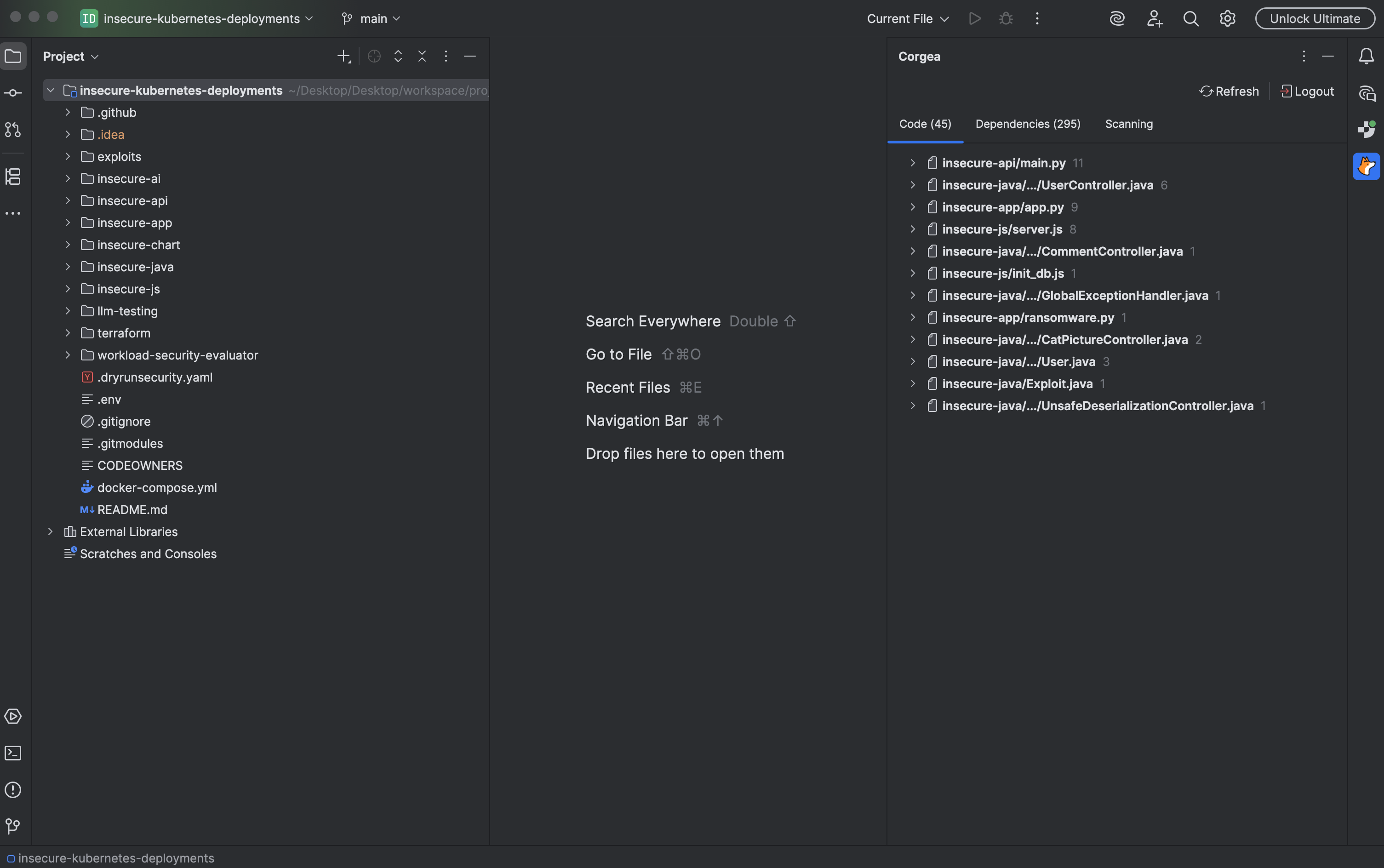
- L’onglet
Coderépertorie les vulnérabilités regroupées par fichier, avec une étiquette de sévérité et le numéro de la ligne concernée. - Cliquez sur un résultat pour accéder à la ligne concernée dans l’éditeur. Les lignes vulnérables sont soulignées et signalées par une icône dans la gouttière.
Consultation du détail d’un résultat
- Cliquez sur un résultat pour ouvrir son détail dans un nouvel onglet de l’éditeur. La vue de détail affiche la classification, la sévérité, une explication du problème et une explication du correctif.
- Lorsque Corgea a généré un correctif, la section
Suggested Changel’affiche sous forme de diff côte à côte afin que vous puissiez l’examiner avant toute modification. - Cliquez sur
Open Sourcepour accéder au code vulnérable, ou surOpen in Corgeapour ouvrir le résultat dans l’application web.
Application des correctifs
- Pour appliquer un correctif, cliquez sur
Apply Fixdans la vue de détail. Corgea met automatiquement à jour les fichiers concernés. - Vous pouvez également appliquer un correctif directement depuis l’éditeur : cliquez sur l’icône de la gouttière sur une ligne mise en évidence, appuyez sur
Alt+Entréepuis sélectionnezApply Corgea fix, ou faites un clic droit et choisissezCorgea>Apply Corgea Fix. - Corgea génère les correctifs avec l’IA et effectue des contrôles qualité avant de les proposer, mais vous devez tout de même valider les changements dans votre code.
- Enregistrez les fichiers mis à jour.
Visualisation des vulnérabilités des dépendances
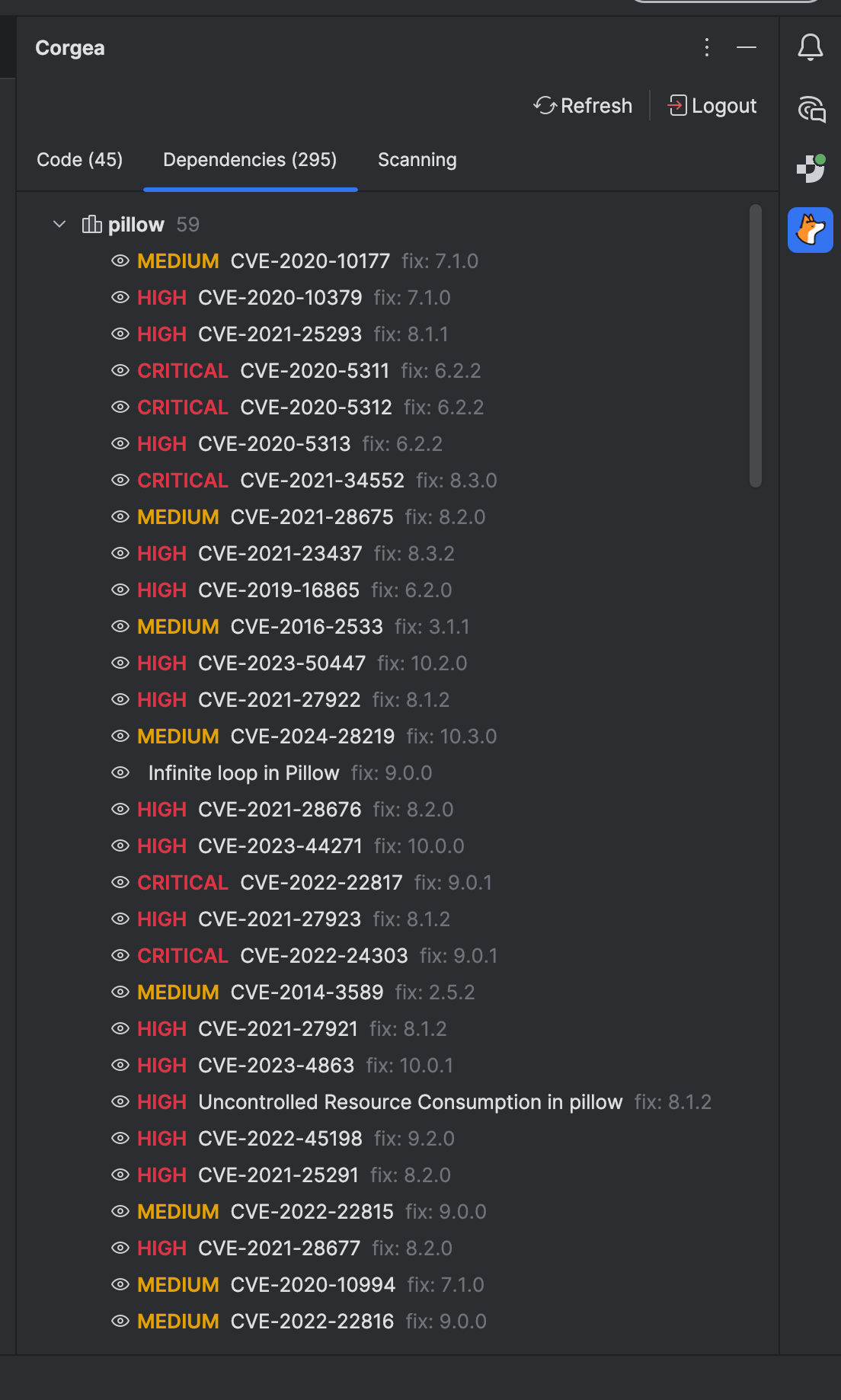
- L’onglet
Dependenciesrépertorie les résultats SCA regroupés par paquet, avec la sévérité, l’identifiant CVE et la version qui corrige la vulnérabilité.
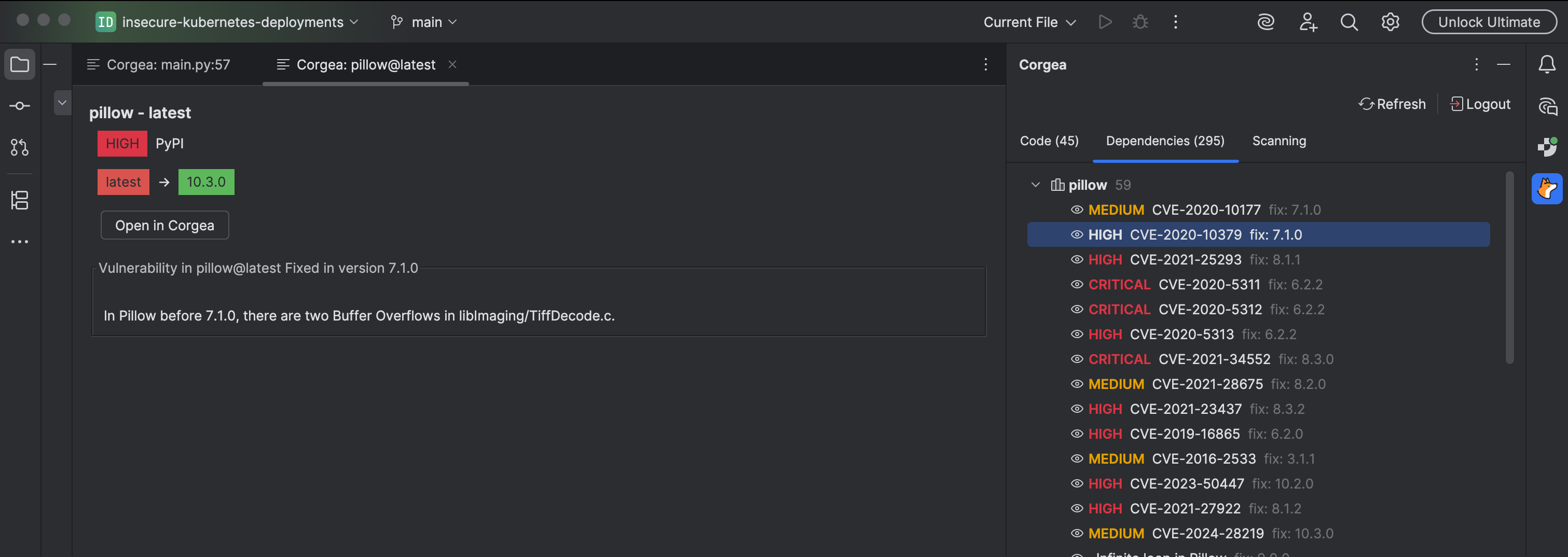
- Cliquez sur un résultat pour ouvrir son détail : le registre du paquet, la version actuelle et la version corrigée, ainsi qu’une description de la vulnérabilité.
- Cliquez sur
Open in Corgeapour ouvrir le résultat dans l’application web.
Déconnexion
- Pour vous déconnecter ou changer d’utilisateur, cliquez sur
Logoutdans la fenêtre d’outils Corgea.