
Pour toute question ou demande d’assistance, écrivez à support@corgea.com.
Installation
- Installez l’extension depuis Visual Studio Marketplace.
- Ouvrez Visual Studio 2022.
- Accédez à
Tools>Extensions and Updates. - Recherchez « Corgea » dans la section Online.
- Cliquez sur
Download, puis suivez les instructions pour installer l’extension.
Configuration
- Après avoir installé l’extension, redémarrez Visual Studio.
- Accédez à
Tools>Corgea>Login. - Saisissez l’URL de votre instance Corgea (par défaut : https://corgea.app) et votre clé d’API pour vous authentifier.
Utilisation
Récupérer les vulnérabilités
- Ouvrez votre solution dans Visual Studio.
- Accédez à
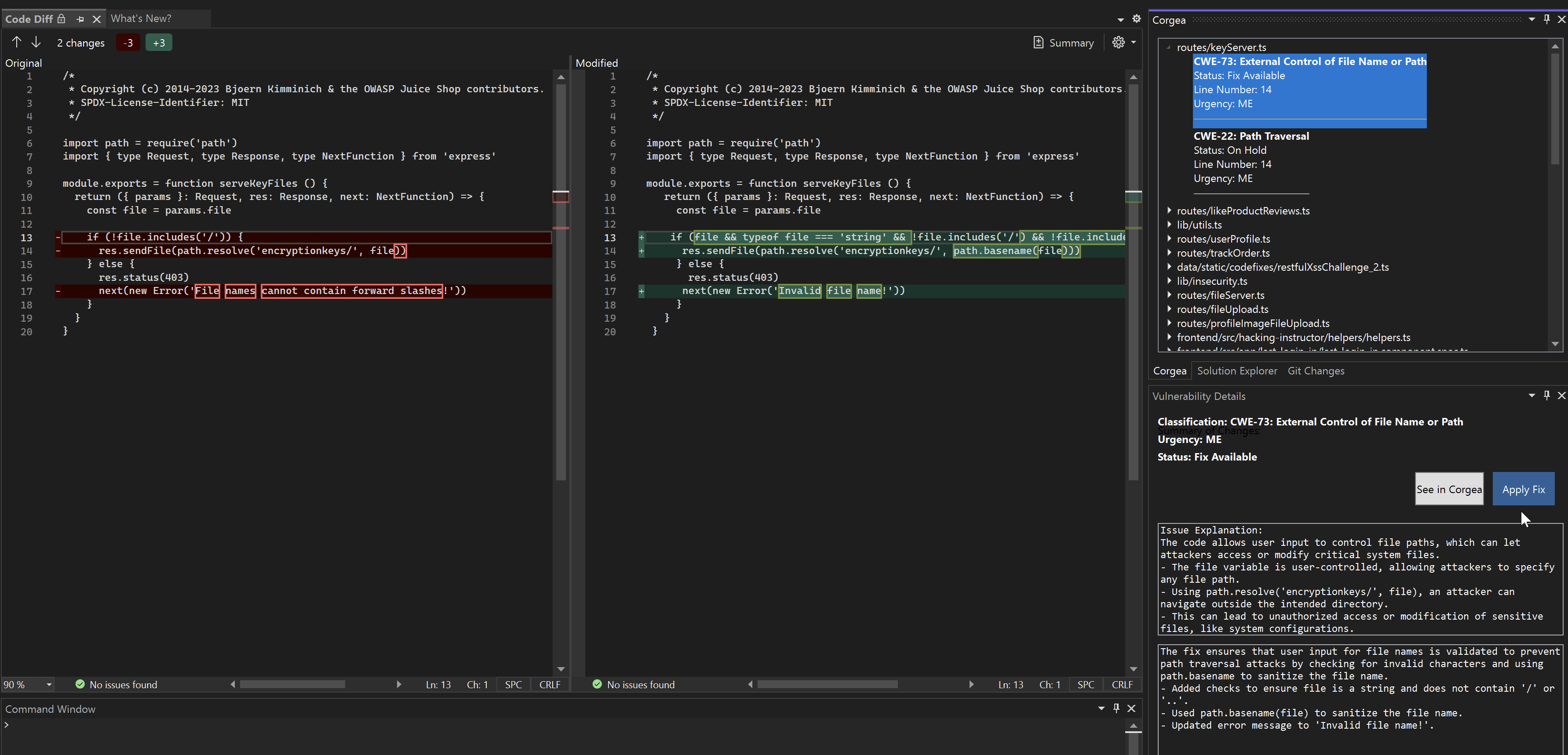
Tools>Corgea>Fetch Vulnerabilities. - La fenêtre Vulnerability Tool Window s’ouvre et affiche la liste des vulnérabilités détectées dans votre projet.
Consulter les détails d’une vulnérabilité
- Dans la fenêtre Vulnerability Tool Window, double-cliquez sur une vulnérabilité pour ouvrir la fenêtre Vulnerability Details Tool Window.
- Cette fenêtre fournit des informations détaillées sur la vulnérabilité, notamment :
- Classification (par exemple, injection SQL ou cross-site scripting)
- Niveau d’urgence
- Statut (par exemple, correction disponible, faux positif)
- Diff du code présentant le correctif proposé
- Description du problème
- Explication du correctif
Appliquer le correctif
Si un correctif est disponible pour la vulnérabilité, vous pouvez l’appliquer directement depuis la fenêtre Vulnerability Details Tool Window :- Examinez le diff du code et l’explication du correctif.
- Cliquez sur le bouton « Apply Fix ».
- Le code modifié est appliqué à votre projet.
Marquer comme faux positif
Si vous déterminez qu’une vulnérabilité est un faux positif, vous pouvez la marquer ainsi :- Dans la fenêtre Vulnerability Details Tool Window, cliquez sur le bouton « See in Corgea ».
- Les détails de la vulnérabilité s’ouvrent dans l’application web Corgea.
- Suivez les instructions de l’application web Corgea pour marquer la vulnérabilité comme faux positif et justifier votre choix.
Fonctionnalités supplémentaires
- L’extension utilise le stockage sécurisé de Visual Studio pour protéger les identifiants de votre compte Corgea.
- Elle détecte automatiquement le projet actif dans votre solution et récupère les vulnérabilités correspondantes.
- La fenêtre Vulnerability Details Tool Window permet de consulter le code vulnérable de votre projet et d’y accéder facilement.