Vue d’ensemble
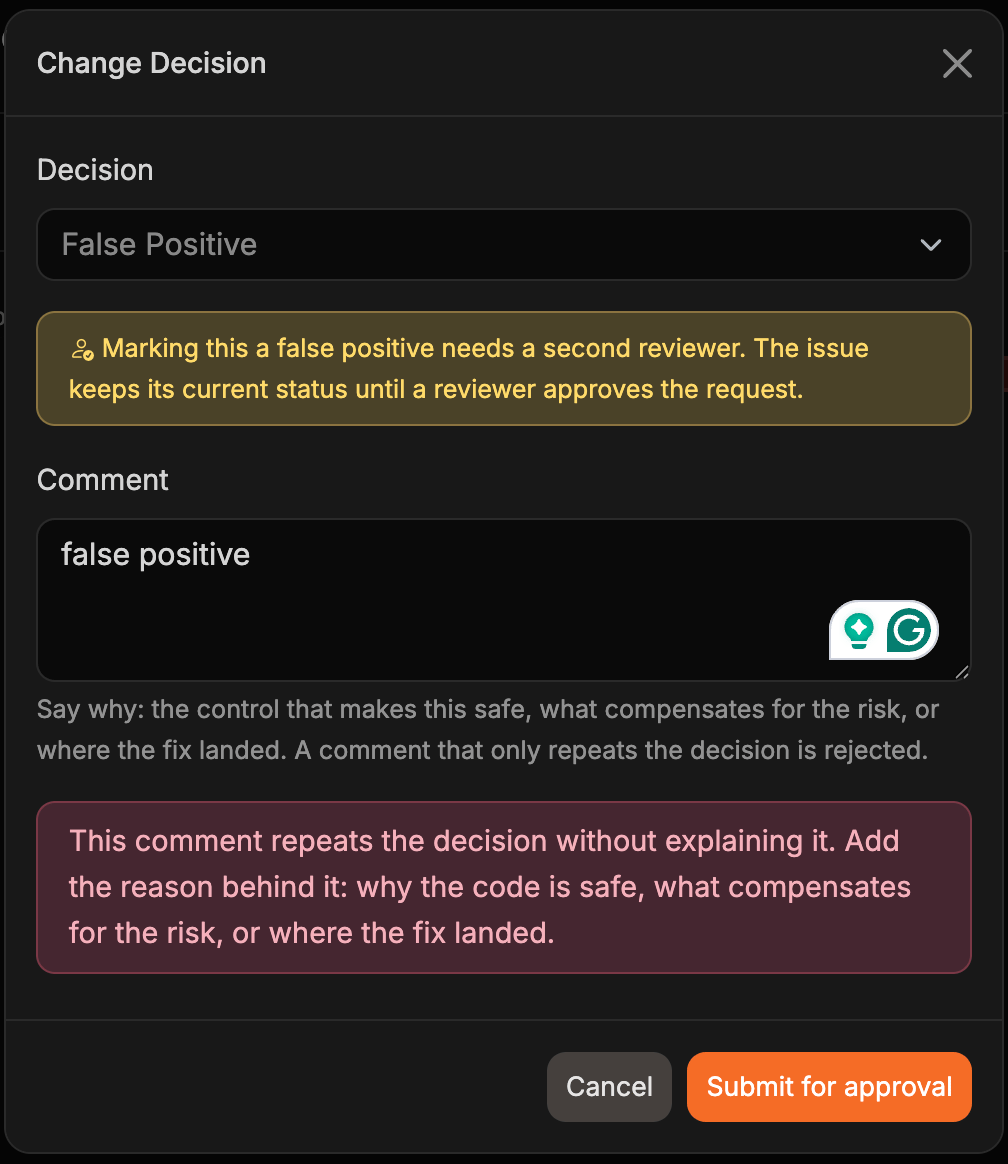
Clôturer un résultat crée un enregistrement d’audit permanent. Un commentaire comme « faux positif » ou « risque accepté » ne fait que répéter la décision déjà consignée dans le statut : la personne qui lira le résultat des mois plus tard — un collègue, un nouveau responsable, un auditeur — n’en apprendra rien. Corgea vérifie le commentaire lorsque vous classez un résultat comme faux positif ou risque accepté et le redemande s’il n’explique pas la décision. Une phrase concrète qu’un lecteur peut vérifier suffit.L’exigence de justification porte sur le commentaire d’un changement de statut. Elle ne modifie pas qui a le droit de changer un statut, ce qui reste contrôlé par la permission
change_issue_status. Voir Rôles.Où elle s’applique
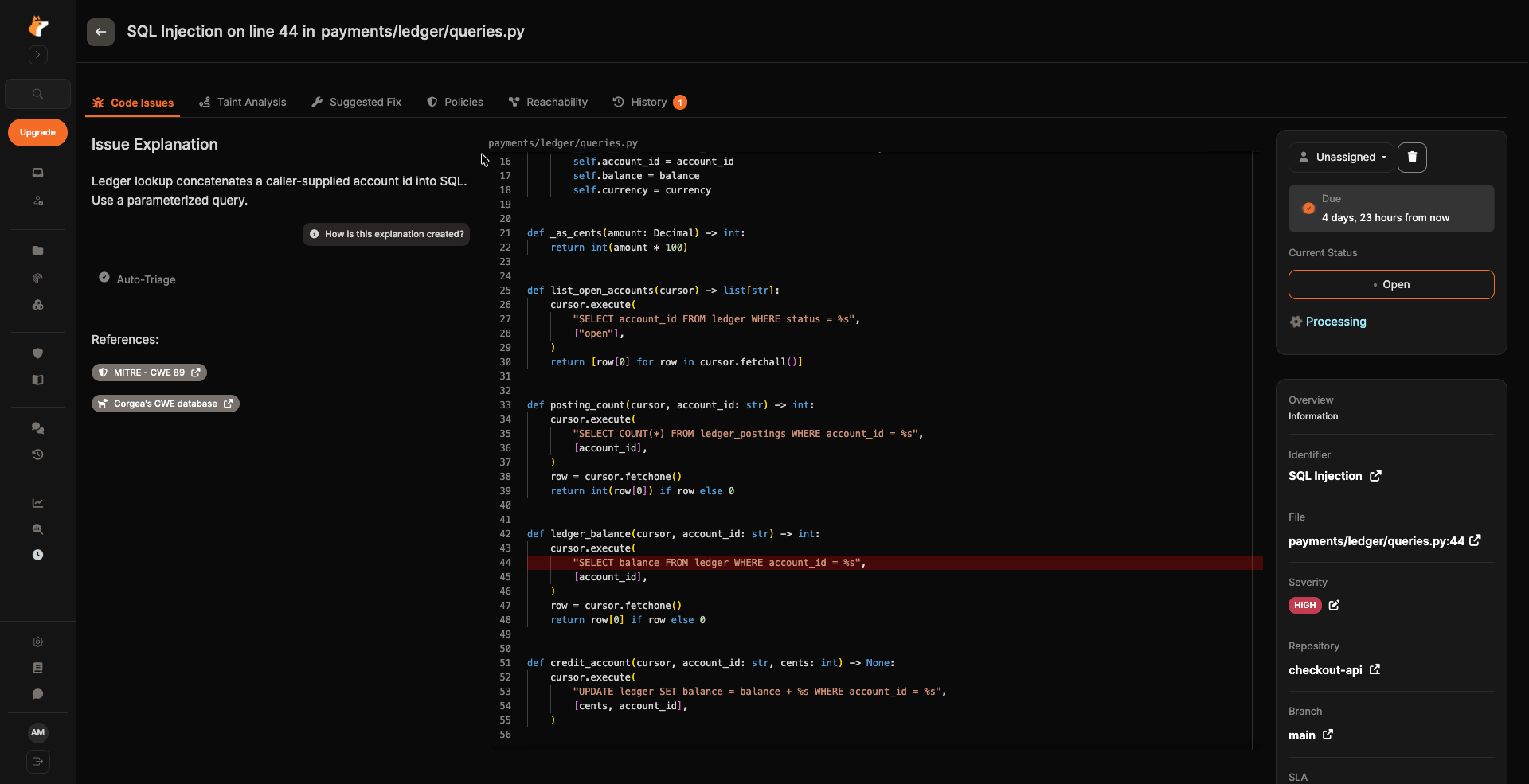
Pour les décisions de faux positif et de risque accepté, la vérification s’applique aux endroits suivants :- La fenêtre Change Decision sur la page de détails du résultat
- Le panneau de détails du Workbench des vulnérabilités
- La barre d’actions de triage en masse, y compris pour les résultats SAST, SCA et IaC
- Les changements de statut d’un seul résultat via l’API (
PATCH /api/v1/issue/{issue_id}) - Les rejets demandés depuis une pull request via le Corgea Agent
Ce qui fait une bonne justification
Une justification est acceptée dès qu’elle nomme au moins un élément concret et vérifiable. L’un de ces points suffit :- Le contrôle qui rend le code sûr : validation des entrées, échappement des sorties, requête paramétrée, contrôle d’autorisation ou garantie du framework
- Pourquoi l’entrée est fiable ou le chemin inatteignable dans ce déploiement
- Un contrôle compensatoire ou une raison métier justifiant d’assumer le risque, idéalement avec un responsable, une échéance ou un périmètre
- Où le correctif a été appliqué, ou quel résultat celui-ci duplique : un commit, une pull request, un ticket ou un identifiant de résultat
- Ce que l’analyseur a mal interprété dans le code
Ce qui est refusé
Un commentaire est renvoyé lorsqu’il n’ajoute rien à la décision elle-même :
Lorsqu’un commentaire est refusé, Corgea explique ce qui manque et conserve ce que vous avez saisi pour que vous puissiez le compléter. Le statut ne change qu’une fois le commentaire accepté.
Ce qui ne motive jamais un refus
La vérification regarde si une raison est donnée, pas la qualité de sa rédaction.Une justification n’est jamais refusée en raison de sa longueur, de son orthographe, de sa grammaire, d’un ton informel ou de la langue employée. Les justifications rédigées dans n’importe quelle langue sont examinées de la même façon. Corgea ne juge pas non plus si votre raisonnement est techniquement correct — cette appréciation reste celle de votre équipe — et accepte le commentaire en cas de doute.
Clôturer un résultat depuis une pull request
Le Corgea Agent écrit le même enregistrement d’audit lorsqu’il agit sur un commentaire de pull request : il demande donc la même raison. Un commentaire qui demande de rejeter un résultat sans dire pourquoi —@Corgea false positive, accept risk, not an issue, wontfix — reçoit une demande de raison au lieu d’un changement de statut. Indiquez la raison dans le commentaire et l’agent l’enregistre :
Exiger un second relecteur
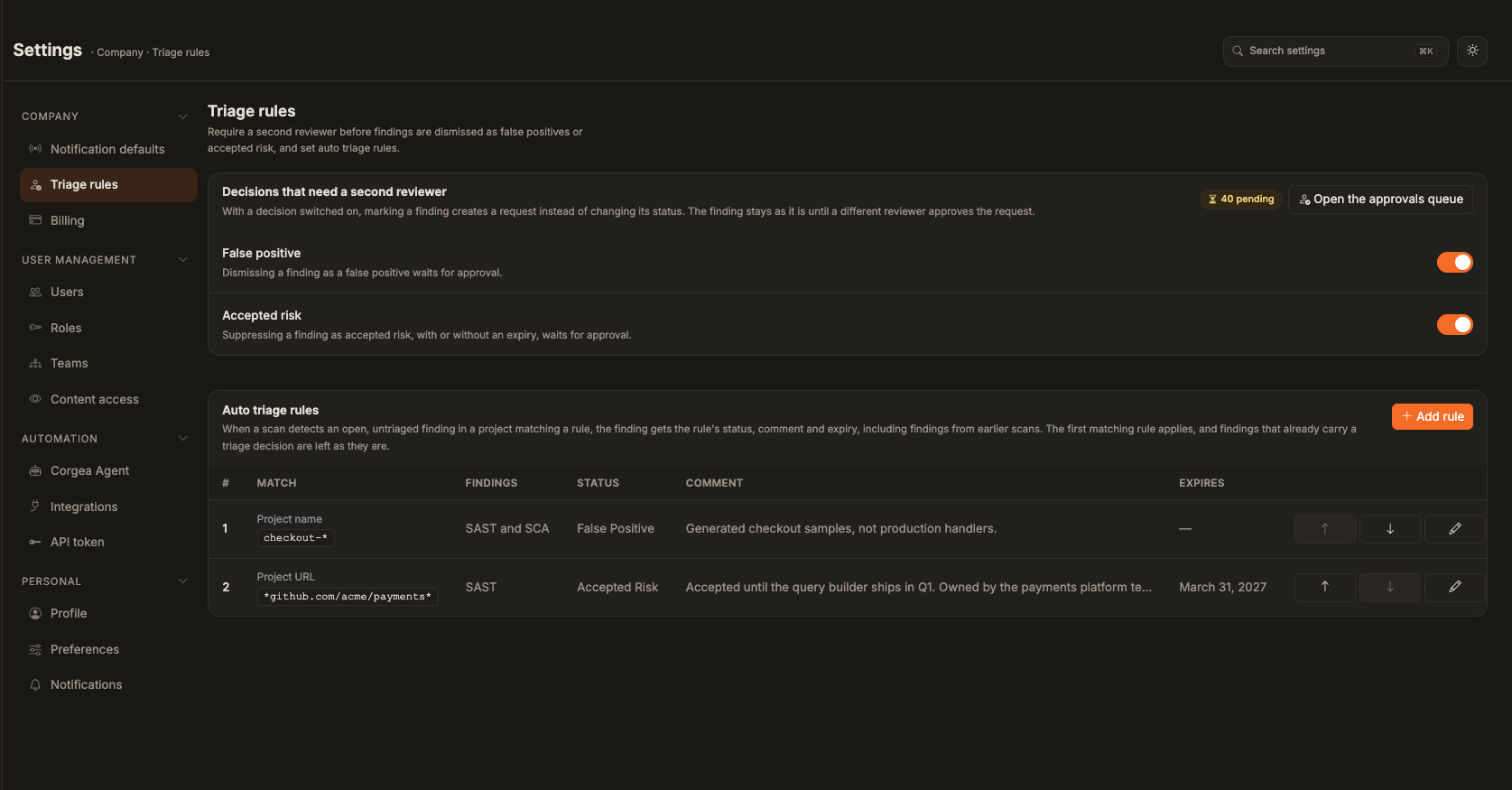
Une justification explique une décision, mais à elle seule personne ne la vérifie. Les administrateurs de l’entreprise peuvent aussi exiger qu’une seconde personne approuve un rejet avant qu’il prenne effet. Activez-le dans Settings → Company → Triage rules (ouvrir). La page comporte deux commutateurs indépendants, tous deux désactivés par défaut :- False positive — rejeter un résultat comme faux positif attend une approbation.
- Accepted risk — supprimer un résultat en risque accepté attend une approbation, avec ou sans date d’expiration.
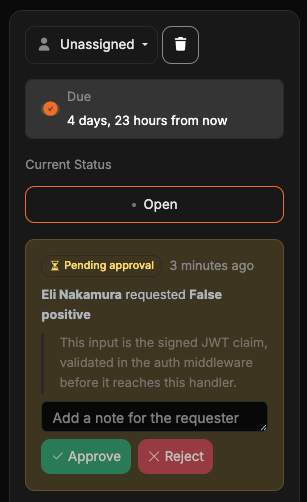
Examiner les demandes
L’examen se fait depuis la file d’approbation à l’adresse /approvals/, avec les onglets Pending, Approved, Rejected et Withdrawn. Filtrez par décision, projet, demandeur, gravité et recommandation, restreignez à Everyone, Waiting on me ou Mine, et recherchez par CWE, CVE, chemin, projet, justification, note du relecteur et demandeur. Les filtres figurent dans la chaîne de requête, ce qui permet de partager une vue filtrée sous forme de lien. Le filtre de recommandations comprend Has recommendation, Approve, Reject et No recommendation. Dans Pending, une demande de faux positif est masquée lorsque tous ses résultats sont des résultats de code et que la dernière analyse complète terminée du projet marque déjà chacun d’eux comme faux positif. Une demande qui contient un résultat de dépendance reste visible. Activez Closed by rescan pour afficher les demandes masquées. Elles restent en attente et nécessitent toujours une décision de révision.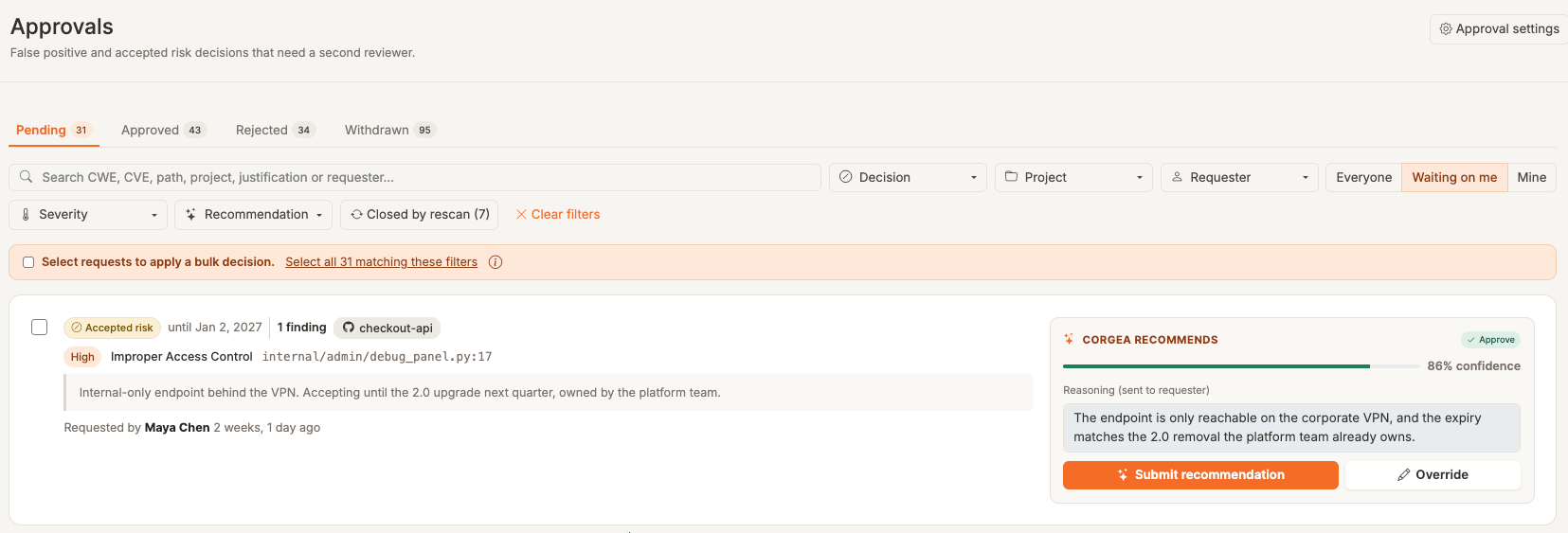
Les personnes autorisées à approuver des demandes sont exemptées de leur propre contrôle : mettre leur décision dans la file reviendrait à leur demander de s’approuver elles-mêmes, elle s’applique donc immédiatement. Les administrateurs de l’entreprise voient toutes les demandes de la file ; les autres ne voient que celles qu’ils ont soumises.
Examiner les demandes en groupe
Dans Pending, sélectionnez des demandes individuelles, toutes les demandes que vous pouvez examiner sur la page actuelle ou toutes celles correspondant aux filtres. Vos propres demandes sont exclues de la sélection à examiner. Choisissez Approve ou Reject, vérifiez la boîte de dialogue de confirmation et confirmez la décision. Vous pouvez envoyer la même note pour toutes les demandes ou personnaliser les notes par demande ; les notes individuelles nécessitent une sélection explicite plutôt que toutes les demandes correspondantes. Les demandes en attente soumises par un agent peuvent également être approuvées par une personne autorisée. La boîte de dialogue de confirmation identifie ces demandes avant l’application de la décision.Suggestions de triage facultatives
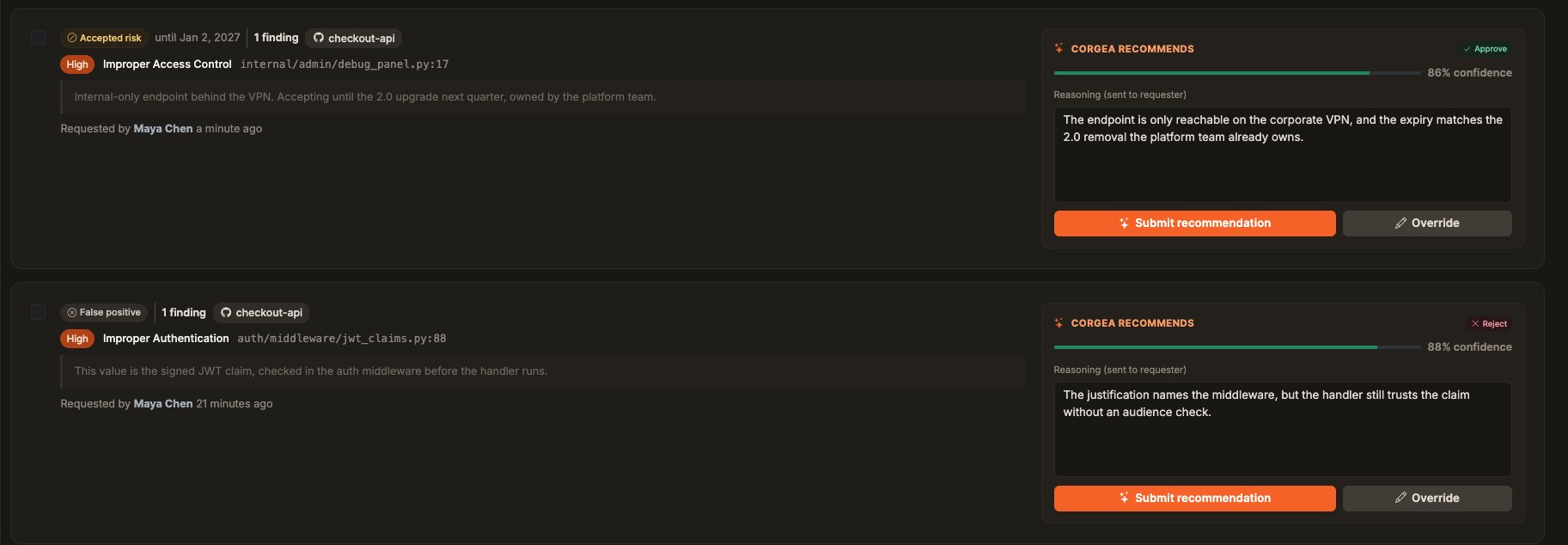
Les suggestions de triage ne sont disponibles que si elles sont activées pour votre entreprise. Corgea peut rédiger une justification pour une sélection de faux positifs ou de risques acceptés dans le workbench ; vérifiez-la et modifiez-la avant de l’envoyer. Pour les personnes chargées de l’examen, une demande en attente peut afficher Corgea recommends avec Approve ou Reject, un indicateur de confiance et le raisonnement envoyé au demandeur. Submit recommendation applique cette suggestion. Override change la décision ou la note. Sélectionnez plusieurs demandes pour utiliser Apply suggestions, qui applique la recommandation de chaque demande sélectionnée après confirmation. Les demandes sans recommandation nécessitent toujours une décision manuelle. Les suggestions n’approuvent ni ne rejettent jamais une demande de manière autonome.