
Aperçu
Corgea Agent est un assistant basé sur l’IA qui vous aide à gérer les vulnérabilités de votre code. Il propose deux modes d’interaction principaux :- Interface de chat web — chat interactif permettant d’explorer les problèmes de sécurité, les scans et les données de vulnérabilités
- Commentaires sur les pull requests — réponses automatisées aux commandes publiées dans les commentaires des pull requests sur GitHub, GitLab, Azure DevOps et Bitbucket
Bien démarrer
Prérequis
Avant d’activer Corgea Agent, assurez-vous d’avoir :- Un compte Corgea actif avec une offre donnant accès à cette fonctionnalité
- Au moins une intégration configurée (GitHub, GitLab, Azure DevOps ou Bitbucket)
- Des événements webhook correctement configurés pour votre dépôt
Mise en place initiale
1
Activer Corgea Agent
Accédez à Settings → Automation → Corgea Agent dans votre tableau de bord Corgea et activez l’option « Enable Corgea Agent ». Une fois activé, l’agent surveille les commentaires des pull requests et devient disponible dans le chat.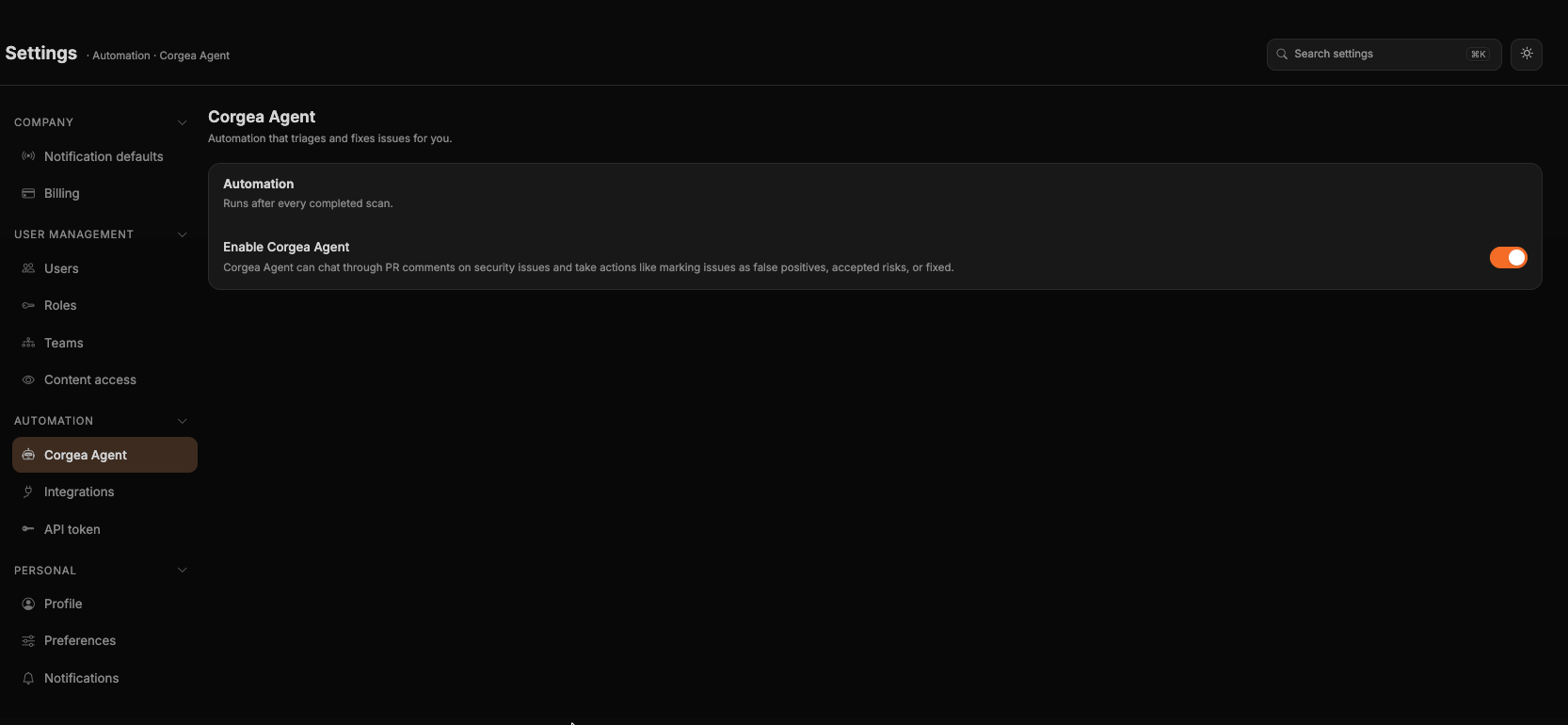
2
Vérifier les autorisations
Assurez-vous que votre intégration Corgea dispose des autorisations nécessaires pour :
- Lire les commentaires des pull requests
- Publier des commentaires sur les pull requests
- Accéder au contenu du dépôt
3
Tester la connexion
- Créez une pull request de test contenant un problème de sécurité
- Commentez
hellosous une vulnérabilité de la pull request pour vérifier que l’agent répond - Accédez à l’interface de chat web pour poser une question sur vos scans
Interface de chat web
Accès au chat
Ouvrez Corgea Agent dans la barre latérale pour accéder à l’assistant IA interactif. Le chat web nécessite l’autorisation Can view Corgea Agent et un forfait incluant Corgea Agent. Cette autorisation est distincte des autorisations de consultation ou de modification des paramètres de l’agent. L’accès aux paramètres de l’agent et à Feedback History nécessite toujours l’autorisation de consulter les paramètres de l’agent.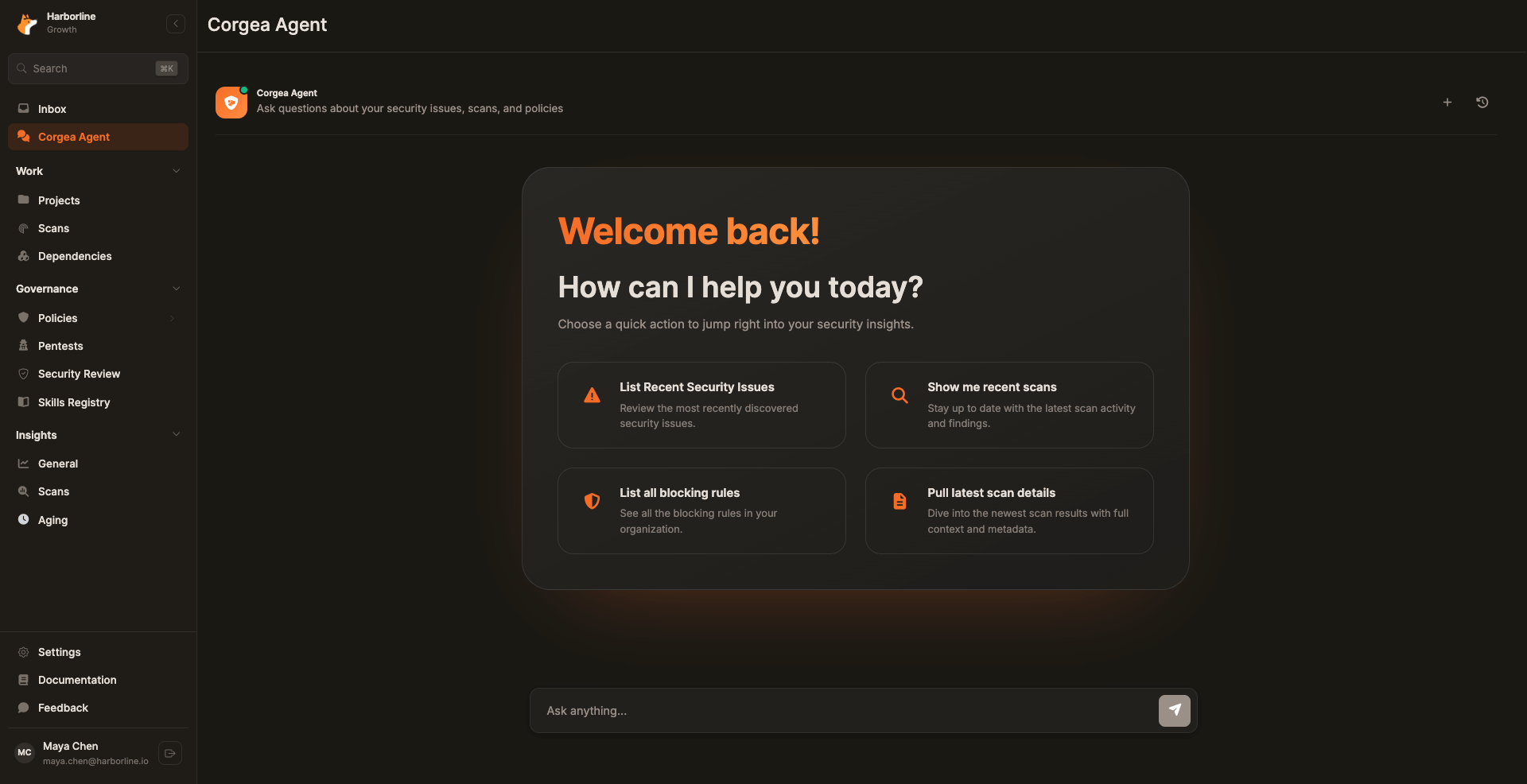
Ce que vous pouvez faire
Corgea Agent connaît précisément votre posture de sécurité et peut vous aider à :Explorer les problèmes de sécurité
Obtenez des informations détaillées sur des vulnérabilités précises, comprenez leur niveau de sévérité et examinez les correctifs proposés
Analyser les scans
Examinez les résultats et les résumés des scans, comparez leur évolution et évaluez leur couverture
Interroger les données de vulnérabilité
Répertoriez les problèmes par sévérité, projet ou type, et examinez les règles de blocage ainsi que les violations de politiques
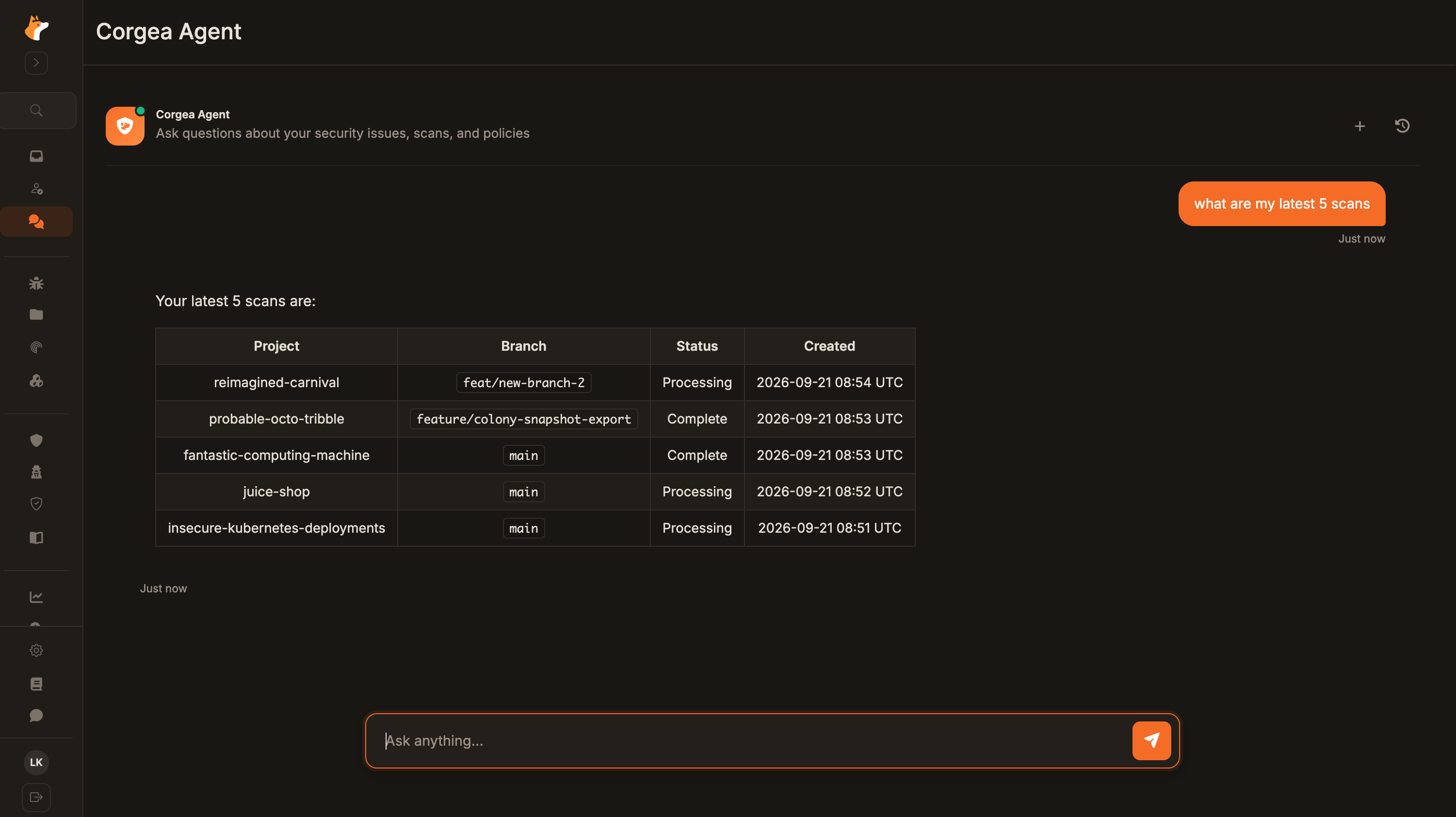
Exemples de requêtes
Example Chat Queries
Documentation, graphiques et téléchargements
Demandez à l’agent comment utiliser les fonctionnalités de Corgea. Il peut consulter la documentation Corgea et inclure des liens et des captures d’écran pertinents dans ses réponses. Vous pouvez également demander des graphiques sur les scans, leur durée, les problèmes introduits et résolus, le délai moyen de résolution par gravité, les problèmes de code ouverts par gravité ou les types de problèmes ouverts les plus fréquents. Précisez un projet et une période si nécessaire. Les graphiques nécessitent l’autorisation de consulter les rapports et une offre incluant les rapports, et utilisent uniquement les projets auxquels vous avez accès. Demandez un téléchargement CSV des problèmes de sécurité ou de qualité du code d’un scan terminé. L’export des dépendances est également disponible. Les téléchargements respectent vos droits d’accès aux scans et aux projets. Pour revenir à une conversation, ouvrez-la depuis l’historique du chat ou ajoutez son URL à vos favoris. Vous pouvez ouvrir un lien de l’historique dans un nouvel onglet. Les conversations sont privées et accessibles uniquement à votre compte au sein de votre entreprise actuelle.Documents de contexte
Les administrateurs de l’entreprise peuvent ajouter des consignes dans Settings → Automation → Corgea Agent → Context Documents. Utilisez ces documents pour les processus, politiques et normes de programmation de votre organisation ; l’agent du chat web lit les documents activés pertinents lorsqu’il répond. Choisissez Add document, saisissez un titre et le contenu, puis indiquez éventuellement quand utiliser le document. Le contenu peut être du texte brut ou du Markdown, avec une limite de 50 000 caractères par document. Chaque entreprise peut stocker jusqu’à 50 documents. Les administrateurs peuvent les modifier, les activer, les désactiver ou les supprimer. Les documents de contexte guident les réponses ; ils n’accordent aucune autorisation et ne contournent pas les approbations de triage.Interactions dans les pull requests
Fonctionnement
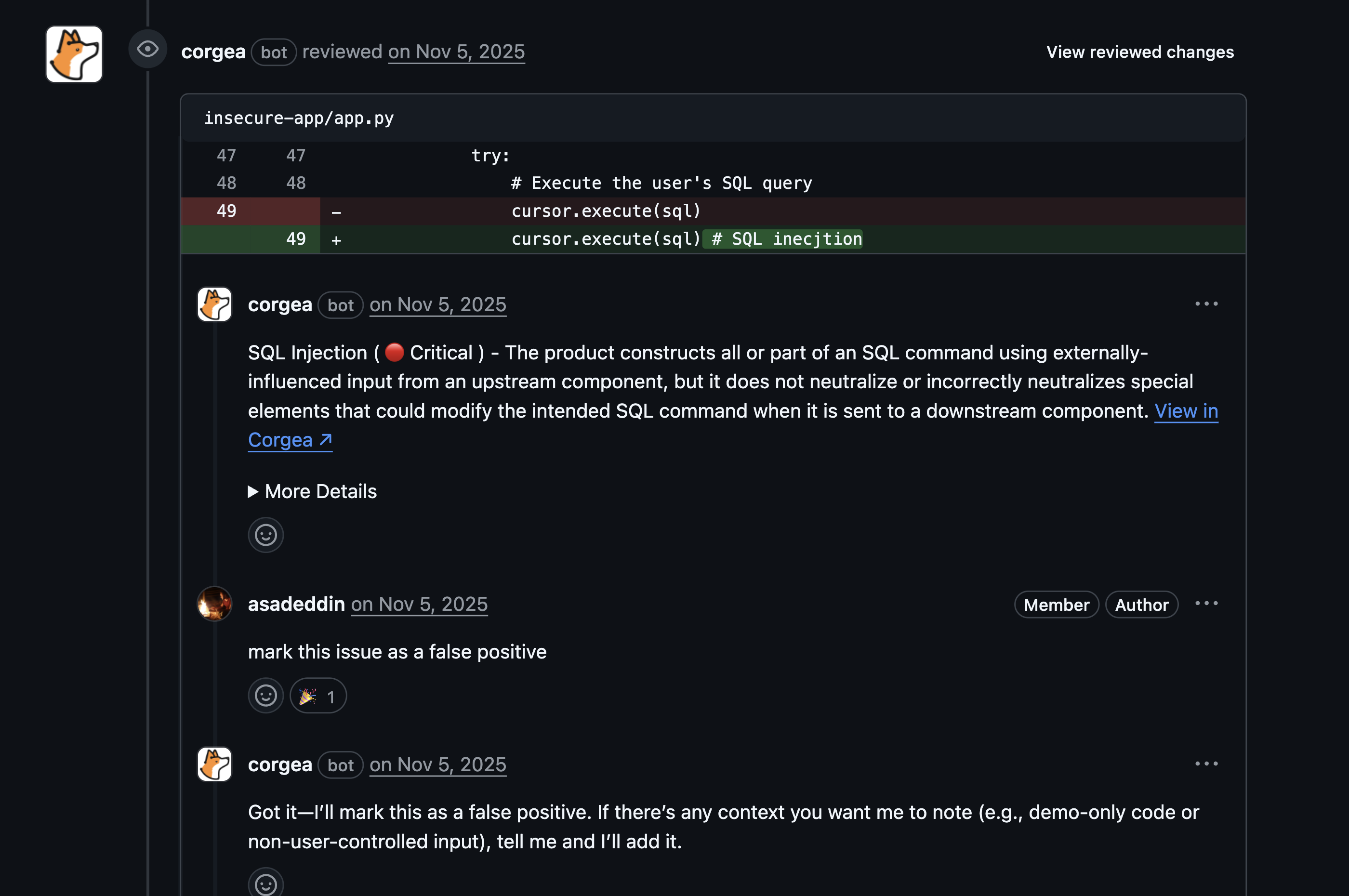
Lorsque Corgea détecte des problèmes de sécurité dans une pull request, l’agent :- Publie des commentaires mettant en avant les vulnérabilités
- Surveille les réponses des développeurs dans la pull request
- Interprète leur intention à partir des commentaires
- Exécute automatiquement les actions demandées
Confirmations et retours sur les corrections
Sur GitHub et GitLab, Corgea confirme généralement un changement de statut ou un commentaire de retour sur une correction correctement enregistré par une réaction 👍 plutôt que par une réponse textuelle. Cela signifie que l’action a été enregistrée, même lorsque le retour sur la correction est négatif. Les questions, les demandes de justification et les actions refusées reçoivent toujours une réponse textuelle. Si la réaction ne peut pas être ajoutée, Corgea répond par du texte. Lorsque Corgea Agent est activé, réagissez avec 👍 ou 👎 au commentaire de Corgea sur un résultat pour évaluer la correction proposée. Ces réactions constituent un vote sur la correction ; elles ne changent pas le statut du résultat. Les réactions GitHub peuvent prendre quelques minutes avant d’apparaître dans Corgea. Pour GitLab, activez le déclencheur de webhook Emoji events. Les retours par réaction sont visibles dans Feedback History. Si l’agent refuse de modifier le statut d’un résultat ou de demander une autre correction depuis un commentaire, effectuez cette action dans l’application Corgea.Déclenchement de l’agent
L’agent répond aux commentaires qui :- Mentionnent explicitement
@Corgea - Répondent directement au commentaire de Corgea
- Contiennent des commandes d’action reconnues
- Sont destinés à traiter les résultats de sécurité
Il n’est pas nécessaire d’utiliser
@Corgea lorsque vous répondez directement à un commentaire de l’agent.Actions prises en charge
Marquer comme faux positif
Marquer comme faux positif
Expliquez pourquoi le problème signalé ne constitue pas une véritable vulnérabilité. Une simple demande « faux positif » ne suffit pas ; Corgea demande davantage de détails et laisse le problème inchangé jusqu’à ce que vous fournissiez une justification pertinente. Voir Justifications de triage.Exemples de commentaires :Que se passe-t-il :
- Le problème est marqué comme « Faux positif »
- Le problème est retiré du statut de blocage
- Les retours sont enregistrés pour analyse
Marquer comme risque accepté
Marquer comme risque accepté
Reconnaissez une vulnérabilité réelle, mais acceptez le risque sans remédiation immédiate.Exemples de commentaires :
Indiquez la raison. Un simple « accept risk » reçoit une demande de justification — voir Justifications de triage.Que se passe-t-il :
- Le statut du problème passe à « Risque accepté »
- Le problème ne bloque plus la pull request
- L’acceptation du risque est enregistrée
Marquer comme corrigé
Marquer comme corrigé
Confirmez qu’une vulnérabilité a été résolue.Exemples de commentaires :Que se passe-t-il :
- Changement de statut du problème en « Corrigé »
- Le problème n’apparaît plus dans les résultats actifs
- La confirmation de la correction est enregistrée
Marquer comme doublon
Marquer comme doublon
Signalez qu’un problème fait doublon avec un résultat existant.Exemples de commentaires :Que se passe-t-il :
- Le problème est marqué comme doublon
- Il est associé au problème d’origine, s’il est indiqué
- Il est retiré du décompte des problèmes actifs
Marquer comme en cours
Marquer comme en cours
Indiquez que des travaux sont en cours pour résoudre le problème.Exemples de commentaires :Que se passe-t-il :
- Le statut du problème passe à « Correctif en cours »
- Le problème est suivi comme étant en cours de traitement
- L’équipe peut suivre la progression
Demander plus d’informations
Demander plus d’informations
Demandez à Corgea des détails supplémentaires sur une vulnérabilité.Exemples de commentaires :Que se passe-t-il :
- L’agent fournit une explication détaillée
- L’explication inclut le contexte de la vulnérabilité et des recommandations de remédiation
- L’agent peut suggérer des ressources connexes
Exemples d’interactions avec les commentaires
- Faux positif
- Risque accepté
- Rejet sans raison
- Demande de contexte
Scénario : le développeur conteste le résultatRéponse de l’agent :
PR Comment
Historique des retours
Consultez toutes les interactions issues des commentaires de pull request dans l’onglet Feedback History, sous Settings → Automation → Corgea Agent :- Consultez toutes les actions effectuées depuis les commentaires de pull request
- Ouvrez une entrée pour voir le commentaire original, le raisonnement de l’IA et la réponse de l’agent en un seul endroit
- Filtrez par type d’action, utilisateur ou plage de dates
- Surveillez l’engagement de l’équipe avec les résultats de sécurité
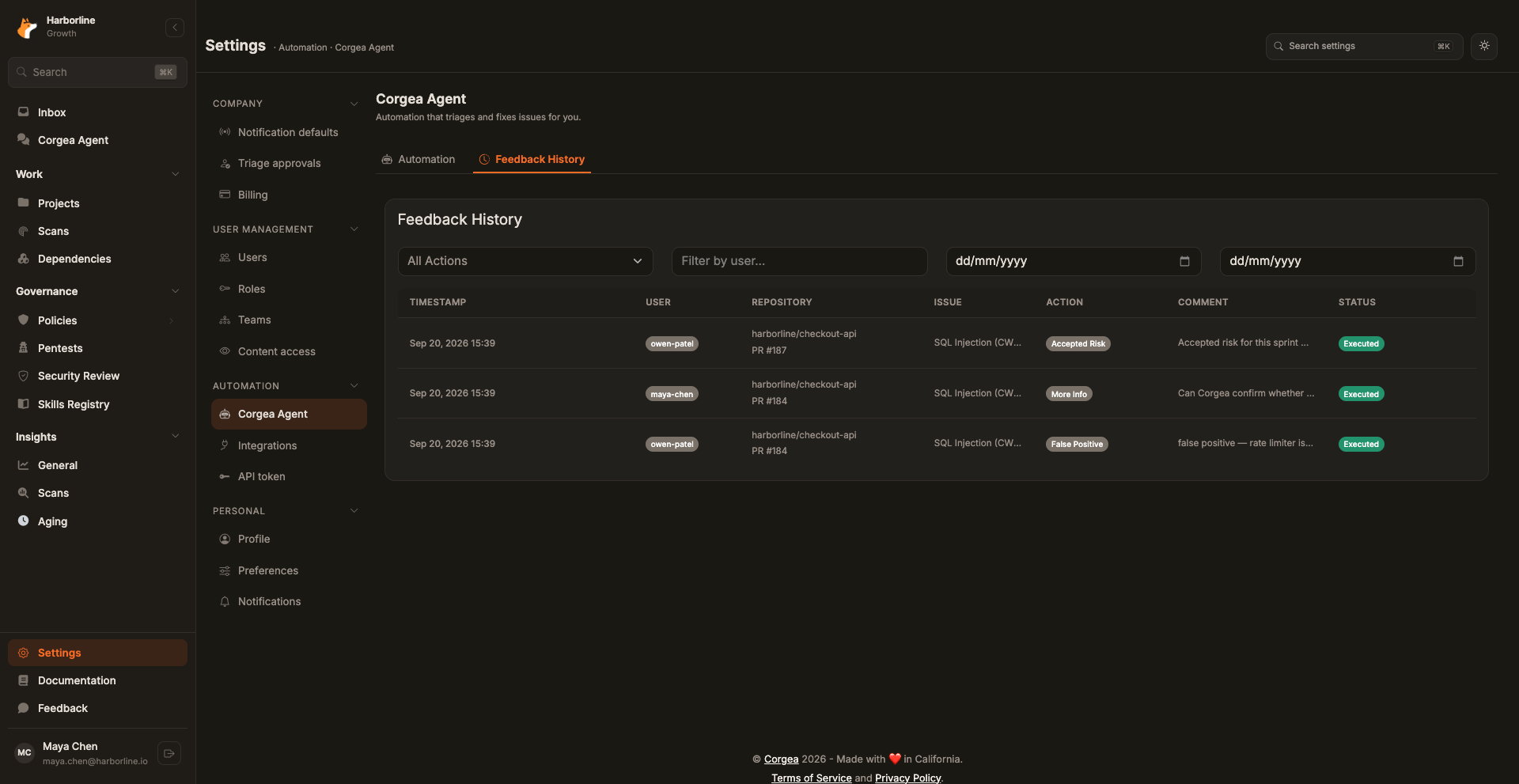
- Type d’action (faux positif, risque accepté, corrigé, etc.)
- Utilisateur GitHub, GitLab ou Azure DevOps
- Plage de dates
Plateformes prises en charge
Corgea Agent fonctionne sur plusieurs plateformes de développement :- GitHub
- GitLab
- Azure DevOps
- Bitbucket
- Commentaires sur les pull requests
- Commentaires des issues
- Fils de revue
Prérequis : GitHub App installée avec les autorisations appropriées
Dépannage
L’agent ne répond pas aux commentaires des pull requests
L’agent ne répond pas aux commentaires des pull requests
À vérifier :
- L’agent est-il activé dans Settings → Automation → Corgea Agent ?
- Les webhooks sont-ils correctement configurés pour votre dépôt ?
- Avez-vous mentionné
@Corgeaou répondu à un commentaire de l’agent ? - Votre intégration est-elle active et correctement authentifiée ?
- Vérifiez la livraison du webhook dans les paramètres de votre plateforme
- Vérifiez le statut de l’intégration dans le tableau de bord Corgea
- Authentifiez de nouveau l’intégration si nécessaire
Action non appliquée au problème
Action non appliquée au problème
À vérifier :
- Votre commentaire indique-t-il clairement l’action prévue ?
- Commentez-vous le bon problème ?
- Avez-vous des autorisations pour modifier les problèmes ?
- Utilisez des commandes explicites comme « @Corgea faux positif, le moteur de templates échappe cette entrée » — un rejet nécessite une raison
- Consultez l’historique des retours pour voir comment votre commentaire a été interprété
Le chat ne se charge pas et ne répond pas
Le chat ne se charge pas et ne répond pas
À vérifier :
- Les erreurs JavaScript dans la console du navigateur
- Connectivité réseau
- Autorisations de compte
- Rafraîchissez la page
- Videz le cache du navigateur
- Contactez le support si le problème persiste
Bonnes pratiques
- Commentaires PR
- Web Chat
Une action par commentaire : limitez chaque commentaire à une seule action
Fournir du contexte : justifiez votre décision pour aider l’équipe à la comprendre
Consulter l’historique des retours : vérifiez régulièrement comment vos commandes sont interprétées
Confidentialité et sécurité
- Les actions effectuées depuis les commentaires des pull requests sont consignées et traçables dans Feedback History
- Les réponses de l’agent ne révèlent jamais d’identifiants sensibles ni de détails internes sur l’implémentation
- Les données sont traitées conformément aux normes de sécurité de Corgea