
Escanear el repositorio
Requisito previo: Te has registrado en Corgea.Requisito previo: Has completado un escaneo.
1
Selecciona un hallazgo
- Ve a la página Proyectos.
- Elige un proyecto.
- Haz clic en un escaneo.
- Busca la fila de un hallazgo cuyo estado sea
Fix AvailableuOn Demand. - Haz clic en la fila para abrir la barra lateral con los detalles del hallazgo.


2
Revisar la corrección
Revisa la corrección sugerida en la barra lateral de detalles del hallazgo antes de aplicarla.Si el hallazgo está marcado como 
On Demand, Corgea empieza a generar la corrección en segundo plano cuando lo abres. Este proceso suele tardar uno o dos minutos. La corrección aparece automáticamente cuando está lista.GET /api/v1/issue/{id}. generate_fix es true de forma predeterminada. Mientras la generación está en curso, auto_fix_suggestion.status es generating: vuelve a consultar el hallazgo hasta que termine. Pasa wait_for_the_fix=true para esperar hasta 120 segundos el resultado en la misma solicitud. Consulta la referencia de la API.Corgea genera correcciones usando IA y realiza controles de calidad antes de ponerlas a disposición. Seguimos recomendando encarecidamente revisar el cambio sugerido para comprobar si es correcto y encaja en tu base de código antes de aplicarlo.3
Aplicar la corrección
Si la corrección parece adecuada, hay dos formas de aplicarla:
-
Opción 1: Aplicación web de Corgea
En la barra lateral de detalles del hallazgo, haz clic en el botón
Create Pull Request. Para crear pull requests a partir de hallazgos de análisis de la CLI o el IDE, se necesita una integración de control de código activa para el repositorio y la rama analizada debe existir en el remoto. Si Corgea indica que falta la rama, súbela y vuelve a cargar la página del hallazgo. Corgea genera automáticamente una pull request con el contexto del hallazgo y la corrección. Espera a que termine de crearla y haz clic en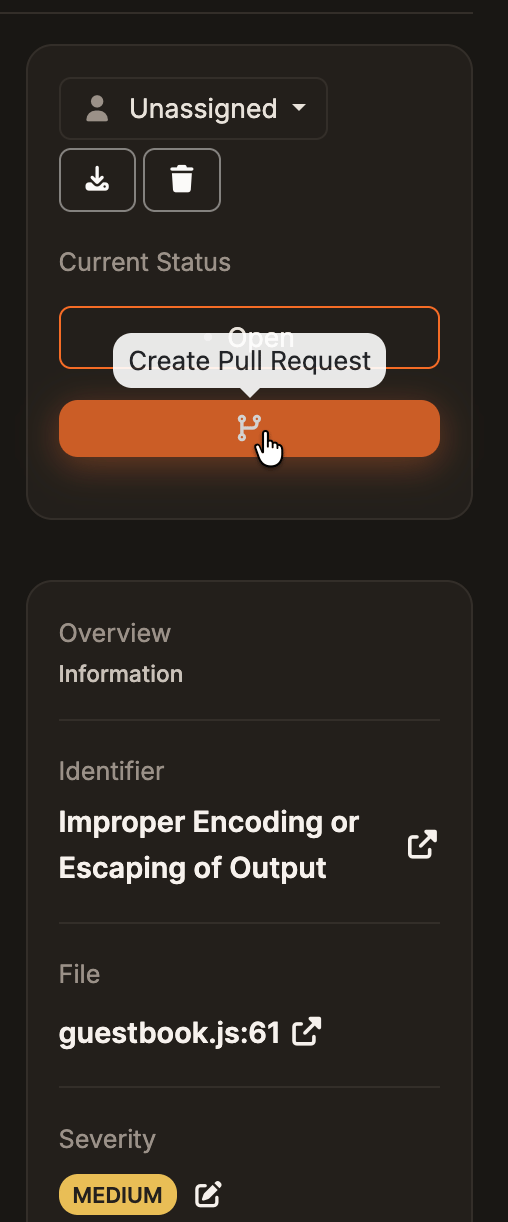
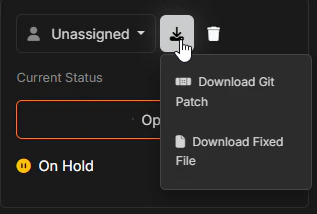
View Pull Request.Alternativamente, utiliza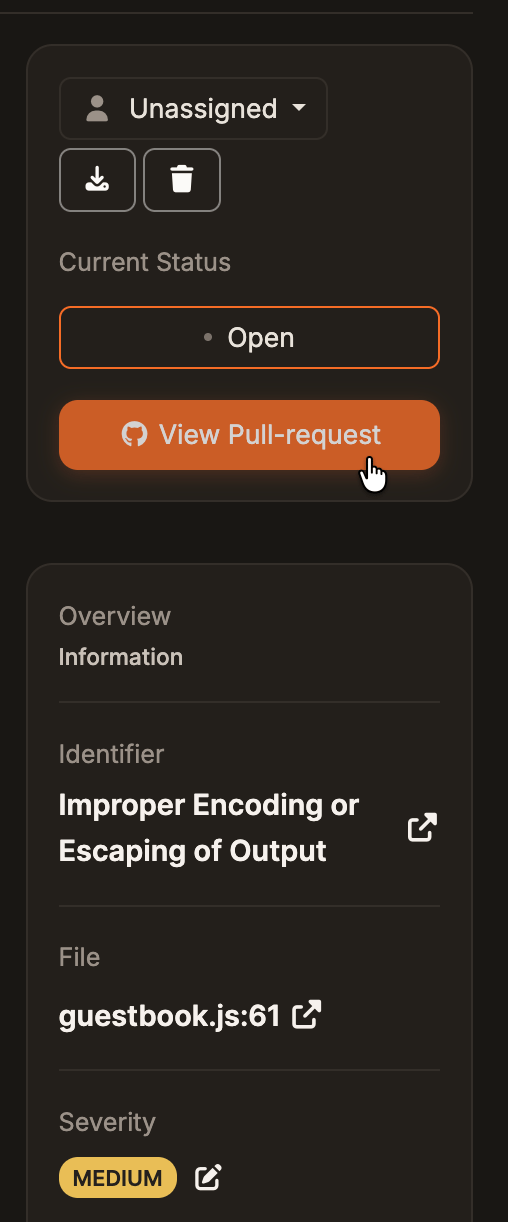
Download Fixy selecciona una de las opciones disponibles:Download Git PatchDownload Fixed File
-
Opción 2: Extensiones de Corgea para IDE
Corgea permite aplicar correcciones localmente mediante sus extensiones para Visual Studio Code y Cursor, Visual Studio 2022 y los IDEs de JetBrains.
En Visual Studio Code, haz clic en una vulnerabilidad de la barra lateral para abrir sus detalles, revisa la corrección sugerida, haz clic en
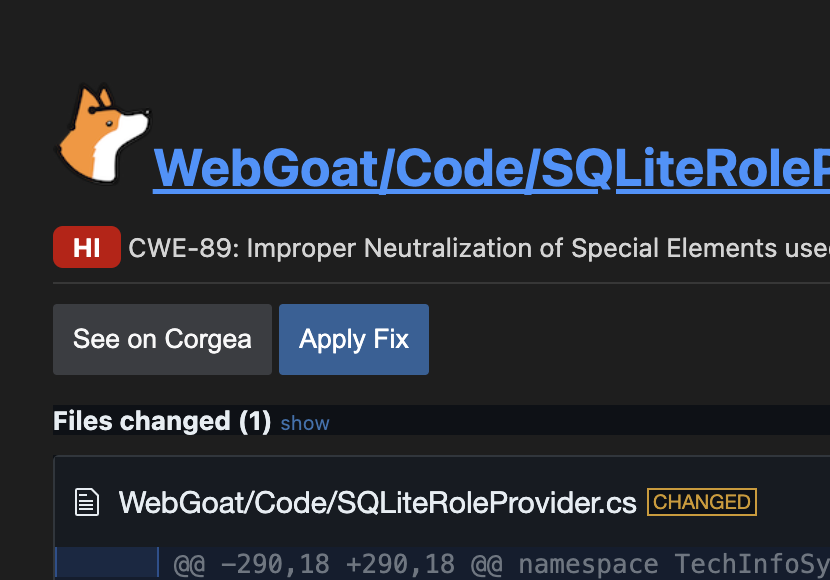
Apply Fixy guarda los archivos actualizados. En un IDE de JetBrains, haz clic en un hallazgo de la ventana de herramientas de Corgea para abrir sus detalles, revisa la corrección sugerida, haz clic enApply Fixy guarda los archivos actualizados.
4
Opcional: valorar la corrección
Indica si la corrección te parece adecuada y, si es posible, añade un comentario. Utilizamos estas valoraciones para mejorar Corgea.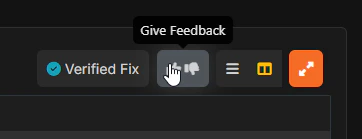
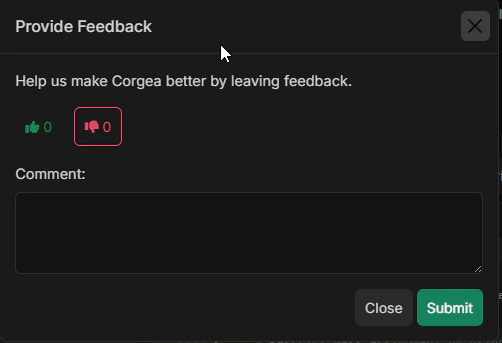
Give Feedback para abrir el cuadro de comentarios. Puedes seleccionar el pulgar hacia arriba o hacia abajo, añadir un comentario opcional y hacer clic en Submit.Resolución de problemas
No se generó ninguna corrección
No se generó ninguna corrección
En los hallazgos marcados como 
On Demand, abre la barra lateral de detalles para generar la corrección. Si la generación falla o necesitas volver a generar una corrección anterior, haz clic en Try Again.La corrección generada no es adecuada
La corrección generada no es adecuada
Valórala mediante los iconos de pulgar arriba o abajo y, si es posible, añade un comentario. Utilizamos estas valoraciones para mejorar Corgea.