
Si necesitas ayuda, escribe a support@corgea.com.
Instalación
- Instala la extensión desde Visual Studio Marketplace.
- Abre Visual Studio 2022.
- Ve a
Tools>Extensions and Updates. - Busca “Corgea” en la sección Online.
- Haz clic en
Downloady sigue las instrucciones para instalar la extensión.
Configuración
- Después de instalar la extensión, reinicia Visual Studio.
- Ve a
Tools>Corgea>Login. - Introduce la URL de Corgea (de forma predeterminada, https://corgea.app) y tu clave de API para autenticarte.
Uso
Obtener vulnerabilidades
- Abre tu solución en Visual Studio.
- Ve a
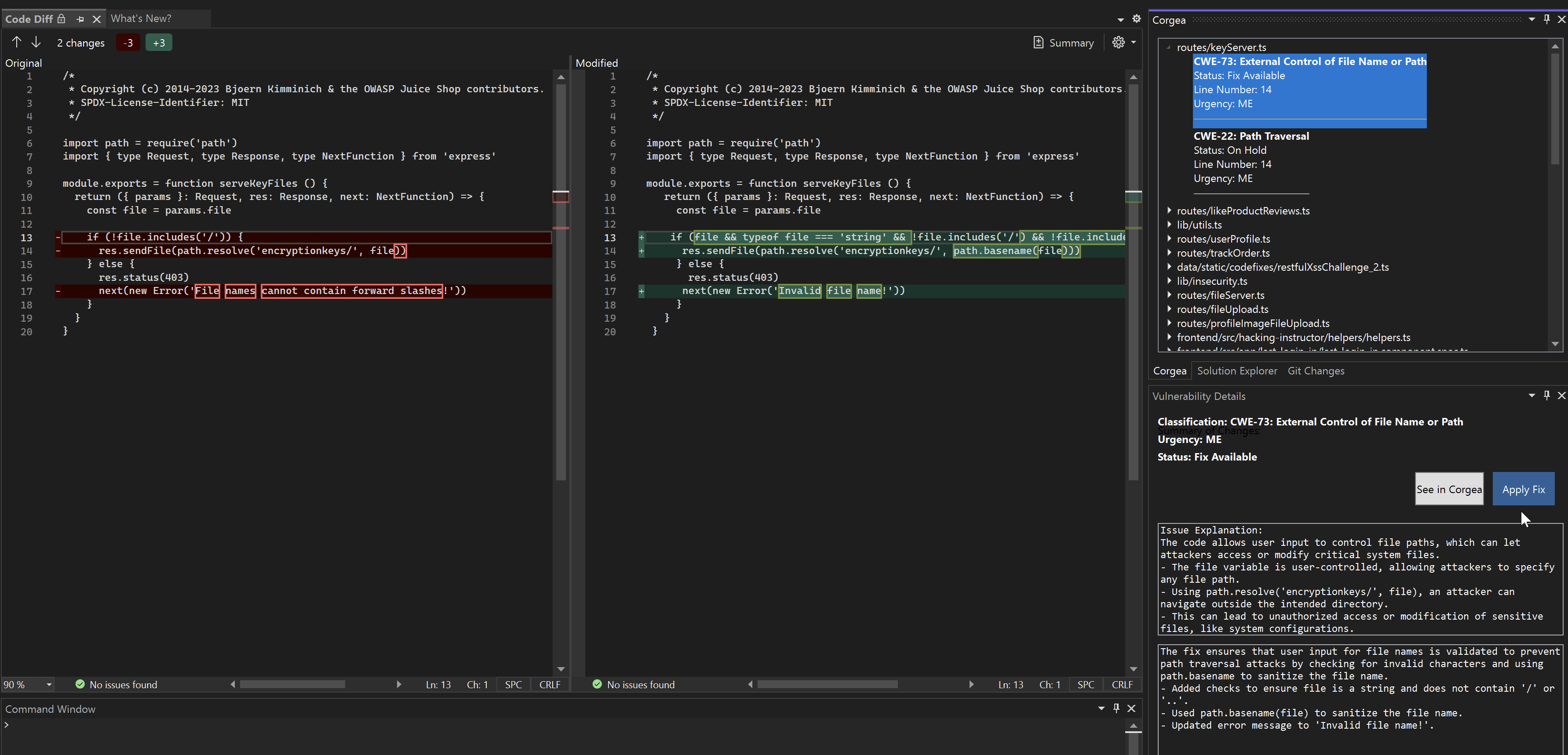
Tools>Corgea>Fetch Vulnerabilities. - Se abrirá la ventana de la herramienta de vulnerabilidades, mostrando una lista de vulnerabilidades encontradas en tu proyecto.
Ver detalles de vulnerabilidades
- En la ventana de la herramienta de vulnerabilidades, haz doble clic en una vulnerabilidad para abrir la ventana de la herramienta Detalles de la vulnerabilidad.
- Esta ventana proporciona información detallada sobre la vulnerabilidad, incluyendo:
- Clasificación (por ejemplo, inyección SQL, scripting entre sitios)
- Nivel de urgencia
- Estado (por ejemplo, corrección disponible, falso positivo)
- Diff del código que muestra la corrección propuesta
- Descripción del problema
- Explicación de la solución
Aplicar una corrección
Si hay una solución disponible para la vulnerabilidad, puedes aplicarla directamente desde la ventana de la herramienta Detalles de la Vulnerabilidad:- Revisa el diff del código y la explicación de la solución.
- Haz clic en el botón “Aplicar solución”.
- El código modificado se aplicará a tu proyecto.
Marca como falso positivo
Si determinas que una vulnerabilidad es un falso positivo, puedes marcarla así:- En la ventana de la herramienta Detalles de vulnerabilidades, haz clic en el botón “Ver en Corgea”.
- Esto abrirá los detalles de vulnerabilidades en la aplicación web Corgea.
- Sigue las instrucciones de la aplicación web de Corgea para marcar la vulnerabilidad como falso positivo y explicar el motivo.
Características adicionales
- La extensión se integra con el almacenamiento seguro de Visual Studio para almacenar de forma segura las credenciales de tu cuenta Corgea.
- Detecta automáticamente el proyecto activo en tu solución y recupera vulnerabilidades para ese proyecto.
- La ventana de la herramienta Vulnerability Details ofrece una forma cómoda de visualizar y navegar hasta el código vulnerable de tu proyecto.