Descripción general
Toda la configuración de Corgea está en Settings, organizada en cuatro categorías: Company, User Management, Automation y Personal. Cada categoría agrupa las páginas relacionadas, así que ya no tienes que buscar en la barra lateral dónde se configura cada cosa.Abrir Settings
Haz clic en Settings, en la parte inferior de la barra lateral. Siempre se abre en Personal → Profile, y desde ahí eliges cualquier sección en el panel de la izquierda.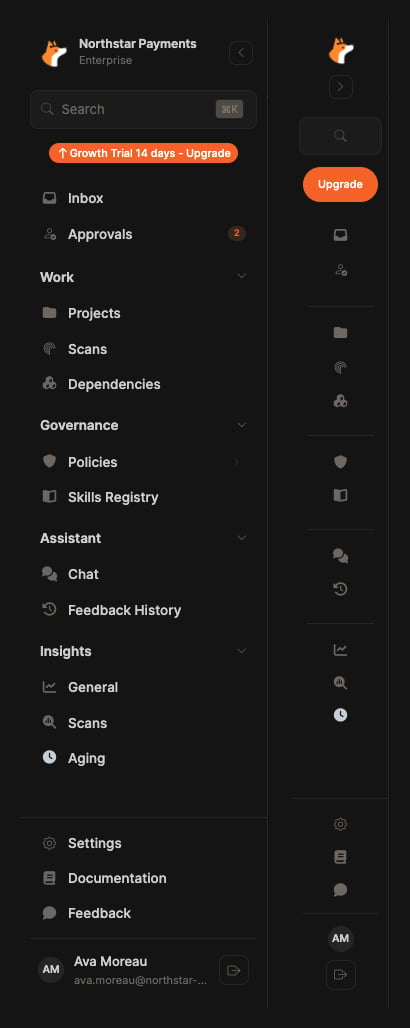
Los grupos de la barra lateral se pueden plegar, pero Settings permanece fijo en la parte inferior. En un plan piloto también se muestra el tiempo de prueba restante.
- Search settings, en la parte superior de la página (o ⌘K), va directamente a una sección por su nombre. Buscar «content», por ejemplo, lleva a Content access.
- El botón de la esquina superior derecha alterna entre el tema claro y el oscuro.
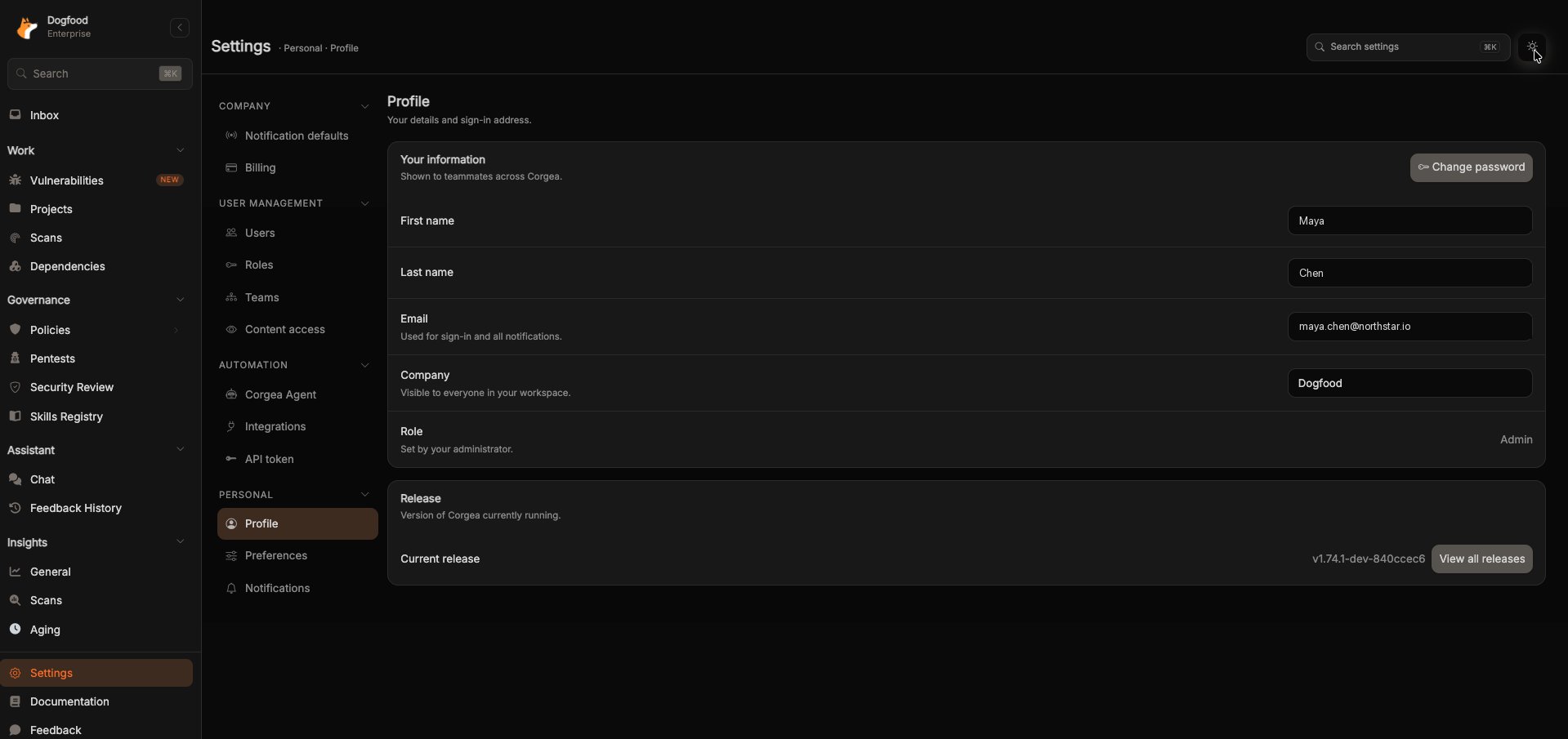
Qué puedes ver
El panel solo muestra las secciones a las que tienes acceso. Eso depende de tu rol y de tu plan, por lo que dos personas de la misma empresa pueden ver paneles distintos. Un usuario sin permisos administrativos solo ve la categoría Personal: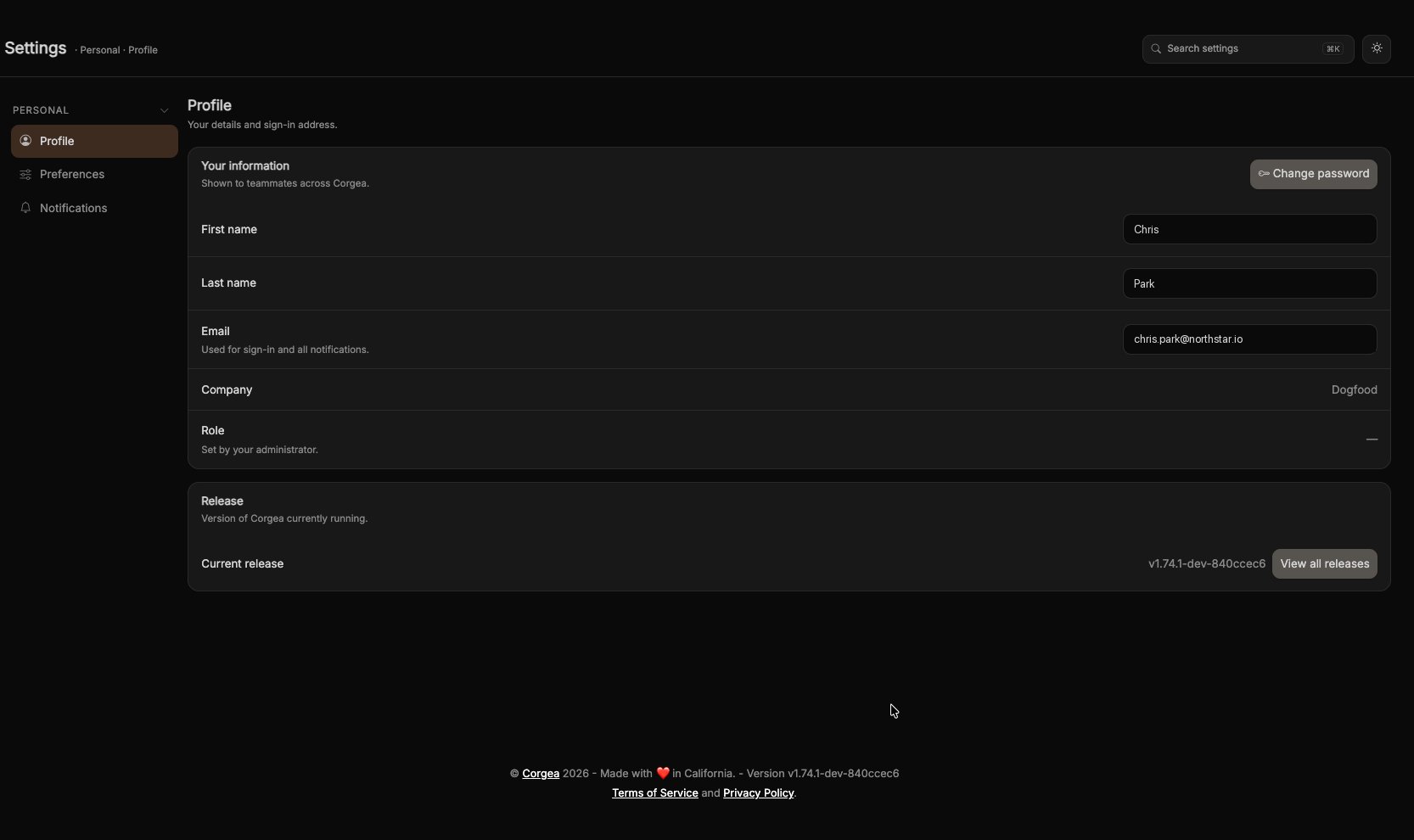
Los cambios se guardan automáticamente
Las páginas de configuración se guardan a medida que trabajas. Al activar un interruptor o elegir una opción, Corgea lo guarda en segundo plano y lo confirma con un breve indicador Saved. Ya no hay botones Save. Hay tres excepciones. Los controles de consentimiento analítico en Preferences requieren hacer clic en Save cookie preferences porque regulan el consentimiento de seguimiento. La fecha de expiración en API token se aplica con Update Expiration. La Default Timezone de la empresa en Users se aplica con Save.Personal
Configuración que se aplica solo a tu cuenta.Profile
Settings → Personal → Profile (abrir) Tu nombre, la dirección de correo con la que inicias sesión, tu empresa y tu rol. Change password envía un enlace de restablecimiento a tu correo. Si eres company admin, el campo Company es editable aquí y el cambio de nombre se aplica a todos. El resto de usuarios ve el nombre de la empresa como texto de solo lectura. Role siempre es de solo lectura y lo define tu administrador. La tarjeta Release muestra la versión de Corgea en ejecución, con un enlace al changelog.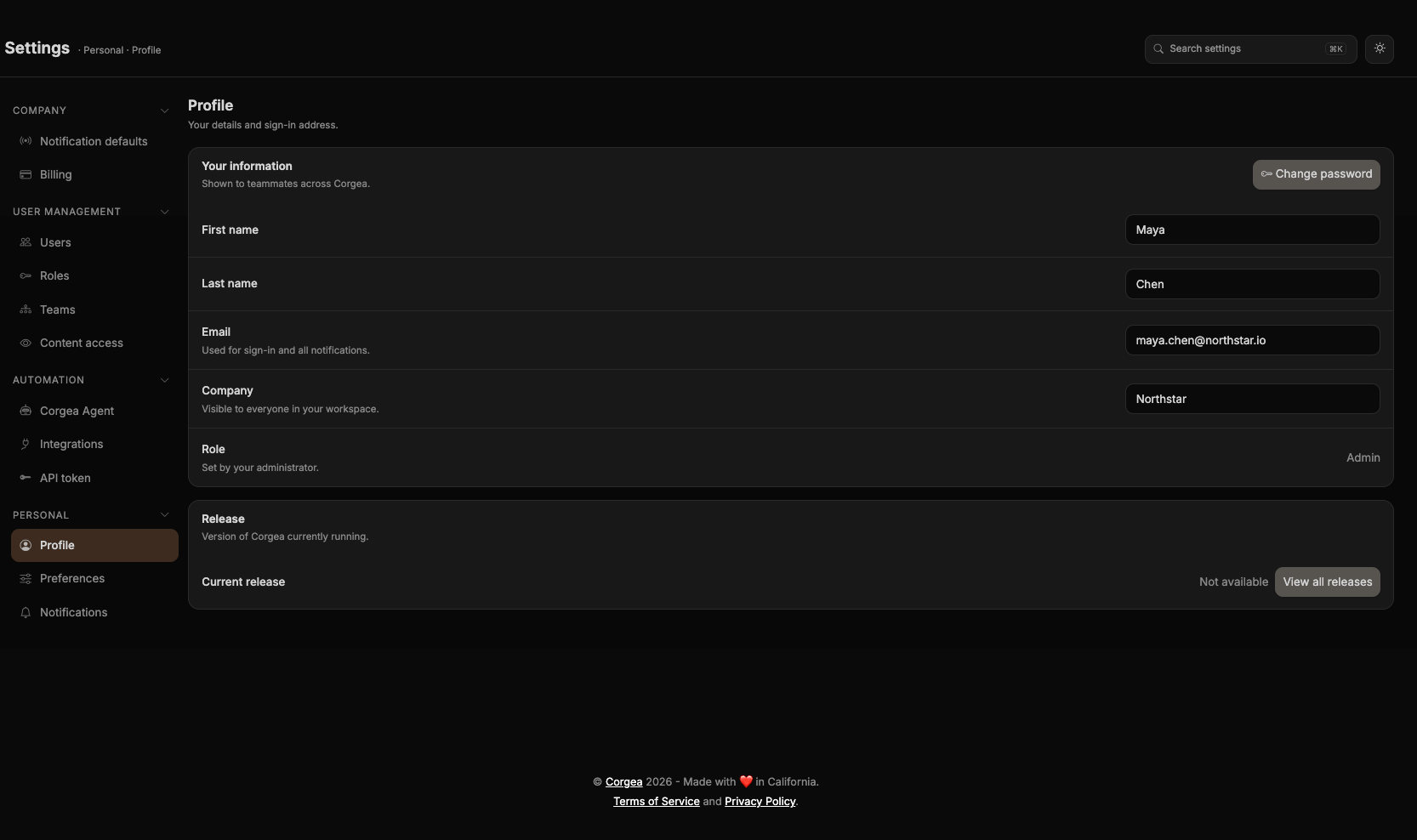
Preferences
Settings → Personal → Preferences (abrir)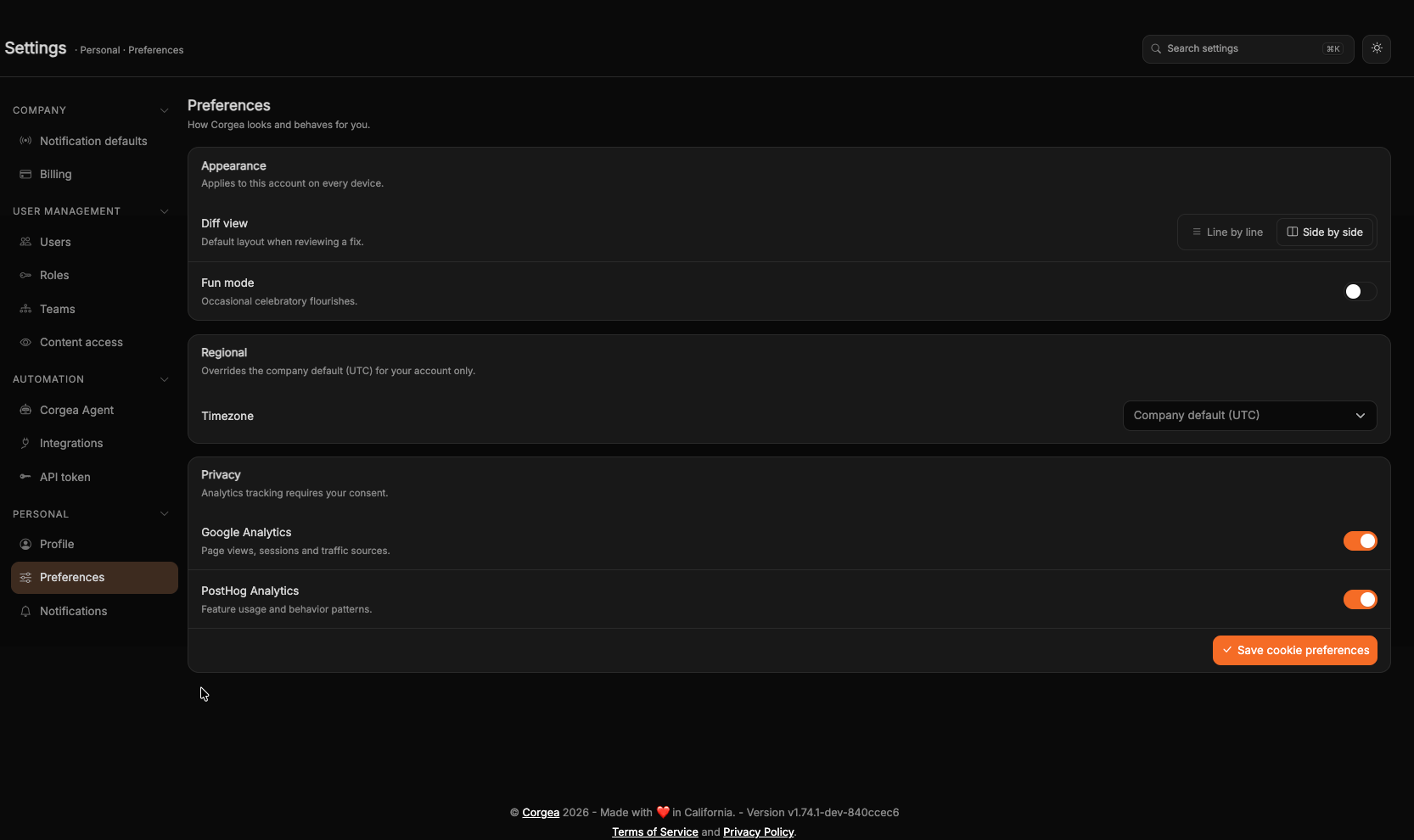
Las Preferences se aplican a tu cuenta en todos los dispositivos desde los que inicies sesión.
Notifications
Settings → Personal → Notifications (abrir) Los correos que Corgea te envía. Cada notificación se configura como Inherit, On u Off; Inherit sigue el valor predeterminado de tu empresa. Consulta Notificaciones para ver qué cubre cada una.Company
Triage rules
Settings → Company → Triage rules (abrir) Los company admins pueden exigir una segunda revisión antes de marcar un hallazgo como False positive o Accepted risk. Cuando esta opción está activada, el hallazgo no cambia hasta que otra persona aprueba la solicitud. Las solicitudes pendientes se revisan en la cola de aprobaciones; se necesita Can approve or reject triage requests y permiso para modificar cada tipo de hallazgo incluido.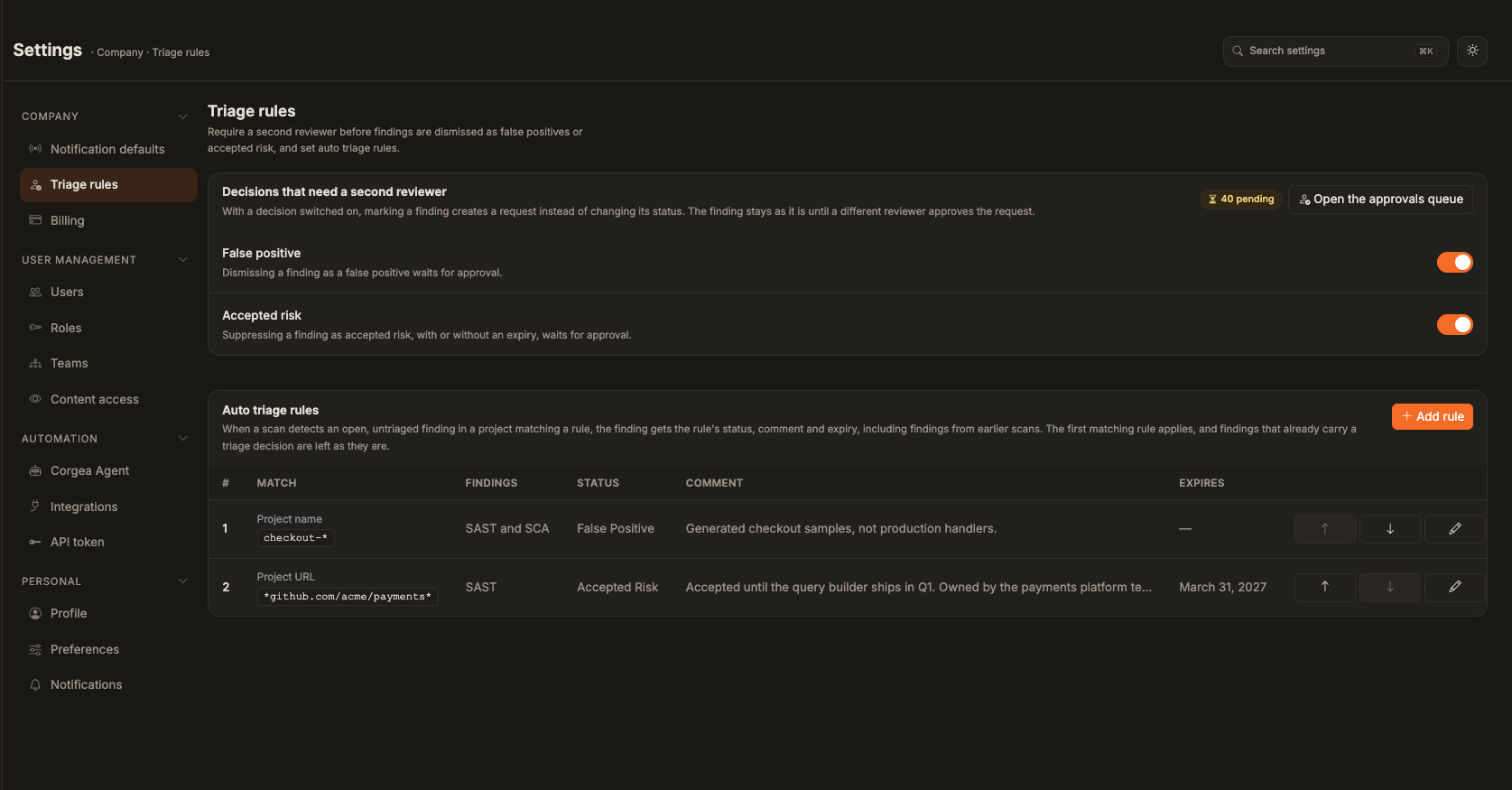
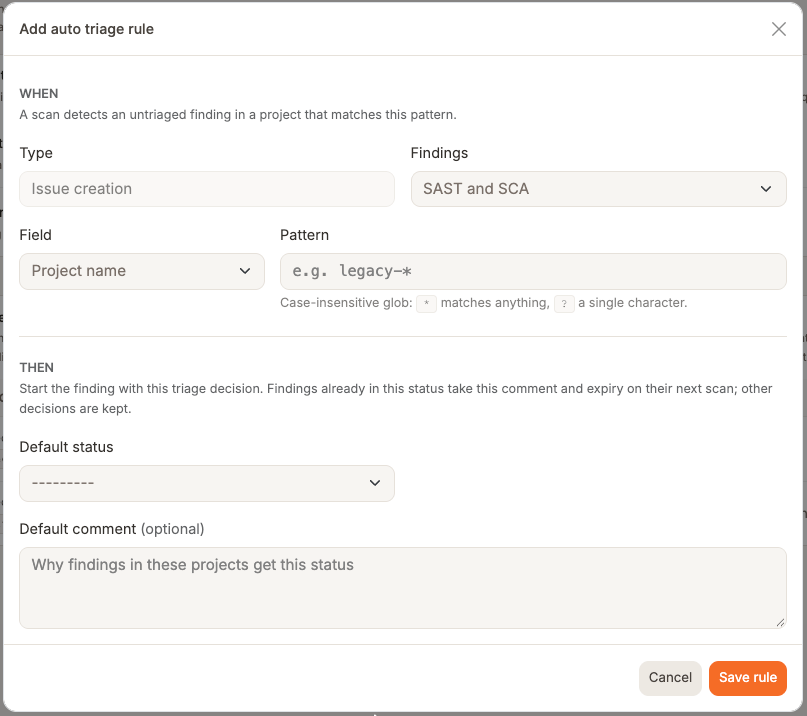
* coincide con cualquier texto, ? con un solo carácter). Las reglas se evalúan en el orden de la lista. Se aplica la primera coincidencia que no haya vencido.
Cuando un escaneo detecta un hallazgo SAST o SCA abierto sin comentario de triaje, la regla establece el estado y el comentario. Una regla de Accepted risk también establece una fecha de vencimiento futura. Esto incluye hallazgos de escaneos anteriores que vuelven a detectarse y, para SAST, hallazgos sin triaje que un escaneo incremental traslada. Los hallazgos que ya tienen el estado de la regla reciben su comentario y vencimiento actuales en el siguiente escaneo, aunque una persona haya establecido ese estado. Por tanto, editar una regla actualiza estos hallazgos en el siguiente escaneo. Los hallazgos reabiertos porque venció su aceptación de riesgo se consideran sin triaje, salvo que alguien los haya evaluado desde entonces; las demás decisiones de triaje se conservan. La regla se aplica directamente sin crear una solicitud de aprobación de triaje.
Notification defaults
Settings → Company → Notification defaults (abrir) El punto de partida para toda la empresa: qué correos están activos por defecto y quién los recibe. Solo para company admins. Consulta Notificaciones.Billing
Settings → Company → Billing (abrir) Tu plan, consumo y facturas. Requiere permiso para ver los datos de la empresa.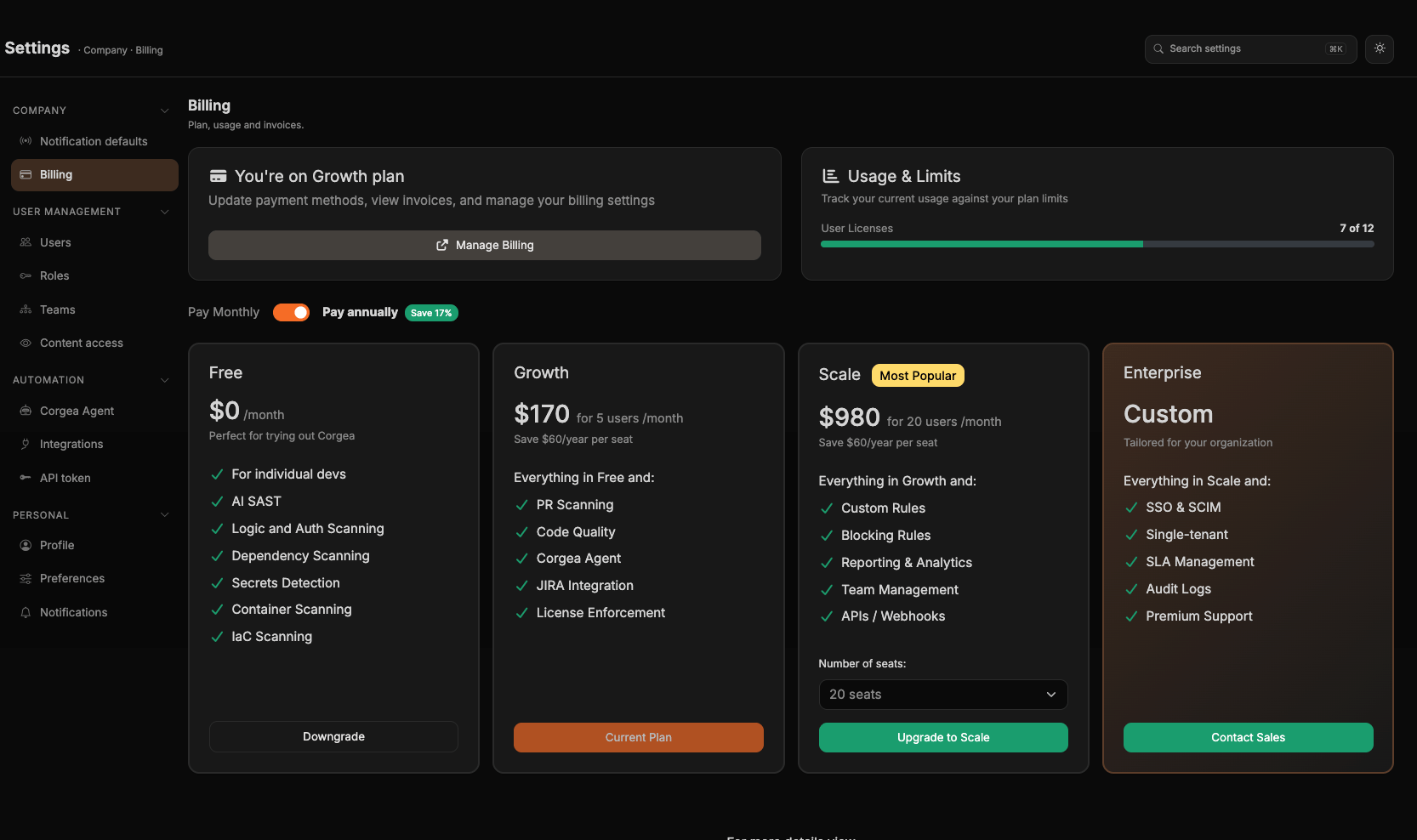
User Management
Users
Settings → User Management → Users (abrir) Invitar, desactivar y reactivar personas, y asignarles roles. Los company admins definen el Company name y la Default Timezone de toda la empresa en la pestaña Company Settings de esta página. Consulta Gestión de usuarios.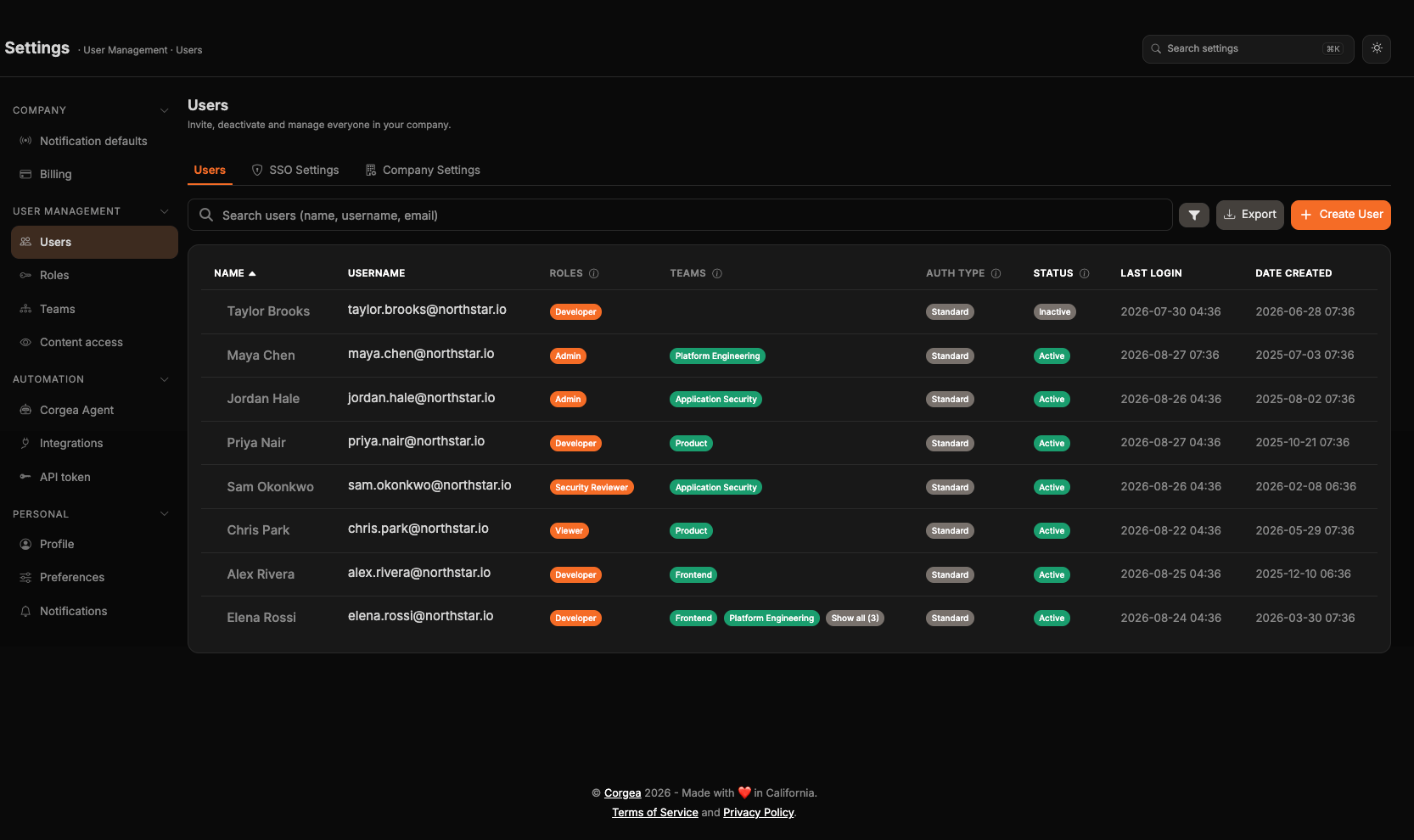
Roles
Settings → User Management → Roles (abrir) Los roles y los permisos que concede cada uno. Requiere un plan con gestión de roles. Consulta Roles.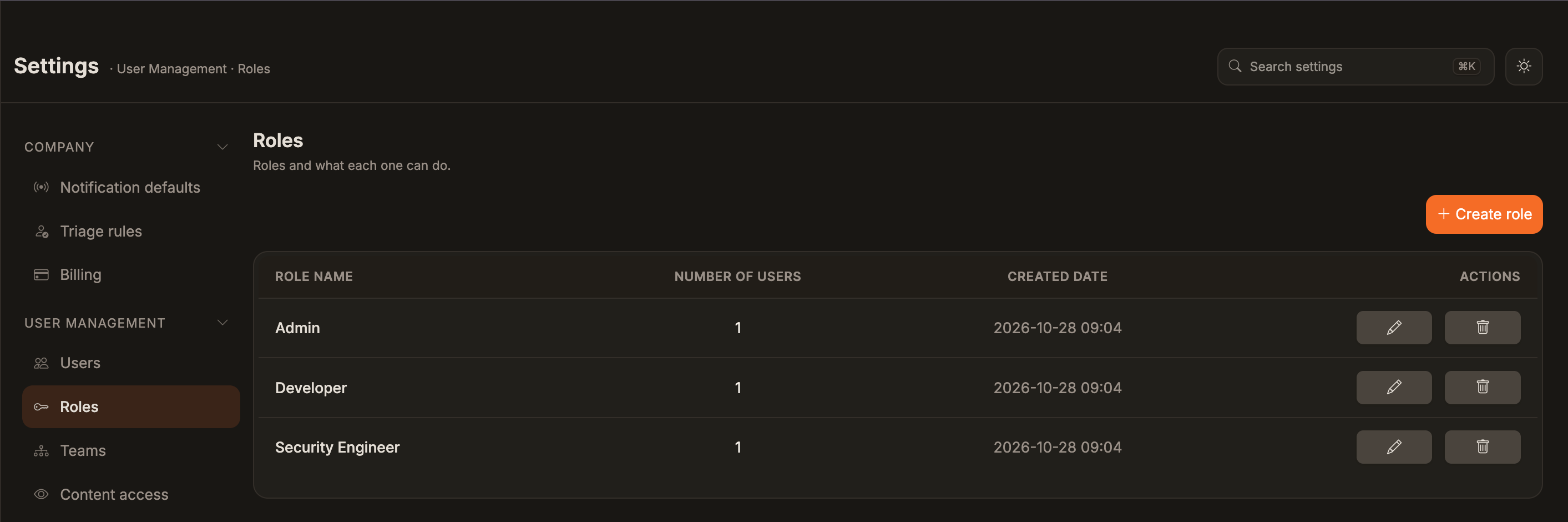
Teams
Settings → User Management → Teams (abrir) Agrupar personas y dar acceso a proyectos a todo el equipo. Requiere un plan que incluya equipos. Consulta Equipos.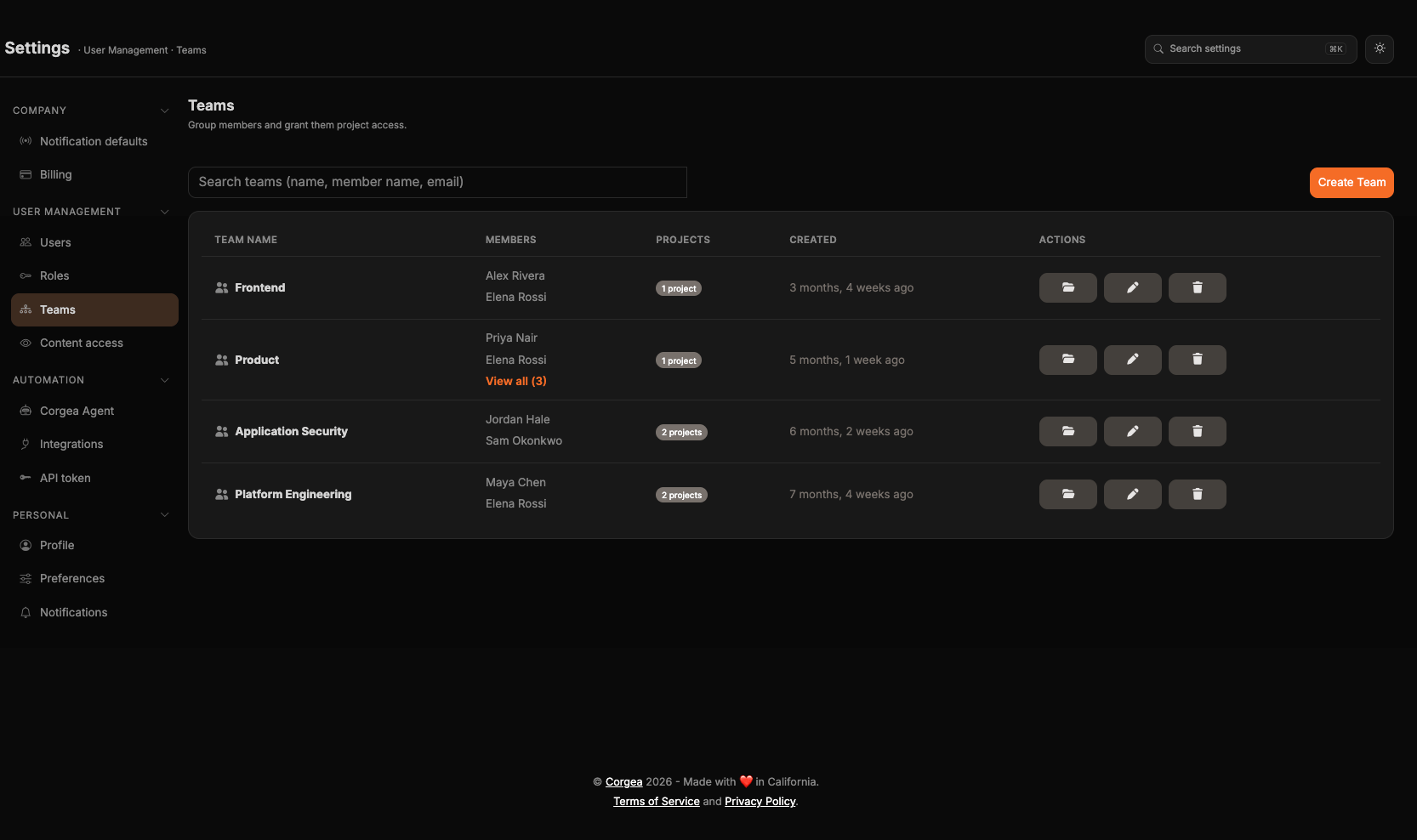
Content access
Settings → User Management → Content access (abrir) Controlar qué proyectos puede ver cada persona y cada equipo. Requiere un plan que incluya equipos. Consulta Gestión del acceso al contenido.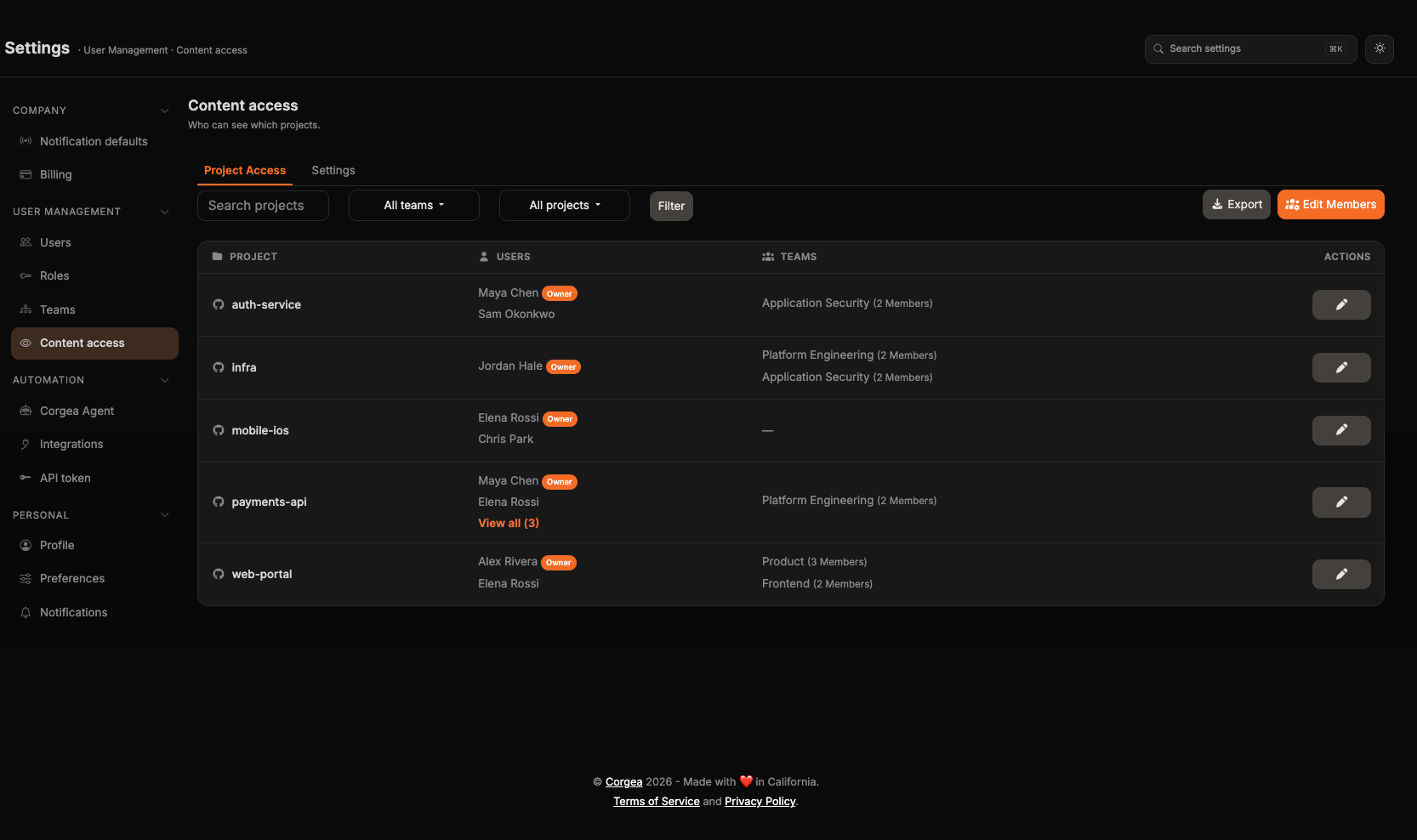
Automation
Corgea Agent
Settings → Automation → Corgea Agent (abrir) Activar o desactivar el agente y configurar cómo clasifica y corrige los problemas. Consulta Corgea Agent.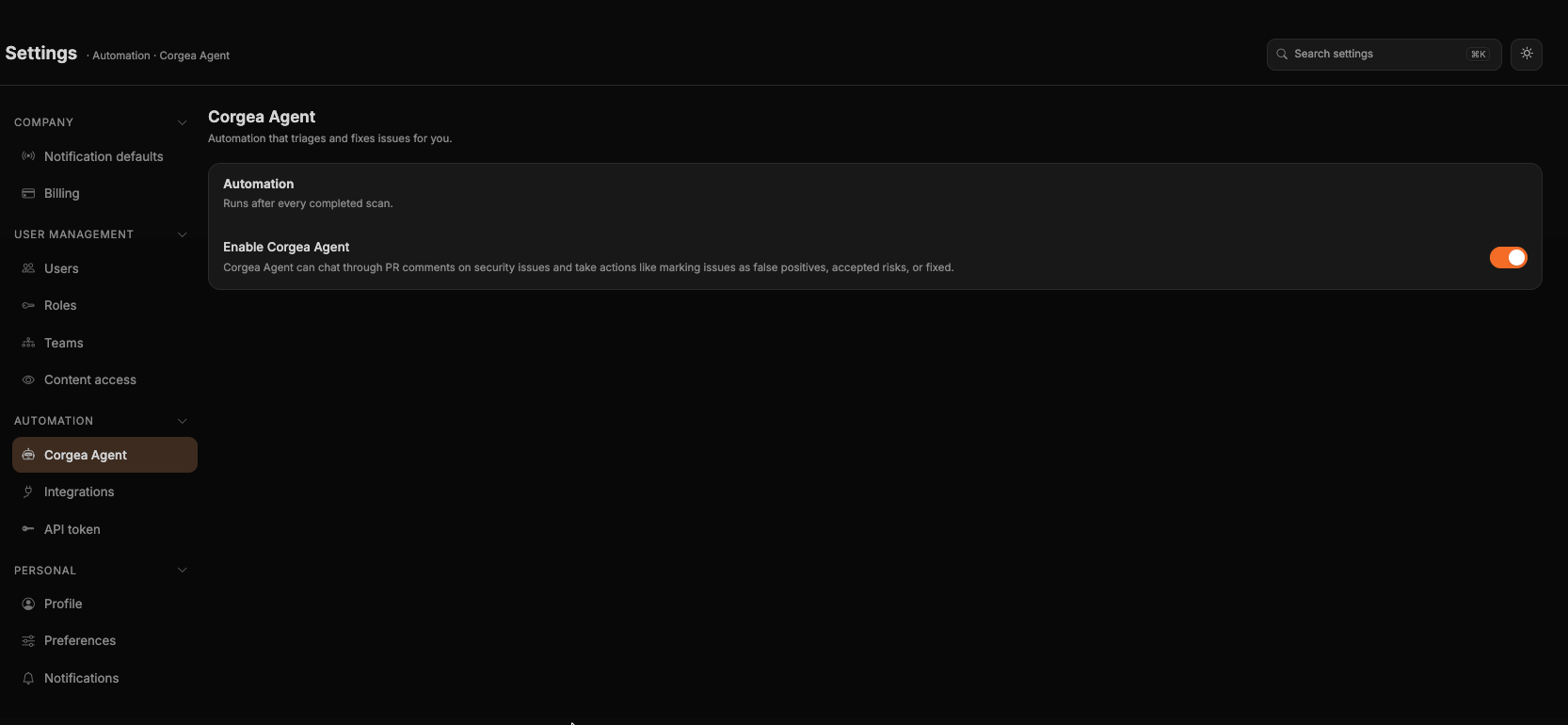
Integrations
Settings → Automation → Integrations (abrir) Control de versiones, ticketing, escáneres, webhooks, registros de paquetes y SAML SSO. Todas las guías de integración de esta documentación empiezan aquí.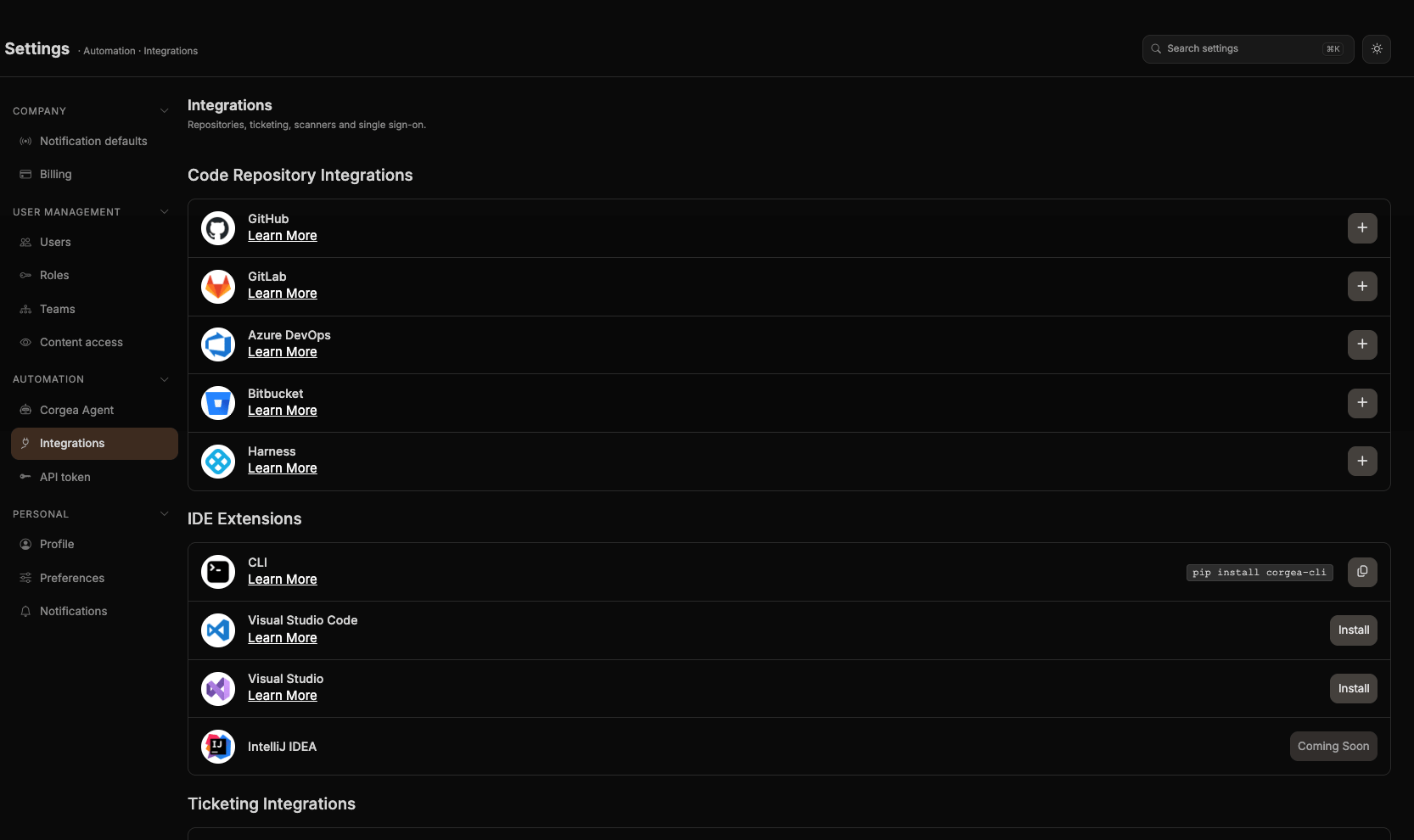
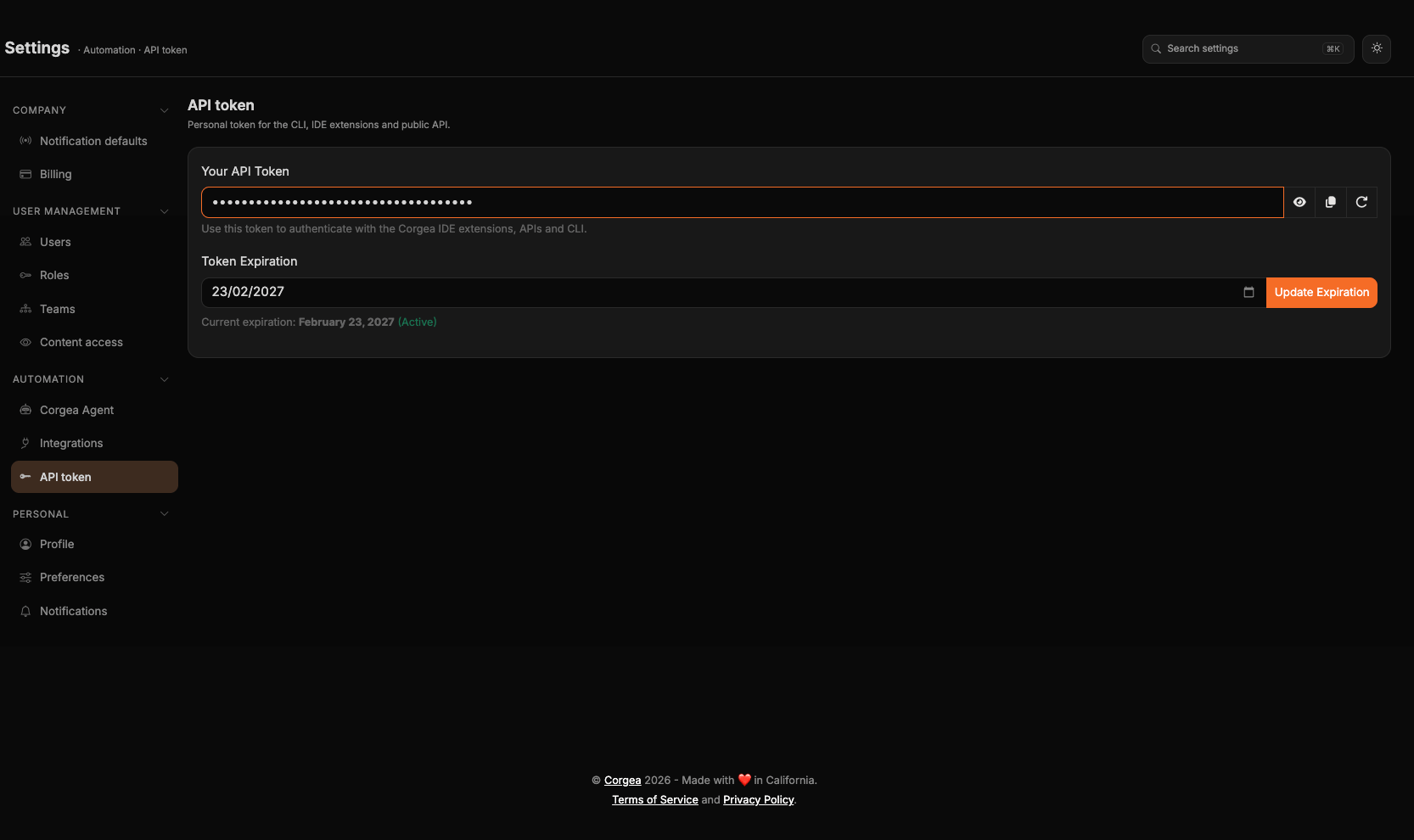
API token
Settings → Automation → API token (abrir) Tu token personal para la CLI, las extensiones de IDE, el servidor MCP y la API pública. Puedes mostrar, copiar y rotar el token, y asignarle una fecha de vencimiento.