
El pentesting está en beta y se ofrece como complemento. Si no ves Pentests en la barra lateral, contacta con el administrador de Corgea de tu organización o escribe a sales@corgea.com.
Cómo funciona un pentest
Todas las ejecuciones siguen las mismas tres etapas.1
Reconocimiento
Los agentes trazan la superficie de ataque de tu objetivo: endpoints, flujos de autenticación, parámetros y rutas que no están enlazadas desde ningún sitio evidente.
2
Ataque
Varios agentes especializados trabajan sobre el objetivo en paralelo, cada uno a cargo de un dominio. En lugar de limitarse a buscar coincidencias de patrones, intentan una explotación real y encadenan debilidades de distintos dominios para llegar a resultados de mayor impacto.
3
Informe
Los hallazgos confirmados se documentan con una descripción, el impacto de negocio, la cadena de ataque, el script de explotación y las pautas de remediación, y se recopilan en un informe descargable.
Una ejecución Deep añade un agente de red team ampliado que explora más allá de esos dominios y construye cadenas de ataque de varios pasos que los combinan.
Corgea solo informa de los hallazgos que sus agentes han podido validar contra la aplicación en funcionamiento. Todo hallazgo que aparece en el informe se ha reproducido, no es una simple sospecha.
Antes de empezar
La URL de tu objetivo debe ser accesible públicamente porhttp o https. Corgea rechaza los objetivos que:
- Usan un esquema distinto de
httpohttps - Incluyen credenciales directamente en la URL, como
https://user:pass@example.com - Resuelven a
localhost, a un rango de red privada o a una dirección de metadatos de la nube
Objetivos
Un objetivo es una configuración reutilizable: dónde atacar, qué credenciales usar y las instrucciones permanentes que quieras dejar fijadas. Cada ejecución se lanza contra un objetivo, así que lo configuras una vez y lo vuelves a lanzar cada vez que despliegues.
Crear un objetivo
1
Abre Pentests
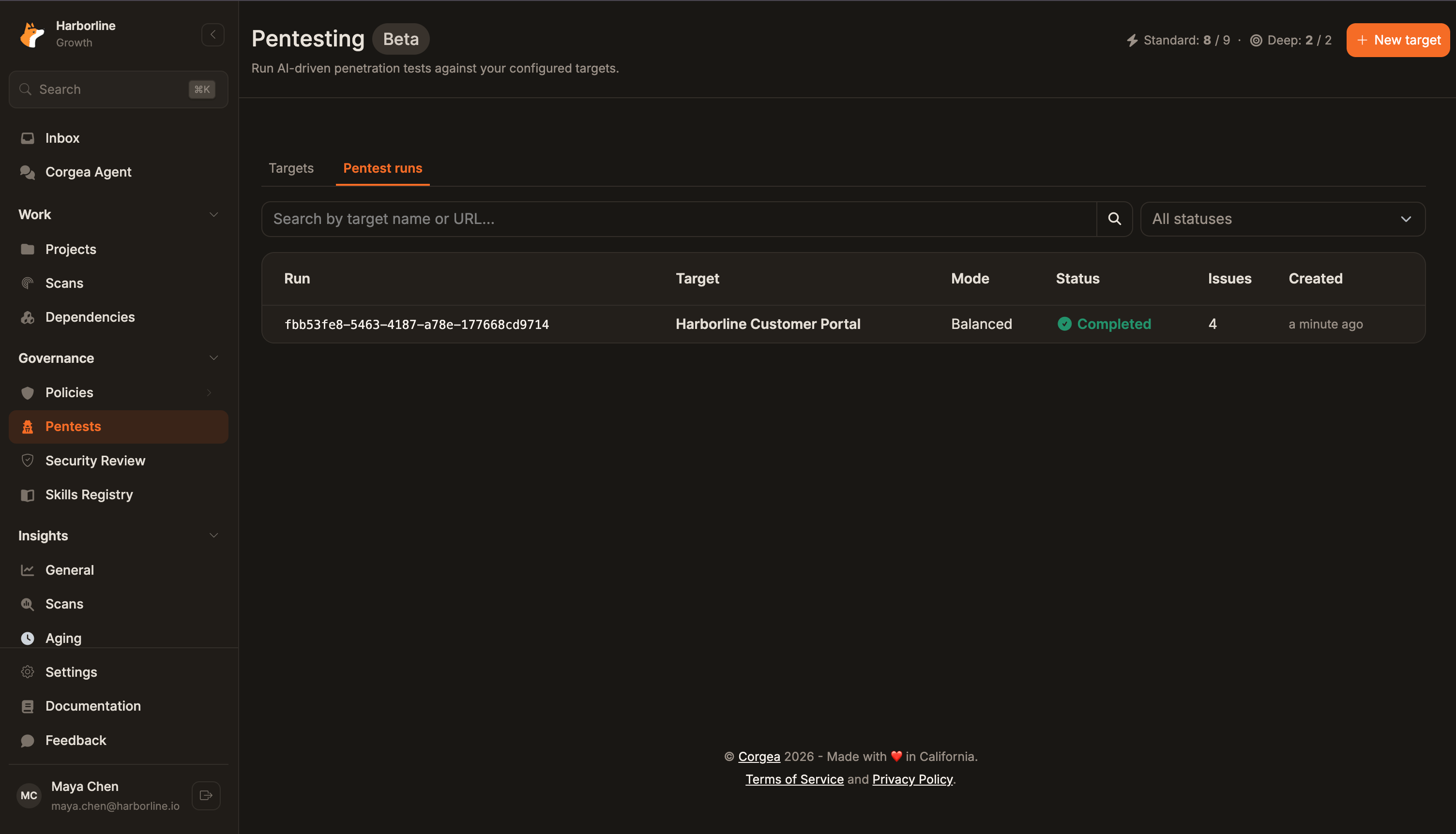
Selecciona Pentests en la barra lateral y haz clic en New target.
2
Nombra el objetivo y elige un modo de escaneo
Introduce un nombre reconocible, la URL raíz de la aplicación y el modo predeterminado: Balanced o Deep. Puedes cambiar el modo en cada ejecución.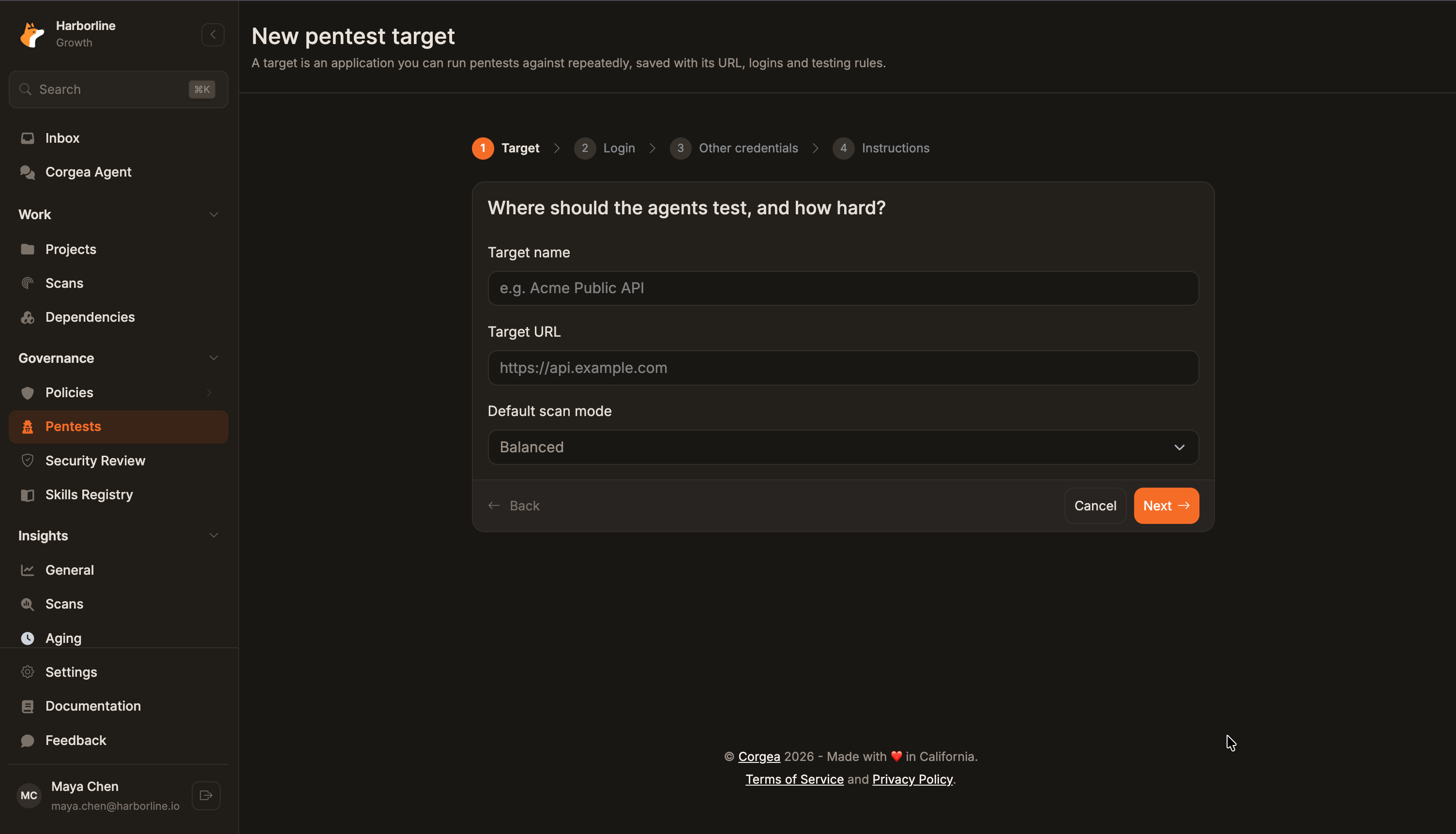
3
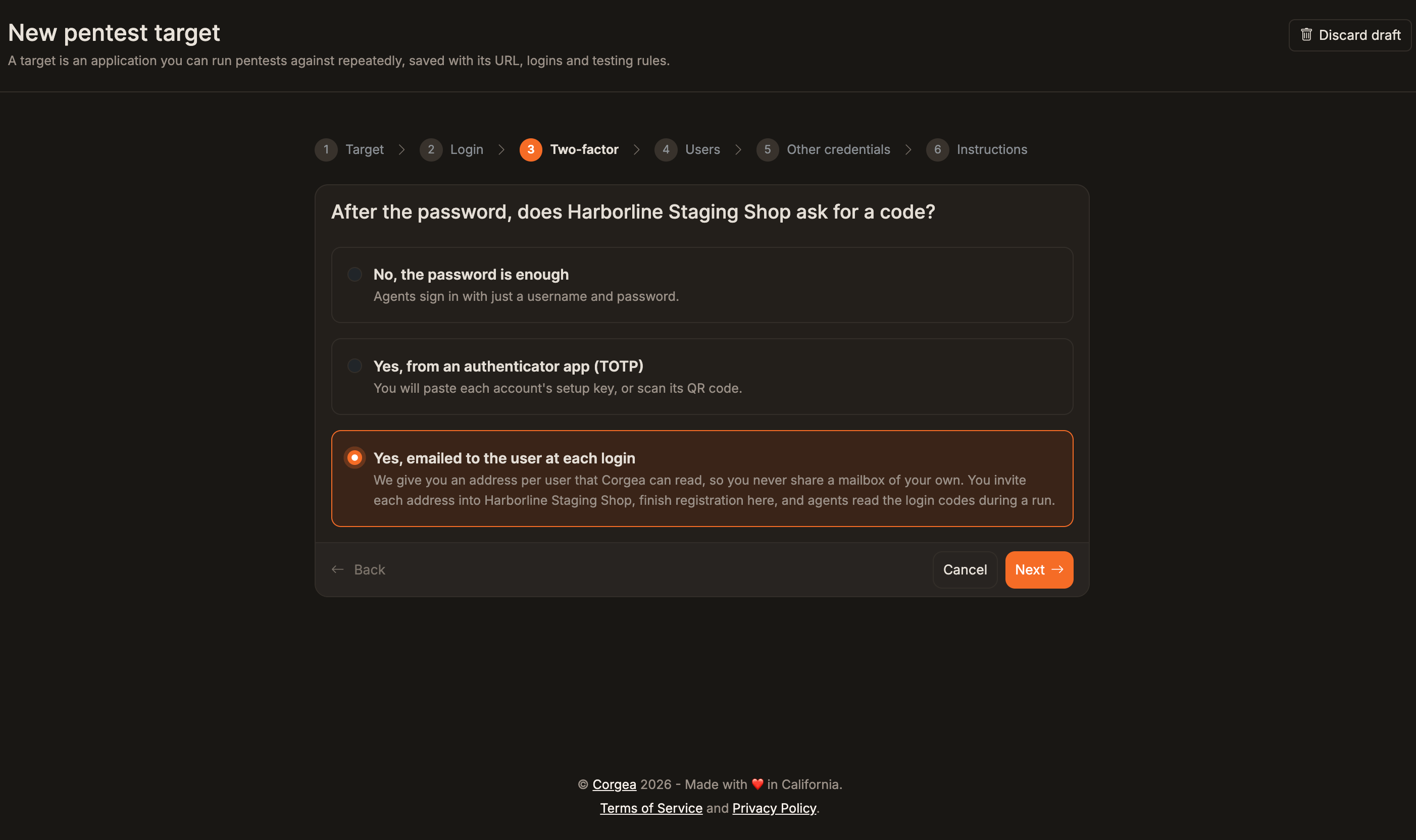
Elige cómo inician sesión los agentes
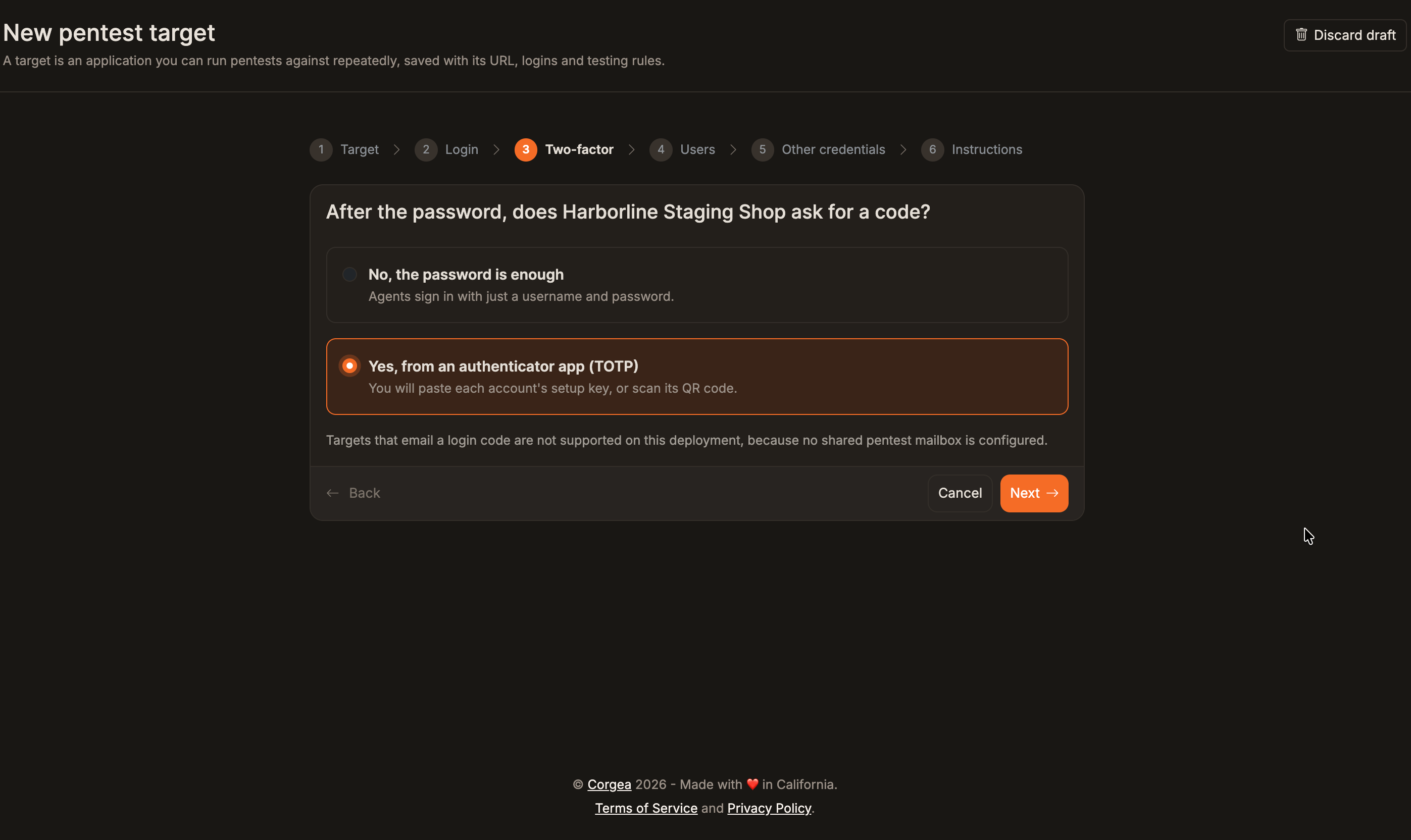
Elige pruebas anónimas o autenticadas. Para las pruebas autenticadas, selecciona solo contraseña, una aplicación de autenticación (TOTP) o códigos de acceso por correo electrónico si están disponibles en tu despliegue.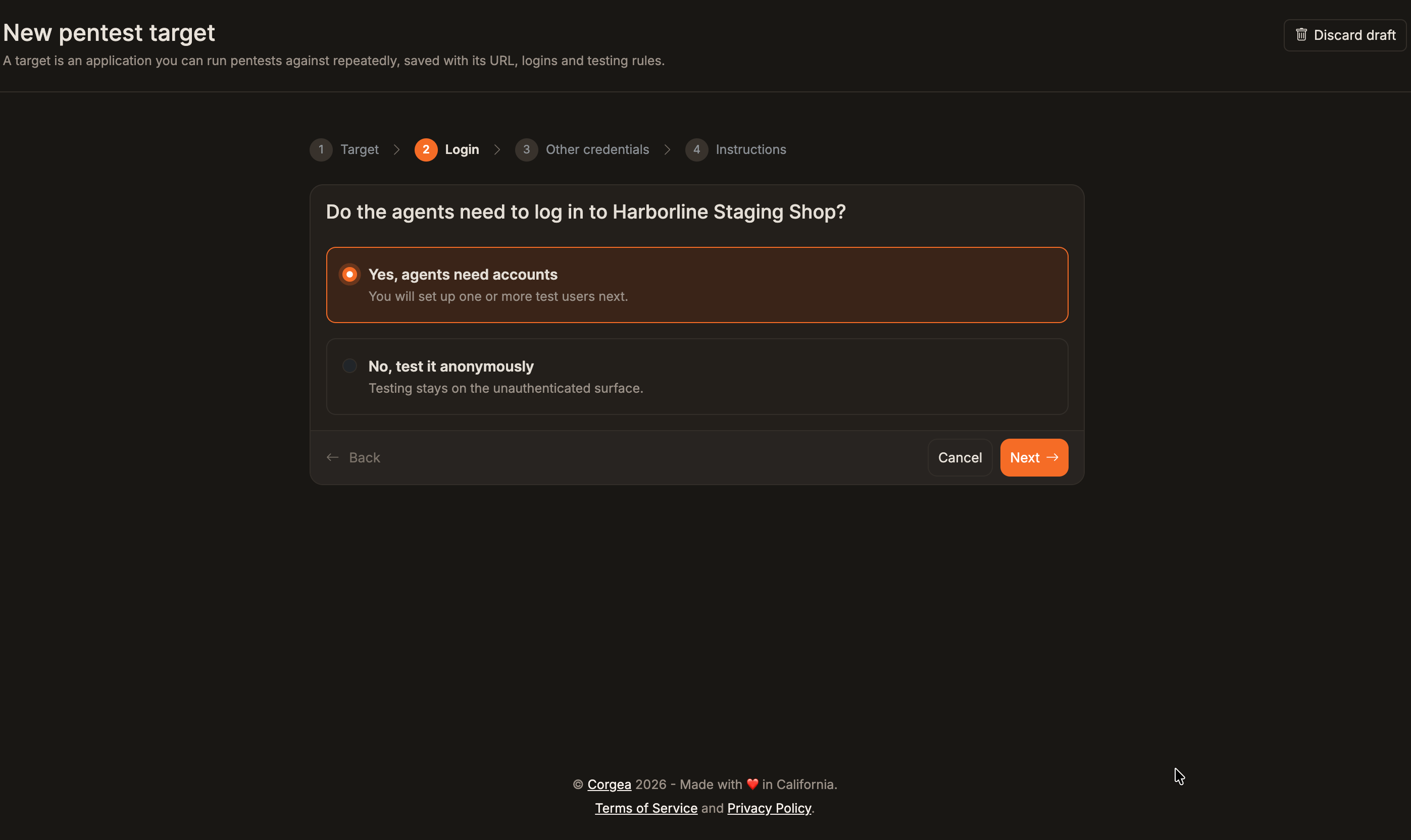
4
Configura los usuarios de prueba
Añade un nombre de usuario o correo electrónico y una contraseña para cada cuenta. Varias cuentas permiten probar el acceso entre usuarios. Para TOTP, introduce la URI TOTP de la cuenta o selecciona una imagen QR; la imagen se lee en tu navegador y no se sube.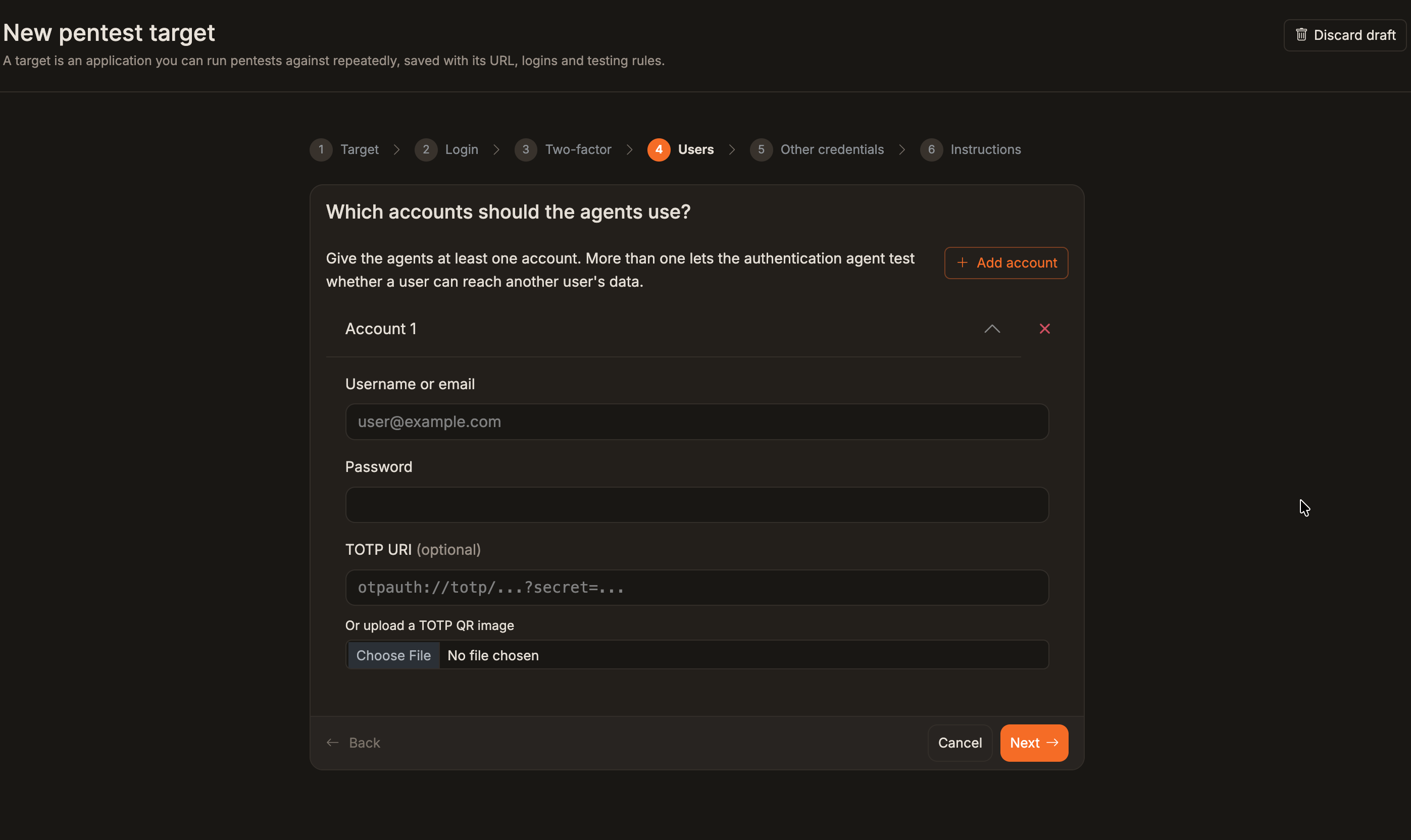
5
Añade otras credenciales e instrucciones
Usa Other credentials para claves de API, encabezados obligatorios o identificadores de inquilino. Usa Additional instructions para reglas de compromiso, exclusiones de alcance o endpoints prioritarios y haz clic en Create target.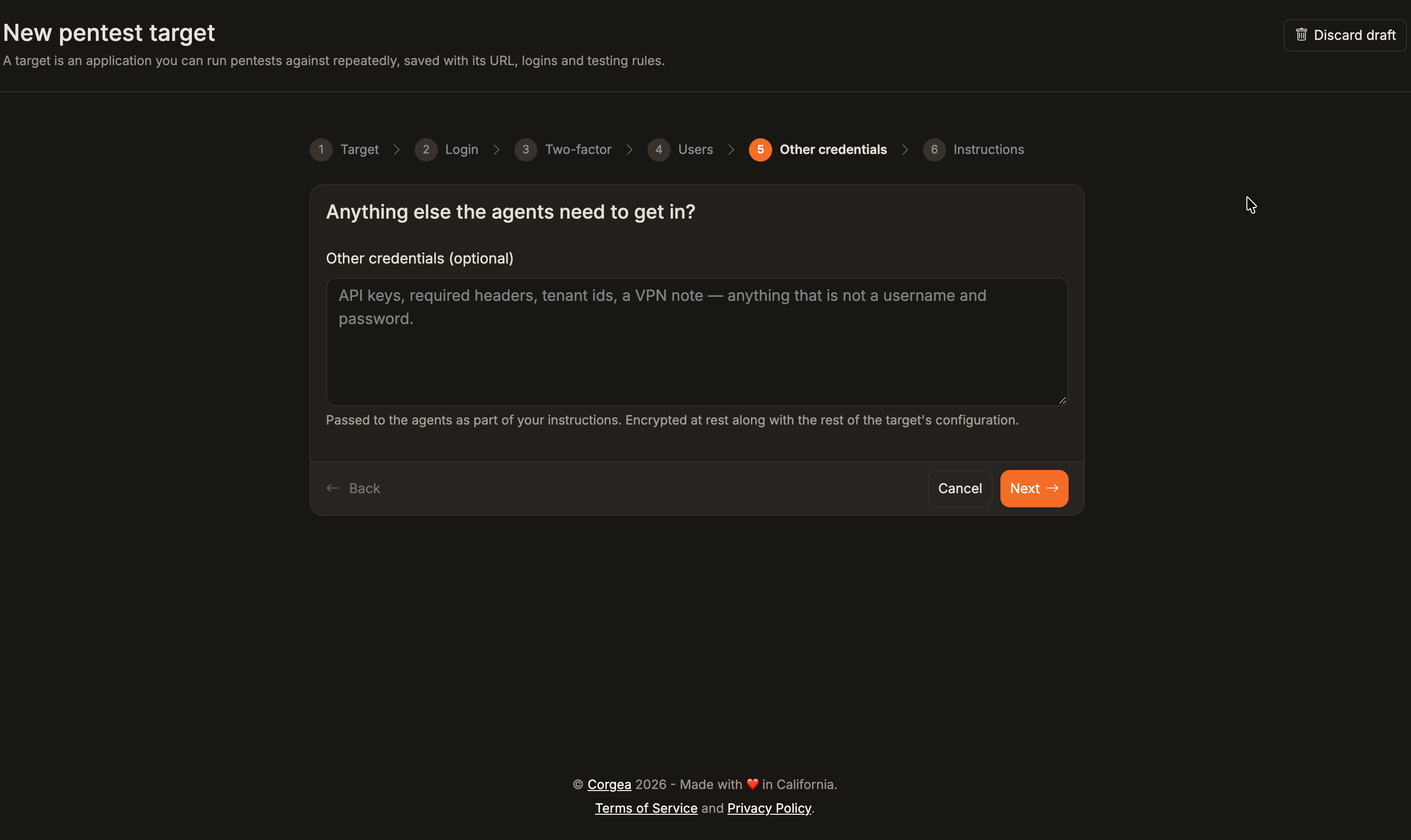
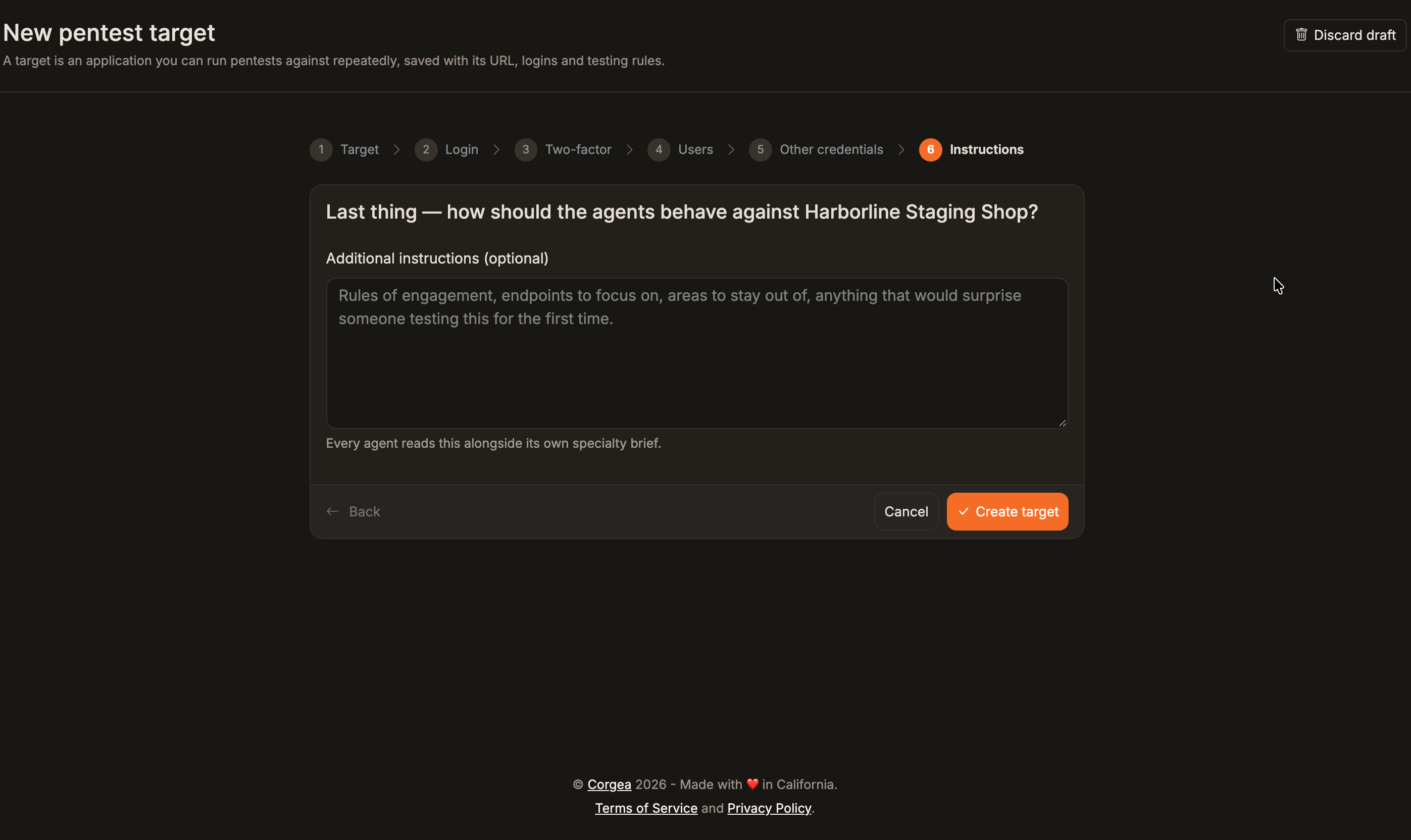
Las credenciales se cifran en reposo y solo se descifran mientras se ejecuta una prueba contra ese objetivo.
Códigos de acceso por correo electrónico
Cuando esta opción está disponible, Corgea proporciona una dirección de correo electrónico para cada usuario de prueba. Introduce una etiqueta de rol corta con letras minúsculas, dígitos y guiones y haz clic en Provision. Invita esa dirección a tu aplicación, usa Check for mail para abrir la invitación y completar el registro, introduce la contraseña si tu aplicación estableció una y haz clic en Save user. Repite el proceso para cada usuario.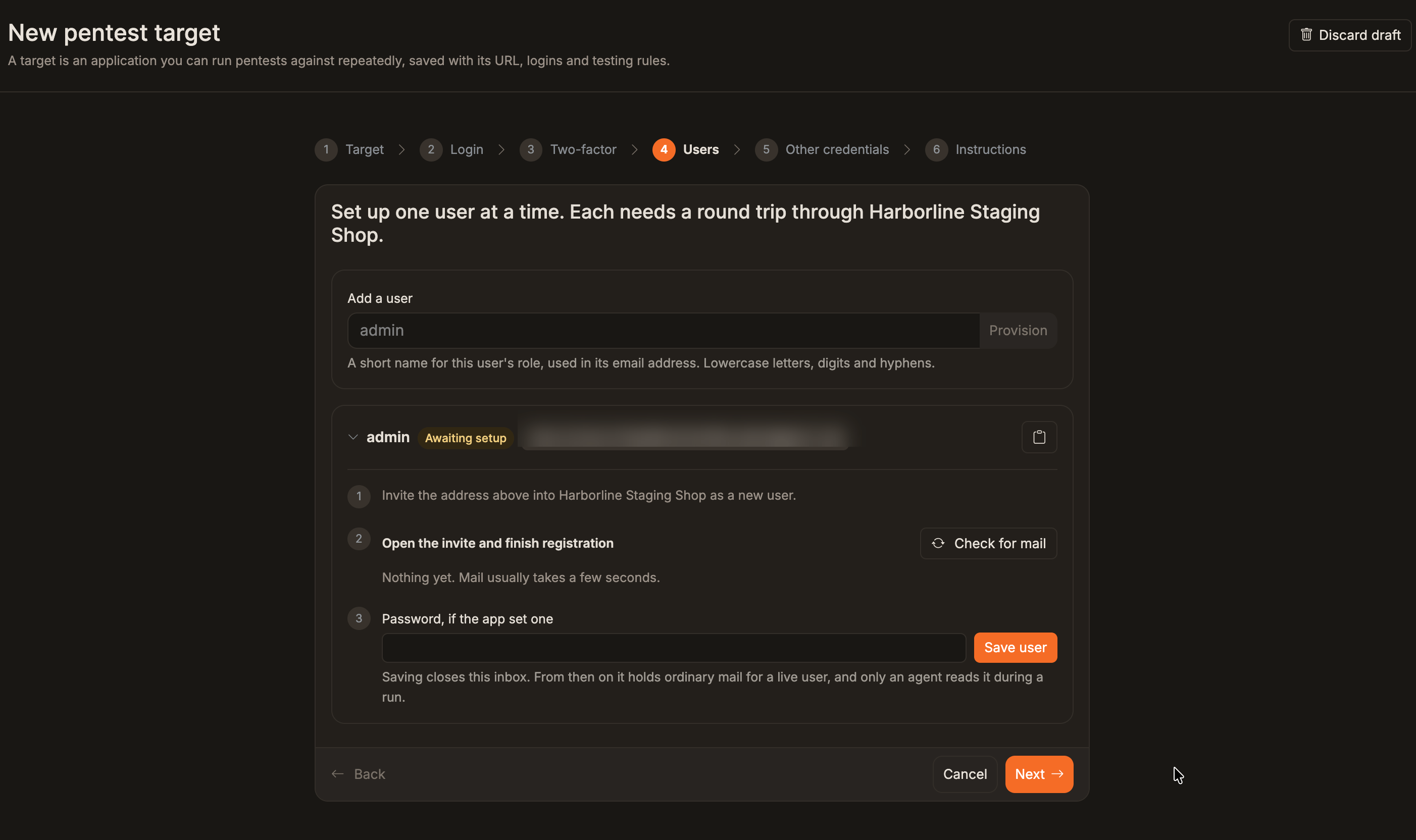
Editar y archivar
Abre el menú de acciones de un objetivo para iniciar una ejecución, editarlo o archivarlo. Las ediciones se aplican solo a las ejecuciones futuras. Cada ejecución guarda la configuración del objetivo con la que arrancó, de modo que las ejecuciones históricas y sus hallazgos siempre reflejan la configuración que los produjo. Cambiar una URL o rotar credenciales nunca reescribe lo que reportó una ejecución anterior. Elige Edit target para volver a abrir el asistente de configuración. Para eliminar las cuentas guardadas y realizar pruebas anónimas, elige No, test it anonymously en el paso de inicio de sesión. Archivar oculta un objetivo de la lista, pero mantiene consultables todas sus ejecuciones históricas.Iniciar una ejecución
En el menú de acciones de un objetivo, elige Start new run.- Balanced
- Deep
Una evaluación más rápida que cubre autenticación y autorización, lógica de negocio e inyección. Úsala para pruebas rutinarias con una cadencia regular.
Seguir una ejecución
Las ejecuciones tardan unas horas según el modo de escaneo y el tamaño de la aplicación. No hace falta que dejes la página abierta: los hallazgos se guardan a medida que se confirman y los administradores pueden recibir un correo cuando la ejecución termina. Mientras una ejecución está activa, su página se actualiza sola. Los hallazgos aparecen conforme los agentes los validan, así que puedes empezar a clasificar los problemas críticos antes de que la ejecución termine. Haz clic en Logs para ver trabajar a los agentes.
Revisar los hallazgos
Cuando una ejecución termina, su página resume lo que se ha encontrado.
- All findings — todo lo que confirmó la ejecución, con recuentos por gravedad
- Auth & AuthZ — problemas de control de acceso roto, autenticación y sesiones
- Business Logic — problemas de integridad en flujos de trabajo y transacciones
- Injection — problemas de inyección, traversal y entrada no confiable
- Validated SAST — próximamente; cruzará los hallazgos SAST confirmados con su explotabilidad en tiempo de ejecución
Filtrar y agrupar
La barra de herramientas situada sobre la lista de hallazgos te ofrece:- Pastillas de estado — Open, Fixed, Closed y False Positive, cada una con un recuento en vivo. More añade Accepted Risk, Duplicate y todos los estados.
- Búsqueda — busca por título, CWE y endpoint
- Gravedad — filtra por Critical, High, Medium, Low o Info
- Selector CWE / Endpoint — agrupa los hallazgos por tipo de debilidad o por el endpoint al que afectan
Detalles del hallazgo
Abre cualquier hallazgo para consultar la documentación completa, repartida en cinco pestañas.Detalles del hallazgo
La descripción, el impacto de negocio, los roles y usuarios afectados y el análisis técnico de la causa raíz. La barra lateral recoge el identificador CWE, la gravedad, la puntuación CVSS, el objetivo, el endpoint y cuántas veces se ha vuelto a detectar el hallazgo en distintas ejecuciones.
Cadena de ataque
La secuencia exacta que siguió el agente, en pasos numerados. Cada paso indica la petición que envió y lo que devolvió la aplicación, de modo que cualquier ingeniero pueda recorrer el mismo camino sin conjeturas.
Script de explotación
Un script ejecutable que reproduce el hallazgo. Lánzalo contra tu objetivo para comprobar el problema por ti mismo y vuelve a lanzarlo después de corregirlo para confirmar que la solución aguanta.
Remediación
Pasos de remediación concretos para ese hallazgo en particular, además de referencias a los estándares y las guías pertinentes.
Historial
Una cronología del hallazgo que abarca todas las ejecuciones: cuándo se detectó por primera vez, cuándo se volvió a detectar y cada cambio de estado y comentario, con la persona que lo hizo. Corgea reconoce el mismo problema de fondo de una ejecución a otra. Si un hallazgo reaparece en un pentest posterior, se vincula al original en lugar de registrarse como algo nuevo, así que el historial cuenta una única historia continua.Clasificar los hallazgos
Utiliza Current Status en un hallazgo para dejar constancia de una decisión. Puedes asignar:
Un cambio de estado se aplica a todas las detecciones de ese mismo problema, así que clasificarlo una vez actualiza el historial completo y no solo la fila que abriste. También puedes añadir comentarios para dejar contexto a tus compañeros.
Closed aparece como estado, pero no se puede asignar a mano. Corgea lo aplica automáticamente cuando una ejecución de revalidación ya no consigue reproducir un hallazgo.
Exportar un informe
Cuando una ejecución termina, Export report ofrece dos PDF.Technical report
La evaluación completa, con el análisis técnico, la prueba de concepto, el código de explotación y las pautas de remediación de cada hallazgo. Pensado para tu equipo de ingeniería.
Executive report
La misma evaluación y los mismos hallazgos, pero sin el análisis técnico en profundidad, la prueba de concepto ni el detalle de remediación. Pensado para clientes, auditores y dirección.
- Una declaración de confidencialidad y un índice
- Un resumen ejecutivo y un panel de hallazgos
- El alcance y la metodología, con los agentes que se ejecutaron y lo que cubrió cada uno, además de una declaración explícita de lo que queda fuera de alcance
- Las definiciones de gravedad y la acción recomendada para cada nivel
- Una tabla resumen con todos los hallazgos
- Los hallazgos detallados agrupados por gravedad
Revalidar después de corregir
Cuando hayas desplegado las correcciones, vuelve a probarlas sin gastar un pentest completo sobre toda la aplicación. En una ejecución finalizada, abre el menú New run y elige Revalidate Findings. Una ejecución de revalidación vuelve a probar únicamente los hallazgos de la ejecución de origen e informa de:- Still open — los hallazgos que ha vuelto a reproducir
- Closed by this run — los hallazgos que ya no ha podido reproducir, que pasan automáticamente a Closed
1
Corrige los hallazgos
Ve siguiendo los pasos de remediación y marca los hallazgos como Fixed conforme avances.
2
Revalida
Desde la ejecución finalizada, elige New run y luego Revalidate Findings.
3
Confirma
Los hallazgos que ya no se pueden reproducir pasan a Closed. Todo lo que siga siendo reproducible permanece abierto y con evidencia nueva.
Notificaciones
Los administradores de la empresa pueden recibir un correo AI Pentest Completed cuando termina una ejecución, con el objetivo, el modo de escaneo, el total de hallazgos y el desglose por gravedad. Es una preferencia de correo individual, así que quien prefiera no recibirlo puede desactivarlo sin afectar al resto. Corgea también dispara un webhook al finalizar, que puedes usar para publicar los resultados en Slack, abrir tickets o condicionar un pipeline de release. Consulta Webhooks para ver la configuración y el detalle del payload. Las ejecuciones de revalidación no envían notificaciones de finalización.Preguntas frecuentes
¿Cuánto tarda un pentest?
¿Cuánto tarda un pentest?
Unas horas, según el modo de escaneo y el tamaño y la complejidad de tu aplicación. Las ejecuciones Deep tardan más que las Balanced. No hace falta que vigiles la ejecución: los hallazgos se guardan a medida que se confirman y los administradores pueden recibir un correo cuando termina.
¿Puedo probar una aplicación que está detrás de autenticación?
¿Puedo probar una aplicación que está detrás de autenticación?
Sí. En el asistente de configuración del objetivo, elige pruebas autenticadas y añade una o más cuentas de prueba. Puedes usar una contraseña, una app de autenticación (TOTP) o códigos enviados por correo cuando esa opción esté disponible. Las ejecuciones incluyen además pruebas sin autenticar, así que obtienes tanto la perspectiva del atacante externo como la del usuario autenticado.
¿Un pentest puede dañar mi aplicación o sus datos?
¿Un pentest puede dañar mi aplicación o sus datos?
Los agentes realizan ataques reales, que pueden crear, modificar o eliminar datos. Las pruebas de denegación de servicio y de carga volumétrica quedan explícitamente fuera de alcance, pero aun así conviene apuntar las ejecuciones rutinarias a staging o a un entorno de pruebas específico.
¿Por qué se ha rechazado la URL de mi objetivo?
¿Por qué se ha rechazado la URL de mi objetivo?
Los objetivos deben usar
http o https, no pueden llevar credenciales incrustadas en la URL y no pueden resolver a localhost, a un rango de red privada ni a una dirección de metadatos de la nube. En su lugar, expón una instancia de pruebas accesible.¿Por qué aparece un modo de escaneo en gris?
¿Por qué aparece un modo de escaneo en gris?
Ese modo se ha quedado sin cuota. Balanced y Deep se contabilizan por separado, y las cantidades restantes aparecen en la cabecera de la página y en el desplegable de modo de escaneo. Escribe a sales@corgea.com para ampliarla.
Mi ejecución ha fallado. ¿Y ahora qué?
Mi ejecución ha fallado. ¿Y ahora qué?
El estado de la ejecución indica el motivo. Las causas más habituales son un objetivo que dejó de ser accesible a mitad de la ejecución y unas credenciales que dejaron de funcionar. Comprueba que el objetivo está operativo y que las credenciales siguen vigentes, y lanza una nueva ejecución.
La ejecución ha terminado sin hallazgos. ¿Es un problema?
La ejecución ha terminado sin hallazgos. ¿Es un problema?
No necesariamente. Significa que los agentes no pudieron validar ningún problema explotable dentro del alcance. Si esperabas hallazgos, revisa que las credenciales sean correctas para que las áreas autenticadas fueran accesibles, y valora una ejecución Deep para ampliar la cobertura.
¿En qué se diferencia esto del SAST?
¿En qué se diferencia esto del SAST?
El SAST razona sobre el código fuente y detecta problemas antes de desplegar. Un pentest ataca la aplicación en funcionamiento y demuestra qué es explotable de verdad en tu configuración desplegada. Cada uno detecta cosas distintas, y en Corgea los hallazgos de ambos se registran por separado.
Relacionado
BLAST
SAST nativo de IA para detectar vulnerabilidades en el código fuente antes del despliegue.
Webhooks
Recibe los eventos de finalización de pentest en tus propios sistemas.
Informes
Haz seguimiento de la postura de seguridad de tu organización a lo largo del tiempo.
Políticas
Define cómo se priorizan y se gestionan los problemas.