
Resumen
La autenticación con JWT permite llamar a la API de Corgea mediante tokens Bearer emitidos directamente por el proveedor de identidad (IdP), como Microsoft Entra ID u Okta, en lugar de utilizar un token de API de Corgea asociado a un usuario. Este es el método recomendado para integraciones entre sistemas —como pipelines de CI/CD, escáneres automatizados o herramientas internas— cuando necesitas:- Asociar los tokens a una entidad de servicio o un registro de aplicación, en lugar de a una cuenta de usuario concreta
- Controlar la vigencia y el ámbito del token desde el IdP
- Revocar tokens de forma centralizada desde el IdP sin modificar Corgea
Cómo funciona
- Tu sistema solicita un token de acceso al IdP mediante las credenciales del cliente (ID y secret del cliente).
- El IdP devuelve un JWT firmado que contiene claims como
iss(emisor) yaud(audiencia). - Tu sistema envía el token como token
Beareren la cabeceraAuthorizational llamar a la API de Corgea. - Corgea valida la firma del token con las claves públicas del IdP y comprueba que los claims
iss,audyappid/cidcoincidan con la configuración registrada.
Utilizar JWT con la CLI de Corgea
Puedes usar un token de acceso JWT directamente con el flujo de inicio de sesión de la CLI:Configurar la autenticación JWT en Corgea
Ve a Settings → Automation → Integrations y haz clic en + Add en la sección JWT Auth.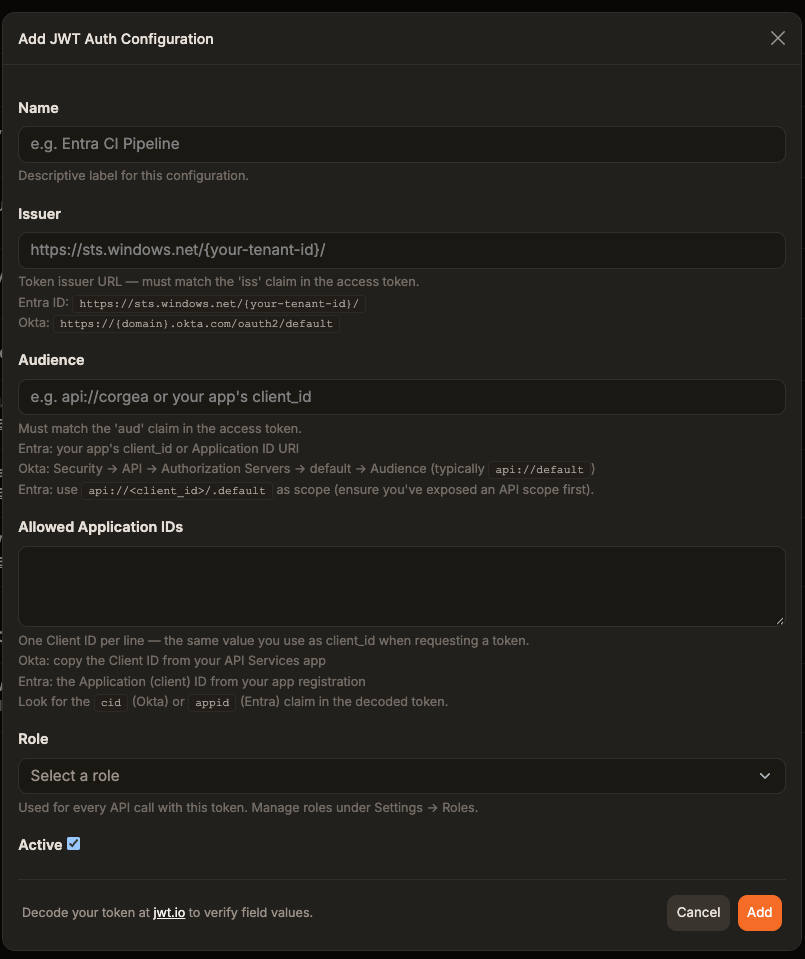
Utiliza jwt.io para decodificar un token de acceso del IdP y comprobar los valores exactos de
iss, aud y appid/cid antes de completar el formulario.- Emisor de Entra ID:
https://sts.windows.net/{your-tenant-id}/ - Audiencia de Entra ID: el URI del ID de aplicación de tu aplicación (por ejemplo,
api://{client_id}) — establecida mediante Expose an API en Entra - Emisor de Okta:
https://{domain}.okta.com/oauth2/default - Audiencia de Okta:
api://default(o la audiencia del servidor de autorización personalizado)
Configuración de ID Microsoft Entra
1
Registra una aplicación en Entra
En Azure Portal, ve a Microsoft Entra ID → Registros de aplicaciones → Nuevo registro. Asigna a la aplicación un nombre descriptivo, como
corgea-cicd, y regístrala.2
Expone una API y establece el URI del ID de la aplicación
Ve a Exponer una API en el registro de la aplicación. Establece o confirma el URI del ID de aplicación; este valor se convierte en el claim 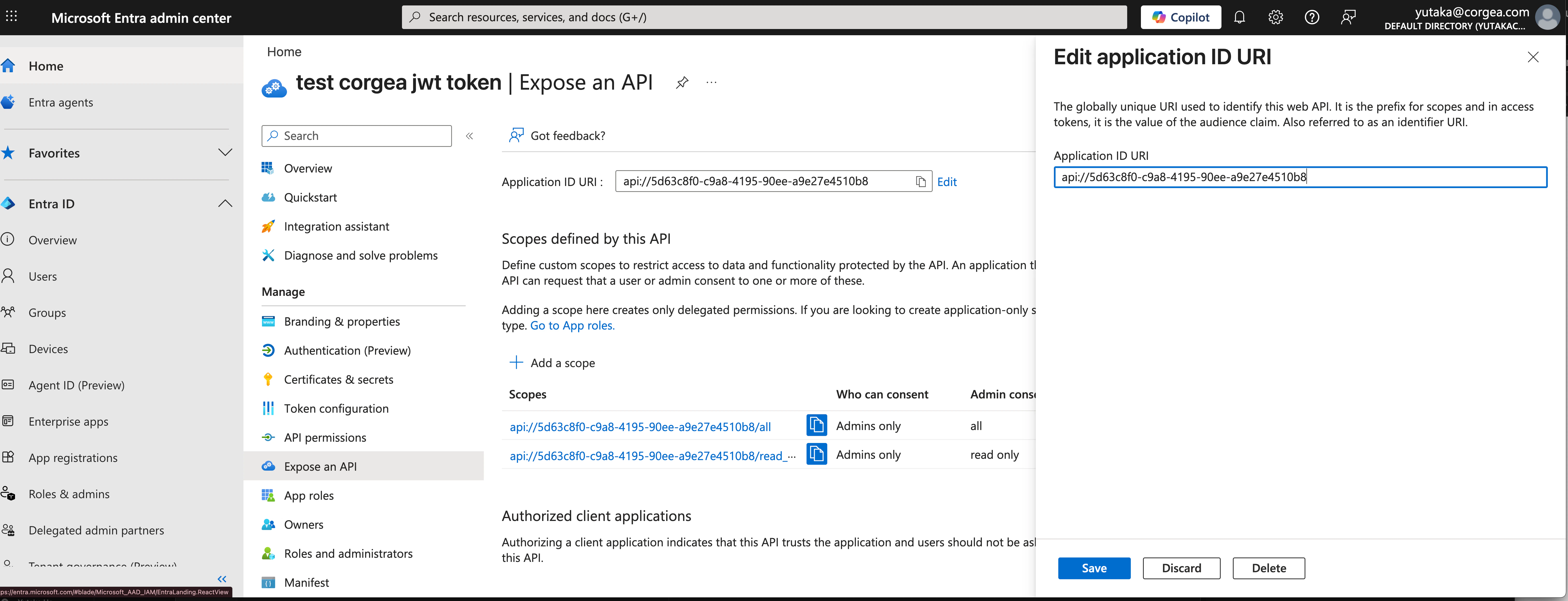
aud de los tokens emitidos para la aplicación.api://5d63c8f0-c9a8-4195-90ee-a9e27e4510b8. Lo introducirás como Audiencia en Corgea.3
Crear un secreto para el cliente
Ve a Certificados y secretos → Nuevo secreto de cliente. Añade una descripción y establece una fecha de caducidad, luego haz clic en Añadir.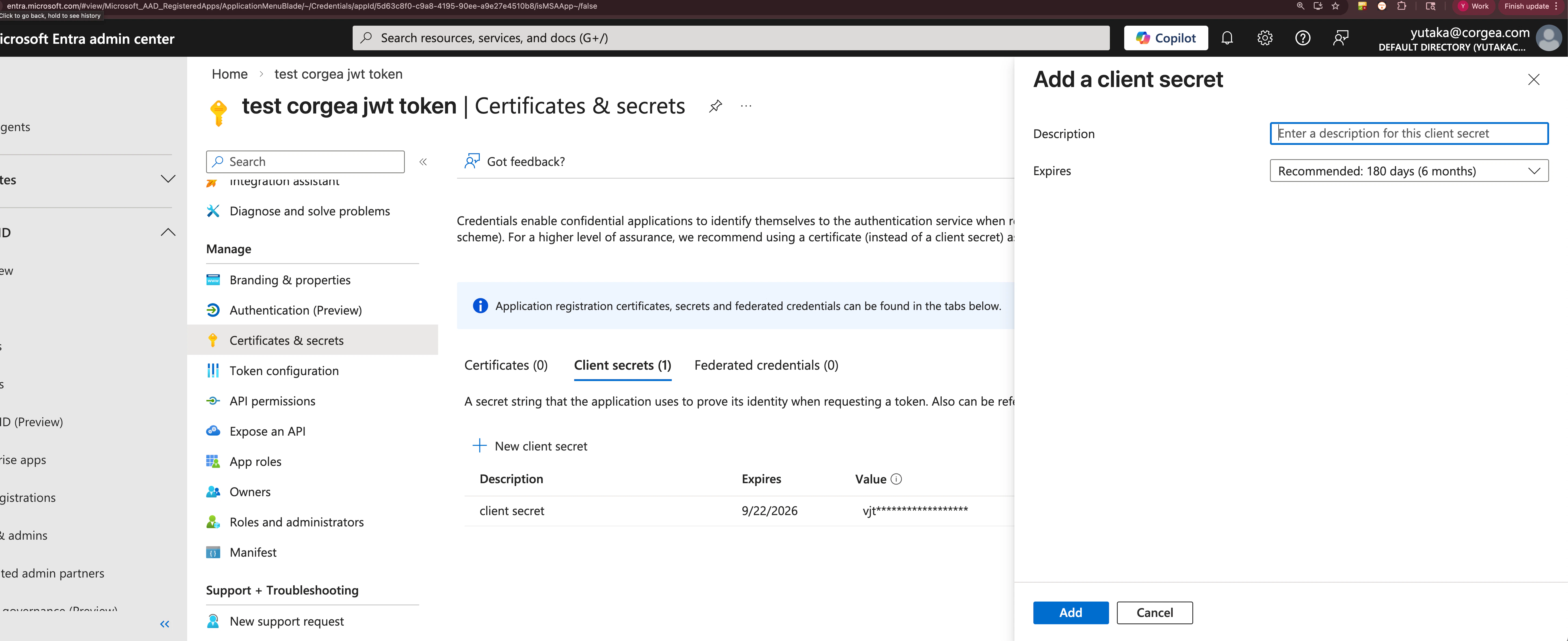
4
Solicitar un token de acceso
Tu sistema solicita un token a Entra usando el flujo de credenciales del cliente:La respuesta contiene un
access_token. Envíalo como token Bearer al llamar a Corgea:Sustituye
https://www.corgea.app por https://your_instance.corgea.app si utilizas un despliegue privado.5
Registrar la configuración en Corgea
En el formulario Añadir configuración de autenticación JWT de Corgea, introduce:
- Emisor:
https://sts.windows.net/{your-tenant-id}/ - Audiencia: el URI del ID de la aplicación del Paso 2 (por ejemplo,
api://5d63c8f0-...) - ID de aplicación permitido: el ID de la aplicación (cliente) desde el registro de tu aplicación
Pruebas con Postman
Si prefieres una interfaz gráfica a curl, puedes probar directamente en Postman la solicitud del token y la llamada a la API. Importar un comando de curl Postman puede convertir cualquiera de los comandos curl anteriores en una solicitud. Haz clic en Importar en la esquina superior izquierda y pega el comando; Postman completará automáticamente el método, la URL, las cabeceras y el cuerpo.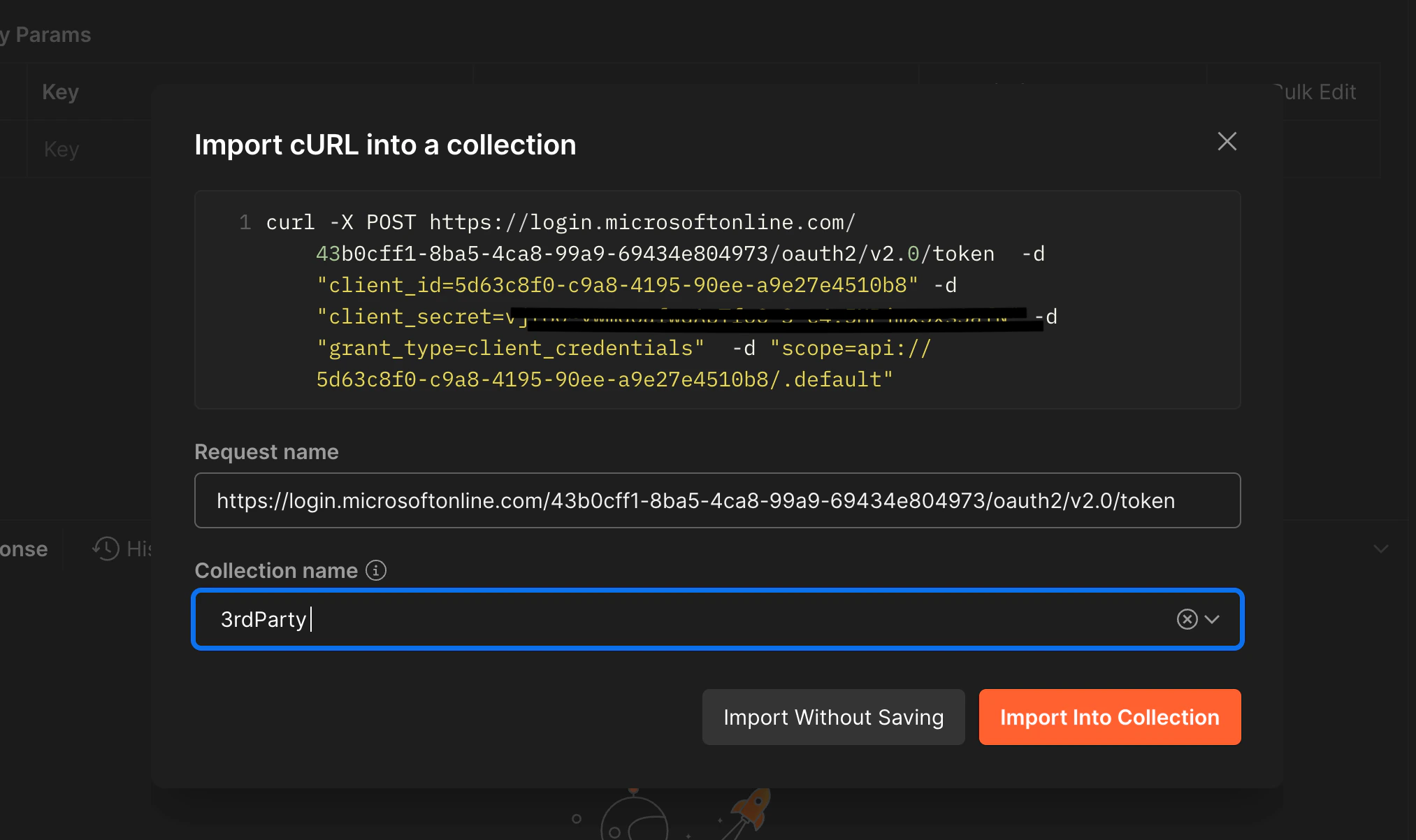
tenant-id, client_id, client_secret y scope en los campos del cuerpo y envía la solicitud. Después, copia el valor access_token de la respuesta.
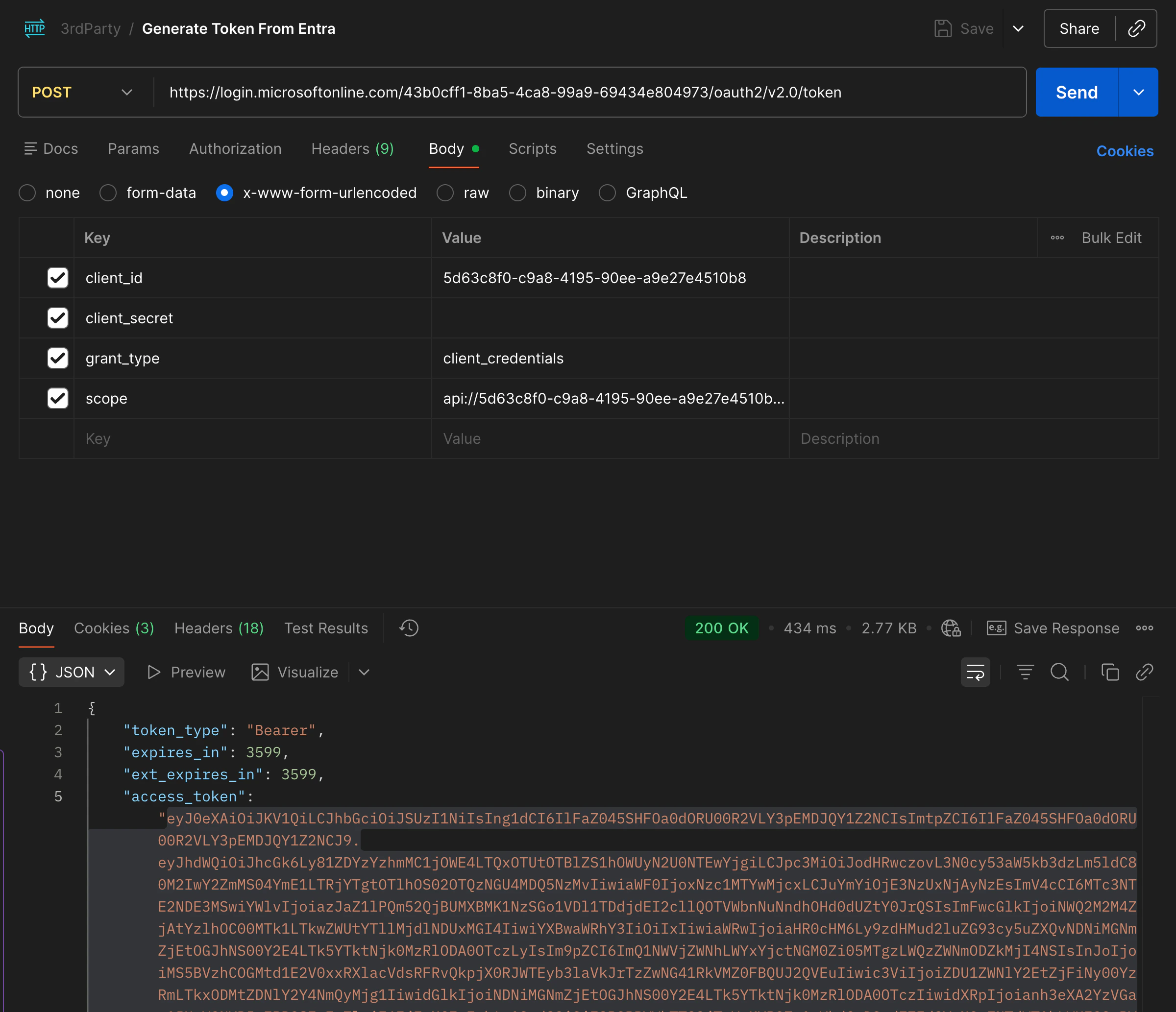
access_token.
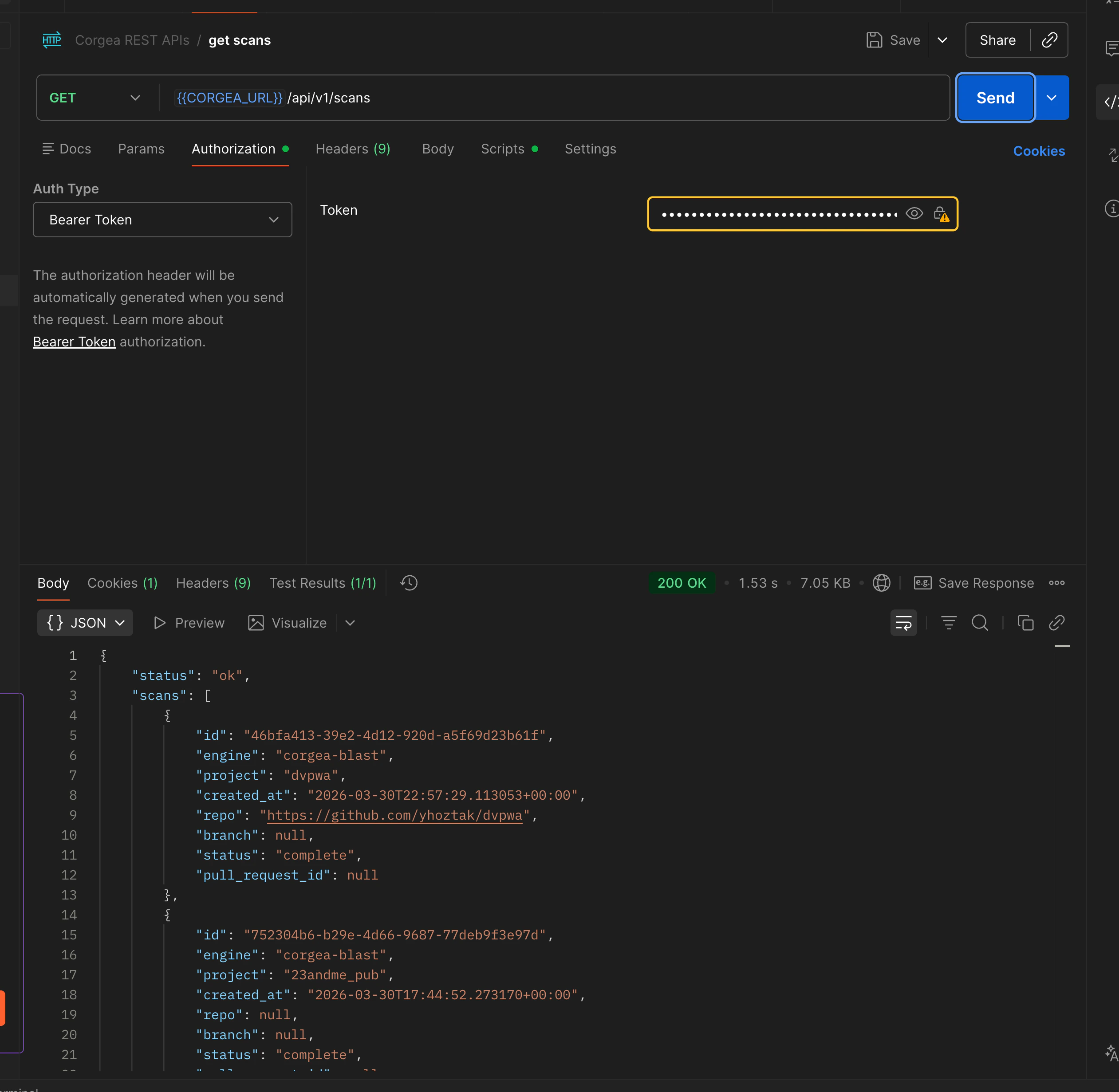
Si tu empresa restringe el acceso saliente a la red, quizá debas configurar un proxy. En Postman, ve a Configuración → Proxy y añade el proxy corporativo. Para curl, establece la variable de entorno
HTTPS_PROXY o pasa --proxy https://your-proxy:port.Verificar el token
Utiliza jwt.io para decodificar un token de acceso antes de configurar Corgea. Pega el token en el depurador e inspecciona el payload decodificado para confirmar los valores deiss, aud y appid.
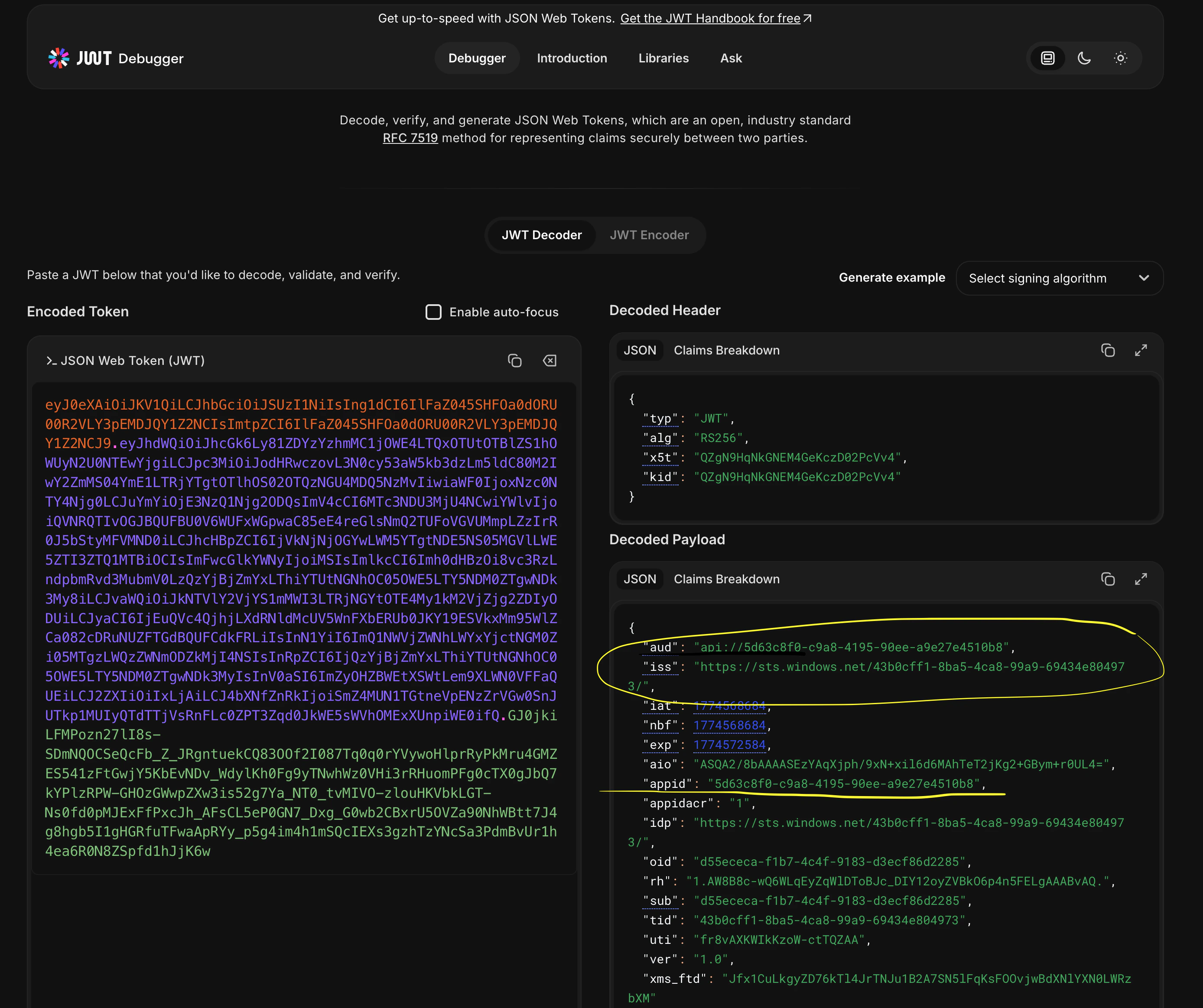
aud e iss son exactamente los que Corgea comprueba al validar las solicitudes entrantes.
Resolución de problemas
- 401 No autorizado: Decodifica el token en jwt.io y confirma que
iss,audyappidcoincidan exactamente con los valores de la configuración de autenticación JWT de Corgea. - Token rechazado tras la rotación: Si has rotado el secret del cliente, actualízalo en el entorno de CI/CD. No es necesario modificar la configuración de Corgea, porque valida los claims del token, no el secret.
- Varios entornos: Crea una configuración de autenticación JWT distinta en Corgea para cada aplicación o entorno —por ejemplo, staging y producción— mediante registros de aplicación con ID de cliente diferentes.
Problemas de conectividad de red
Si la solicitud de token o la llamada a la API falla con un error de conexión, utiliza estos comandos para investigar si un firewall o proxy está bloqueando el tráfico.login.microsoftonline.com y www.corgea.app.