
Introducción
Corgea es una potente extensión para Visual Studio Code y Cursor diseñada para mejorar las prácticas de seguridad corrigiendo automáticamente vulnerabilidades en el código. Integra inteligencia artificial para proporcionar información de seguridad en tiempo real, haciendo que la codificación segura sea más accesible y eficaz. La misma extensión funciona en ambos editores. Está publicada en Visual Studio Marketplace para Visual Studio Code y en Open VSX para Cursor.Si necesitas ayuda, escribe a support@corgea.com.
Características
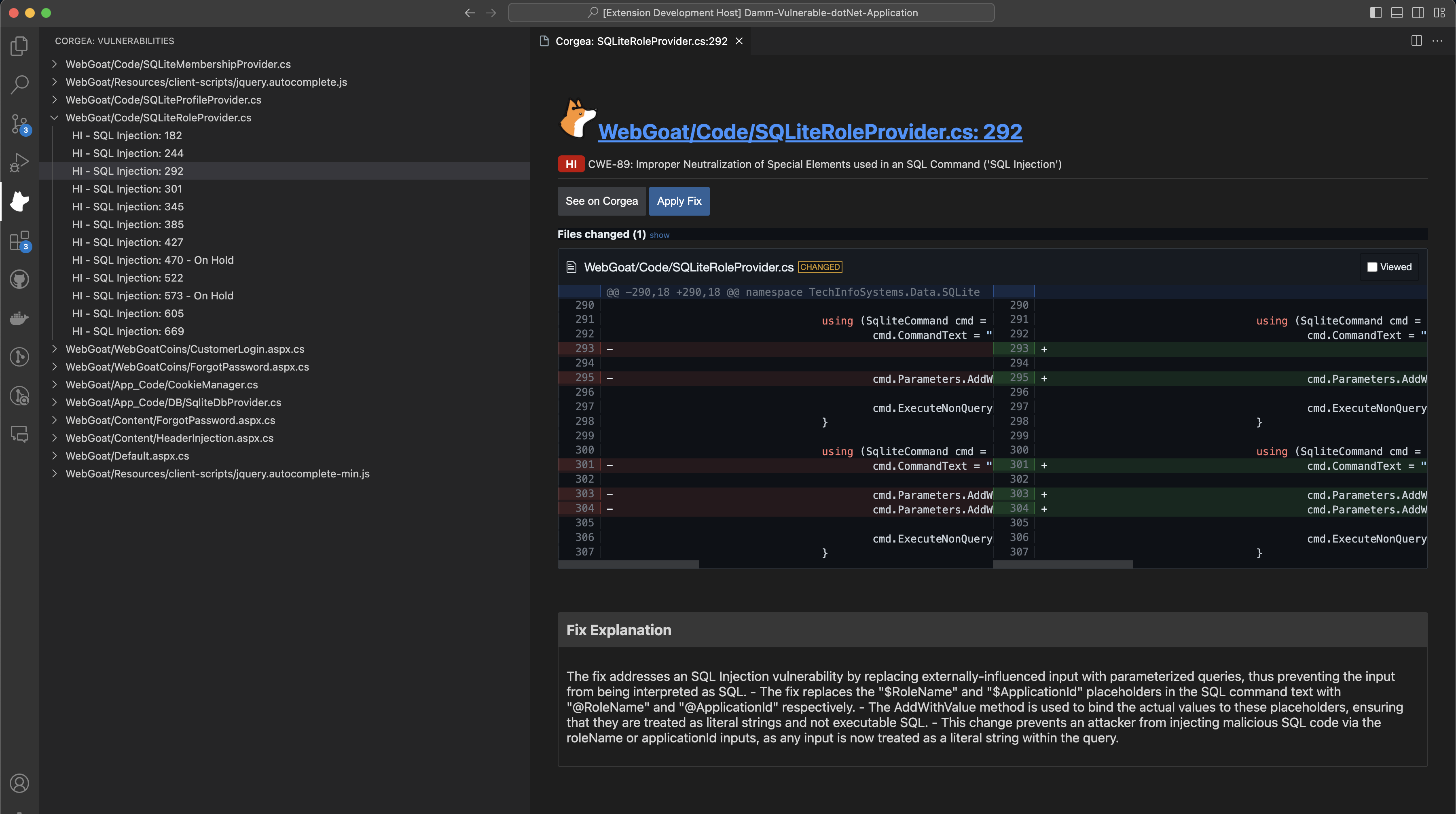
- Correcciones generadas con IA: Propone correcciones que tienen en cuenta el contexto de las vulnerabilidades detectadas.
- Panel de Gestión de Vulnerabilidades: Una barra lateral dedicada que lista las vulnerabilidades detectadas, permitiendo una gestión y revisión sencillas.
- Aplicación de diffs: Permite aplicar directamente los parches sugeridos mediante una interfaz interactiva.
- Análisis Detallados de Vulnerabilidades: Muestra detalles completos sobre cada vulnerabilidad en un panel web separado.
- Integración segura de API: Gestiona tu clave de API y el endpoint de servicio Corgea de forma segura dentro de tu editor.
- Gestión de autenticación de usuarios: Proporciona funcionalidades para iniciar y cerrar sesión de forma segura y gestionar claves API.
Requisitos previos
Antes de instalar la extensión Corgea, asegúrate de tener lo siguiente:- Cuenta de Corgea: Debes tener una cuenta activa de Corgea.
- Uno de los siguientes editores:
- Visual Studio Code (versión 1.50+): Descárgalo e instálalo desde el sitio web de Visual Studio Code.
- Cursor: Descárgalo e instálalo desde el sitio web de Cursor.
Guía de instalación
Paso 1: Instalar la extensión
- Visual Studio Code
- Cursor
- Instala la extensión desde Visual Studio Marketplace.
Ctrl+Shift+X, o Cmd+Shift+X en macOS), buscar Corgea y hacer clic en Install.Paso 2: Iniciar sesión

- Después de la instalación, abre la Paleta de Comandos pulsando
Ctrl+Shift+P(Cmd+Shift+Pen macOS). - Escribe
Corgea: Loginy pulsa Entrar. - Sigue las indicaciones para introducir tu URL de Corgea. Si usas la URL predeterminada (corgea.app), estará precompletada.
- Introduce tu clave de API cuando te lo pidan. Puedes obtener esta clave en Settings → Automation → API token.
Uso
Visualización de vulnerabilidades
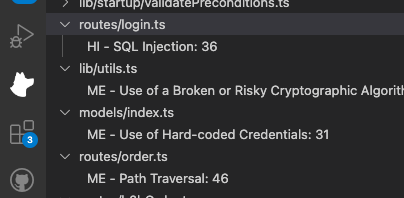
- Para ver la lista de vulnerabilidades detectadas, haz clic en el icono “Vulnerabilidades” en la barra lateral. Este panel mostrará todos los problemas actuales junto con su gravedad y ubicación en tu código.
Aplicar correcciones
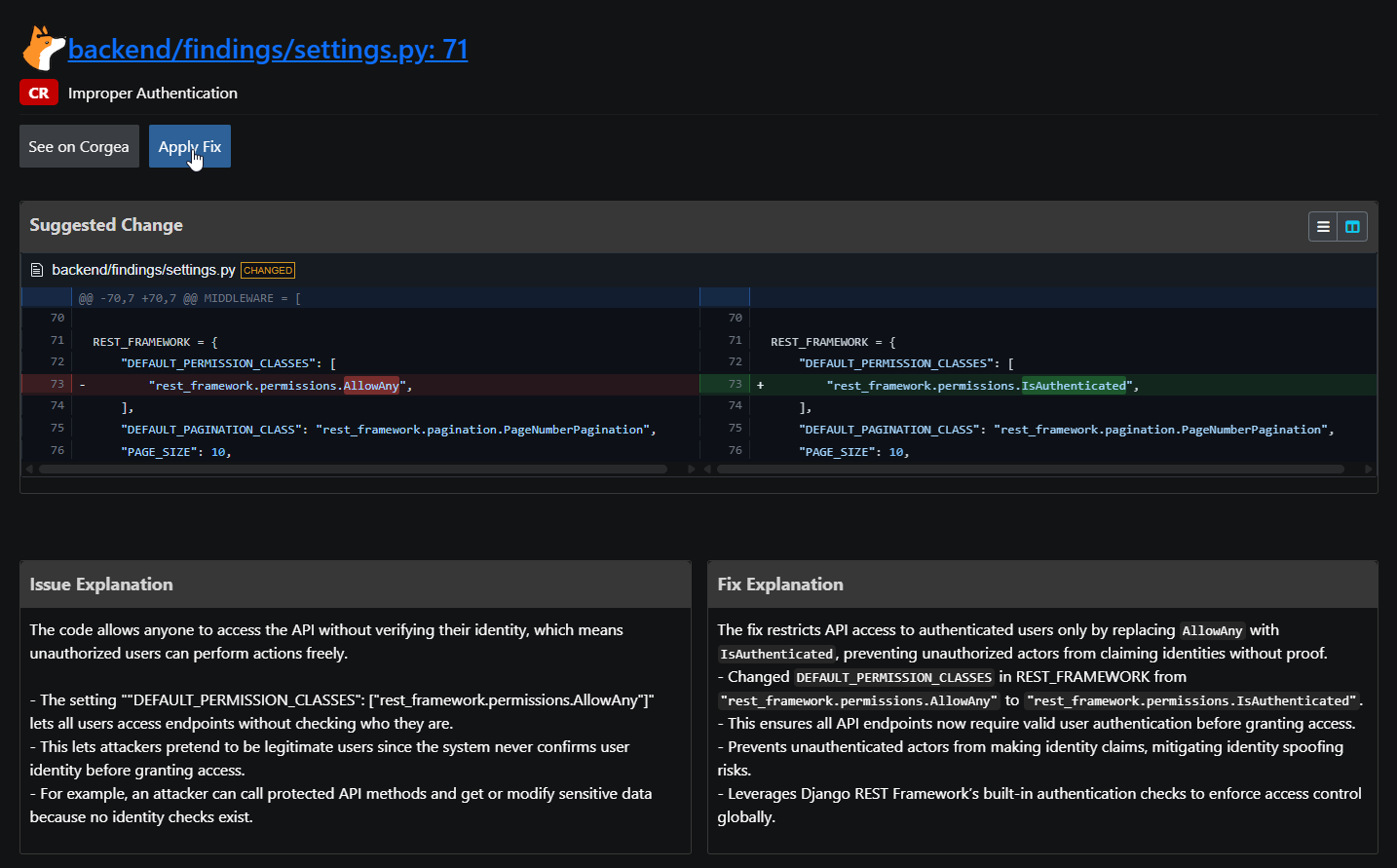
- Haz clic en una vulnerabilidad en la barra lateral para abrir sus detalles en un nuevo panel webview.
- El panel de detalles muestra el contexto de la vulnerabilidad y la corrección sugerida para que puedas revisarlos antes de aplicar cambios.
- Corgea genera correcciones con IA y realiza controles de calidad antes de publicarlas, pero aún así deberías validar el cambio en tu base de código.
- Para aplicar una corrección, haz clic en el botón
Apply Fixdel panel de detalles. Corgea actualizará automáticamente los archivos correspondientes. - Guarda los archivos actualizados.
Cerrar sesión
- Para cambiar de usuario o cerrar sesión, utiliza la Paleta de comandos (
Ctrl+Shift+P, oCmd+Shift+Pen macOS) y seleccionaCorgea: LoginoCorgea: Logout, respectivamente.