
Introducción
Corgea es un plugin para IDEs basados en IntelliJ que detecta código inseguro en tu proyecto y aplica correcciones generadas con IA sin salir del editor. Funciona con IntelliJ IDEA, PyCharm, WebStorm, GoLand, PhpStorm, RubyMine, CLion, Rider, DataSpell, DataGrip y Android Studio.Si necesitas ayuda, escribe a support@corgea.com.
Características
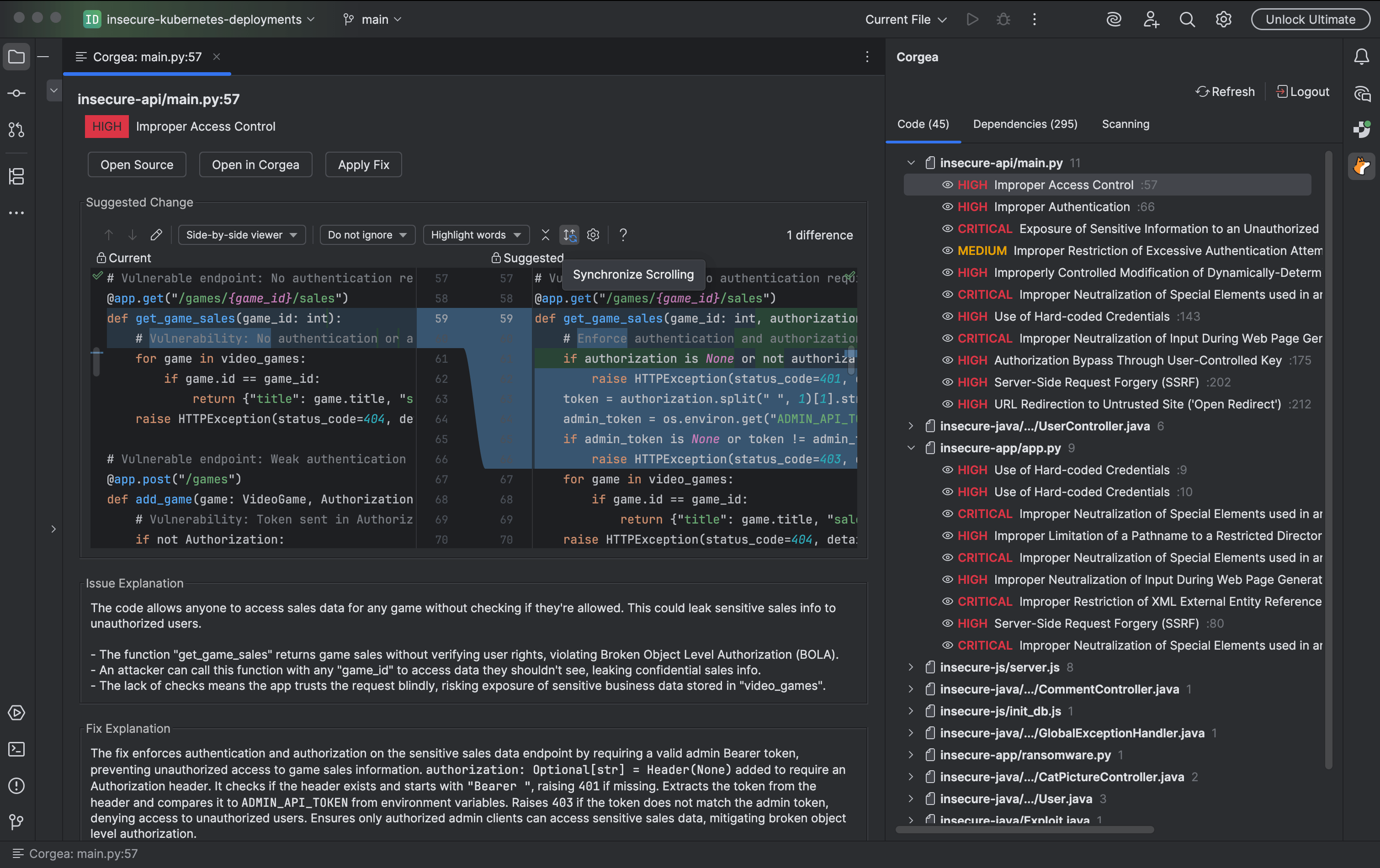
- Análisis de seguridad: Analiza todo el proyecto o solo los cambios sin confirmar.
- Vulnerabilidades de código: Muestra los hallazgos agrupados por archivo, con la gravedad y el número de línea.
- Vulnerabilidades de dependencias: Muestra los hallazgos de SCA agrupados por paquete, con identificadores CVE y las versiones que los corrigen.
- Resaltado en el editor: Las líneas vulnerables se subrayan y se marcan con un icono en el margen.
- Detalles del hallazgo: Lee la explicación de un hallazgo y revisa la corrección sugerida como un diff.
- Correcciones con un clic: Aplica un parche generado con IA desde el margen, el menú contextual o con
Alt+Enter. - Progreso del análisis en tiempo real: Sigue cada paso del análisis y la salida de la CLI mientras los resultados llegan a la ventana de herramientas.
- Autenticación con OAuth y clave de API: Se admiten ambos métodos, incluso en servidores empresariales y autoalojados.
Requisitos previos
Antes de instalar el plugin de Corgea, asegúrate de tener lo siguiente:- Cuenta de Corgea: Debes tener una cuenta activa de Corgea.
- Un IDE de JetBrains (2024.3 o posterior): Cualquier IDE basado en IntelliJ, incluido Android Studio Meerkat (2024.3.1) y posteriores.
- Corgea CLI: Necesaria para ejecutar análisis desde el IDE. No hace falta para consultar los hallazgos de análisis ya existentes. Consulta la guía de instalación de la CLI.
Guía de instalación
Desde la página de Integraciones
Abre Settings → Automation → Integrations (abrir). En la sección IDE Extensions, selecciona Install en la tarjeta IntelliJ IDEA. Se abre la página de JetBrains Marketplace. Después de instalar el plugin y reiniciar el IDE, continúa con el inicio de sesión más abajo.Desde el IDE
Paso 1: Abrir la configuración de plugins
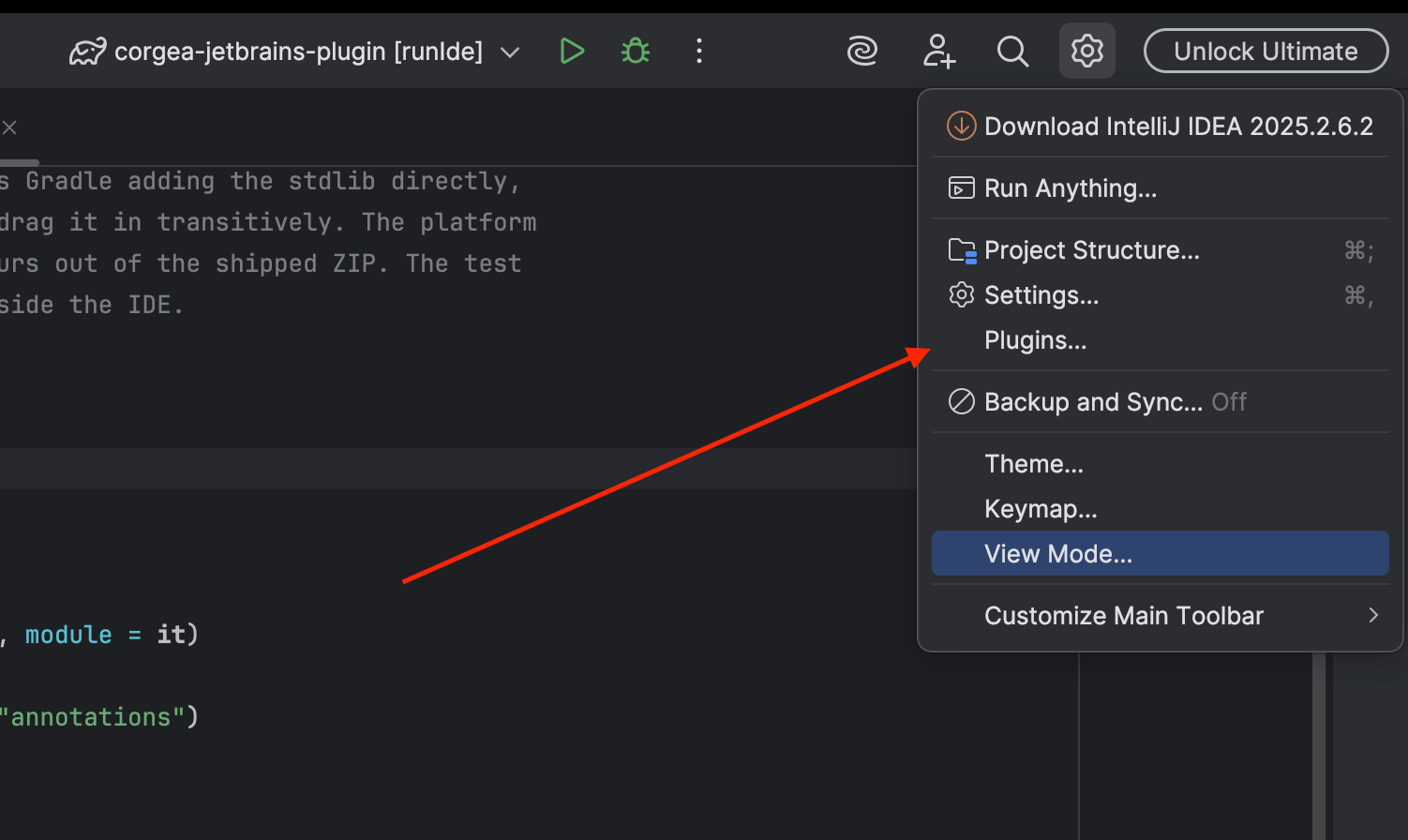
- Abre tu IDE de JetBrains.
- Ve a
Settings>Plugins.
Paso 2: Instalar el plugin
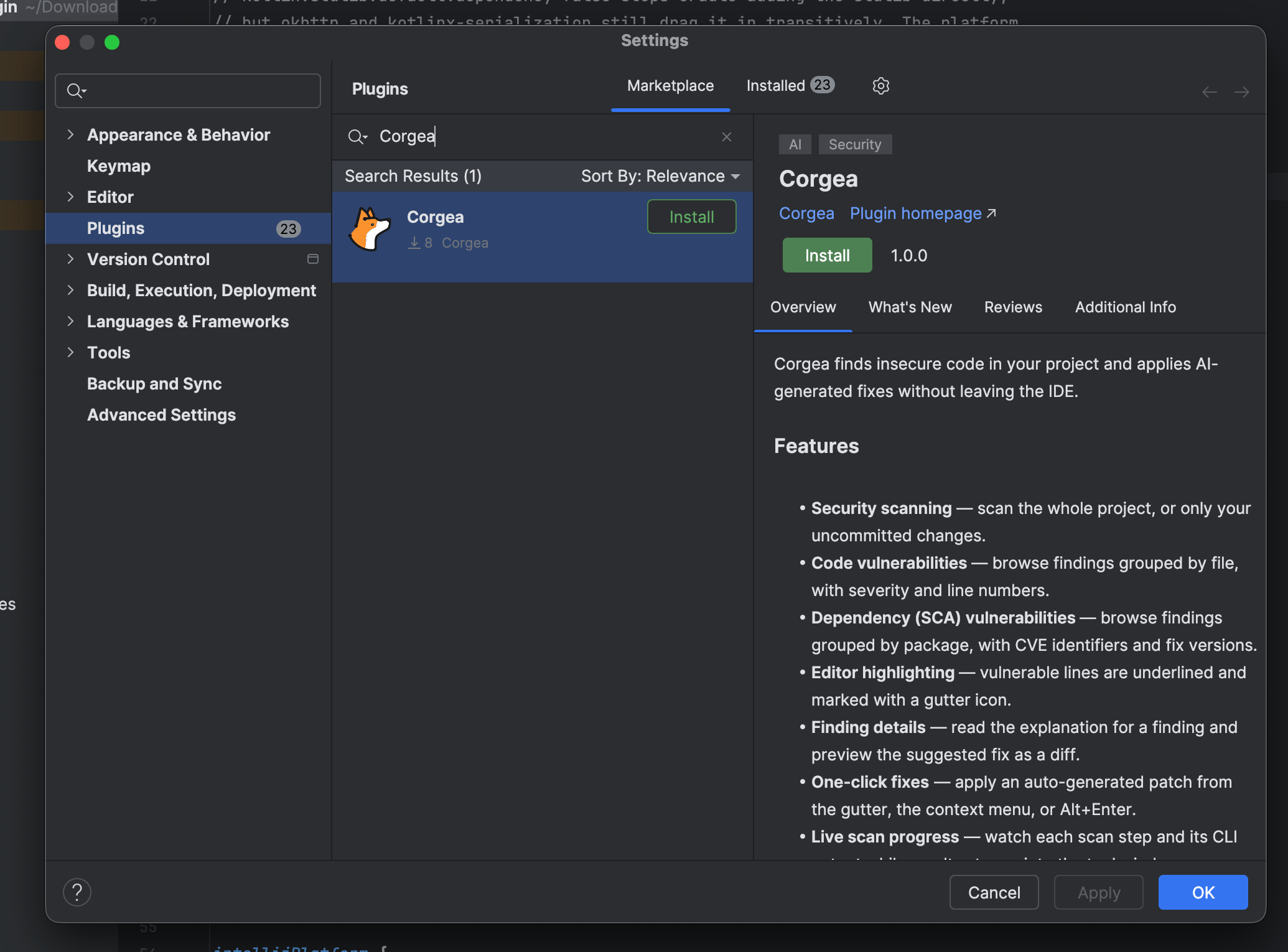
- Selecciona la pestaña
Marketplacey busca “Corgea”. - Haz clic en
Install.
Paso 3: Reiniciar el IDE
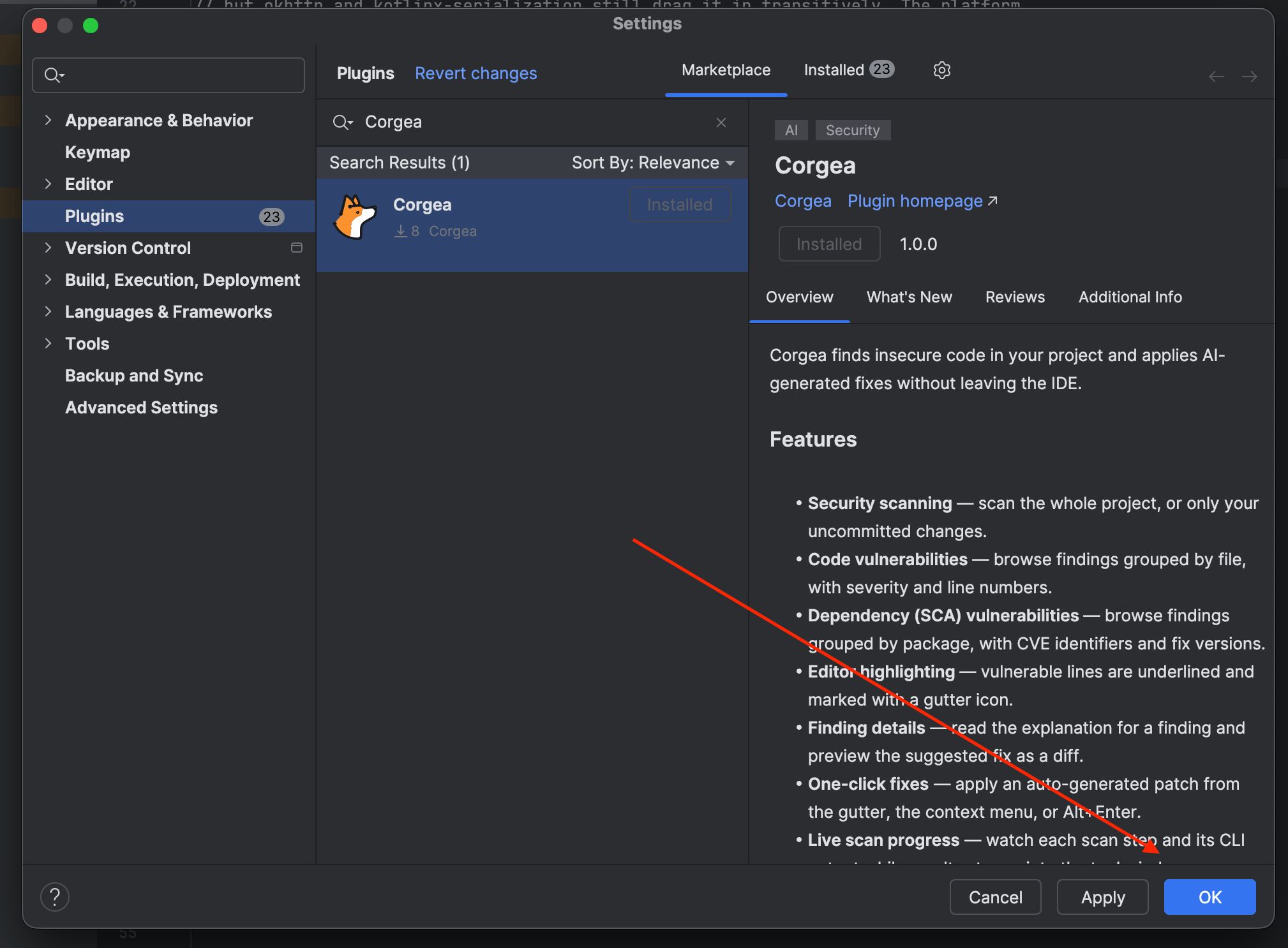
- Haz clic en
OKpara cerrar el cuadro de diálogo de configuración. - Reinicia el IDE cuando se te solicite para que se cargue el plugin.
Paso 4: Iniciar sesión
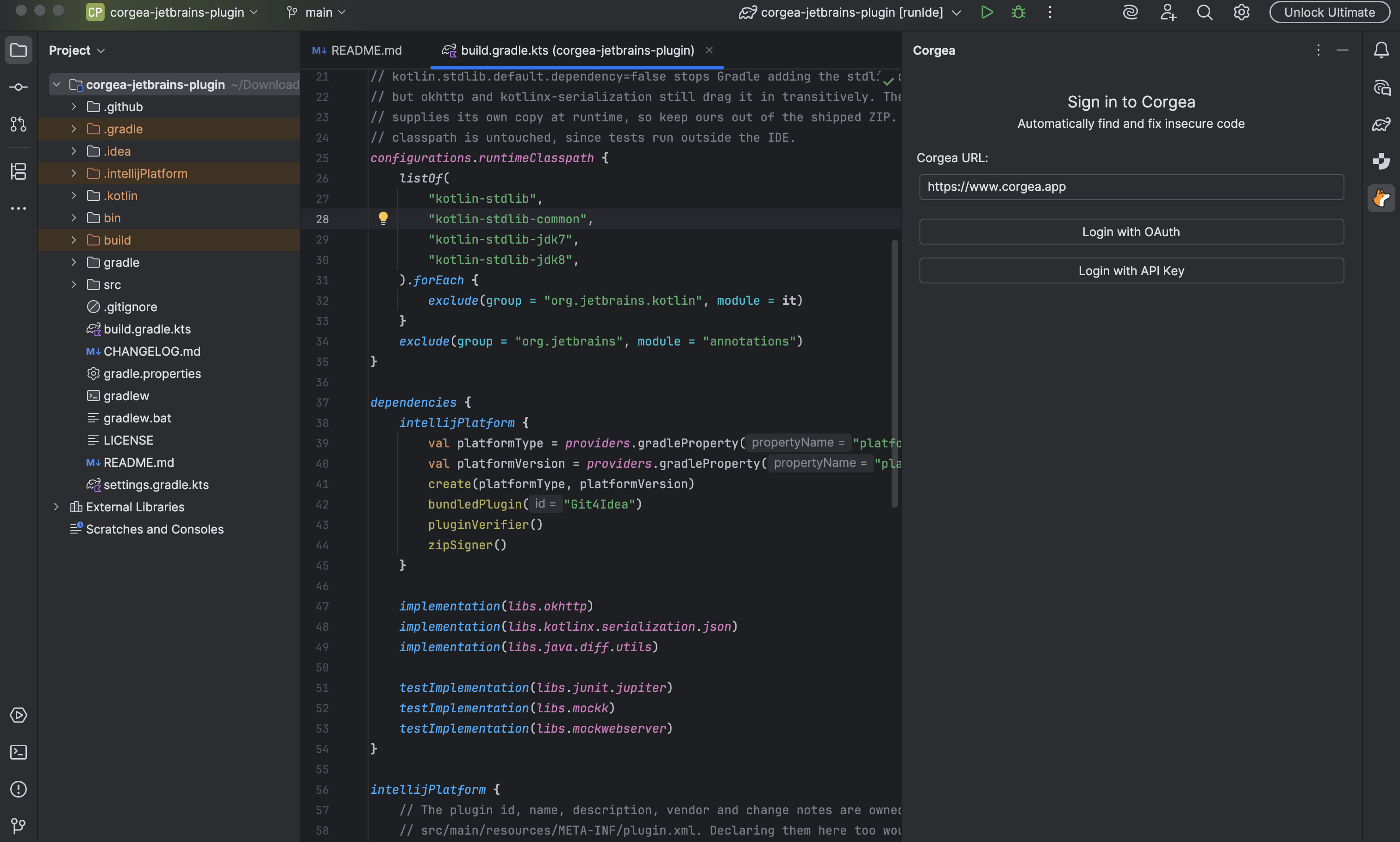
- Abre la ventana de herramientas
Corgeaen la barra lateral derecha. - Confirma tu URL de Corgea. Si usas la URL predeterminada (corgea.app), estará precompletada. Los clientes con una instancia de inquilino único deben introducir la URL de su propio servidor.
- Haz clic en
Login with OAuthy autoriza el plugin en el navegador. El IDE recoge el token automáticamente. - Si prefieres usar una clave de API, haz clic en
Login with API Key. Puedes obtener esta clave en Settings → Automation → API token.
Uso
Ejecutar un análisis
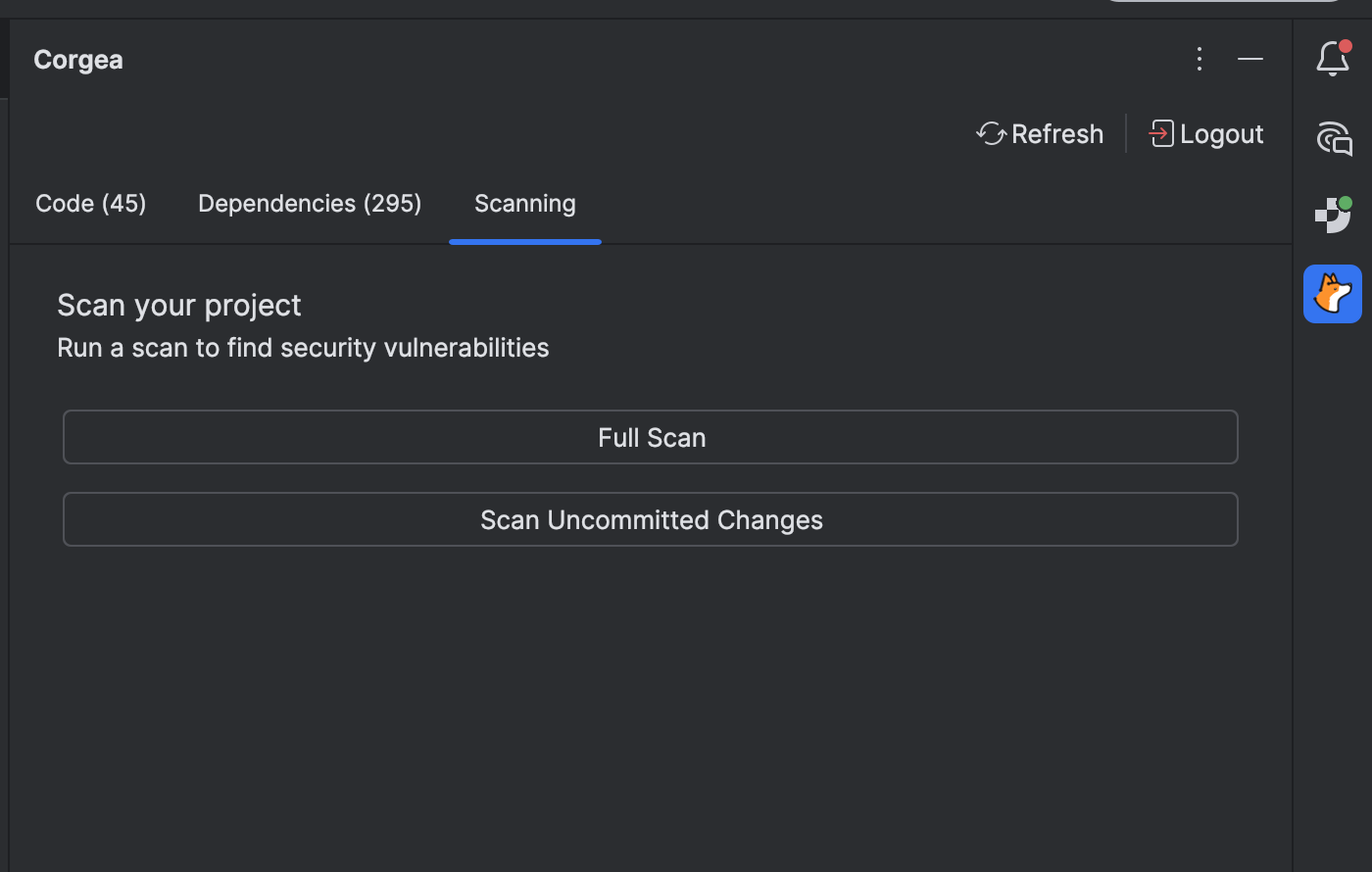
- Abre la pestaña
Scanningen la ventana de herramientas de Corgea. - Haz clic en
Full Scanpara analizar todo el proyecto, o enScan Uncommitted Changespara analizar solo los archivos modificados. - También puedes iniciar un análisis desde
Tools>Corgea>Full ScanoTools>Corgea>Scan Uncommitted Changes. - Mientras se ejecuta un análisis, la pestaña muestra cada paso completado junto con la salida de la CLI, y las pestañas de resultados se actualizan solas a medida que llegan los hallazgos.
Visualización de vulnerabilidades de código
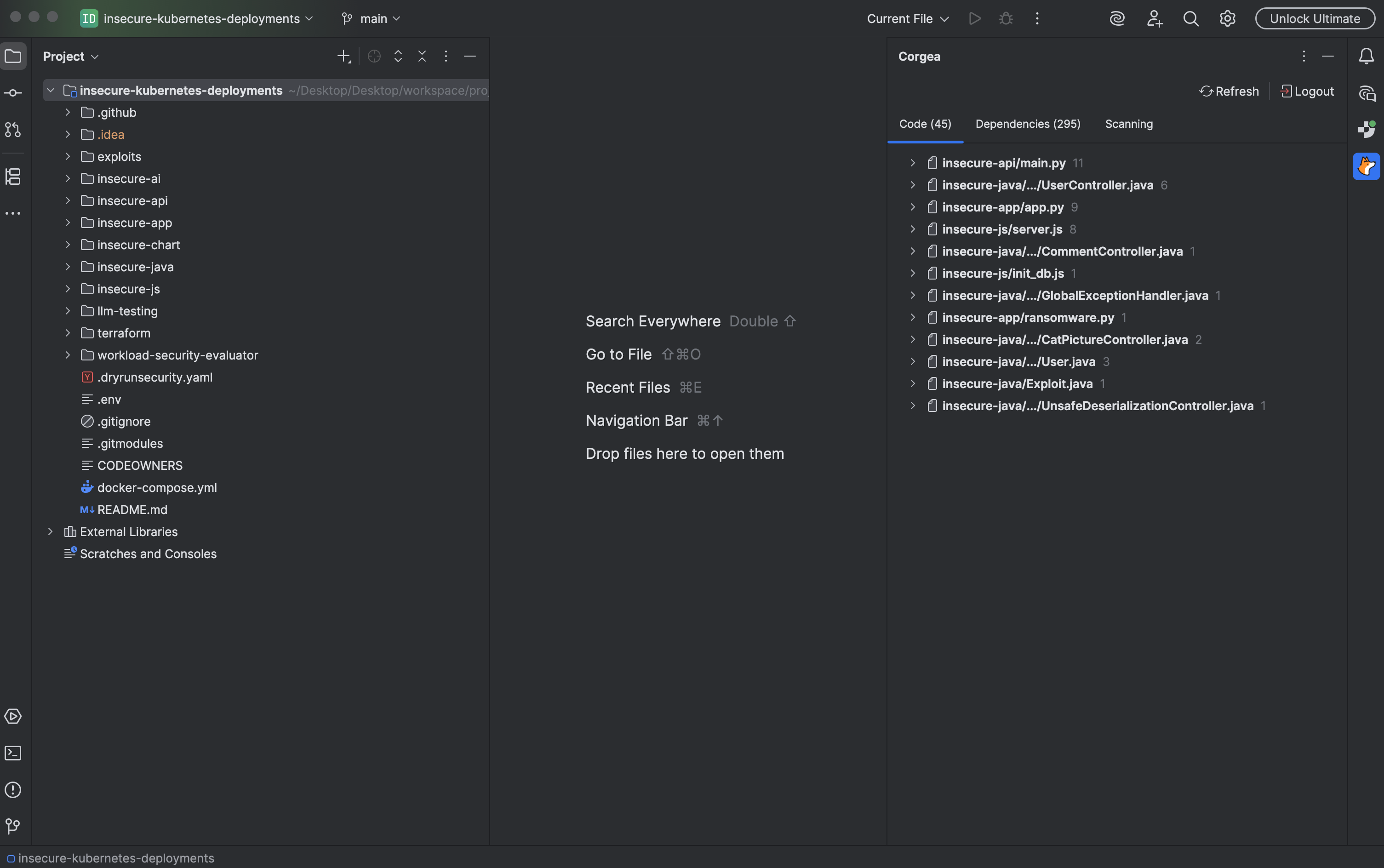
- La pestaña
Codelista las vulnerabilidades agrupadas por archivo, con una etiqueta de gravedad y el número de línea afectada. - Haz clic en un hallazgo para ir a la línea afectada en el editor. Las líneas vulnerables se subrayan y se marcan con un icono en el margen.
Ver los detalles de un hallazgo
- Haz clic en un hallazgo para abrir sus detalles en una nueva pestaña del editor. La vista de detalles muestra la clasificación, la gravedad, una explicación del problema y una explicación de la corrección.
- Cuando Corgea ha generado una corrección, la sección
Suggested Changela muestra como un diff en paralelo para que puedas revisarla antes de aplicar nada. - Haz clic en
Open Sourcepara ir al código vulnerable, o enOpen in Corgeapara ver el hallazgo en la aplicación web.
Aplicar correcciones
- Para aplicar una corrección, haz clic en el botón
Apply Fixde la vista de detalles. Corgea actualizará automáticamente los archivos correspondientes. - También puedes aplicarla directamente desde el editor: haz clic en el icono del margen de una línea resaltada, pulsa
Alt+Entery seleccionaApply Corgea fix, o haz clic derecho y eligeCorgea>Apply Corgea Fix. - Corgea genera correcciones con IA y realiza controles de calidad antes de publicarlas, pero aún así deberías validar el cambio en tu base de código.
- Guarda los archivos actualizados.
Visualización de vulnerabilidades de dependencias
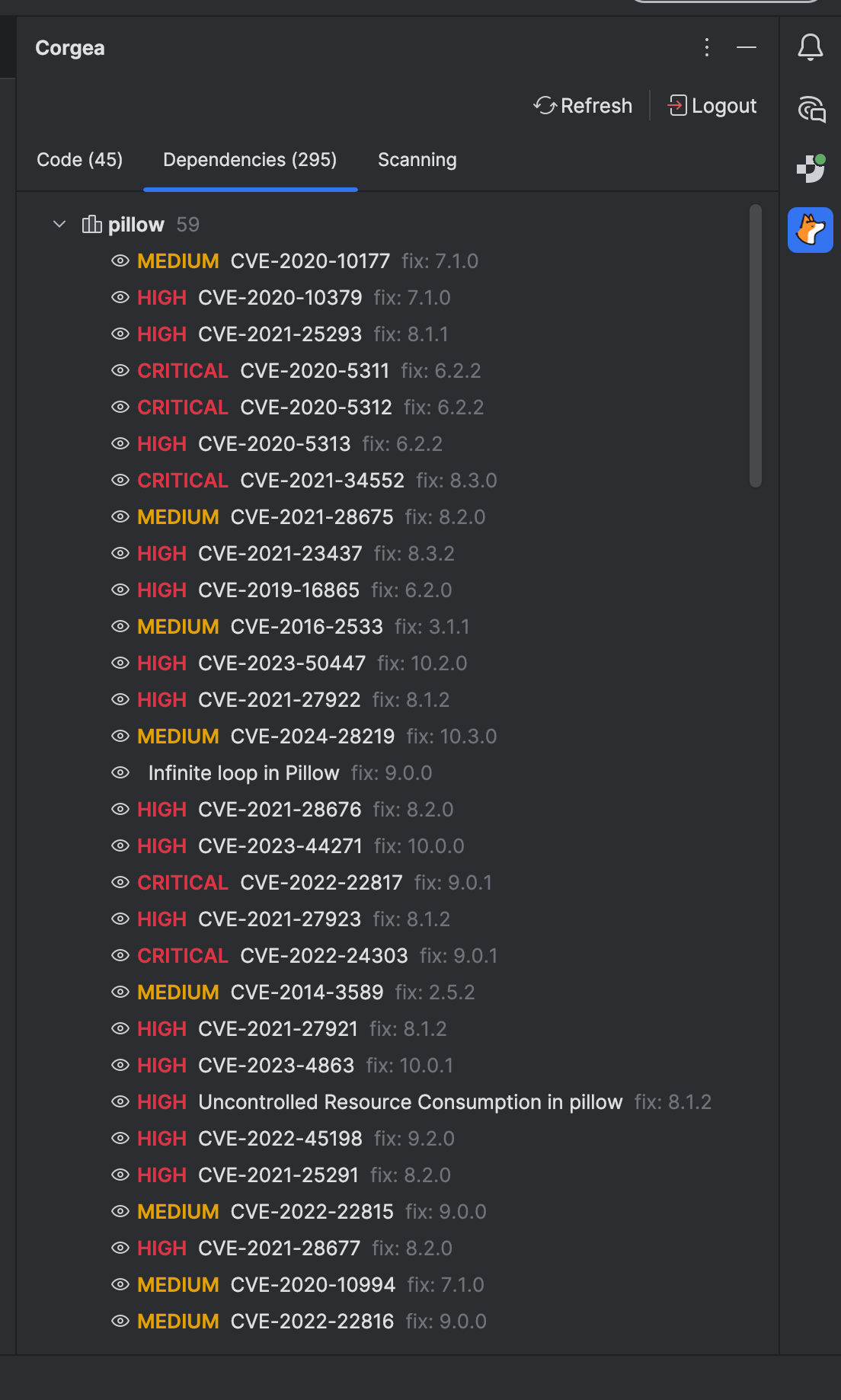
- La pestaña
Dependencieslista los hallazgos de SCA agrupados por paquete, con la gravedad, el identificador CVE y la versión que resuelve la vulnerabilidad.
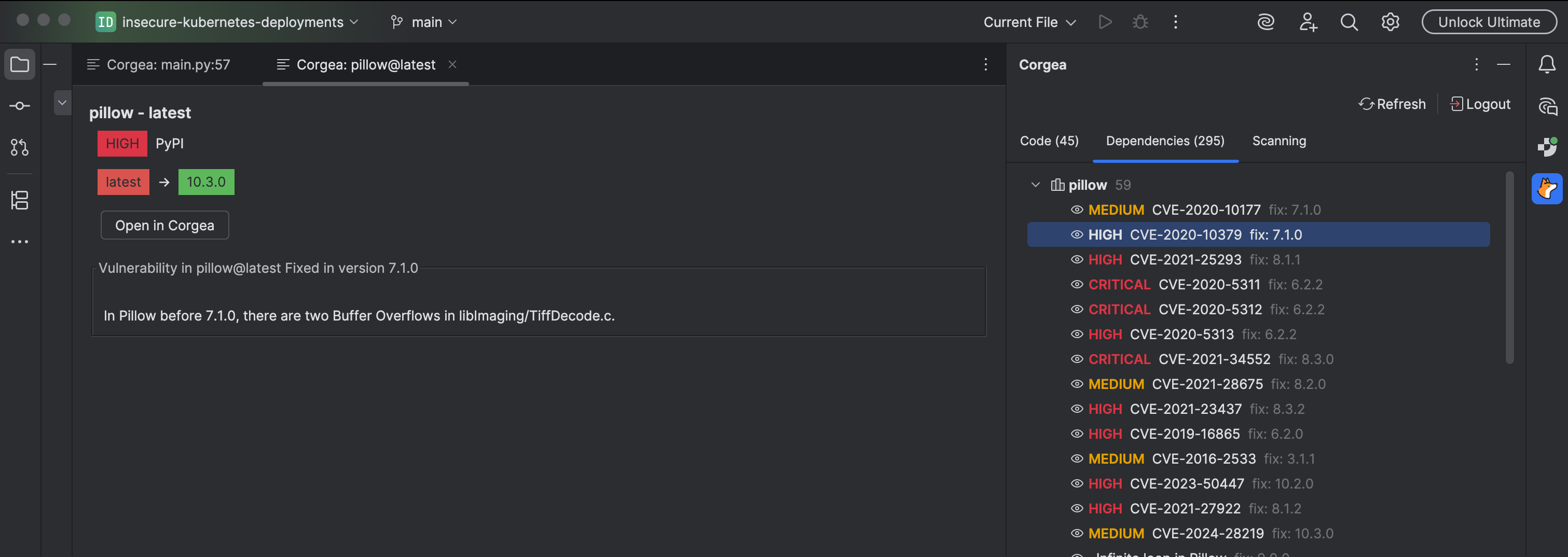
- Haz clic en un hallazgo para abrir sus detalles, donde se muestran el registro del paquete, la versión actual y la corregida, y una descripción de la vulnerabilidad.
- Haz clic en
Open in Corgeapara ver el hallazgo en la aplicación web.
Cerrar sesión
- Para cerrar sesión o iniciar sesión con otro usuario, haz clic en
Logouten la ventana de herramientas de Corgea.