
1. Registrarse en Corgea
Ve a corgea.app y crea una cuenta gratuita de Corgea. Nuestro flujo de configuración inicial te guiará para preparar todo lo necesario.2. Añadir tu proyecto
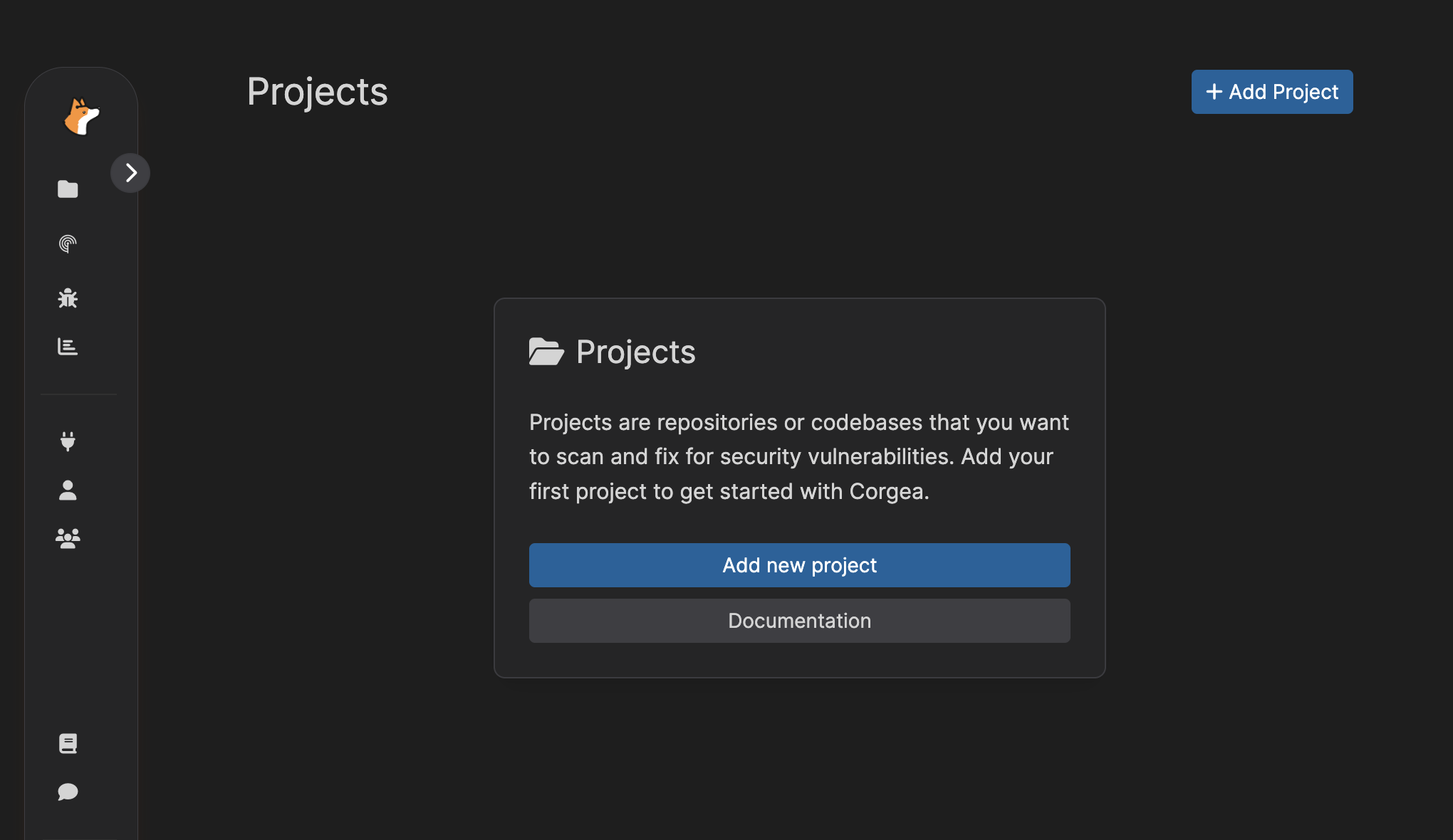
El primer paso es añadir tu proyecto a Corgea. Puedes hacerlo usando el Corgea Dropsite, una interfaz web que te permite subir fácilmente tu código e informes de seguridad.- Navega a la página de Dropsite haciendo clic en el botón “Añadir proyecto” en el panel de control de Corgea.
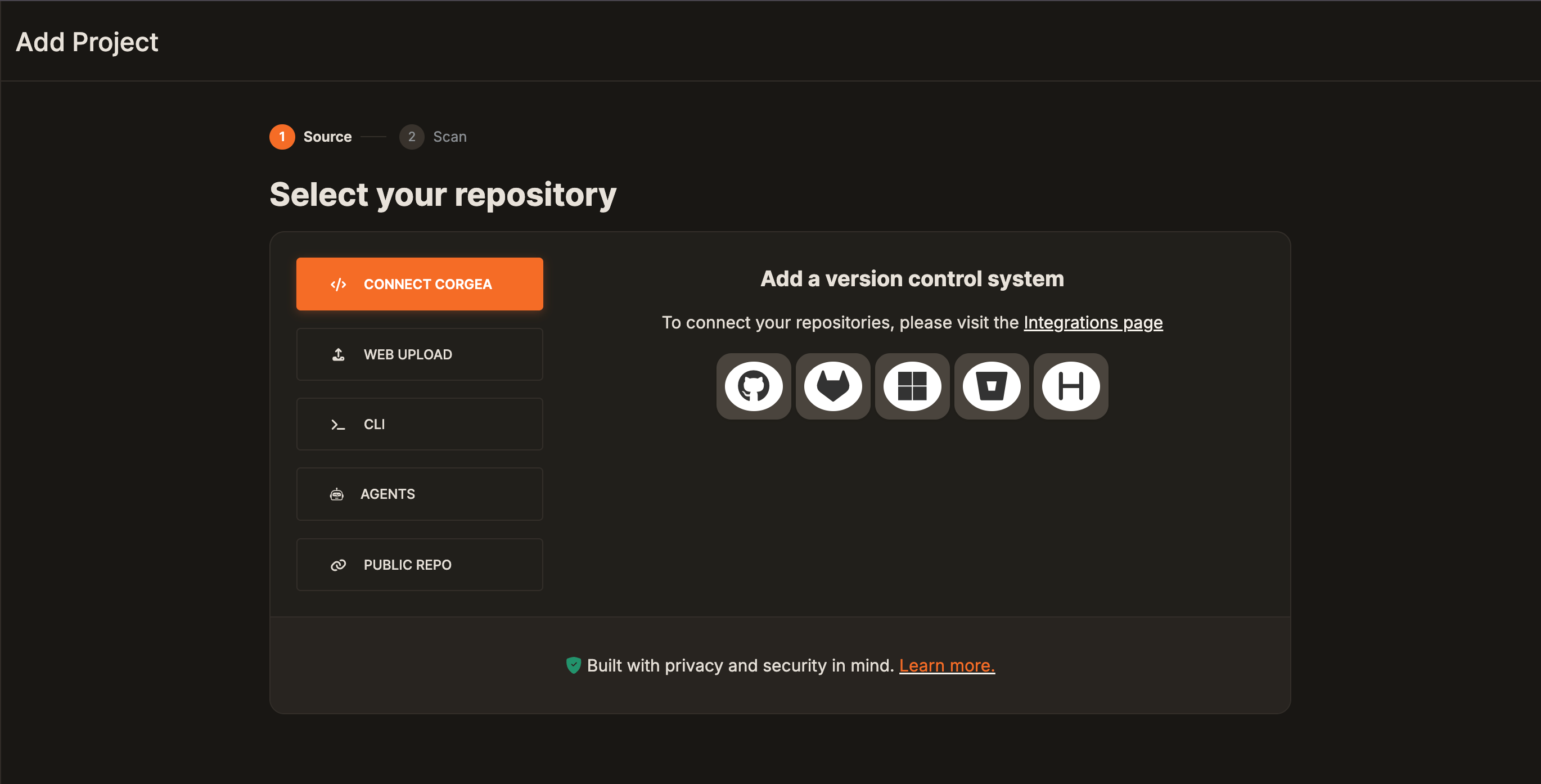
- En la página de Dropsite, puedes elegir entre varias opciones para añadir tu proyecto:
- Conectar el repositorio (recomendado): Conecta directamente a Corgea una integración de control de versiones ya configurada, como GitHub, GitLab, Azure DevOps, Bitbucket o Harness.
- Subida web: Sube un archivo ZIP que contenga el código de tu proyecto.
- Añadir un repositorio público: Si tu repositorio es accesible públicamente, proporciona la URL.
3. Escanear
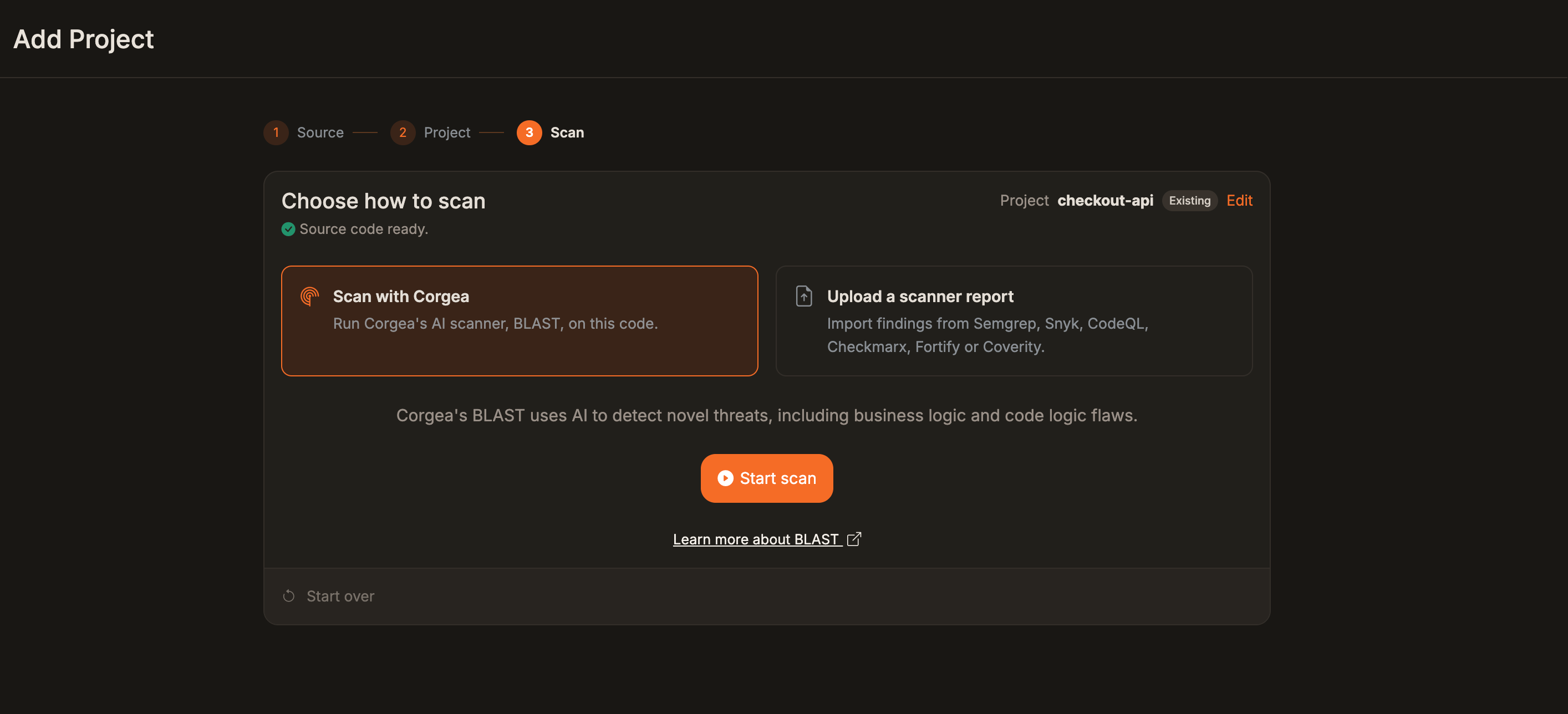
Una vez añadido tu proyecto, tienes dos opciones para procesar un escaneo:-
Opción 1: BLAST activada
Si tienes BLAST habilitado, el escáner de seguridad con IA de Corgea, puedes iniciar un escaneo directamente desde Corgea.
-
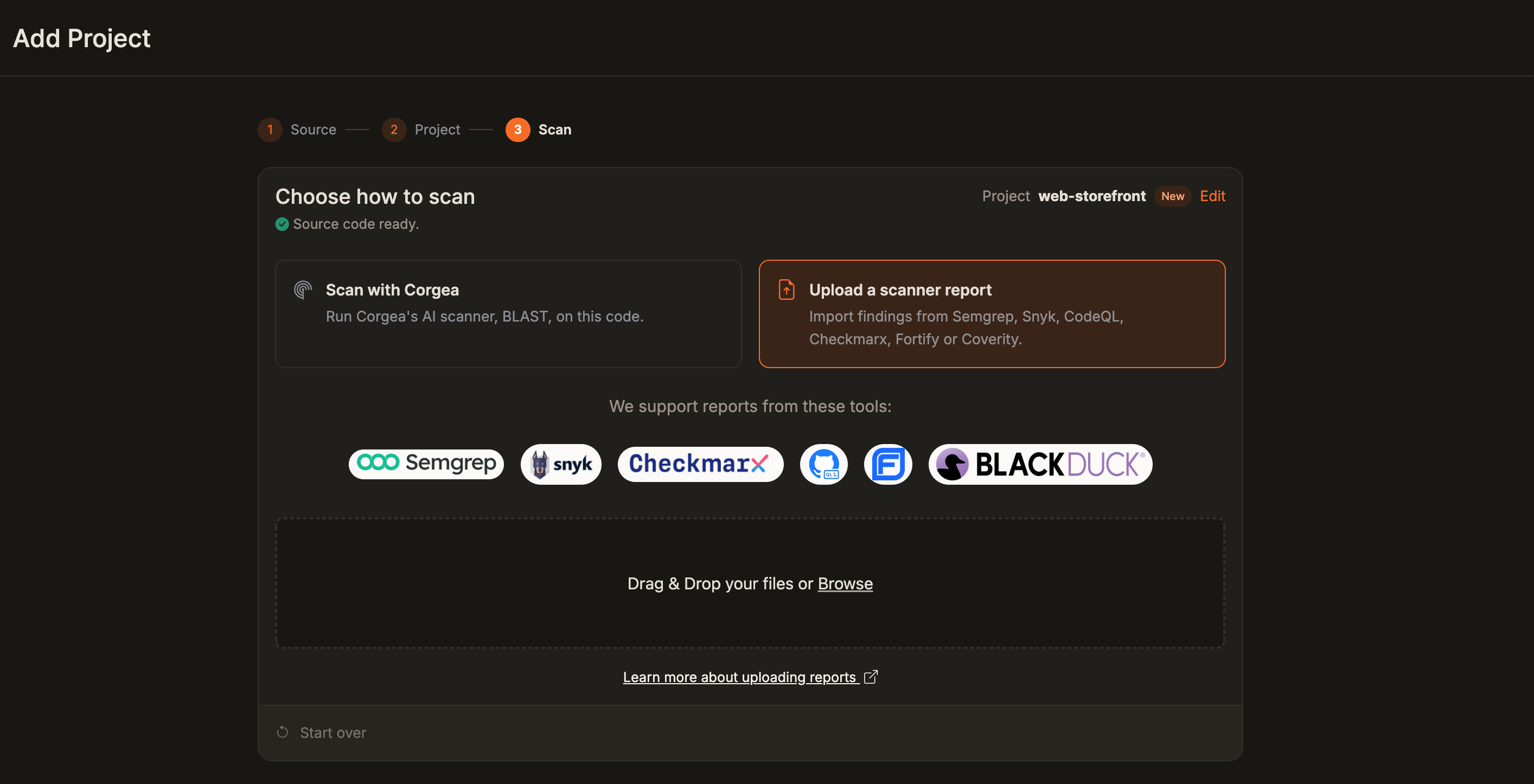
Opción 2: Subir un informe de terceros
Si utilizas otra herramienta de seguridad, puedes subir su informe de escaneo. Selecciona el archivo del informe (normalmente en formato JSON) en tu equipo y arrástralo al área de carga.
4. Revisar los hallazgos y correcciones
Corgea utiliza IA para analizar posibles vulnerabilidades y determinar si es probable que sean falsos positivos. El análisis de falsos positivos considera varios factores, como el contexto del código, la naturaleza de la vulnerabilidad y los patrones de codificación o mejores prácticas relevantes.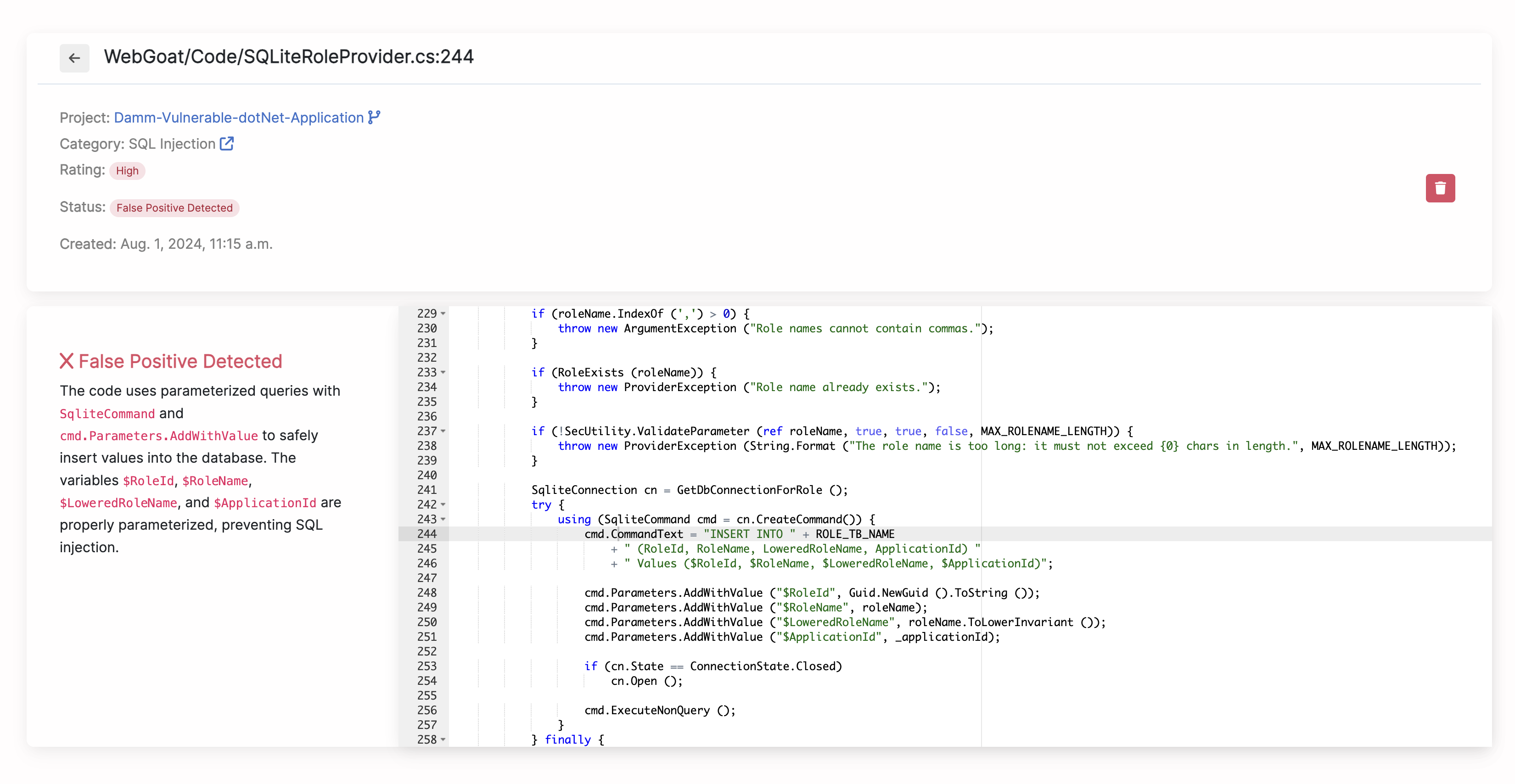
5. Aplicar correcciones
Puedes aplicar las soluciones propuestas de varias maneras:- Integración de pull requests: Corgea puede crear automáticamente una pull request con las correcciones propuestas para tu repositorio.
- Integración IDE: Utiliza la extensión de Corgea para VS Code, Cursor, Visual Studio 2022 o los IDEs de JetBrains y aplica correcciones directamente dentro de tu entorno de desarrollo integrado (IDE).
- Aplicación manual: Descarga las correcciones propuestas como un Git diff o un archivo completo y aplícalas manualmente a tu base de código.