Resumen
Funcionalidad
El SSO mediante SAML permite que los usuarios se autentiquen y accedan a varias aplicaciones con un único conjunto de credenciales. Simplifica el inicio de sesión, mejora la seguridad y reduce el número de contraseñas necesarias. Los usuarios que inician sesión mediante una conexión SAML configurada se aprovisionan automáticamente tras su primer inicio de sesión correcto, incluso cuando el registro de autoservicio está deshabilitado.Destinatarios
Esta función está dirigida a organizaciones que quieren implementar el inicio de sesión único (SSO) para ofrecer a sus usuarios una autenticación sencilla y segura en varias aplicaciones.Características y beneficios principales
- Autenticación centralizada: Inicia sesión una vez para acceder a varias aplicaciones sin volver a introducir credenciales.
- Seguridad mejorada: Reduce el riesgo de fatiga por contraseñas y ataques de phishing al minimizar el número de contraseñas que los usuarios deben recordar.
- Mejor experiencia de usuario: Simplifica el proceso de inicio de sesión, reduciendo el tiempo y esfuerzo necesarios para acceder a diferentes servicios.
Instrucciones de acceso
Para utilizar el SSO mediante SAML, proporciona al equipo de soporte de Corgea una URL de metadatos SAML o los datos de configuración necesarios.Instrucciones de configuración SAML
Configuración de SSO SAML en tu proveedor SSO
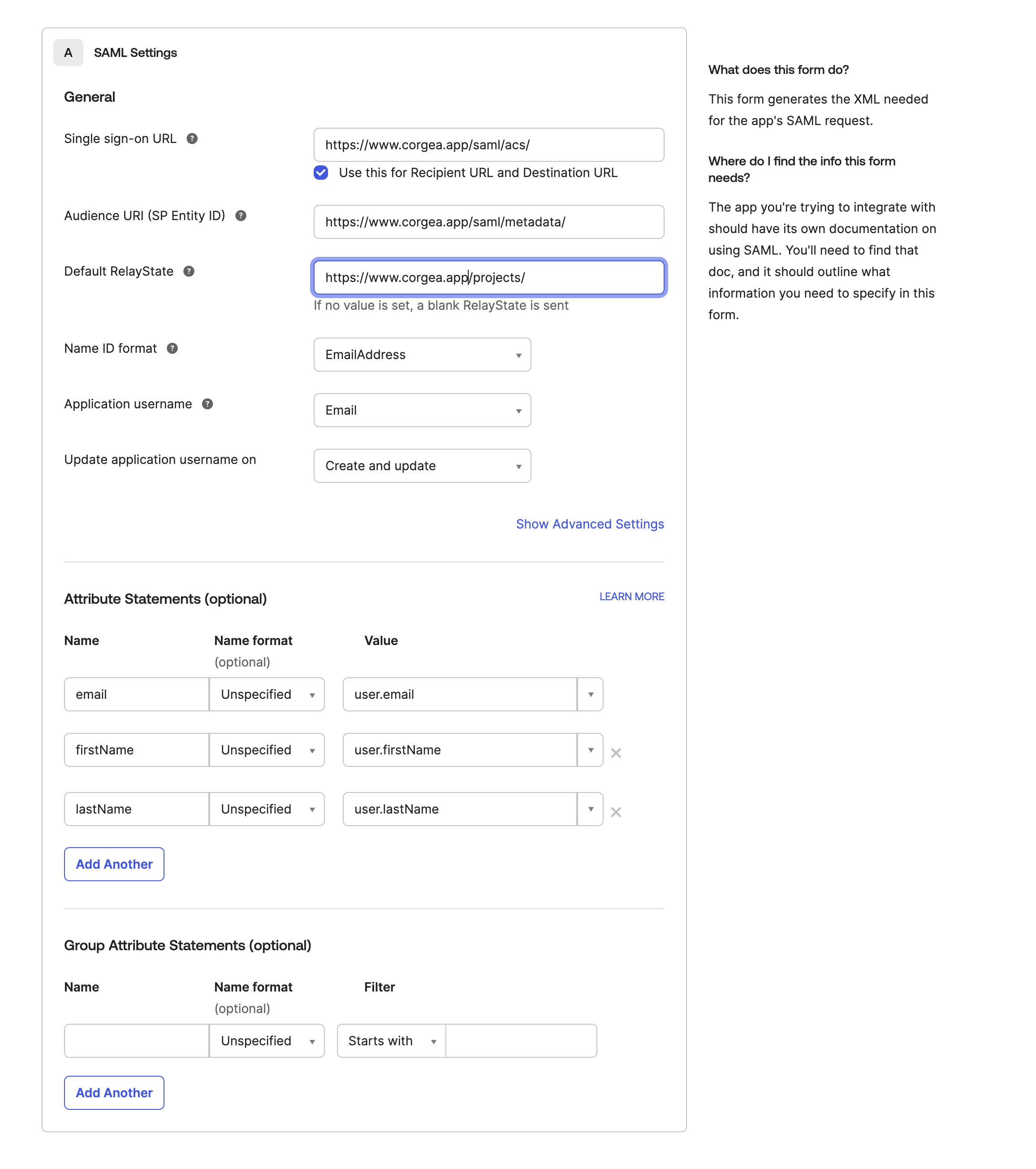
- Accede a tu cuenta de proveedor SSO y configura la aplicación SAML usando estos parámetros:
- URL de inicio de sesión único: https://www.corgea.app/saml/acs/
- URI de audiencia (ID de entidad SP): https://www.corgea.app/saml/metadata/
- Estado de relé predeterminado: https://www.corgea.app/projects/
- Formato ID de nombre: Dirección de correo electrónico
- Nombre de usuario de la aplicación: Correo electrónico
- Actualizar nombre de usuario de la aplicación en: Crear y actualizar
https://www.corgea.app por https://your_instance.corgea.app
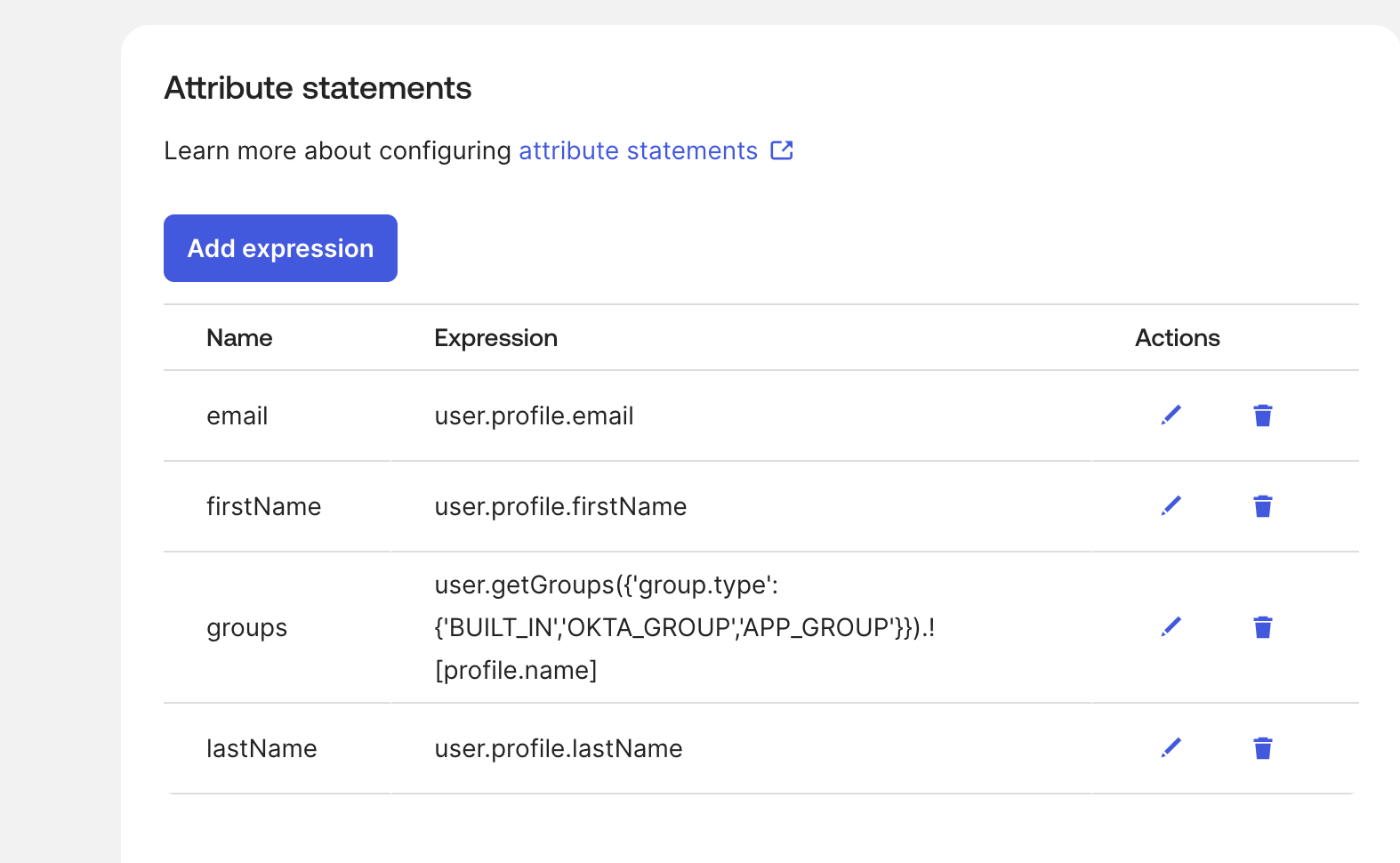
- Para la sección “Declaración de atributo”, utiliza las siguientes asignaciones:
- Correo electrónico (user.profile.email)
- firstName (user.profile.firstName)
-
lastName (user.profile.lastName)
Mapear grupos IdP a roles de Corgea
Después de conectar la integración SAML, edítala y despliega IdP Group Mapping. Cada asignación vincula a los miembros de un grupo del IdP con un rol de Corgea y controla su acceso a los proyectos:- No hay acceso a proyectos asigna el rol sin conceder acceso a los proyectos.
- Todos los proyectos otorgan al rol acceso a todos los proyectos.
- Los proyectos que coinciden con este grupo otorgan acceso en función de un valor en el nombre del grupo IdP. Selecciona Aplicación, Línea de negocio (LOB) o Repositorio, y luego incluye el marcador de posición correspondiente en el patrón de grupo.
DOE.Developer.{APPLICATION} coincide con grupos como DOE.Developer.Payments. Si seleccionas Aplicación, se utiliza Payments para conceder acceso a los proyectos que tengan ese mismo valor.
Utiliza el patrón de nombres de proyectos para describir cómo están estructurados los nombres de tus proyectos Corgea. Por ejemplo:
{LOB}_{APPLICATION}_{REPOSITORY}coincide con un proyecto llamadoFinance_Payments_checkout-api.{LOB}-{APPLICATION}coincide con un proyecto llamadoFinance-Payments.
{APPLICATION}, {LOB}, y {REPOSITORY}. El marcador de posición seleccionado para la coincidencia de proyectos debe aparecer una vez tanto en el patrón de grupo IdP como en el patrón de nombres del proyecto. Utiliza un patrón único de grupo IdP para cada rol de Corgea.
Formato de configuración heredado
Si usas el formato de configuración heredado, el mapeo es así:
-
Nombre -> Valor
- correo electrónico -> user.email
- nombre de pila -> usuario.nombre
- apellido -> usuario.apellido
Integración de SAML con Corgea
1
Ve a Integraciones
Inicia sesión en tu cuenta de Corgea y ve a Settings → Automation → Integrations.
2
Iniciar SAML SSO
Selecciona la opción “Añadir” dentro del área “SAML SSO”.
3
Configuración SAML
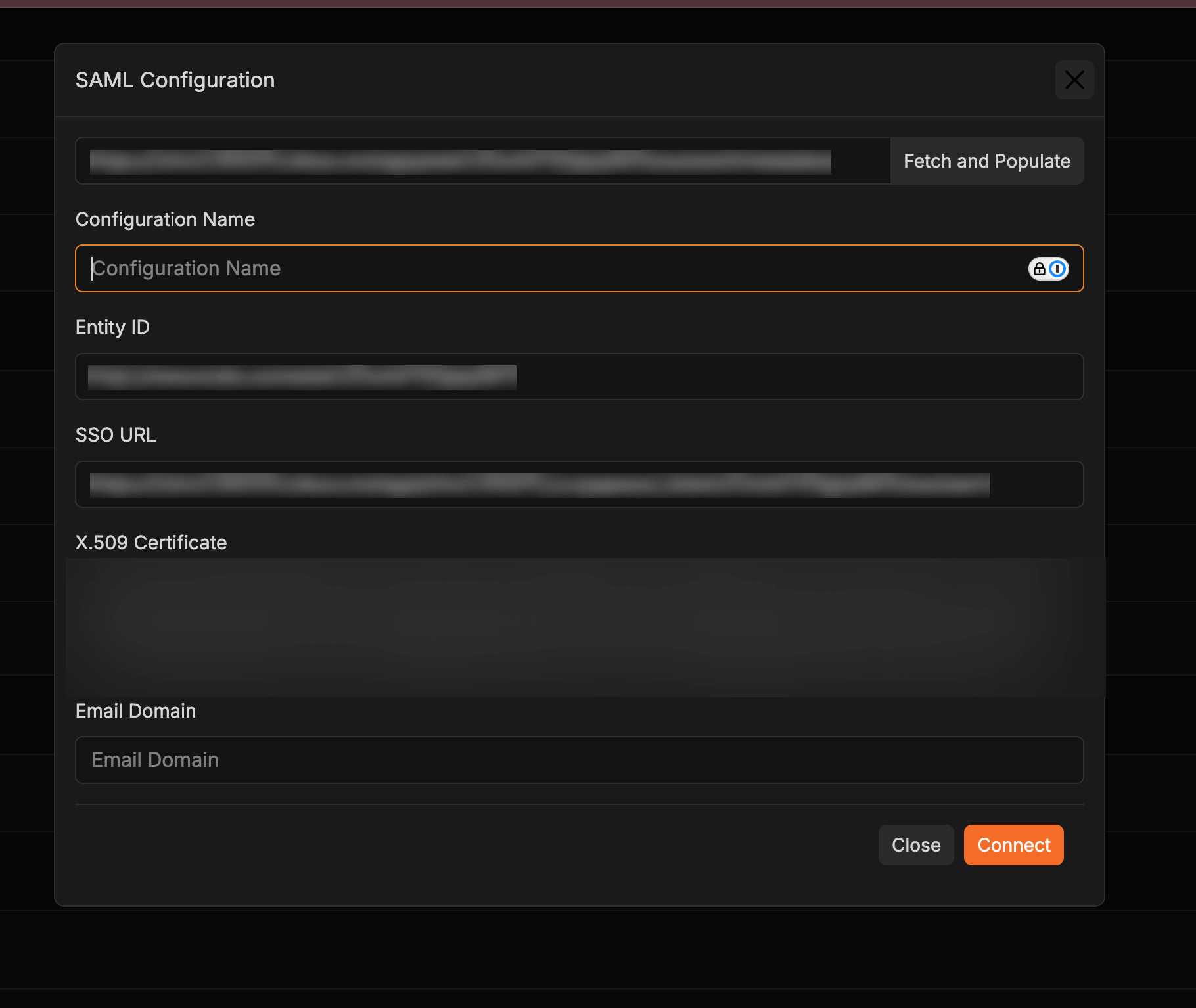
- Introduce la URL de metadatos SAML en el campo “Metadata URL”.
- Pulsa “Buscar y rellenar” para completar automáticamente campos como ID de entidad, URL de SSO y certificado X.509 a partir de los metadatos.
- Nombre de configuración: Asigna un nombre a tu configuración SAML.
- Dominio de correo electrónico: Define el dominio de correo de la configuración de SSO. La comparación no distingue entre mayúsculas y minúsculas, y los dominios nuevos o editados se guardan en minúsculas.
- Si debes introducir los datos manualmente, asegúrate de disponer de:
- ID de entidad: El identificador único de la entidad SAML.
- Certificado X509: El certificado para firmar afirmaciones SAML.
- Ubicación del Servicio de Inicio de Sesión Único: La URL para las respuestas de autenticación SAML IdP.
4
Finalizar configuración
- Comprueba que los campos completados automáticamente sean correctos.
- Pulsa el botón “Conectar” para finalizar y guardar tu configuración SAML.
Iniciar sesión mediante SSO
- Cuando la configuración SAML sea correcta, podrás iniciar sesión mediante el servicio de SSO.
- Inicio de sesión del usuario: El usuario se autentica mediante el IdP SAML y vuelve a la aplicación con una aserción SAML. Tras introducir su dirección de correo en la página inicial, aparecerá la opción “Iniciar sesión por SAML” en el segundo paso si el dominio está configurado correctamente.
1
Página de inicio de sesión inicial
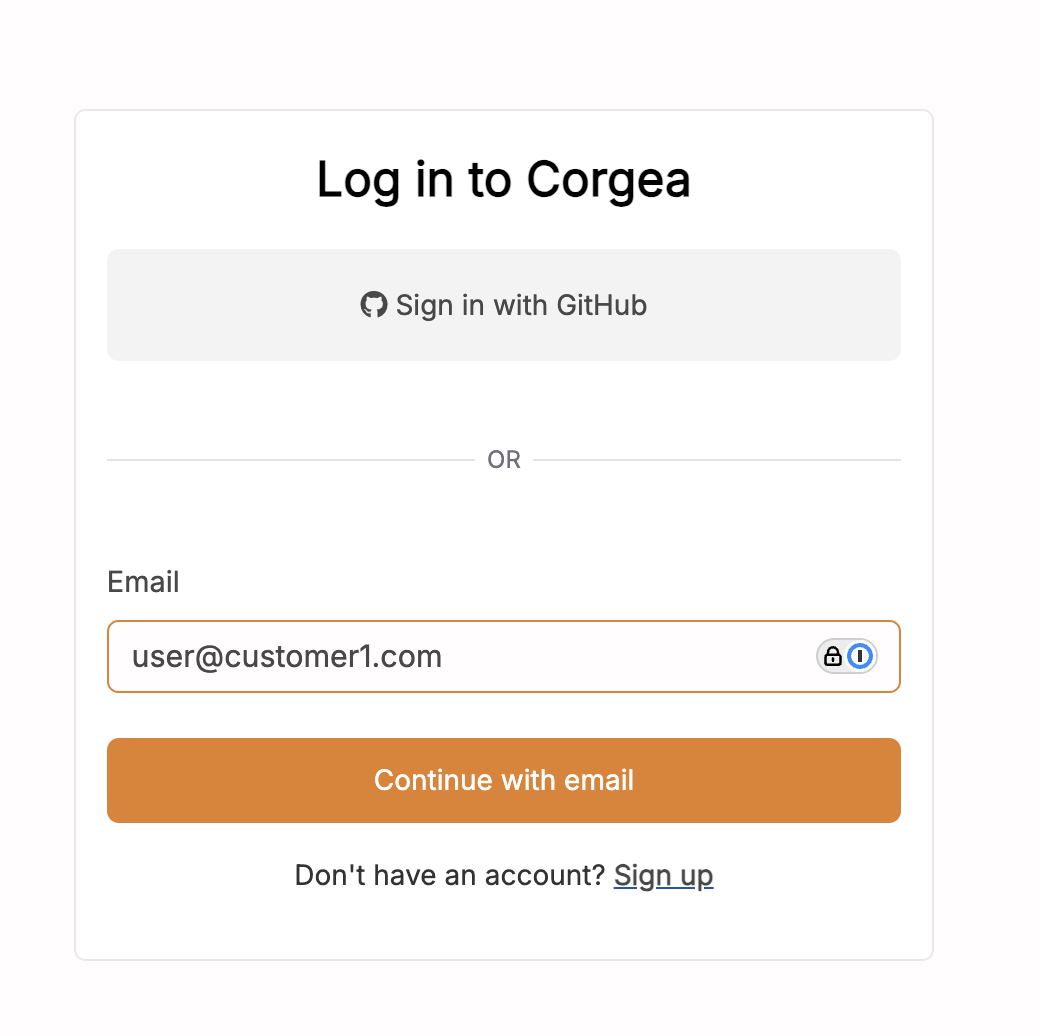
Introduce tu dirección de correo electrónico en la página inicial de inicio de sesión. Si tu dominio de correo electrónico está configurado para SSO, aparecerá la opción “Iniciar sesión por SAML” en la siguiente página.
2
Iniciar sesión mediante la opción SAML
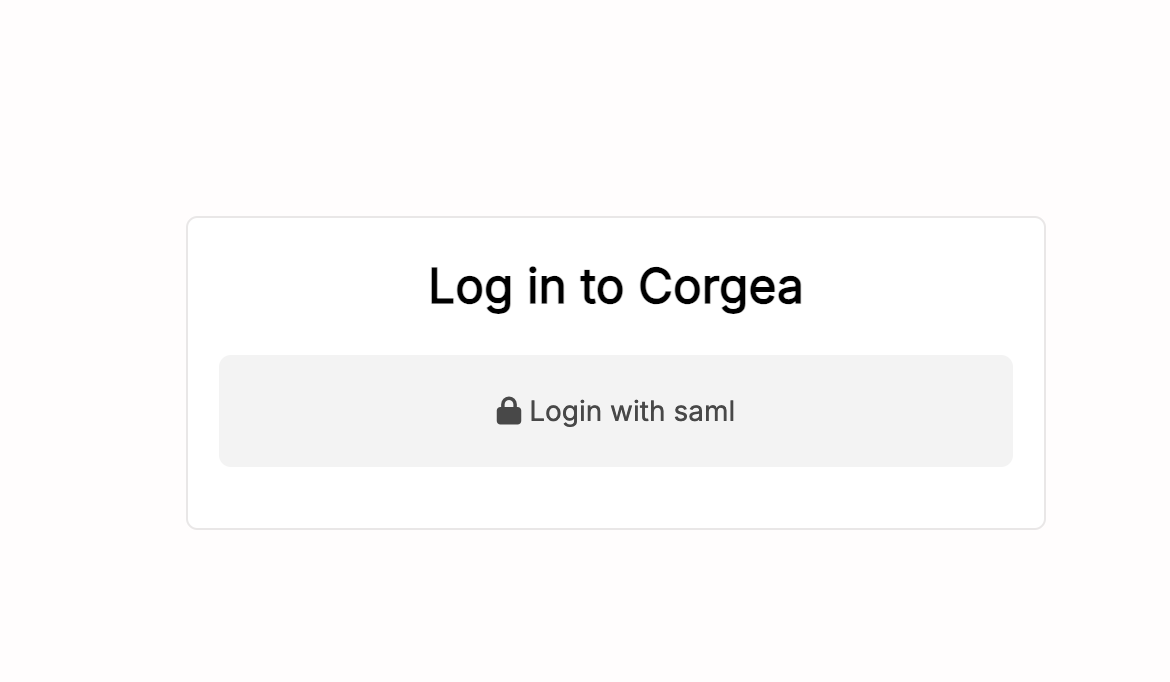
Haz clic en “Iniciar sesión por SAML” para autenticarte mediante el proveedor de identidad (IdP).
3
Autenticación SAML
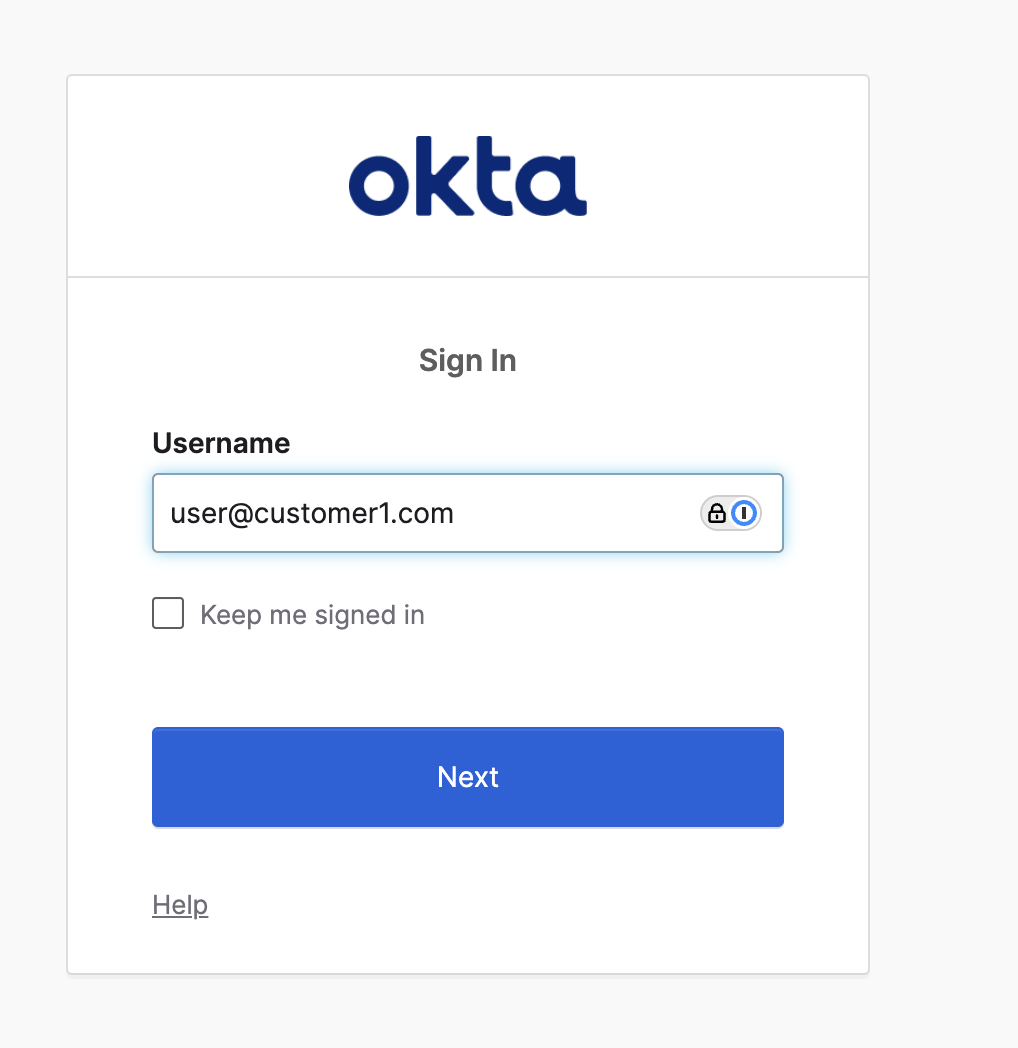
Se te redirigirá al IdP SAML para autenticarte. Introduce las credenciales que solicite.
4
Volver a la aplicación
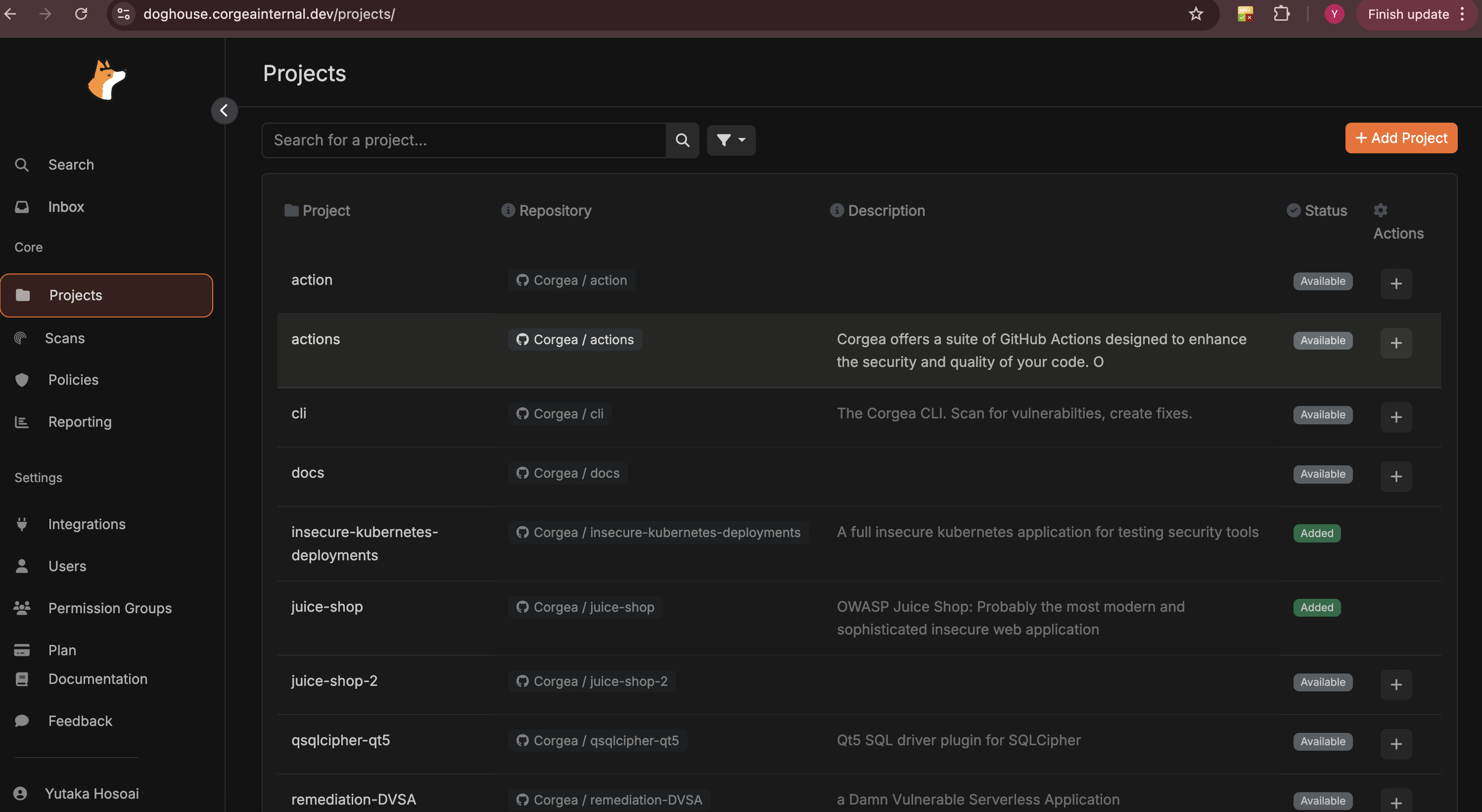
Tras autenticarte correctamente, volverás a la aplicación con una aserción SAML que te permitirá acceder.
Iniciar sesión con una contraseña de un solo uso durante una interrupción del IdP
Las organizaciones pueden solicitar al equipo de soporte de Corgea que habilite una alternativa sin contraseña por correo electrónico para cuando su proveedor de identidad SAML no esté disponible. Una vez habilitada, la opción Sign in with a one-time password aparece junto a la opción SAML para el dominio de correo configurado de la organización. Esta opción solo está disponible para usuarios activos de Corgea que cumplan los requisitos de la configuración SAML de la organización. Si no recibes un código, comprueba la dirección de correo o ponte en contacto con tu administrador de Corgea; la pantalla de confirmación es la misma tanto si la cuenta cumple los requisitos como si no.1
Elegir la opción de contraseña de un solo uso
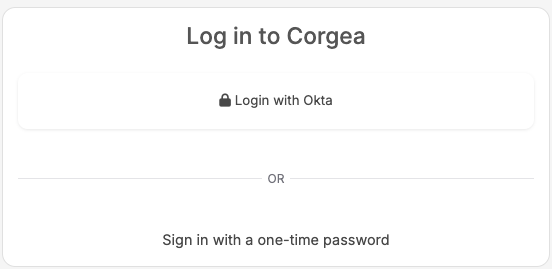
Selecciona Sign in with a one-time password en la página de inicio de sesión SSO.
2
Solicitar un código
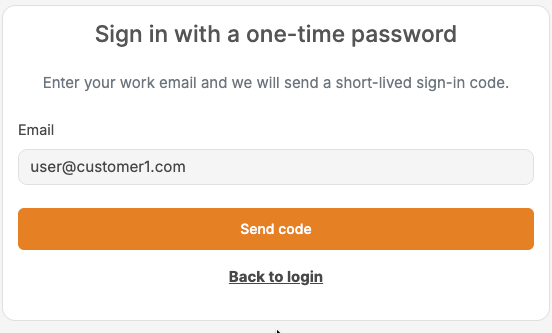
Introduce tu correo de trabajo y selecciona Send code.
3
Abrir el correo
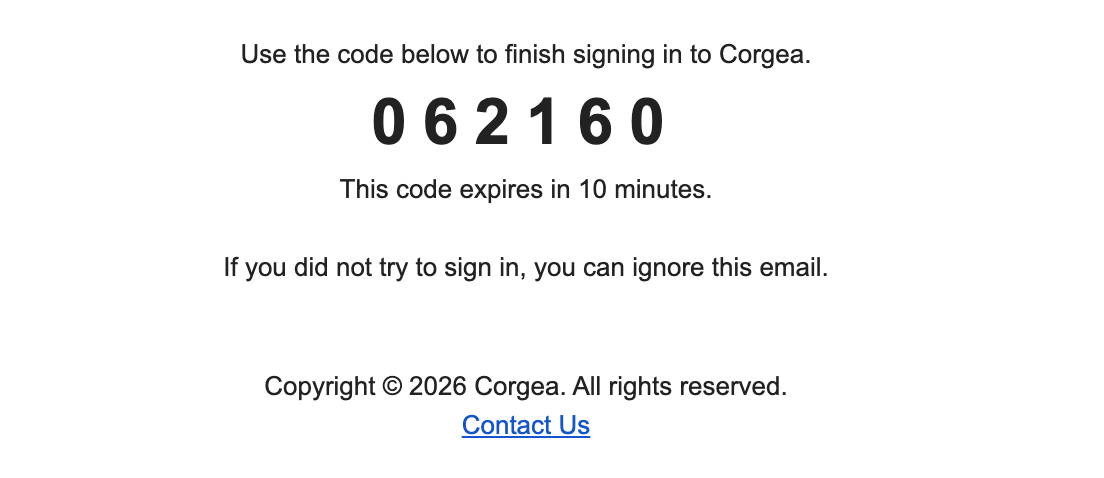
Usa el código de 6 dígitos del correo. El código caduca a los 10 minutos.
4
Introducir el código
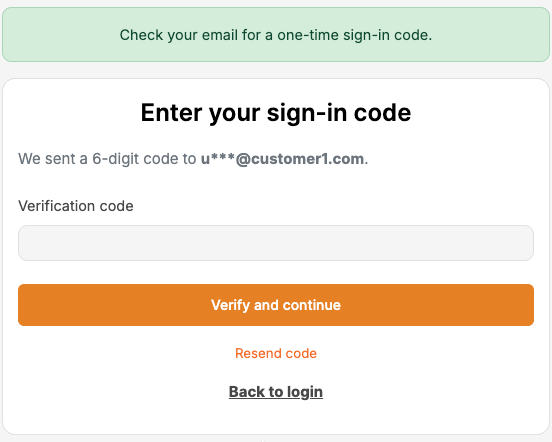
Introduce el código en Enter your sign-in code y selecciona Verify and continue. Si seleccionas Resend code, solo será válido el más reciente.
Guía paso a paso para configurar SSO SAML para Microsoft Entra
1
Acceder a Azure Active Directory
Inicia sesión en el portal de Azure y ve a “Azure Active Directory”.
2
Crear una nueva aplicación
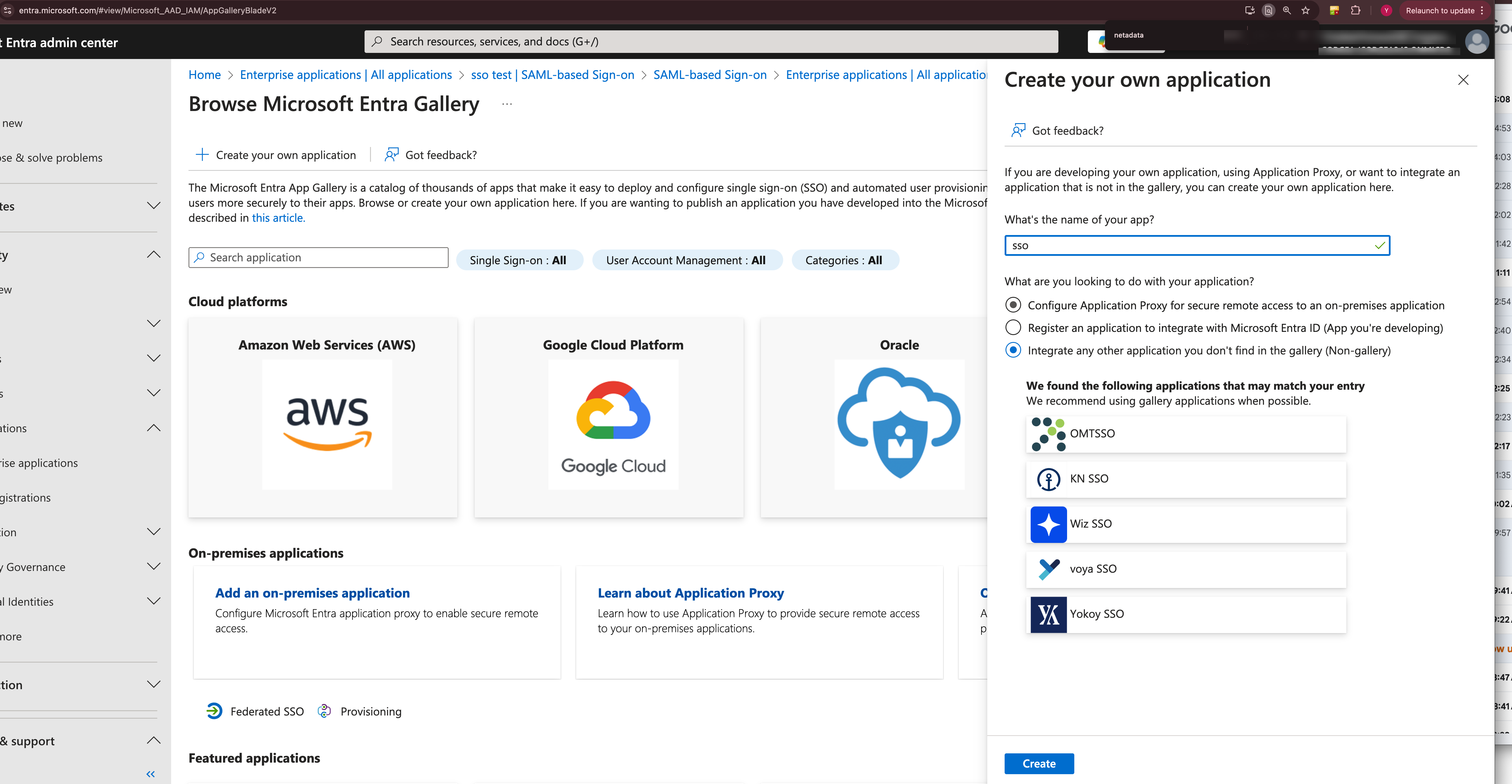
- Ve a “Aplicaciones empresariales” y selecciona “Nueva aplicación”.
- Selecciona “Crea tu propia aplicación” e introduce un nombre.
3
Configurar el inicio de sesión basado en SAML
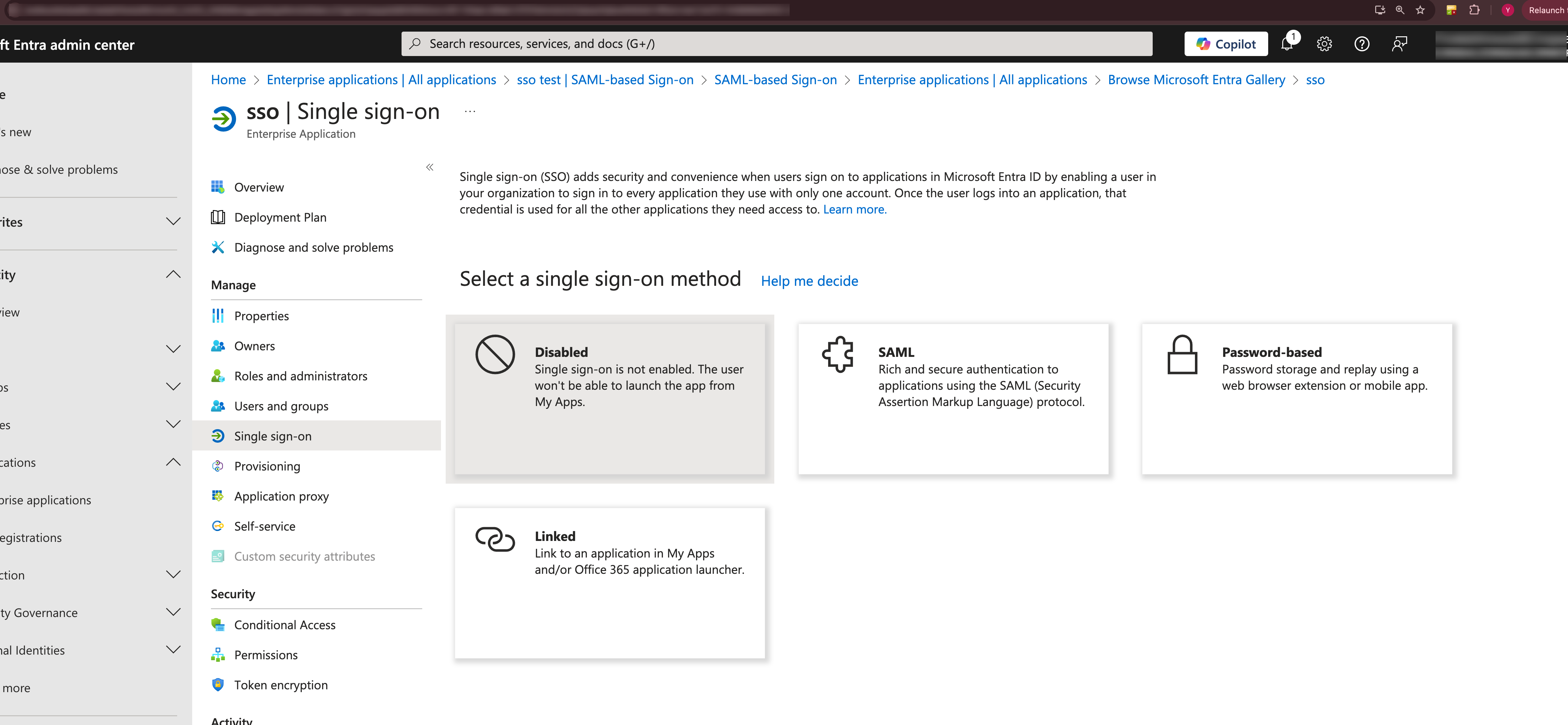
- En la configuración de la aplicación, selecciona “Inicio de sesión único” y después “SAML”.
4
Copiar la URL de metadatos SAML
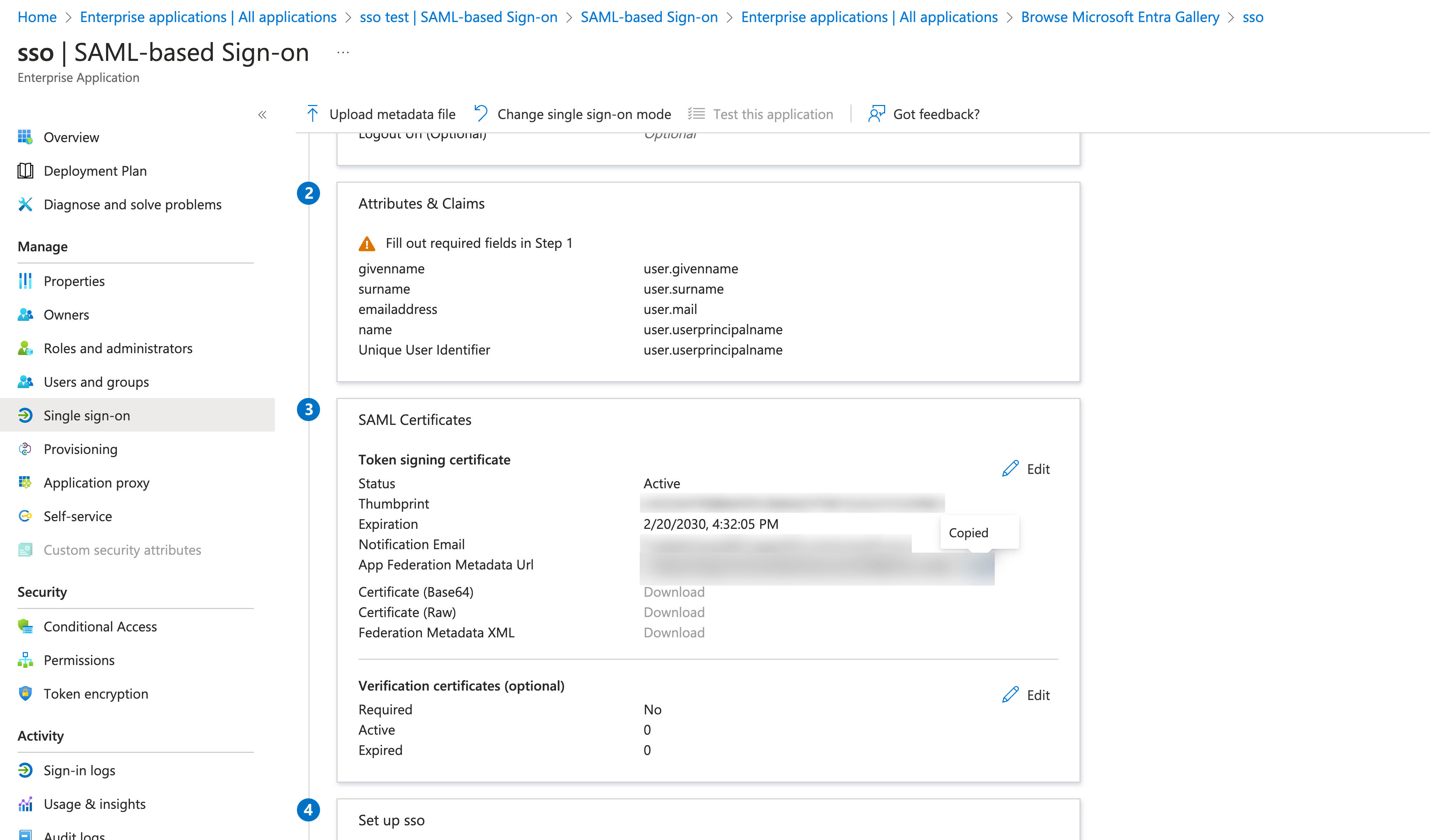
- Copia la URL XML de metadatos de federación para utilizarla más adelante.
5
Completa la configuración SAML en Corgea
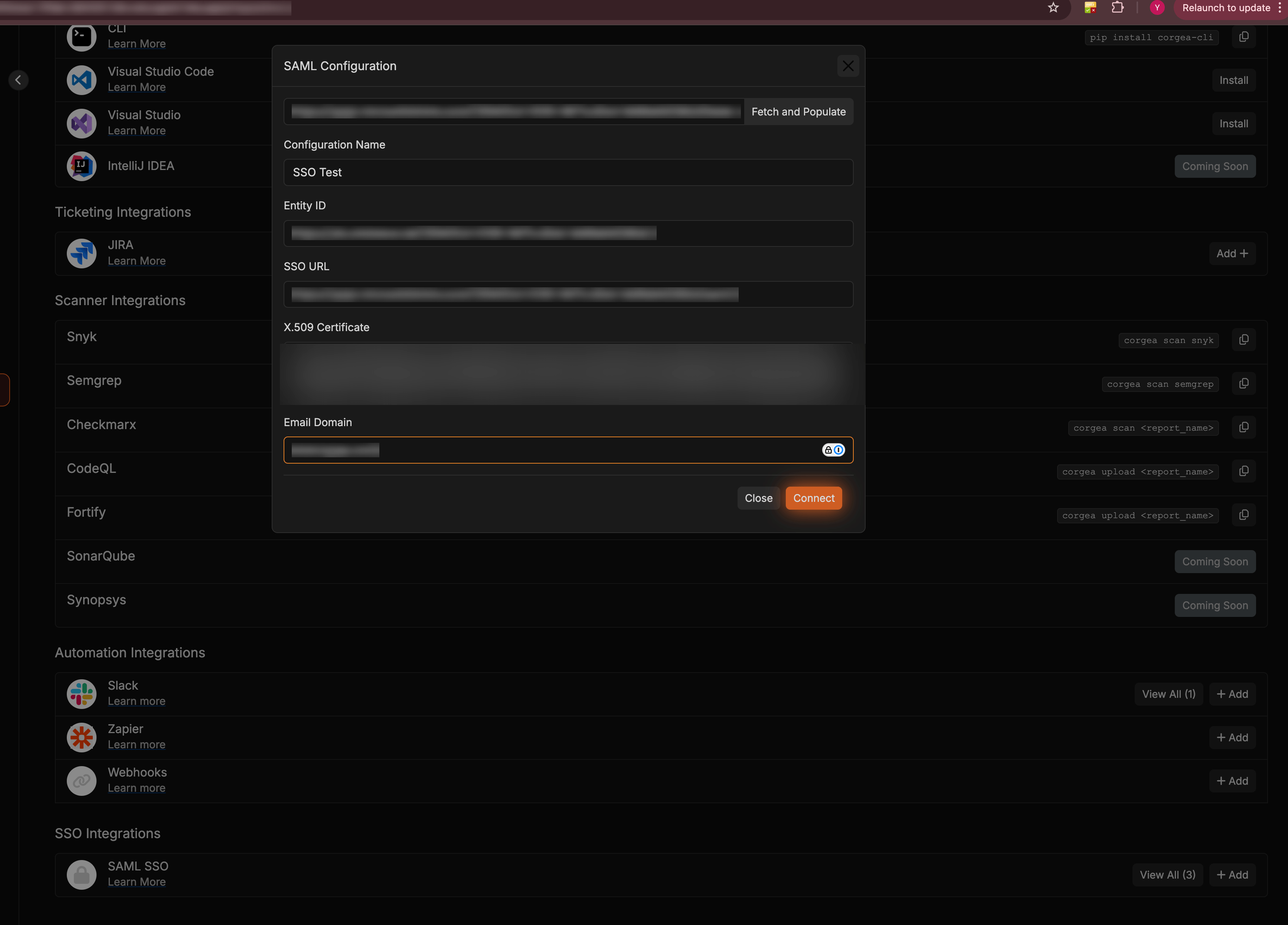
- Inicia sesión en Corgea y ve a Settings → Automation → Integrations.
- Haz clic en el botón ”+ Añadir” en la sección SAML SSO.
- Introduce la URL de metadatos SAML en el campo “Metadata URL” y haz clic en “Buscar y rellenar”.
- Comprueba que los campos completados automáticamente sean correctos.
6
Finalizar y probar la configuración
- Haz clic en el botón “Conectar” para guardar tu configuración SAML.
7
Copiar las URLs actualizadas de Corgea SSO
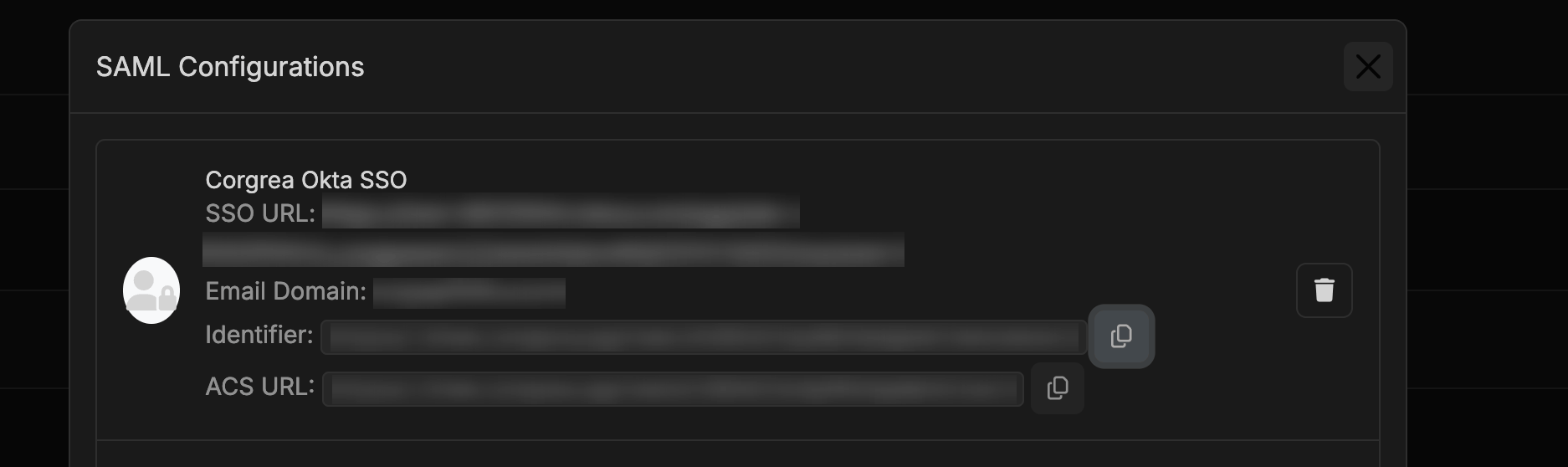
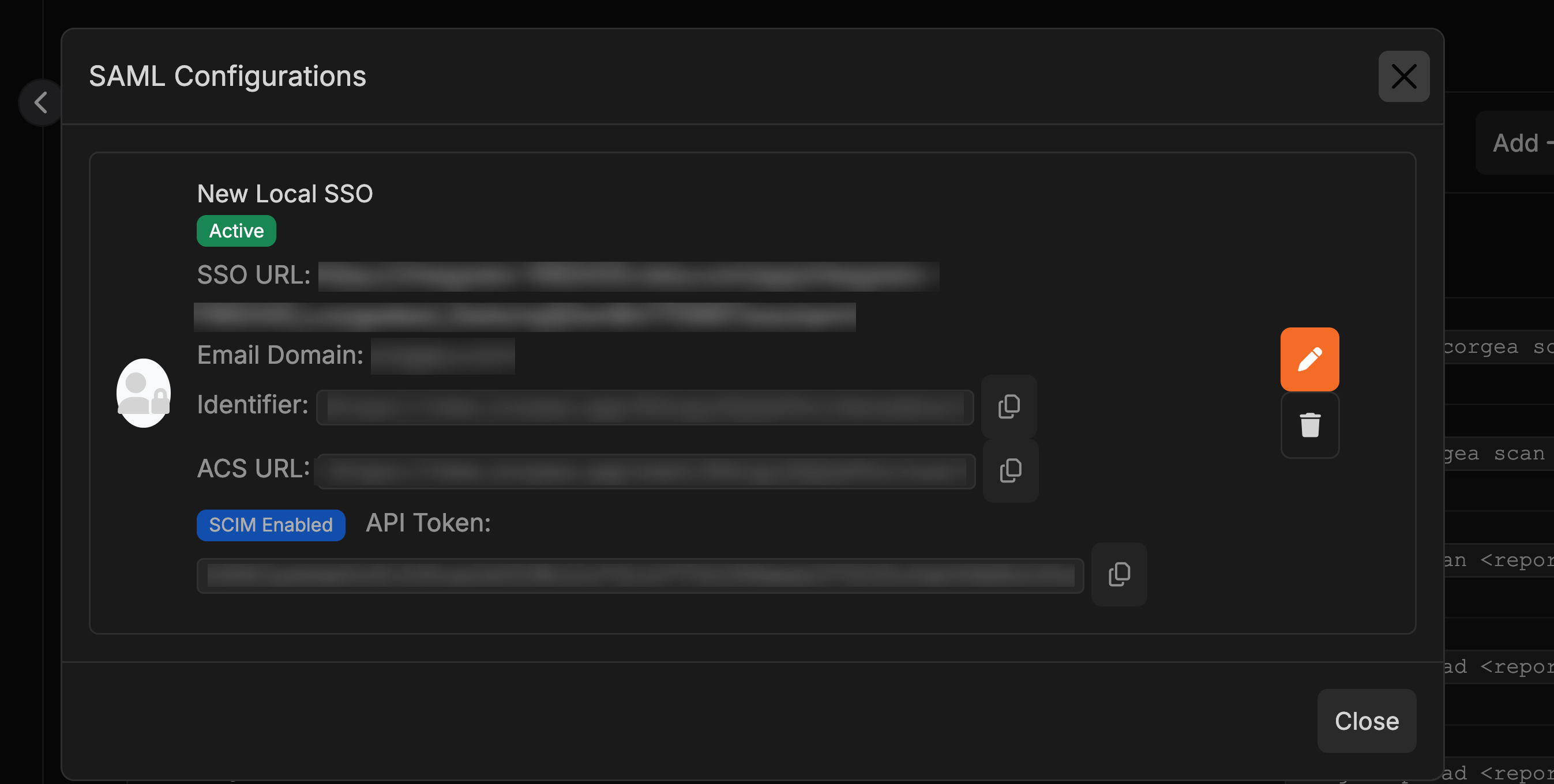
- Tras guardar la integración SAML, consulta el identificador actualizado y la URL ACS haciendo clic en “Ver todo” en la sección SAML SSO.
8
Completa la configuración de SSO SAML en Entra
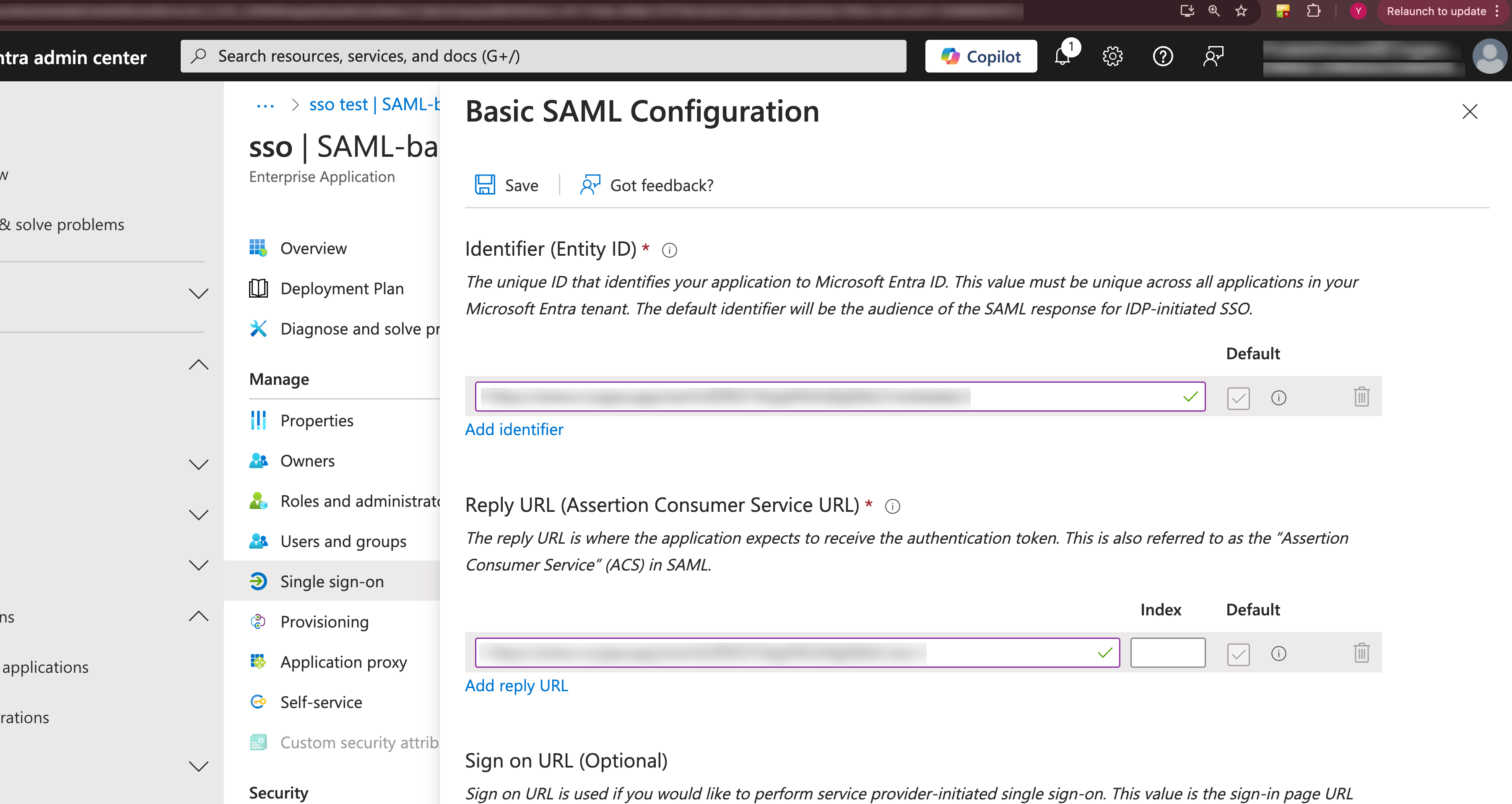
- Introduce los campos SSO copiados en los campos correspondientes de tu página de configuración SAML Basic en Entra.
- Revisa todos los valores y haz clic en “Guardar” en la parte superior.
9
Probar el inicio de sesión mediante SSO
Ya puedes iniciar sesión con el dominio configurado. Consulta Iniciar sesión mediante SSO.
Requisitos previos o dependencias
- Un proveedor de identidad SAML (IdP) configurado.
Mejores prácticas
- Actualizar certificados regularmente: Asegúrate de que tus certificados x509 estén actualizados para mantener conexiones seguras.
- Configuraciones de prueba: Antes de desplegar SSO a todos los usuarios, prueba la configuración con un pequeño grupo para asegurarte de que todo funciona como se espera.
Resolución de problemas
- Falta la cabecera Referer: Si aparece este error, comprueba que HTTP_ORIGIN esté configurado correctamente en las cabeceras de la solicitud.
- No se encuentra ninguna configuración SAML: Comprueba que se utilicen la URL de referencia o el dominio de correo electrónico correctos.
- El inicio de sesión se detiene con un error genérico: Puede haber varias configuraciones SAML que utilicen el mismo dominio con distintas combinaciones de mayúsculas y minúsculas. Contacta con soporte de Corgea para resolver el conflicto antes de volver a intentarlo.
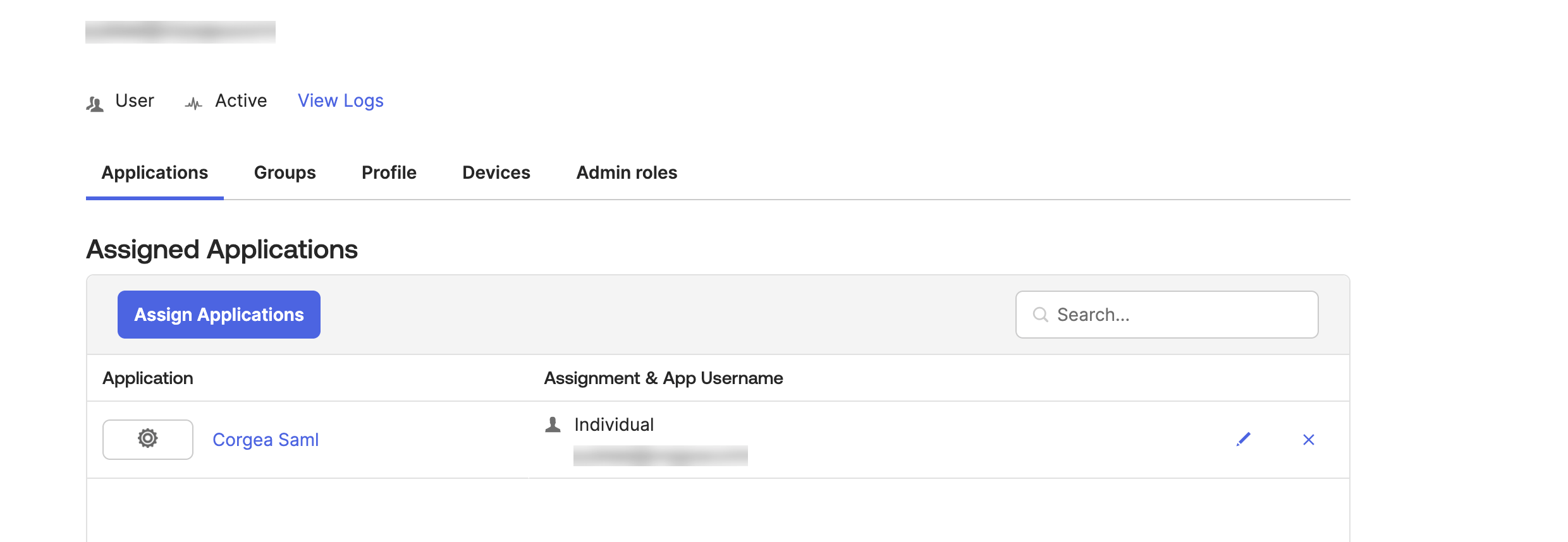
- Actualización de permisos: Si un usuario no puede acceder a la aplicación SAML, comprueba que sus permisos estén configurados y actualizados correctamente.
Conflictos de propiedad de dominios
Si ves un mensaje que indica que otro espacio de trabajo ya ha verificado la propiedad de tu dominio, Corgea está impidiendo que dos espacios de trabajo diferentes reclamen el mismo dominio de empresa al mismo tiempo. Esto ocurre más comúnmente cuando:- tu equipo ya tiene un espacio de trabajo Corgea existente vinculado al mismo dominio de correo electrónico
- Otro administrador de la organización habilitó primero el acceso de usuarios basado en el dominio
- La incorporación mediante SSO o dominio se configuró anteriormente en otro espacio de trabajo
Qué hacer a continuación
- Confirma si tu organización ya cuenta con un espacio de trabajo Corgea existente para este dominio.
- Si el espacio de trabajo existente es el correcto, sigue gestionando los usuarios y el SSO allí en lugar de crear un segundo espacio de trabajo para el mismo dominio.
- Si el dominio necesita trasladarse a otro espacio de trabajo, contacta con el soporte de Corgea (support@corgea.com) para poder ayudar a verificar la propiedad correcta y actualizar la configuración de forma segura.
Recursos adicionales
SCIM como característica opcional
Resumen
Funcionalidad
SCIM (Sistema para la Gestión de Identidades entre Dominios) es un estándar abierto diseñado para gestionar las identidades de los usuarios en aplicaciones y servicios basados en la nube. Automatiza el intercambio de información de identidad de usuario entre dominios de identidad o sistemas informáticos, facilitando la gestión de cuentas de usuario en múltiples plataformas.Público objetivo
Esta función es ideal para organizaciones que necesitan gestionar las identidades de los usuarios en diversas aplicaciones de forma eficiente.Características y beneficios principales
- Aprovisionamiento automatizado de usuarios: Crear, actualizar y desactivar automáticamente cuentas de usuario en aplicaciones conectadas, reduciendo el esfuerzo manual y los errores.
- Datos de usuario consistentes: Garantiza que la información del usuario sea consistente en todas las aplicaciones integradas, mejorando la precisión y el cumplimiento de los datos.
- Escalabilidad: Gestionar fácilmente un gran número de usuarios en múltiples plataformas, lo que lo hace adecuado para organizaciones en crecimiento.
- Seguridad: Mejora la seguridad asegurando que el acceso de los usuarios se actualice o se revoque rápidamente según sea necesario.
Por qué los clientes quieren SCIM
- Eficiencia: Automatiza tareas repetitivas, liberando recursos de TI para iniciativas más estratégicas.
- Precisión: Reduce el riesgo de error humano en la gestión de usuarios, asegurando que los datos de usuario estén siempre actualizados.
- Cumplimiento: Ayuda a mantener el cumplimiento de las normativas de protección de datos asegurando que los datos de los usuarios se gestionen y protejan de forma consistente.
- Integración: Se integra perfectamente con las soluciones SSO existentes, proporcionando un sistema integral de gestión de identidad.
Configuración del proveedor SSO SCIM
Para habilitar la funcionalidad SCIM, necesitas configurar la aplicación SCIM en tu proveedor SSO con las siguientes configuraciones:- Asegúrate de que SCIM esté habilitado.
- Configurar la integración SCIM de la aplicación con:
- URL base del conector SCIM: https://www.corgea.app/scim/v2/
- Campo de identificador de usuario único: correo electrónico
- Acciones de aprovisionamiento compatibles:
- Impulsar nuevos usuarios
- Actualizaciones de perfiles push
- Modo de autenticación: cabecera HTTP