
- Acceso separado entre diferentes equipos o departamentos
- Restringir los proyectos sensibles a personas concretas
- Cumplir con las políticas de seguridad que requieran segregación de acceso
- Gestionar el acceso de contratistas o consultores externos
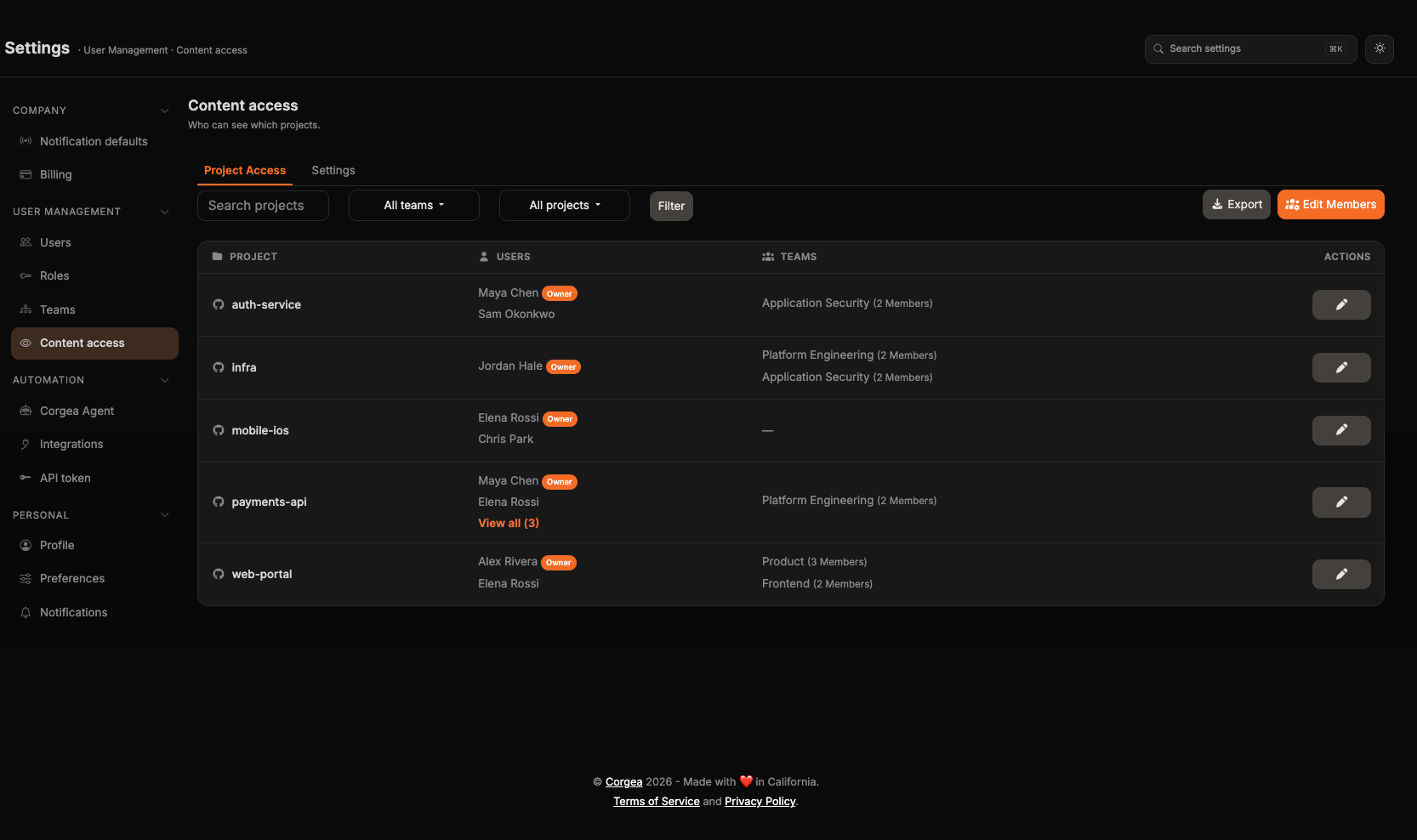
¿Cómo funciona?
La gestión de acceso al contenido opera en dos niveles:Entorno a nivel de compañía
Tu empresa tiene un interruptor de Control de Acceso al Proyecto que determina el modelo de acceso global:- Deshabilitado (por defecto): Modelo de acceso abierto: todos los usuarios de tu empresa pueden acceder a todos los proyectos de la empresa
- Habilitado: Modelo de acceso restringido: los usuarios solo pueden acceder a proyectos a los que se les ha concedido explícitamente acceso
Acceso a nivel de proyecto
Cuando el Control de Acceso al Proyecto está habilitado, los usuarios acceden a un proyecto de una de tres maneras:- Miembros del equipo
- Miembros del proyecto
- Propietarios del proyecto
Casos especiales
Cómo implementar la gestión de acceso al contenido
Habilitar el Control de Acceso al Proyecto
- Ve a Settings → User Management → Content access
- Abre la pestaña Settings y localiza Project Access Control
- Activa el interruptor Project Access Control. Se aplica de inmediato, sin ningún Save que pulsar
Asignar acceso a proyectos
- Ve a Settings → User Management → Content access
- Buscar por proyecto o miembro, o filtrar por equipo y proyecto para reducir la lista
- Para cada proyecto, puedes:
- Ver miembros y equipos actuales
- Añadir nuevos usuarios como propietarios o miembros
- Añadir equipos al proyecto
- Eliminar el acceso existente
- Usar Editar miembros para aplicar cambios de acceso en varios proyectos a la vez
- Incorporación de usuarios individuales
- Incorporación de equipos
- Actualizaciones masivas
- Haz clic en el proyecto que quieres gestionar
- Seleccionar Añadir miembro o Añadir propietario
- Elige el usuario de la lista de usuarios de tu empresa
- Seleccionar su rol:
- Propietario: Control total del proyecto
- Miembro: Visualiza e interactúa con datos de seguridad
- Confirmar la adición
Verificar acceso
- Revisa la página de Acceso al Contenido para asegurarte de que las tareas son correctas
- Prueba con una cuenta de usuario para verificar que puede acceder a los proyectos apropiados
- Comprueba que los usuarios sin acceso no pueden ver proyectos restringidos
Gestión continua
- Nuevos Proyectos: Asignar propietarios y miembros al crear nuevos proyectos
- Nuevos usuarios: Añádelos a proyectos o equipos relevantes
- Cambios de Rol: Actualizar el acceso cuando las personas cambian de rol, incluyendo reemplazar a los propietarios de proyectos en masa
- Salidas: Los usuarios desactivados están ocultos de las listas de acceso activo, y puedes eliminar a los usuarios inactivos de proyectos seleccionados en masa
GitHub Team Sync
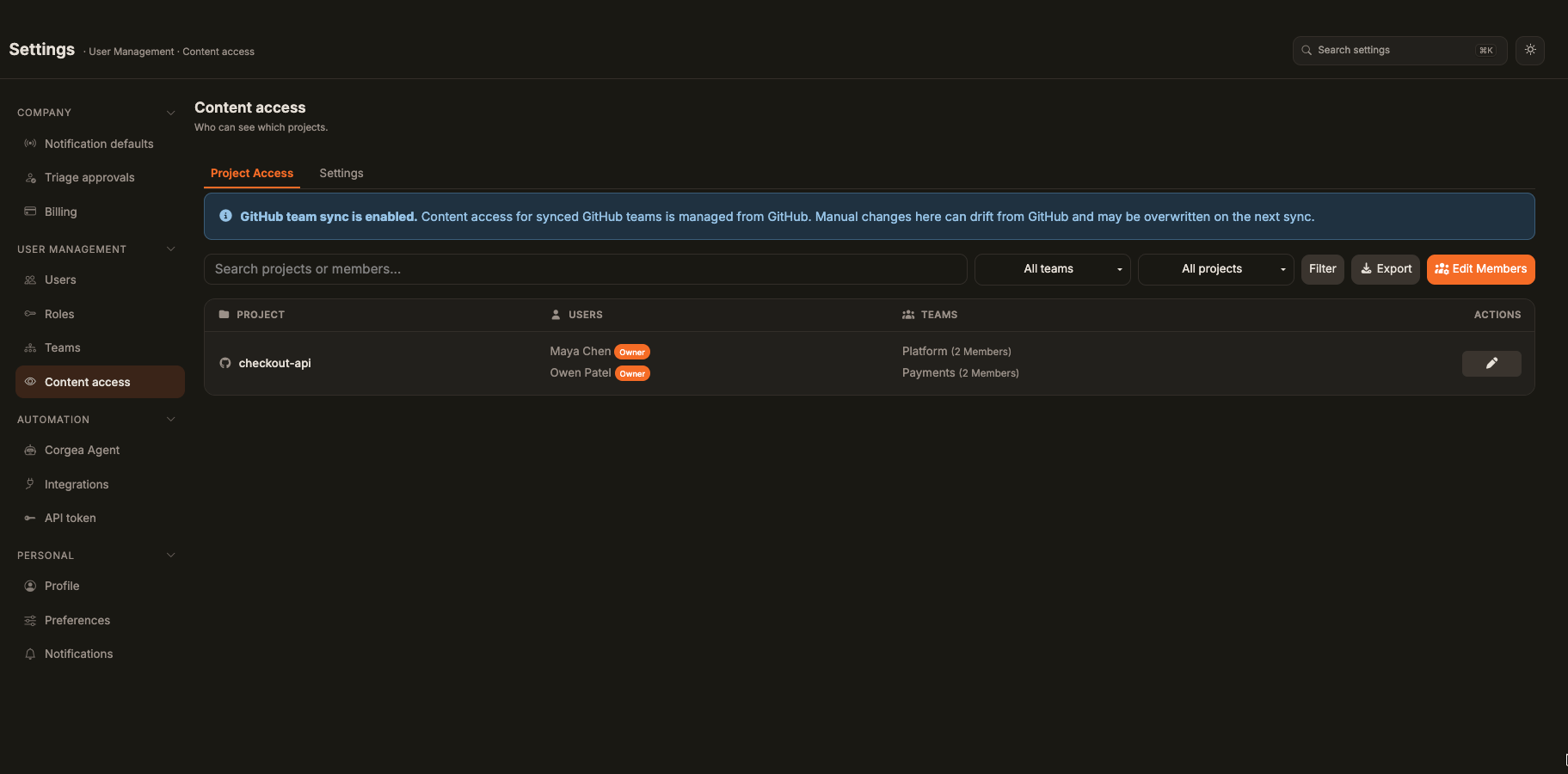
Si GitHub Team Sync está habilitado para tu empresa, Corgea puede mantener actualizados los equipos de GitHub ya vinculados sin volver a importar proyectos y miembros.- Cuando un usuario se une a tu empresa, Corgea programa una sincronización solo de miembros para los equipos vinculados.
- Los cambios de pertenencia de GitHub se aplican a los equipos de Corgea existentes y no vuelven a crear los vínculos con los proyectos.
- Los administradores de la empresa pueden iniciar una sincronización solo de miembros en Content Access → GitHub Team Sync → Sync membership. Usa una sincronización completa de equipos de GitHub cuando necesites importar o actualizar las asignaciones de equipo a proyecto.
Mejores prácticas
Planifica antes de habilitar
Planifica antes de habilitar
- Documentar a qué proyectos deberían acceder los usuarios
- Considerar primero la creación de equipos para simplificar la asignación
- Comunicar el cambio a tu organización
- Considerar empezar con un grupo piloto de proyectos
Usa Teams para escalabilidad
Usa Teams para escalabilidad
- ✅ Añadir “Equipo Backend” a 10 proyectos (10 operaciones)
- ❌ Añadir 15 usuarios individuales a 10 proyectos (150 operaciones)
Asigna al menos un propietario por proyecto
Asigna al menos un propietario por proyecto
- Gestionar la configuración del proyecto
- Añadir/eliminar a otros usuarios
- Gestionar configuraciones específicas de cada proyecto
Distinguir propietarios de miembros
Distinguir propietarios de miembros
- Propietarios: Líderes de proyecto, directivos, ingenieros senior responsables del proyecto
- Miembros: Colaboradores, revisores, partes interesadas que necesitan visibilidad
Auditorías de acceso regulares
Auditorías de acceso regulares
- Trimestral o semestralmente, revisar quién tiene acceso a cada proyecto
- Eliminar el acceso para usuarios que ya no lo necesitan
- Actualizar el acceso para usuarios cuyos roles han cambiado
- Utilizar acciones masivas para limpiar asignaciones obsoletas entre proyectos filtrados
- Exportar datos de acceso para fines de cumplimiento
Utilizar la función de búsqueda
Utilizar la función de búsqueda
- Encontrar rápidamente proyectos específicos
- Buscar usuarios activos o inactivos para ver a qué proyectos están asignados
- Filtrar por equipo o proyecto antes de revisar el acceso o aplicar cambios masivos
Datos de acceso a la exportación
Datos de acceso a la exportación
- Auditorías de cumplimiento
- Revisiones de seguridad
- Fines de documentación
- Copia de seguridad antes de realizar cambios masivos
Considera tu flujo de trabajo
Considera tu flujo de trabajo
- Si los equipos están aislados (frontend/backend/móvil separados), usar un control de acceso estricto
- Si los equipos son flexibles y colaborativos, puede que prefieras acceso abierto
- Utilizar un enfoque híbrido: acceso abierto para la mayoría de los proyectos, acceso restringido para los sensibles (aunque esto requiere mantener algunos proyectos en un espacio separado de la empresa)
Comunicar los cambios
Comunicar los cambios
- Informar a los usuarios afectados antes de eliminar su acceso
- Explicar por qué se concede o revoca el acceso
- Documentar sus políticas de acceso para que los usuarios comprendan las reglas
Empieza con los conservadores
Empieza con los conservadores
- Conceder acceso a los miembros en lugar del acceso del propietario
- Los usuarios siempre pueden solicitar permisos elevados si es necesario
- Es más fácil conceder acceso adicional que revocarlo
Preguntas frecuentes
¿Qué ocurre con los usuarios existentes cuando activo el Control de Acceso al Proyecto?
¿Qué ocurre con los usuarios existentes cuando activo el Control de Acceso al Proyecto?
¿Puedo activar el control de acceso para algunos proyectos pero no para otros?
¿Puedo activar el control de acceso para algunos proyectos pero no para otros?
¿Cuál es la diferencia entre un propietario y un miembro?
¿Cuál es la diferencia entre un propietario y un miembro?
Can delete project permiso. Los miembros pueden ver e interactuar con datos de seguridad, pero no pueden modificar la configuración del proyecto ni gestionar el acceso.Si alguien es tanto miembro directo como parte de un equipo asignado a un proyecto, ¿qué ocurre?
Si alguien es tanto miembro directo como parte de un equipo asignado a un proyecto, ¿qué ocurre?
¿Pueden los usuarios ver qué proyectos existen aunque no tengan acceso?
¿Pueden los usuarios ver qué proyectos existen aunque no tengan acceso?
¿Respetan las integraciones el control de acceso?
¿Respetan las integraciones el control de acceso?
¿Puedo desactivar temporalmente el control de acceso para probar algo?
¿Puedo desactivar temporalmente el control de acceso para probar algo?
¿Quién puede gestionar las asignaciones de acceso a proyectos?
¿Quién puede gestionar las asignaciones de acceso a proyectos?
¿Qué ocurre cuando un usuario es desactivado?
¿Qué ocurre cuando un usuario es desactivado?
¿Esto afecta a cómo se escanean o solucionan los problemas?
¿Esto afecta a cómo se escanean o solucionan los problemas?
Documentación relacionada:
- Guía de equipos - Aprender a crear y gestionar equipos para un control de acceso eficiente
- Gestión de usuarios - Gestión de usuarios en tu organización