
Resumen
Los equipos en Corgea ofrecen una forma poderosa de gestionar el acceso a proyectos a gran escala. En lugar de asignar usuarios individualmente a cada proyecto, puedes organizar a tus usuarios en equipos y conceder acceso a equipos enteros a los proyectos. Esto agiliza la gestión de permisos, especialmente para organizaciones con múltiples proyectos y numerosos miembros en el equipo.Los equipos y la gestión de equipos están disponibles en planes que incluyen la gestión de equipos.
¿Qué son los equipos?
Un equipo es un grupo de usuarios con nombre dentro de tu organización. Los equipos conectan la estructura organizativa con los proyectos y permiten reflejar directamente en Corgea los equipos reales, como “Security Team”, “Frontend Engineers” o “DevOps”.Características clave
- Ámbito de empresa: Los equipos son específicos de tu organización y no pueden compartirse entre diferentes empresas
- Membresía flexible: Añade o elimina usuarios de los equipos en cualquier momento
- Reutilizable: Un solo equipo puede asignarse a varios proyectos
- Acceso Dinámico: Cuando añades a alguien a un equipo, automáticamente obtiene acceso a todos los proyectos asignados a ese equipo
Implementar equipos en tu organización
1
Ir a la página de Teams
Ve a Settings → User Management → Teams.
Necesitarás el permiso de View Teams para verlo.
2
Crea tus equipos
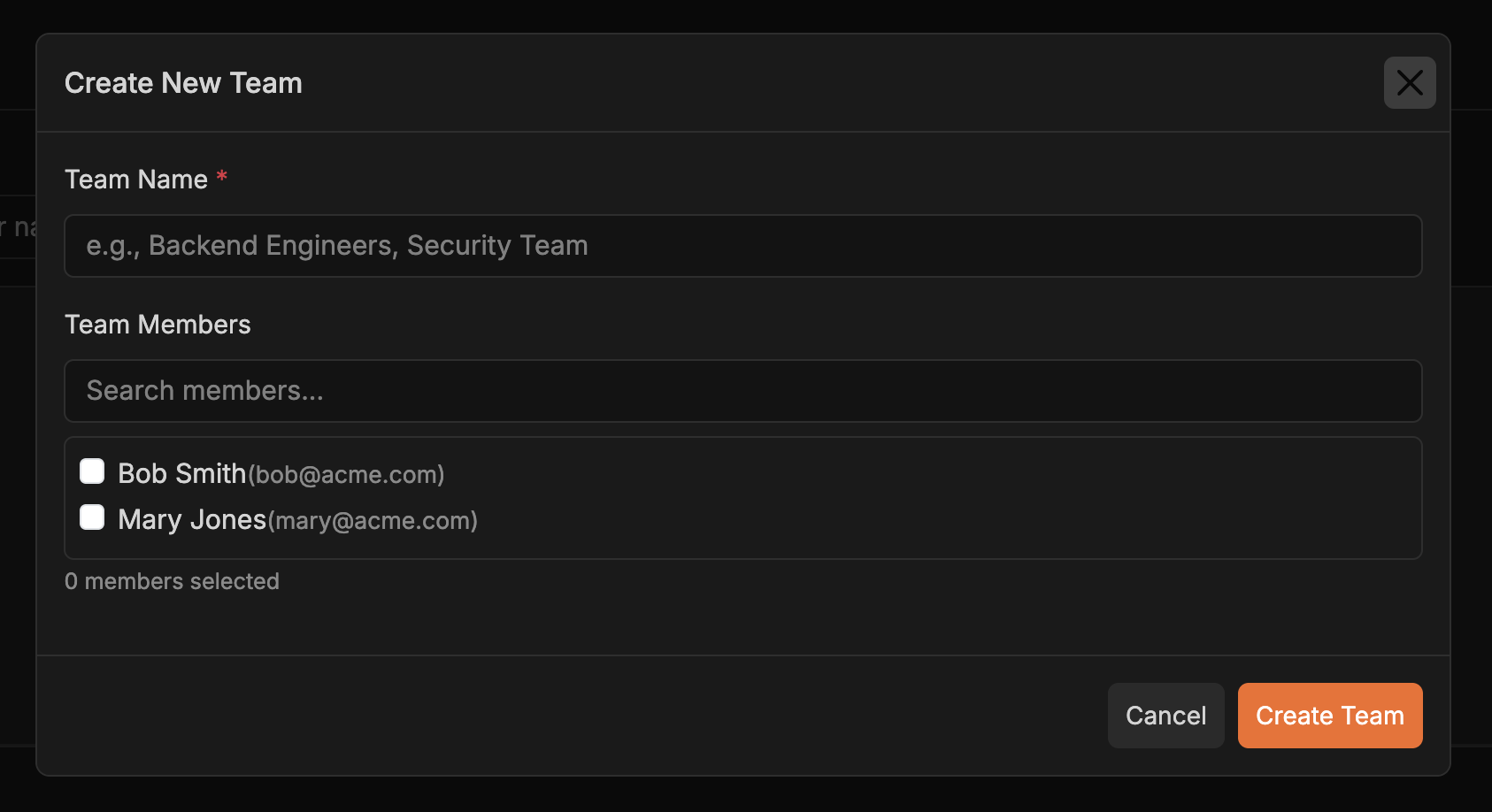
- Haz clic en “Crear equipo”
- Proporciona un nombre descriptivo (por ejemplo, “Backend Engineers” o “Security Reviewers”)
- Selecciona los miembros iniciales de la organización
- Guarda el equipo
3
Gestionar la membresía del equipo
A medida que tu organización evoluciona:
- Añadir nuevos miembros: Haz clic en un equipo y añade usuarios
- Eliminar miembros: Eliminar usuarios
- Editar detalles del equipo: Renombrar equipos o ajustar la membresía según sea necesario
4
Asignar equipos a proyectos
- Navega a la página de gestión de acceso al contenido (véase Guía de gestión de acceso al contenido)
- Selecciona el proyecto que quieres gestionar
- Añade al proyecto el equipo que acabas de crear
- Todos los miembros del equipo ahora tienen acceso
Casos de uso comunes
Acceso por departamentos
Acceso por departamentos
Crea equipos por departamento (por ejemplo, “Equipo de Seguridad”) y asígnalos a los proyectos correspondientes. Los nuevos empleados heredarán automáticamente el acceso al incorporarse al equipo.
Colaboración basada en proyectos
Colaboración basada en proyectos
Crea equipos multidisciplinares (por ejemplo, “Equipo de Aplicaciones Móviles”) y concédeles acceso a los repositorios relacionados para agilizar la colaboración.
Gestión de Accesos Temporales
Gestión de Accesos Temporales
Crea equipos para contratistas o personal temporal, asigna a proyectos específicos y luego elimina a todos a la vez cuando termine el proyecto.
Permisos jerárquicos
Permisos jerárquicos
Combina asignaciones de equipo con asignaciones directas. Por ejemplo, asigna un equipo como miembros y otorga a los ingenieros sénior permisos elevados como propietarios.
Gestión de Acceso Escalado
Gestión de Acceso Escalado
En lugar de gestionar miles de asignaciones individuales, crea unos pocos equipos y asígnalos a proyectos: el mantenimiento será mucho más sencillo.
Mejores prácticas
Refleja tu estructura organizativa: Crea equipos que reflejen cómo funciona realmente tu organización. Esto hace que sea intuitivo para todos entender quién tiene acceso a qué. Usa nombres descriptivos: Nombra claramente a los equipos: “Equipo de QA” es mejor que “Equipo 3.” Los futuros administradores te lo agradecerán. Auditorías periódicas: Revisa periódicamente la membresía de los equipos y las asignaciones de proyectos para asegurarte de que siguen siendo precisas. Las personas cambian de rol, y el acceso debería reflejar eso. Empieza con equipos más amplios: Empieza con equipos más grandes (como “Ingeniería”) y crea equipos más específicos (como “Equipo iOS”) según sea necesario. Es más fácil refinar que consolidar. Combinarlo con asignaciones directas: No te sientas limitado a usar solo equipos. Para situaciones únicas, las asignaciones directas de usuarios funcionan perfectamente junto con las asignaciones en equipo. Documenta la estructura de tu equipo: Mantén documentación sobre lo que representa cada equipo y a qué proyectos deben acceder. Esto ayuda con la incorporación y las auditorías. Aprende más:- Guía de gestión de acceso al contenido - Entender cómo funciona el control de acceso a proyectos en Corgea
- Gestión de usuarios - Aprender sobre la gestión de usuarios en tu organización