
Resumen
La sección de Gestión de Usuarios de Corgea está diseñada para ayudar a los administradores a gestionar eficazmente las cuentas de usuario. Esto incluye la capacidad de añadir nuevos usuarios, así como desactivar y reactivar a los existentes. Esta guía ofrece una visión completa de estos procesos.La creación de usuarios está limitada por el número de asientos con licencia en tu plan actual.
Plan y licencias de usuario
Ve a Settings → Company → Billing para:- Mejorar tu plan
- Ajustar el número de licencias durante el proceso de compra
- Abre el portal de facturación para ver facturas y gestionar métodos de pago
Para consultar la facturación se necesita el permiso Ver la empresa. Para actualizar el plan, cambiar el número de licencias y abrir el portal de facturación se necesita el permiso Puede cambiar de empresa.
Nombre de la empresa
Los company admins pueden cambiar el nombre de la empresa desde Settings → Personal → Profile o desde la pestaña Company Settings de Settings → User Management → Users. El nombre es visible para todos en tu espacio de trabajo. El resto de usuarios lo ve como texto de solo lectura.Configuración de zona horaria
Corgea muestra fechas y horas, incluidas las fechas de escaneo, en tu zona horaria efectiva. Los company admins establecen el valor predeterminado para todos en Default Timezone, en la pestaña Company Settings de Settings → User Management → Users: selecciona una zona horaria y haz clic en Save. El valor por defecto de la empresa es UTC hasta que un administrador lo cambie. Para usar una zona horaria diferente para tu cuenta, abre Settings → Personal → Preferences y selecciona una zona horaria en Regional. El cambio se guarda automáticamente. Esta configuración personal anula el valor predeterminado de la empresa; selecciona Company default para seguir de nuevo la configuración de la empresa.Verificación por correo electrónico para la autenticación con contraseña
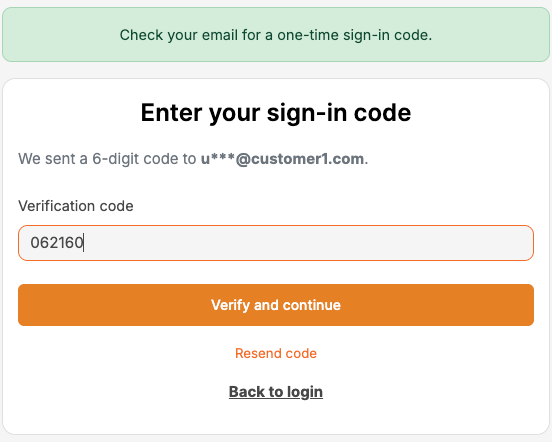
Si la verificación por correo electrónico está habilitada para tu empresa, Corgea envía un código de verificación de un solo uso después de iniciar sesión con una contraseña o establecer una contraseña desde un magic link. Introduce el código del correo en la página Enter your sign-in code y selecciona Verify and continue. El código caduca a los 10 minutos. Si seleccionas Resend code, solo será válido el más reciente.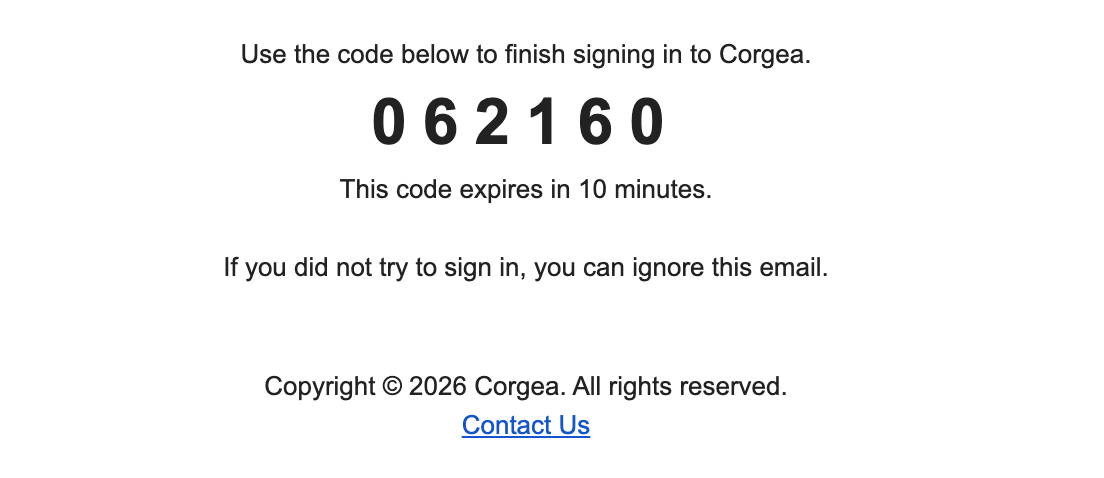
Añadir un usuario
Para mejorar la seguridad y funcionalidad de Corgea, se pueden añadir usuarios con roles y permisos específicos.1
Ir a usuarios
Ve a Settings → User Management → Users en el panel de Corgea.
2
Crear usuario
Aparecerá un modal para que introduzcas los datos del usuario.
- Dirección de correo electrónico: Debe ser única para cada usuario. Esto se utilizará para todas las comunicaciones y como su identificador de acceso.
- Nombre: El nombre de pila del usuario.
- Apellido: El apellido del usuario.
3
Confirmación por correo electrónico
El usuario recibirá un correo electrónico automático con instrucciones para registrarse y establecer su contraseña.
Desactivar un usuario existente
En situaciones en las que es necesario restringir el acceso, Corgea permite la desactivación de cuentas de usuario. Los usuarios que han sido desactivados no pueden iniciar sesión en el sistema ni restablecer su contraseña.1
Ir a usuarios
Ve a Settings → User Management → Users en el panel de Corgea.
2
Desactivar usuario
Encuentra al usuario adecuado en la tabla y haz clic en el enlace “Desactivar”.
Implicaciones
- Acceso revocado: Los usuarios desactivados perderán el acceso a sus cuentas inmediatamente y no podrán iniciar sesión ni restablecer su contraseña.
- Preservación de datos: Se conservan los datos y configuraciones del usuario para futuras reactivaciones.
Activar un usuario existente
Reactivar un usuario restaura su acceso a Corgea, permitiéndole iniciar sesión y restablecer su contraseña si es necesario.1
Ir a usuarios
Ve a Settings → User Management → Users en el panel de Corgea.
2
Activar usuario
Busca al usuario en la tabla y haz clic en el enlace “Activar”.
Implicaciones
- Restablecimiento de contraseña: Los usuarios pueden necesitar restablecer su contraseña al reactivarse, dependiendo de la duración de la desactivación y las políticas de seguridad vigentes.
- Revisión de roles: Es recomendable revisar y ajustar los roles y permisos del usuario si es necesario.