
Introducción
La CLI de Corgea es una potente herramienta para desarrolladores que ayuda a detectar y corregir vulnerabilidades en el código. Mediante BLAST, el escáner con IA de Corgea, identifica problemas de seguridad complejos, como fallos de lógica de negocio, vulnerabilidades de autenticación y otros errores difíciles de detectar. Incluye comandos para escanear la base de código, inspeccionar hallazgos, trabajar con correcciones y mucho más.Características
- Compatibilidad con varios escáneres: Escanea con BLAST, el escáner con IA de Corgea, y sube informes de Semgrep, Snyk, Checkmarx, CodeQL, Fortify y Coverity.
- Gestión de hallazgos: Lista, inspecciona y gestiona los hallazgos de seguridad.
- Integración de correcciones: Consulta y aplica correcciones generadas por IA para vulnerabilidades directamente desde tu terminal.
- Análisis de dependencias: Crea inventarios de dependencias offline, inspecciona grafos de dependencias, genera SBOM y evalúa políticas de dependencias con
corgea deps. - Escaneo de imágenes de contenedor: Escanea imágenes de contenedor completamente construidas junto con tu código mediante
corgea scan --include-image. - Comprobación de avisos de paquetes: Consulta los avisos conocidos antes de seleccionar o instalar un paquete npm o PyPI.
- Control de instalación del gestor de paquetes: Examina las instalaciones de
npm,yarn,pnpm,pipyuven busca de paquetes vulnerables, maliciosos o sospechosamente recientes antes de instalarlos; consulta Control de instalación del gestor de paquetes. - Salida flexible: Admite formatos legibles y JSON para simplificar las integraciones de CI.
- Integración con CI/CD: Hace fallar las compilaciones según los niveles de gravedad o reglas de bloqueo personalizadas.
- Gestión de escaneo: Haz un seguimiento del progreso y resultados del escaneo en tus proyectos.
- Instalación de Agent Skills: Instala skills aprobadas del registro de Corgea en agentes de programación compatibles.
- Instalación del servidor MCP: Escribe el servidor MCP de Corgea en los agentes de programación compatibles con
corgea mcp install. - Escaneos incrementales: Los escaneos BLAST analizan por defecto solo los archivos que cambiaron (CLI 1.12.0 o posterior). Usa
--disable-incrementalpara analizar todos los archivos.
Requisitos previos
- Cuenta de Corgea: Una cuenta activa de Corgea.
- Token para autenticación: Un token válido de la API de Corgea o token de acceso JWT.
corgea deps scan, graph, explain, diff, sbom y policy init no requieren una cuenta de Corgea, token, configuración ni acceso a la red.
Guía de instalación
Instalar con npm
Instalar con uv
Para los usuarios de Python, este es el método de instalación preferido.uv tool install crea un entorno de herramienta aislado a partir del paquete PyPI y expone la CLI como corgea en tu PATH.
uv indica que el directorio de herramientas no está en PATH, ejecuta:
Instalar con pip
Si no utilizasuv, puedes instalar la CLI de Corgea con pip, el instalador de paquetes de Python:
Instalar con Homebrew
Para instalar la herramienta de CLI de Corgea usando Homebrew, primero añade el tap de Corgea y luego instala la CLI:Instalar manualmente
Descarga el archivo de tu plataforma desde GitHub Releases, descomprímelo y mueve el binariocorgea a tu PATH. Los nombres de los archivos ahora incluyen la versión. Los ejemplos siguientes instalan v1.16.1; para instalar otra versión, sustituye la versión tanto en la URL como en el nombre del archivo.
corgea-v1.16.1-x86_64-unknown-linux-musl.zip y corgea-v1.16.1-aarch64-unknown-linux-musl.zip; son adecuadas para contenedores mínimos y ejecutores de CI.
Autenticación
Inicia sesión con tu CLI
Para autenticarte con la CLI, utiliza el siguiente comando. Se te redirigirá a la aplicación web para que autorices la CLI:Iniciar sesión con un ámbito personalizado (para instancias de un único tenant)
Consejo: El ámbito de la empresa es el subdominio de Corgea, por ejemplo:https://your-company.corgea.app
Iniciar sesión con token (API token o JWT)
Para pipelines automatizados y entornos CI/CD, utiliza autenticación por token para un flujo de inicio de sesión fiable y no interactivo. Puedes pasar tanto un token de API de Corgea como un token de acceso JWT:Especificar una instancia de un único tenant
Los clientes que utilizan una instancia de un único tenant o regional (por ejemplo,https://eu.corgea.app) deben configurar la CLI para que apunte a ella mediante la opción --url:
Uso
Comandos y opciones
Consulta los avisos de paquete
Utilizacorgea advisories check para consultar los avisos conocidos antes de elegir o instalar un paquete npm o PyPI. Una comprobación que solo indica el paquete enumera su historial de avisos; añade una versión exacta para obtener un veredicto sobre esa versión.
npm o pypi (pip también se acepta como alias). Las versiones de npm deben ser completas y exactas, como 1.2.3; no se admiten rangos, etiquetas ni versiones parciales. Las comprobaciones de PyPI aceptan tanto la sintaxis package@version como package==version, propia de pip.
Los resultados del paquete permiten consultar el historial de avisos antes de elegir una versión. Los resultados de una versión exacta incluyen los avisos conocidos, las versiones corregidas disponibles y una recomendación de versión segura cuando todos los avisos publicados tienen corrección. Este comando es de solo lectura y requiere acceso a la red; el control de instalación del gestor de paquetes sigue siendo el mecanismo de aplicación.
Utiliza --json para obtener una respuesta legible por máquina con la versión 1 del esquema. El comando finaliza con el código 0 si no encuentra avisos, 1 si los encuentra y 2 si se produce un error. Si el paquete no figura en la base de datos de avisos, finaliza con el código 0.
Control de instalación del gestor de paquetes
Utilizacorgea npm, corgea yarn, corgea pnpm, corgea pip o corgea uv para ejecutar mediante Corgea comandos compatibles de instalación antes de instalar las dependencias.
corgea pip --force install requests.
Control de antigüedad. Además de comprobar las vulnerabilidades, Corgea bloquea los paquetes cuya versión resuelta se haya publicado dentro de un intervalo reciente. Esto permite detectar typosquats y secuestros recién publicados antes de que se actualicen las fuentes de avisos. Está habilitado de forma predeterminada con un intervalo de 14 días. Configúralo en
~/.corgea/config.toml (recency_gate = false para desactivarlo y recency_threshold_days para ajustar el intervalo) o mediante las variables de entorno CORGEA_RECENCY_GATE y CORGEA_RECENCY_THRESHOLD_DAYS. Los paquetes cuya fecha de publicación no se pueda determinar no activan este control; los veredictos de paquete vulnerable o malicioso tienen prioridad sobre su antigüedad, y --force omite el control en una instalación concreta.
Cobertura. pip install y npm install resuelven todo el conjunto que se instalaría, incluidas las dependencias transitivas, por lo que una dependencia transitiva vulnerable bloquea el comando. Si falla la resolución de prueba, Corgea muestra una advertencia y vuelve a comprobar solo los paquetes indicados. npm ci se controla mediante el lockfile del proyecto y uv sync mediante uv.lock, de modo que se comprueba todo el conjunto bloqueado aunque los comandos no indiquen paquetes. El control de uv también incluye los paquetes indicados en uv add ... y uv pip install ...; uv lock continúa porque no instala nada. yarn y pnpm solo comprueban los paquetes indicados, ya que no ofrecen una resolución de prueba segura.
Instalaciones sin paquetes explícitos. Un npm install sin argumentos se controla a partir del package.json del proyecto. Los comandos equivalentes de yarn, pnpm y uv no se pueden comprobar de antemano, por lo que Corgea muestra una nota y los ejecuta sin validarlos.
CORGEA_TOKEN o corgea login y la API de vulnerabilidades predeterminada, se ejecuta en modo autenticado y aplica un cierre seguro: los paquetes no verificables, los fallos al resolver dependencias, la indisponibilidad de la API y una cobertura degradada del árbol en los gestores que normalmente lo resuelven por completo (pip, npm, uv) bloquean la instalación salvo que se utilice --force.
API de vulnerabilidades personalizada. Si configuras CORGEA_VULN_API_URL con un endpoint personalizado, Corgea no le envía el token y el control permanece en modo público. Establece CORGEA_VULN_API_SEND_TOKEN_TO_CUSTOM_URL=1 para habilitar la aplicación autenticada en un endpoint de confianza.
Python gestionado externamente. Para pip, Corgea rechaza las instalaciones en entornos gestionados externamente (PEP 668) antes de que se realicen las comprobaciones del registro. Activa un entorno virtual o pasa --force para evitarlo.
Corgea ejecuta desde PATH el gestor de paquetes correspondiente. En corgea pip ..., prueba pip3 si no encuentra pip; si no existe ninguno, la CLI finaliza con el código 127 e indica qué binario falta.
Los comandos y flags que no son de instalación se reenvían al gestor de paquetes. Por ejemplo, corgea npm --version muestra la versión de npm instalada, mientras que corgea --version muestra la versión de la CLI de Corgea.
Hallazgos. Cuando un paquete resuelto es vulnerable, los hallazgos en árboles muestran su origen:
(from requirements)— solicitado mediante un archivo de requisitos de pip.(already in package.json)— ya es una dependencia directa de npm.(transitive)— arrastrado por otra dependencia.
safe version: axios@0.21.2; para dependencias directas vulnerables de npm, también puede mostrar fix with: corgea npm install package-name@version (advertised fix). El recuento de vulnerabilidades y el código de salida corresponden al objetivo de instalación original.
Salida JSON. --json devuelve un único informe por stdout y escribe en stderr el progreso de la resolución y de la comprobación de paquetes, de modo que stdout quede disponible para salida legible por máquina. El stdout del gestor de paquetes también se redirige a stderr. La versión 2 del esquema incluye manager, subcommand, args, recency_threshold_days (el intervalo activo, o null si el control está deshabilitado; se corresponde con age_seconds en cada resultado), un objeto summary con recuentos named y tree, verdict_mode, un array results y un objeto tree cuando se haya resuelto el árbol. Las entradas del árbol indican un origin con los valores requested, pre-existing o transitive. Los paquetes maliciosos conocidos devuelven un status específico con valor malicious, un booleano malware por coincidencia y un recuento malicious separado en cada resumen. Su valor remediation siempre es null, porque el paquete debe eliminarse en lugar de actualizarse. Los veredictos de vulnerabilidad solo indican una versión segura si esta corrige todos los avisos.
Instalar Agent Skills
Instala una skill aprobada del registro de Corgea en el directorio de skills del agente de programación:cursor, claude-code, codex, github-copilot, gemini-cli, windsurf, opencode y universal. Utiliza --scope project para instalar en el repositorio actual, --scope user para instalar en tu cuenta o --dir para instalar en un directorio de skills personalizado.
Para instalar una versión concreta, añádela al nombre de la skill:
--set-default, que conserva el --agent que hayas indicado:
CORGEA_DEFAULT_AGENT prevalece sobre el valor guardado, lo que resulta útil en CI cuando no quieres escribir en el archivo de configuración.
Instalar el servidor MCP
Escribe el servidor MCP de Corgea en la configuración de un agente de programación usando la URL y el token ya guardados porcorgea login (CLI 1.13.0 o posterior):
npx. En una instancia de un único tenant, pasa --url:
--url:
cursor, claude, claude-code, windsurf, vscode, gemini-cli, continue y opencode. Los alias incluyen claude-desktop, vs-code, github-copilot, copilot, gemini y open-code. Usa --scope user (el valor por defecto) o --scope project. Claude Desktop no tiene configuración MCP a nivel de proyecto. --dir escribe en una ruta personalizada y --set-default conserva el valor de --agent como corgea skill install.
Una reinstalación sustituye la entrada de Corgea existente para que la URL y el token se mantengan actualizados. Los demás servidores no se modifican. Una instalación con --scope project escribe el token en el archivo: no lo confirmes en el repositorio.
Reinicia el agente después de instalarlo para que cargue el nuevo servidor. Consulta Model Context Protocol (MCP) para las notas específicas de cada cliente y las herramientas disponibles.
Sube un informe de escaneo
Sube un informe de escaneo a Corgea a través de STDIN o un archivo (JSON, SARIF, FPR o XML de Coverity):corgea upload desde el directorio que contiene tus archivos fuente, normalmente la raíz del repositorio. A partir de la CLI 1.14.0, las subidas de informes de escáneres de terceros incluyen automáticamente los archivos de políticas corgea.yaml y corgea.yml del directorio actual y sus subdirectorios, aunque el informe no los mencione. Los archivos del directorio actual se incluyen incluso si Git los ignora; los archivos de los subdirectorios siguen las reglas de exclusión habituales. No se incluyen enlaces simbólicos.
Para los informes Fortify FPR, se suben los archivos donde se notifican los hallazgos. Los archivos de bibliotecas incluidas que aparecen únicamente como contexto del hallazgo ya no impiden la subida cuando esos archivos fuente están presentes localmente.
Para controlar el nombre del proyecto que aparece en Corgea en los informes subidos, utiliza --project-name. Si se omite, la CLI utiliza el nombre del repositorio Git cuando está disponible o, en su defecto, el del directorio actual.
--wait para esperar a que termine el procesamiento y mostrar los resultados:
Escanea tu base de código
Para escanear tu directorio actual usando el escáner BLAST por defecto:git status lo indica. Los escaneos que incluyen cambios sin confirmar analizan tus archivos locales aunque el SHA del commit actual no haya cambiado. Los archivos ignorados o equivalentes no fuerzan un escaneo completo ni marcan worktree_dirty.
Los escaneos BLAST (CLI 1.12.0 o posterior) son incrementales por defecto. Corgea analiza los archivos cambiados y reutiliza los hallazgos existentes para el resto. El proyecto completo se sigue subiendo para que los archivos sin cambios sigan disponibles como contexto. Consulta Escaneos incrementales para ver cómo se elige la referencia y cómo funcionan --exclude y --disable-incremental.
Para especificar un escáner diferente, como Semgrep:
--fail-on (solo en escaneos BLAST) con una o varias condiciones separadas por comas: CR, HI, ME, LO o malicious. Las condiciones de gravedad coinciden con hallazgos de esa gravedad o superior; por ejemplo, ME también coincide con hallazgos HI y CR. La condición malicious coincide con un hallazgo de dependencia clasificado como malicioso. El comando devuelve un estado distinto de cero si se cumple alguna de las condiciones.
Ejemplos:
--fail-on ME falla ante hallazgos ME, HI o CR. Si se enumeran varias condiciones, el escaneo falla cuando se cumple cualquiera de ellas. Una dependencia vulnerable que no esté clasificada como maliciosa no coincide con la condición malicious.
O fallar según cada regla de bloqueo activa definida en la aplicación web, independientemente de si cada regla se aplica a pull requests o a CI:
--fail está obsoleto en la CLI 1.10.0 y posteriores. Prefiere --block-on para indicar las reglas de CI que debe aplicar una pipeline.
Para aplicar reglas concretas en una pipeline de CI, establece el destino Applies To de cada regla en CI en la aplicación web y pasa el slug generado a --block-on (CLI 1.10.0 o posterior):
criticals,malicious-deps. Solo se pueden usar reglas de CI activas; un slug desconocido, una regla inactiva o una regla de pull request hacen que el comando falle con un error de configuración. --block-on solo es compatible con el escáner BLAST y no se puede combinar con --fail ni --fail-on. --fail y --fail-on tampoco se pueden usar juntos.
Las reglas de bloqueo se evalúan en la nube de Corgea, por lo que el comando espera a que termine esa evaluación, hasta 35 minutos. Si se agota la espera, sale con 1 en lugar de dejar pasar un escaneo sin evaluar. Define CORGEA_BLOCKING_RULES_TIMEOUT_SECONDS con los segundos que quieras esperar:
--out-file y la salida de --sbom antes de terminar.
Por defecto, el comando de escaneo escanea todo el proyecto. Sin embargo, si solo quieres escanear tus cambios antes de comprometerte, puedes usar la opción —only-uncommitted.
--target. Acepta valores separados por comas: rutas de archivos o directorios, patrones glob, selectores de Git o stdin.
Ejemplos:
--exclude. Acepta patrones glob separados por comas y se puede utilizar con o sin --target.
--only-uncommitted y --target no pueden usarse juntos.
Para saltar archivos durante un escaneo BLAST, use --exclude con patrones de globos separados por comas. Se puede combinar con --target escanear un subconjunto excluyendo coincidencias dentro de él.
--project-name. Si se omite, la CLI utiliza el nombre del repositorio Git cuando está disponible o, en su defecto, el del directorio actual.
--metadata con KEY=VALUE pares. Estos valores se incluyen con el escaneo y en la salida de la lista de escaneo JSON.
--metadata solo es compatible con el escáner BLAST. Cada entrada debe tener una clave no vacía; si la misma clave se suministra más de una vez, se utiliza el último valor.
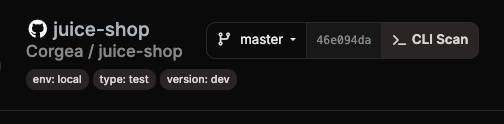
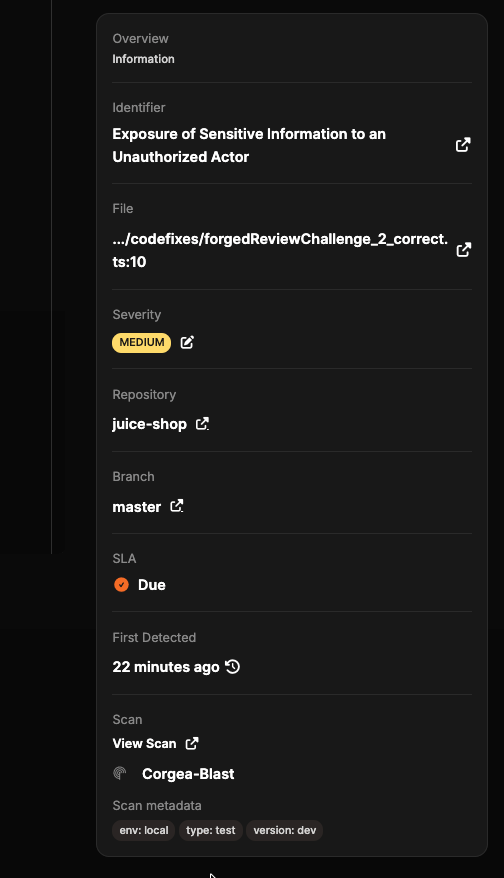
En la aplicación web de Corgea, los metadatos del escaneo aparecen como etiquetas de solo lectura en la página Scans, en los detalles del escaneo y en los detalles del hallazgo.
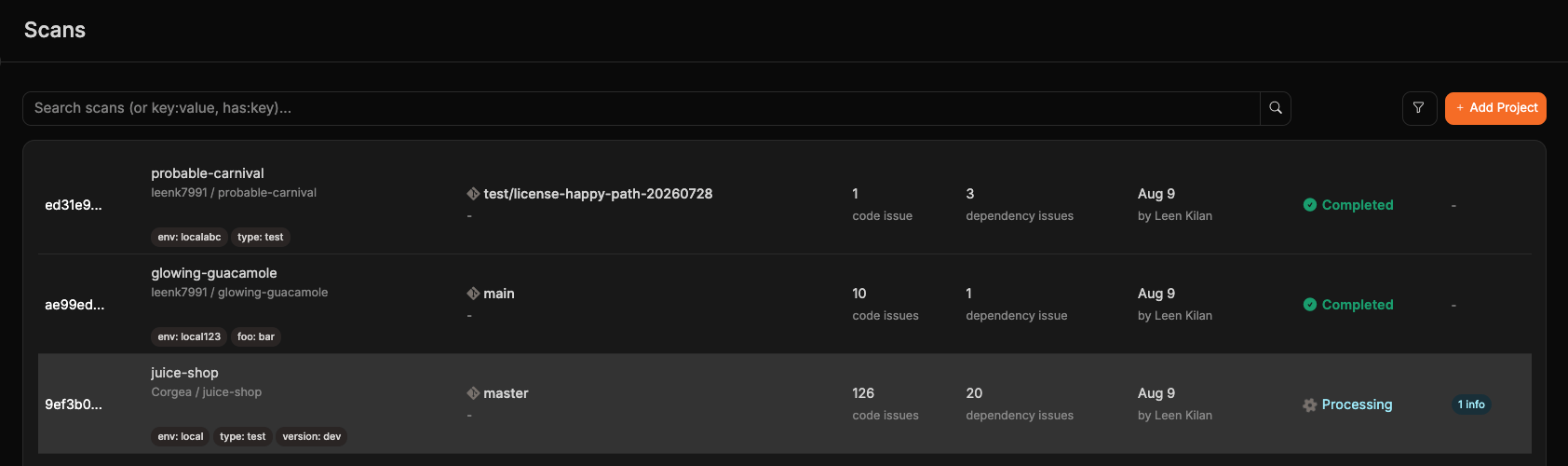
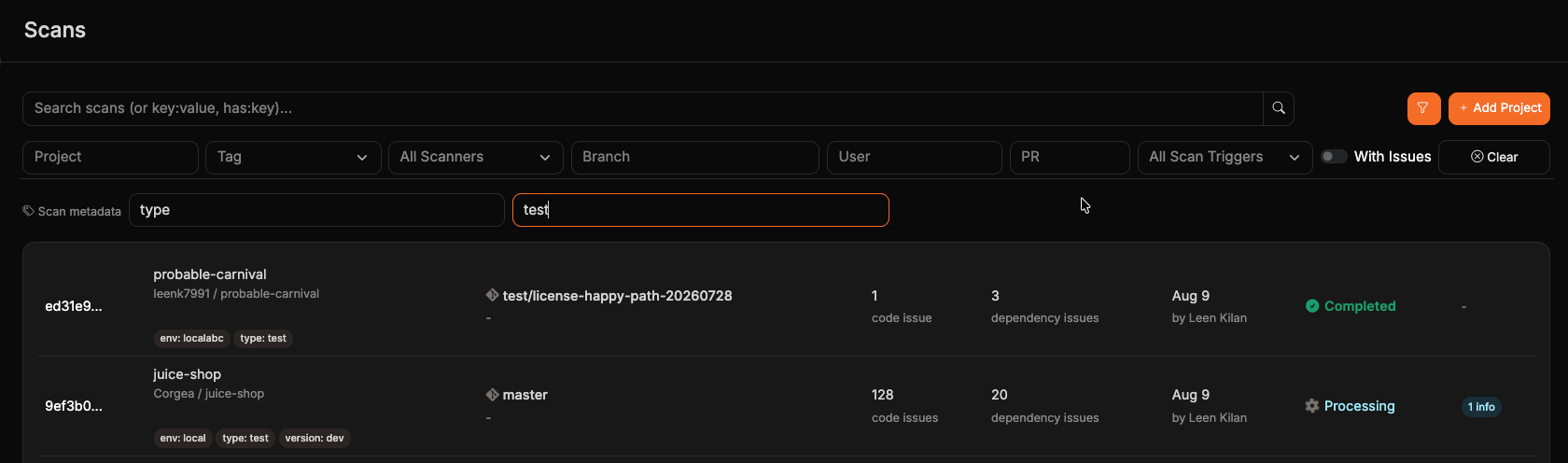
has:key y key:value, por ejemplo has:pipeline_url o environment:production.

- Escaneo de IA de la base de explosión
- Escaneo PolicyIQ
- Escaneo de detección de código malicioso
- Escaneo de detección de secretos
- Escaneo de detección de información personal identificable (PII)
--scan-type y --policy solo se aplican a escaneos BLAST. Si pasas --policy sin --scan-type policy, el resto de tipos de escaneo BLAST se siguen ejecutando y la CLI muestra una advertencia.
Escanear imágenes de contenedor
Por defecto, Corgea detecta las imágenes que tu proyecto referencia en archivosDockerfile y de Docker Compose. Para escanear en su lugar una imagen completamente construida —por ejemplo, una que acabas de construir en CI y que nunca se ha subido a un registro— pásala con --include-image:
--include-image, Corgea escanea las imágenes que le indicas en lugar de buscar imágenes base en tu código.
Requisitos y comportamiento:
- El escaneo de contenedores debe estar habilitado en tu cuenta.
dockeropodmandebe estar disponible en tuPATH. Corgea usa el primero que encuentra; estableceCORGEA_CONTAINER_ENGINEpara elegirlo explícitamente.- Una imagen que no esté disponible localmente se descarga antes, así que las imágenes de un registro privado funcionan siempre que tu motor de contenedores ya esté autenticado en él.
--include-imagesolo es compatible con el escáner BLAST.
Exportar un informe de escaneo
La CLI de Corgea permite exportar los resultados de un escaneo a un archivo, lo que resulta especialmente útil al ejecutar la herramienta en un pipeline de CI. Utiliza las opciones —out-format y —out-file.--sbom genera una SBOM CycloneDX al finalizar. El archivo predeterminado es bom.json, aunque puedes indicar otra ruta:
--fail y --block-on. Un escaneo que termina con un estado de salida distinto de cero porque se activó una regla de bloqueo deja igualmente su informe y su SBOM en disco, de modo que un paso posterior de CI siempre pueda procesarlos.
Incluir archivos de forma explícita
A partir de CLI 1.16.1, usa el indicador repetible--include con el escáner BLAST para incluir de forma explícita un archivo, directorio o patrón glob que Corgea omitiría por clasificarlo como código de dependencias incorporadas, de terceros, generado o de pruebas. Por ejemplo:
.gitignore, --exclude y la clasificación de código de Corgea. Los archivos coincidentes se analizan en cada ejecución, incluidos los escaneos incrementales. Las reglas del proyecto configuradas en File Include Rules en los ajustes de escaneo se aplican automáticamente; --include añade reglas para la ejecución actual. La CLI muestra las rutas incluidas de forma explícita. Elige rutas concretas: se rechazan patrones que abarquen todo el repositorio, como **, * y /**. Se incluyen de forma explícita como máximo 5.000 archivos coincidentes por ejecución; la CLI avisa si se supera este límite.
Escaneos incrementales
Los escaneos BLAST son incrementales de forma predeterminada. Corgea carga el proyecto completo, pero solo analiza los archivos modificados desde el escaneo seleccionado como base de comparación. Los archivos sin cambios conservan sus hallazgos existentes, por lo que el resultado sigue representando el proyecto completo. Con CLI 1.15.0 o posterior y un escaneo anterior adecuado con sumas de comprobación de archivos almacenadas, los escaneos incrementales funcionan en clones superficiales, en checkouts con HEAD separado y en directorios sin historial Git, incluidos archivos comprimidos extraídos. Los cambios sin confirmar se incluyen automáticamente. Si no hay sumas de comprobación almacenadas disponibles, la CLI recurre a Git cuando es posible; de lo contrario, escanea todos los archivos y explica el motivo. También omite el comportamiento incremental cuando--only-uncommitted o --target restringen la subida. A partir de CLI 1.16.0, --exclude también permite el análisis incremental cuando un escaneo anterior adecuado tiene sumas de comprobación de archivos almacenadas y utilizables. De lo contrario, la CLI analiza todos los archivos incluidos y explica el motivo; los archivos excluidos siguen excluidos.
A partir de CLI 1.16.0, al excluir nuevos archivos con --exclude, sus hallazgos anteriores se eliminan de los resultados del nuevo escaneo. Al quitar una exclusión, esos archivos se vuelven a analizar si se incluyen en la subida.
A partir de CLI 1.16.2, Corgea usa primero un escaneo adecuado del commit más cercano entre los 20 commits más recientes del checkout, sea cual sea la rama. Si no encuentra ninguno, usa un escaneo adecuado de la rama actual, después la rama predeterminada registrada en este clon y luego main o master. También incluye checkouts con HEAD separado. Solo se busca en el historial que existe en el clon local.
Usa --disable-incremental para obligar a BLAST a analizar todos los archivos, por ejemplo, después de cambiar la configuración del escáner fuera de corgea.yaml:
--ignore-dirty-worktree permite un escaneo incremental que incluye archivos modificados y sin seguimiento. Este indicador no es necesario para los escaneos incrementales que usan sumas de comprobación de archivos almacenadas.
Reutilizar un escaneo reciente del mismo commit
Un pipeline que se vuelve a ejecutar sobre un commit sin cambios puede reutilizar el escaneo que Corgea ya tiene en lugar de pagar por uno duplicado. Añade--skip-if-commit-scanned-recently a un escaneo BLAST:
--block-on y su código de salida, y cualquier informe de --out-file provienen de él. El pipeline se comporta igual, tanto si se ejecutó un escaneo como si no.
Usa --scanned-within para definir la ventana. Solo es válida junto con --skip-if-commit-scanned-recently. Acepta valores como 90s, 30m, 24h y 7d, e interpreta un número sin unidad como horas. El valor predeterminado es 24h, porque el código sin cambios sigue expuesto a los avisos publicados desde el último escaneo.
worktree_dirty=true, pasa --ignore-dirty-worktree (CLI 1.11.1 o posterior). Un escaneo nuevo sigue informando a Corgea el estado dirty real.
CORGEA_SCAN_SKIPPED=true junto con CORGEA_SCAN_ID=<id> cuando reutilizó un escaneo, y CORGEA_SCAN_SKIPPED=false cuando se ejecutó uno. Estas líneas son marcadores de stdout, no variables de entorno. No se imprimen si el comando termina porque no se puede resolver el commit actual. Si la comprobación de reutilización no puede alcanzar la API, la CLI avisa y ejecuta un escaneo nuevo.
Qué se puede reutilizar. Corgea solo reutiliza un escaneo que responda a la misma pregunta, lo que es más estricto que coincidir con el commit. Un candidato debe ser un escaneo BLAST completado del commit actual, ejecutado en una rama y no en un pull request, desde un worktree limpio y sin problemas de escáner notificados. En cualquier otro caso se ejecuta un escaneo real: si no hay nada dentro de la ventana, si el escaneo falló o sigue en curso, o si el worktree no coincide con el commit. --ignore-dirty-worktree anula la mitad de esa comprobación relativa al worktree sucio: la reutilización continúa si este worktree está sucio o el escaneo anterior registró worktree_dirty=true. Un escaneo anterior que nunca informó el indicador sigue sin reutilizarse, porque su alcance es desconocido.
Opciones que no se pueden combinar. Ninguna API indica cómo se delimitó un escaneo anterior, por lo que --skip-if-commit-scanned-recently no se puede combinar con --only-uncommitted, --target, --scan-type, --policy, --include-image, --include ni --disable-incremental, y el comando falla si pasas alguna de ellas. --exclude sí está permitida, pero muestra una advertencia cuando se reutiliza un escaneo: el escaneo reutilizado cubre archivos que esta ejecución habría omitido, así que los resultados pueden informar de más, nunca de menos.
Las reglas de inclusión del proyecto, o un fallo al consultarlas, también impiden la reutilización: la CLI ejecuta un escaneo nuevo y muestra CORGEA_SCAN_SKIPPED=false.
Si no se puede resolver el commit actual —porque el directorio no es un repositorio de git o el repositorio aún no tiene commits— el comando termina con un estado de salida distinto de cero en lugar de ejecutar en silencio un escaneo completo.
Cuando se reutiliza un escaneo, --sbom sigue reflejando el workspace actual, no la SBOM anterior del escaneo reutilizado.
Inventario de dependencias
Utilizacorgea deps para crear un inventario offline de dependencias a partir de manifiestos y lockfiles de npm, Python y Java. El comando evalúa la política de fijación de dependencias, puede hacer que CI falle según los hallazgos y no requiere iniciar sesión ni acceder a la red.
--format human, agent, json o quiet para controlar la salida de terminal de scan, graph, explain, diff y policy init. En entornos con agentes detectados, corgea deps utiliza de forma predeterminada el formato compacto agent; pasa --format human para forzar la salida normal de terminal.
Para exportar un informe con corgea deps scan, utiliza --out-format table, json o sarif y, si lo necesitas, --out-file. No combines --format y --out-format en el mismo comando deps scan.
Para personalizar la política de dependencias, inicializa .corgea/deps.yml:
latest o rangos semver. Consulta Escaneo de dependencias para ver ejemplos de CI, la configuración de políticas y la resolución de problemas.
Esperar a que finalice un escaneo
Para esperar al último escaneo en curso:corgea wait, corgea scan y corgea upload --wait finalizan con 1 si el escaneo falla, mostrando el motivo y los escáneres que informaron algún problema. Un escaneo que termina sin los resultados de alguno de los escáneres finaliza con 0 y una advertencia.
La espera se detiene después de 10 horas, para que un escaneo que nunca informa un estado final no bloquee indefinidamente un job de CI. Si se agota el tiempo, el comando sale con el código 1. El escaneo continúa ejecutándose en la nube de Corgea. Si tus escaneos necesitan más tiempo, establece CORGEA_SCAN_TIMEOUT_SECONDS con el número de segundos que se debe esperar:
--repo org/repo (o una URL) para otro repositorio, o --project-name para un nombre exacto de proyecto. corgea wait SCAN_ID --project-id PROJECT_ID omite la resolución del proyecto.
corgea scan, corgea wait y corgea upload --wait terminan con un estado de salida distinto de cero cuando un escaneo falla, e indican el motivo junto con los escáneres que tuvieron problemas. Un escaneo que se completa con un escáner ausente termina con 0 y una advertencia.
La espera se interrumpe tras 10 horas; ajusta ese límite con CORGEA_SCAN_TIMEOUT_SECONDS. Cuando se usa --fail o --block-on, la CLI espera después hasta 35 minutos a que se evalúen las reglas de bloqueo; cambia ese valor con CORGEA_BLOCKING_RULES_TIMEOUT_SECONDS.
Listar escaneos y hallazgos de seguridad, SCA o calidad del código
Para listar todos los escaneos del directorio actual (con paginación de forma predeterminada):--json está disponible en comandos como list e inspect y genera resultados en formato JSON, lo que resulta útil para integraciones y automatizaciones.
N/A cuando no hay ningún SHA disponible. La salida JSON incluye el valor completo de git_sha, el valor anulable worktree_dirty y los metadatos de escaneo de metadata devueltos por Corgea. worktree_dirty es true cuando el escaneo incluyó cambios locales sin confirmar y puede ser null en escaneos creados por versiones anteriores de la CLI.
Para listar los hallazgos de SCA de un proyecto o escaneo, utiliza --sca-issues o la abreviatura -c. La tabla incluye la clasificación de cada hallazgo, y la salida JSON incluye el campo classification cuando está disponible.
--code-quality (o --quality/-q) para listar hallazgos de calidad del código. --scan-id permite limitarlos a un análisis.
--repo org/repo (o una URL) para otro repositorio, o --project-name para un nombre exacto de proyecto.
Inspeccionar un escaneo o hallazgo
Para inspeccionar un escaneo específico:corgea inspect --issue ISSUE_ID y corgea inspect --issue --summary ISSUE_ID muestran una sección Scanner Metadata cuando el escáner guardó identificadores. En Fortify pueden incluir instance_id, class_id, kingdom, category, analyzer y build_id. La vista de texto combina issue.metadata (identificadores del escáner que informó el hallazgo) e issue.scanner_metadata (la copia guardada para el análisis de la corrección). Si la misma clave aparece en ambos, se muestra el valor del escáner que informó el hallazgo, y se omiten los valores vacíos. Con --json, los dos objetos permanecen separados.
Para explicaciones o diferencias de corrección:
Integración con hooks de Git
Para garantizar la calidad y la seguridad del código, puedes integrar la CLI de Corgea en el flujo de trabajo de Git mediante hooks de pre-commit. Así podrás escanear los cambios antes de hacer commit o push. Para configurar el hook de pre-commit, ejecuta:Variables de entorno
Reintentos automáticos ante límites de solicitudes y errores de gateway
A partir de la CLI 1.14.1, las llamadas a la API de Corgea realizadas por la CLI reintentan automáticamente las respuestas429 Too Many Requests para todas las solicitudes, incluidas las subidas (POST y PATCH). Las respuestas 502 Bad Gateway solo se reintentan en las solicitudes de lectura; las de escritura fallan sin reintentar esa respuesta para evitar crear escaneos duplicados.
A partir de CLI 1.16.1, las respuestas 504 Gateway Timeout y Cloudflare 520–524 siguen el mismo comportamiento de reintento que 502 Bad Gateway: se reintentan las solicitudes de lectura, mientras que las de escritura fallan sin reintentar la respuesta para evitar escaneos duplicados.
La CLI realiza hasta tres reintentos por solicitud, esperando 10, 30 y 50 segundos antes de cada reintento sucesivo. Cada reintento se registra. Si una respuesta 429 incluye un valor de Retry-After en segundos, la CLI prolonga la espera si es necesario, hasta dos minutos por pausa, sin acortar el intervalo previsto. Si el error persiste, la solicitud falla y el comando gestiona el fallo como de costumbre.
Si la subida de un archivo fuente durante corgea upload recibe un error de puerta de enlace (502, 504 o 520–524), o sigue recibiendo 429 Too Many Requests después de todos los reintentos, la CLI deja de subir los archivos fuente restantes y los indica como no enviados.
Modo de depuración
Para habilitar los logs de depuración, estableceCORGEA_DEBUG=1 antes de ejecutar un comando.