
Configurar la integración de GitLab con Corgea
La integración de GitLab permite conectar repositorios con las funciones de escaneo y remediación de vulnerabilidades de Corgea. Puedes escanear automáticamente el código de las merge requests y recibir comentarios detallados con los hallazgos y las correcciones sugeridas. También puedes añadir repositorios de GitLab mediante Dropsite y crear merge requests directamente desde Corgea para corregir los hallazgos detectados.Requisitos previos
Antes de configurar la integración de GitLab, asegúrate de tener lo siguiente:- Una cuenta de Corgea
- Una cuenta de GitLab con un repositorio que quieres integrar
Configuración de la integración
1
Acceder a Integraciones
Inicia sesión en tu cuenta de Corgea y ve a Settings → Automation → Integrations.
2
Añadir integración con GitLab
Haz clic en el botón “Añadir integración” y selecciona “GitLab” de la lista de integraciones disponibles.
3
Configurar integración
En el formulario “Añadir integración con GitLab”, proporciona la siguiente información:
- Nombre: Un nombre descriptivo para tu integración con GitLab.
- URL de GitLab: La URL base de tu instancia de GitLab (por ejemplo,
https://gitlab.comohttps://gitlab.example.compara una instancia autoalojada). - Secure Token: Un token de acceso personal con los permisos necesarios para acceder al repositorio de GitLab. Puedes generar uno nuevo siguiendo la documentación de GitLab.
- Solo listar proyectos miembros: Esta opción está habilitada de forma predeterminada y limita la selección a los proyectos de los que es miembro el propietario del token. Desactívala para incluir otros proyectos a los que pueda acceder, como proyectos públicos o disponibles mediante permisos de administrador o auditor.
- Comentar sobre solicitudes de fusión: Marca esta opción para que Corgea comente automáticamente las merge requests con las vulnerabilidades detectadas y las correcciones sugeridas.
4
Guardar configuración
Haz clic en “Guardar” para crear la integración de GitLab.
Configuración de GitLab
Para que Corgea pueda escanear tus repositorios y comentar las solicitudes de fusión, tendrás que configurar algunos ajustes en GitLab:1
Crear un token de acceso
Recomendación: Crea un usuario específico para Corgea en GitLab, de modo que los comentarios y las merge requests aparezcan como enviados por Corgea.Opción 1: Token de acceso personal (usuario de Corgea)
- Crea una cuenta de GitLab llamada “Corgea” o similar
- Inicia sesión con esa cuenta
- Ve a Configuración de usuario > Tokens de acceso
- Crea un token nuevo con los siguientes ámbitos:
api(Acceso API de lectura/escritura)read_apiread_repositorywrite_repository
- Copia el token generado: lo necesitarás para la configuración de integración con Corgea
- Ve a la sección de Configuración > Tokens de acceso de tu grupo
- Crea un token de acceso al grupo con los mismos ámbitos indicados anteriormente
- Este token se aplicará a todos los proyectos del grupo
- Copia el token generado: lo necesitarás para la configuración de integración con Corgea
2
Configurar el webhook
Para el webhook a nivel de proyecto: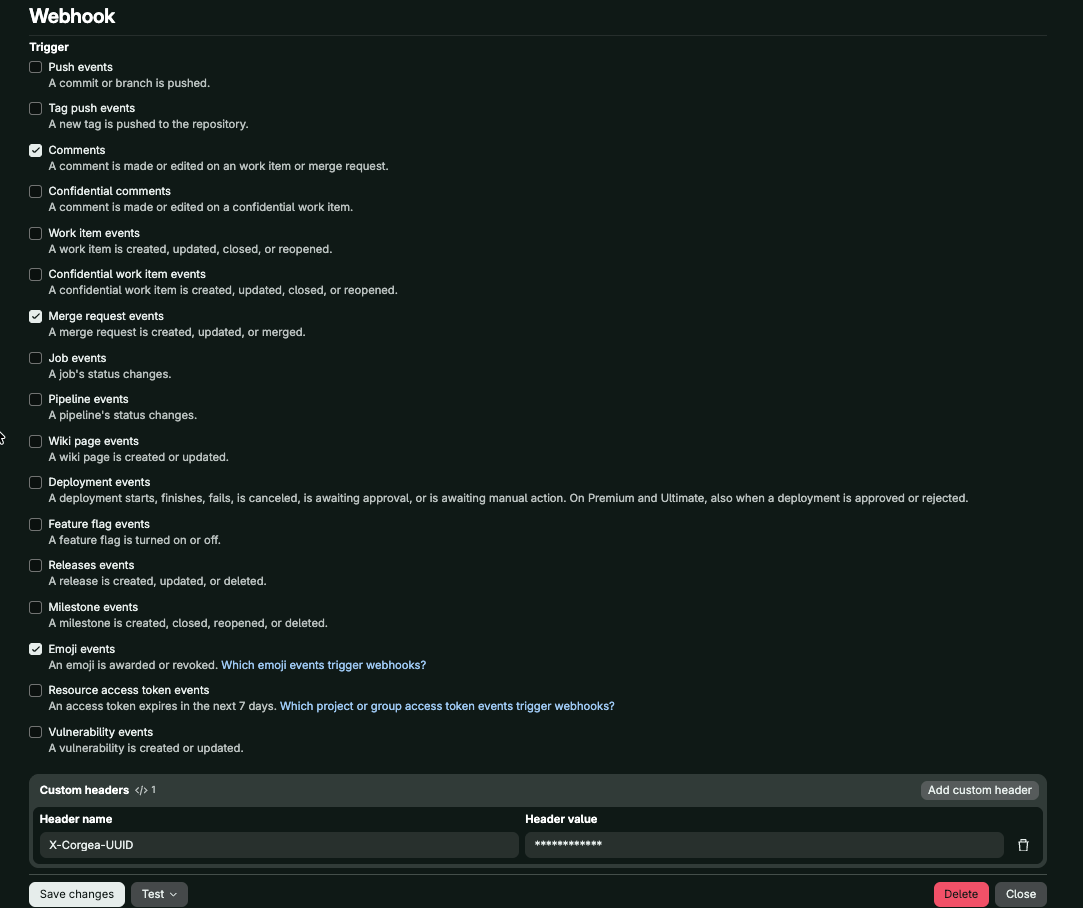
- Ve a la sección de Configuración > Webhooks de tu proyecto
- Añade un webhook con esta configuración:
- URL:
https://www.corgea.app/gitlab_webhook/(o la URL del webhook que proporciones) - Cabecera personalizada: Añade
X-Corgea-UUIDcon el valor de Integraciones > GitLab > Ver todo - Selecciona los desencadenadores:
- Eventos de solicitud de fusión
- Comentarios
- Emoji events (para opiniones 👍/👎 sobre correcciones con Corgea Agent)
- URL:
- Haz clic en “Añadir webhook”
- Ve a la sección de Ajustes > Webhooks de tu grupo
- Sigue los mismos pasos que antes
- El webhook se aplicará a todos los proyectos del grupo
3
Verificar configuración
- Crea una merge request de prueba
- Comprueba que Corgea reciba el webhook y comente la merge request
- Revisa las entregas recientes del webhook en GitLab para confirmar que la comunicación funciona
Añadir repositorios desde GitLab usando el Dropsite
1
Acceso al Dropsite
Inicia sesión en tu cuenta de Corgea y accede a la sección de Dropsite.
2
Seleccionar método de conexión
En el paso “Añadir tu código”, selecciona la opción “Conectar Corgea”.
3
Elige GitLab
Elige la integración “GitLab” de la lista de integraciones disponibles.
4
Seleccionar repositorio
Selecciona el repositorio y la rama que quieres escanear desde tu cuenta de GitLab.
5
Iniciar escaneo
Haz clic en “Confirmar” para iniciar el escaneo.
group/subgroup/project). Los escaneos iniciados desde Dropsite se asocian al repositorio, incluso cuando el nombre de la rama seleccionada contiene barras, como feature/login.
Crear merge requests desde Corgea
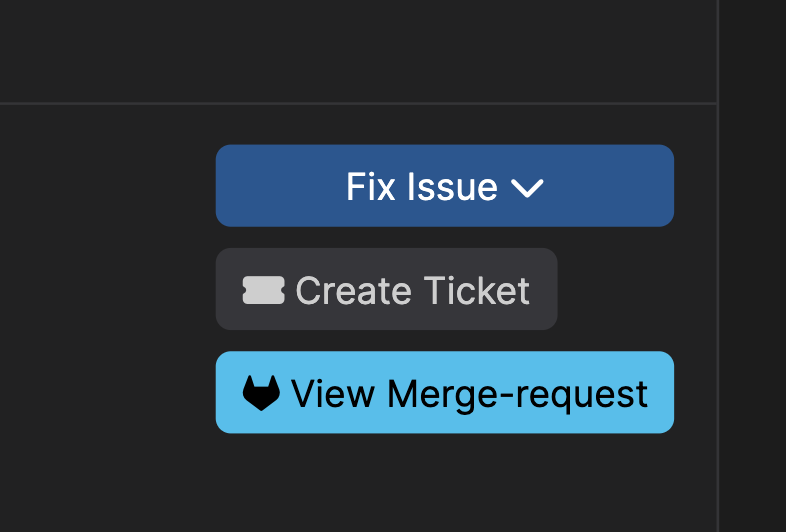
Cuando Corgea detecta un hallazgo de seguridad y genera una corrección, puedes crear una merge request directamente desde la página de detalles del hallazgo:- Ve a la página de detalles del hallazgo que quieras corregir
-
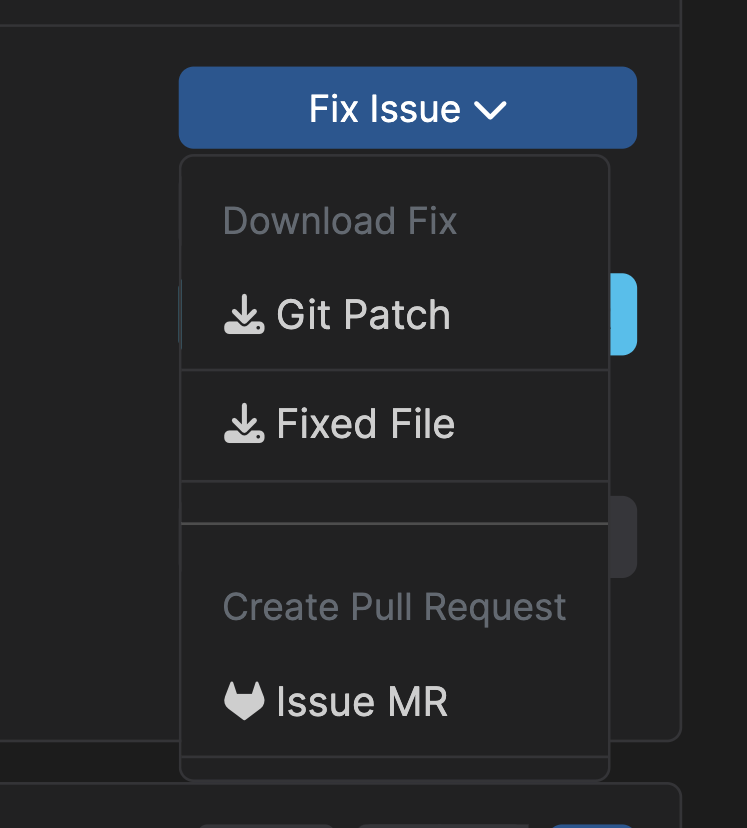
Busca la opción “Issue MR” en el menú desplegable
-
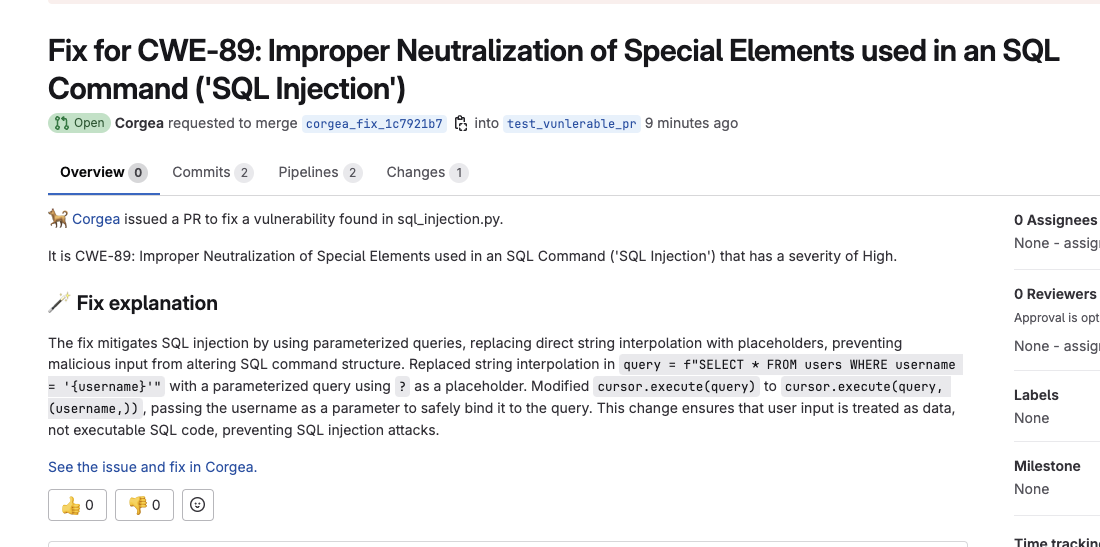
Haz clic en “Issue MR” para que Corgea realice automáticamente estas acciones:
- Crear una rama a partir de la rama base configurada
- Hacer commit de la corrección con un mensaje descriptivo
- Crear una merge request con los cambios
- Añadir un comentario detallado que explique la vulnerabilidad y la corrección, si esta opción está habilitada
Cómo funciona la integración
Una vez configurada la integración con GitLab, Corgea escaneará automáticamente tu código en busca de vulnerabilidades cada vez que se cree o actualice una nueva solicitud de fusión. Así es como funciona la integración:- Cuando se crea o actualiza una solicitud de fusión en tu repositorio de GitLab, Corgea recibe una notificación de webhook de GitLab.
- Corgea recupera los cambios de código de la solicitud de fusión y realiza un escaneo de seguridad exhaustivo.
- Si se detectan vulnerabilidades, Corgea publica un comentario en la merge request con los hallazgos y las correcciones sugeridas. Los comentarios solo se añaden a líneas incluidas en el diff de la merge request. En los hallazgos que abarcan varias líneas, Corgea ancla el comentario a la primera línea modificada del intervalo afectado.
- Puedes revisar los comentarios y aplicar las correcciones sugeridas antes de fusionar el código.
Beneficios de la integración con GitLab
Al integrar Corgea con tu repositorio de GitLab, puedes disfrutar de los siguientes beneficios:- Escaneo automatizado de seguridad: Corgea escanea automáticamente el código de las merge requests para detectar las vulnerabilidades al principio del ciclo de desarrollo.
- Informes detallados de vulnerabilidades: Corgea proporciona información detallada sobre vulnerabilidades identificadas, incluyendo su gravedad, ubicación e impacto potencial.
- Correcciones sugeridas: Corgea no solo identifica vulnerabilidades, sino que también propone correcciones para remediarlas con rapidez.
- Integración fluida: La integración se incorpora al flujo de desarrollo existente, reduce las interrupciones y facilita la revisión de seguridad.
- Mejora de la calidad del código: Al abordar vulnerabilidades de seguridad al principio del ciclo de desarrollo, puedes mejorar la calidad y seguridad general de tu base de código.
- Opciones flexibles de escaneo: Además del escaneo automático de solicitudes de fusión, puedes usar la función Dropsite para escanear repositorios de GitLab bajo demanda.
- Aplicación de correcciones con un solo clic: Crea merge requests directamente desde la página de detalles del hallazgo para aplicar las correcciones con un esfuerzo mínimo.