La integración de Bitbucket con Corgea te permite escanear proyectos y crear pull requests para correcciones de código directamente desde la plataforma Corgea.
1

Crear un usuario dedicado para Corgea (opcional)

Aunque no es obligatorio, recomendamos crear una cuenta de usuario dedicada en Bitbucket para la integración con Corgea. Esto ayuda a distinguir las acciones automatizadas de Corgea de la actividad de tu cuenta personal y ofrece una mejor auditabilidad.
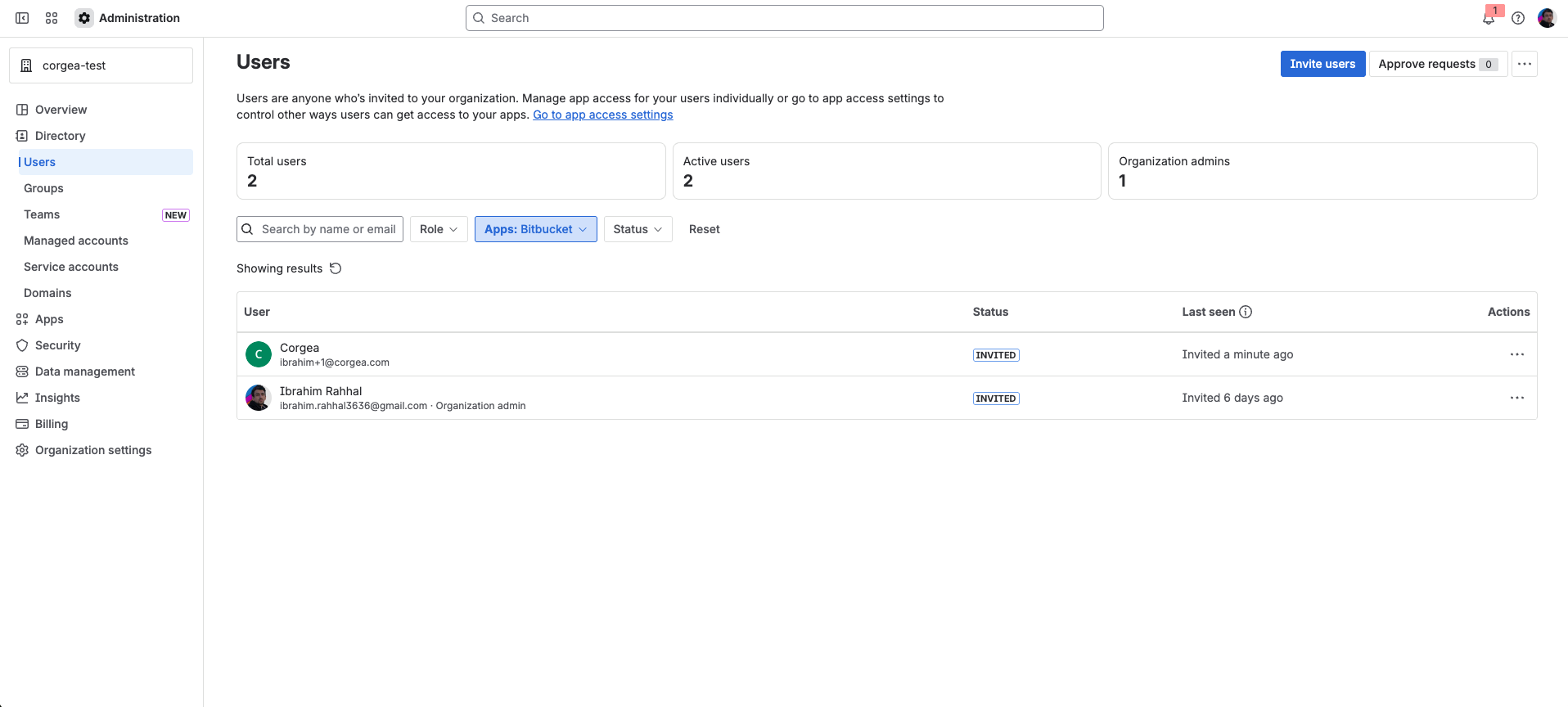
Crear usuario de Bitbucket
2

Generar un token de acceso a la API

Navega hasta el Página de Atlassian API Tokens y haz clic en “Crear token de API con ámbitos” para comenzar.
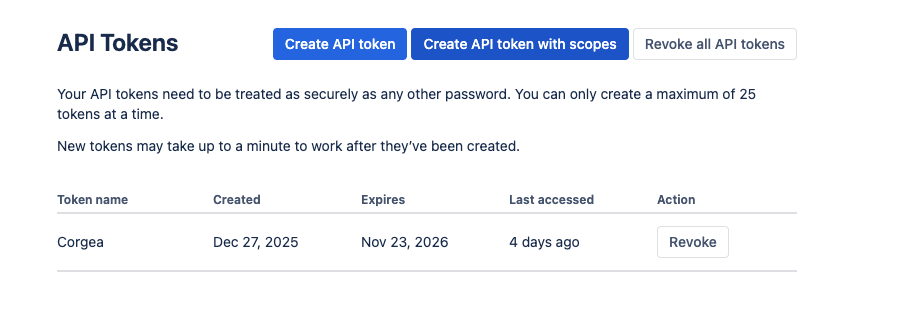
Los tokens API no son lo mismo que los tokens de workspace. Los tokens API están asociados a tu cuenta de usuario de Atlassian. Puedes generar y gestionar tus tokens personales de API desde el enlace proporcionado arriba.
Crear API Token
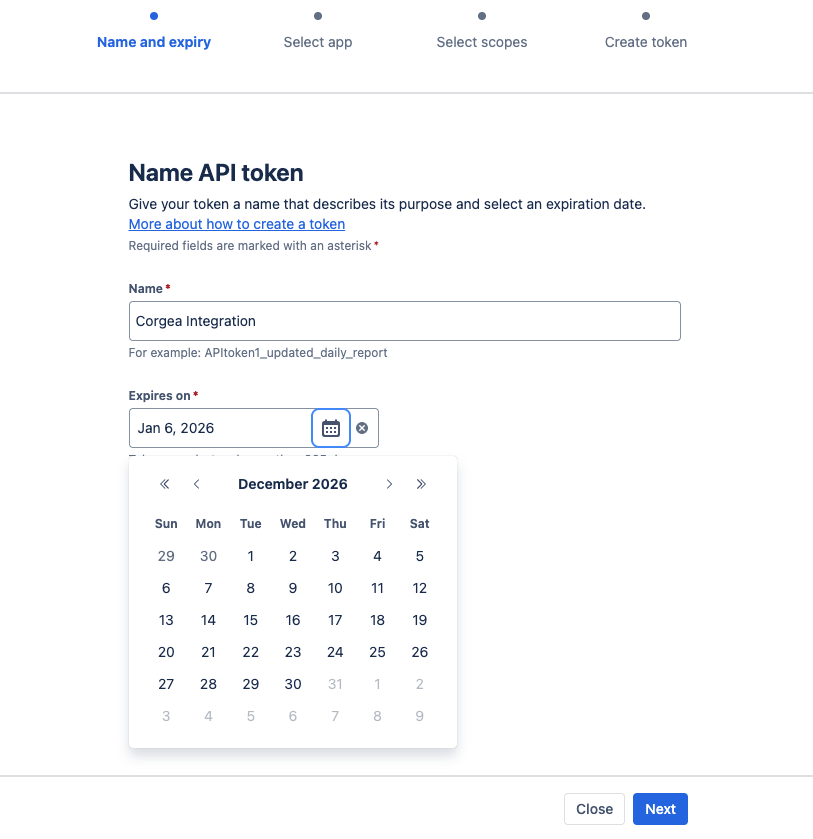
Proporciona un nombre descriptivo para tu token y establece la fecha de caducidad en un año a partir de hoy. Esto garantiza que el token siga siendo válido durante un periodo prolongado, manteniendo las mejores prácticas de seguridad.
Nombre del token y caducidad
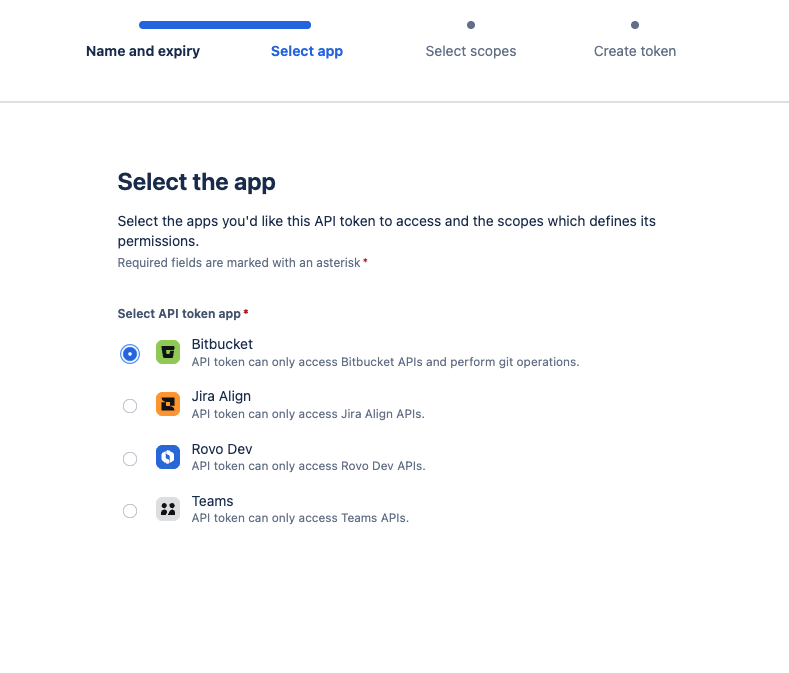
Selecciona Bitbucket de la lista de aplicaciones para conceder acceso a Bitbucket a este token.
Seleccionar la aplicación Bitbucket
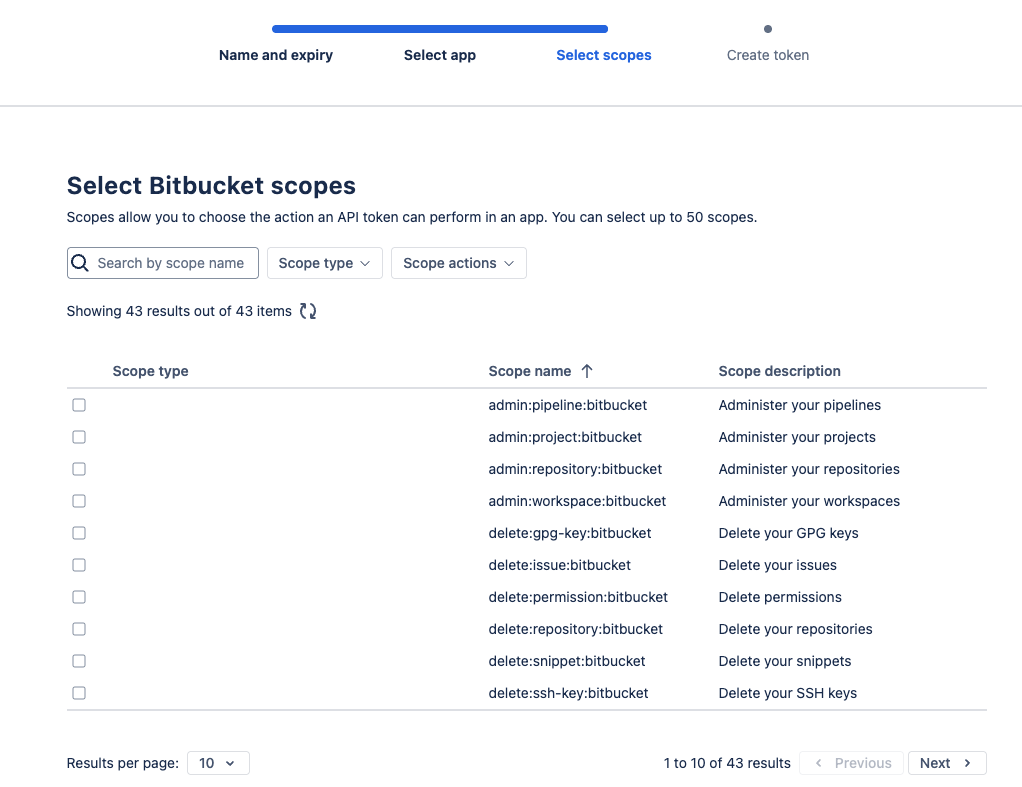
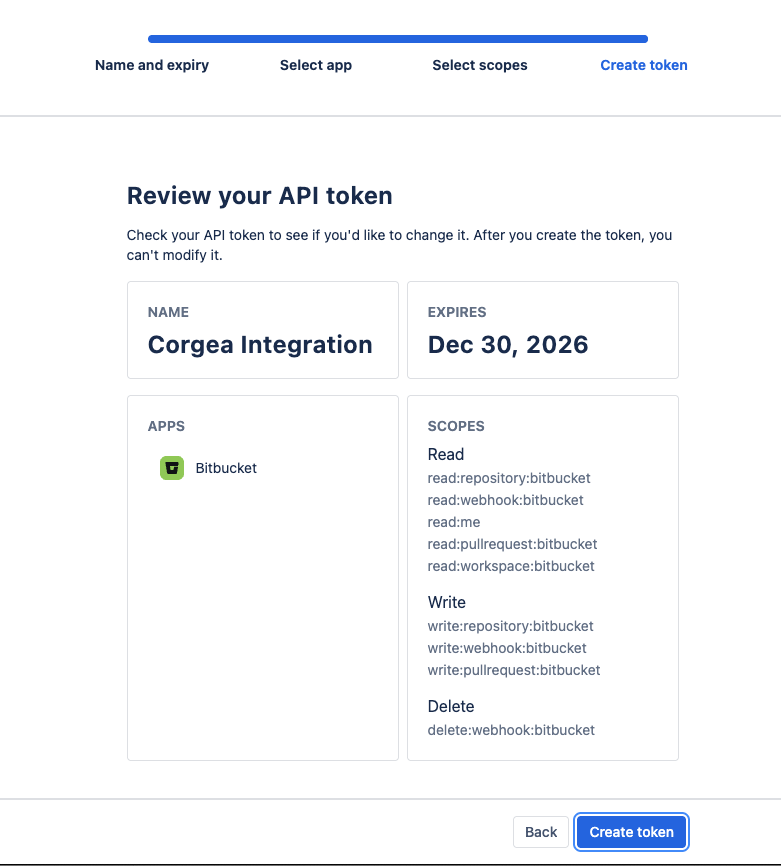
Configura los ámbitos necesarios para la integración de Corgea. Habilita los siguientes:
Objetivos de Token
Revisa tu configuración y haz clic en “Crear token” para generar el token de acceso.
Crear Token
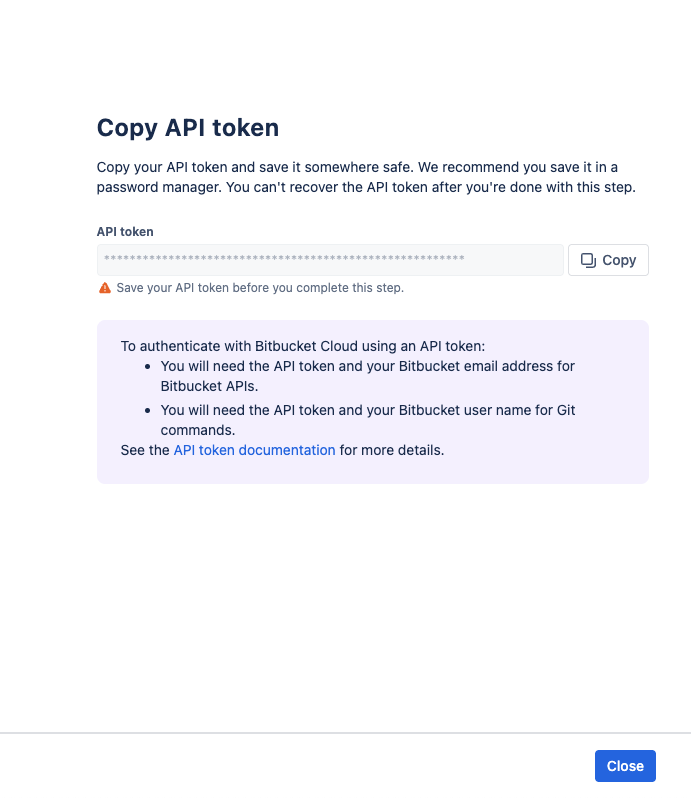
Después de crear el token, haz clic en el botón de copiar para copiar el valor del token. Necesitarás este token en el siguiente paso y no volverá a mostrarse.
Token de copia
3

Configurar la integración de Bitbucket en Corgea

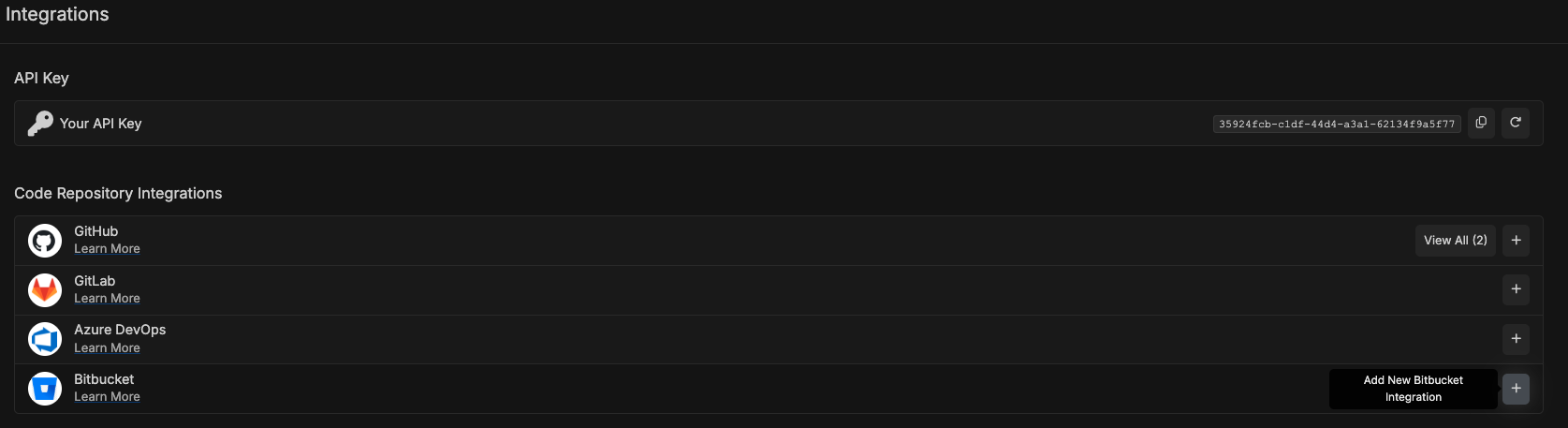
Accede a tu panel de Corgea en corgea.app o {your-instance}.corgea.app y navega a la página de Integraciones usando la barra lateral o el enlace de integraciones.
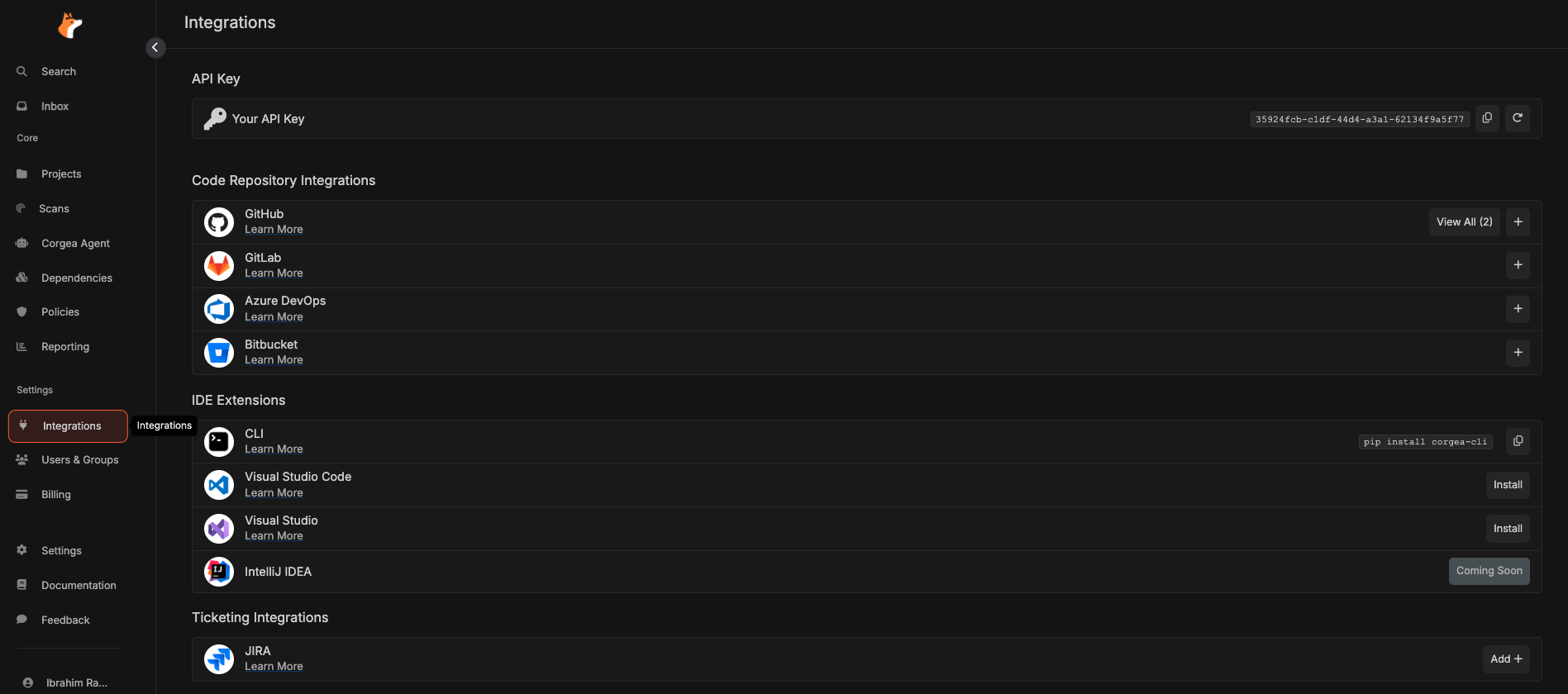
Página de Integraciones de Corgea
En la sección “Integraciones de Repositorio de Código”, localiza Bitbucket y haz clic en el icono más (+) para crear una nueva integración.
Nueva integración
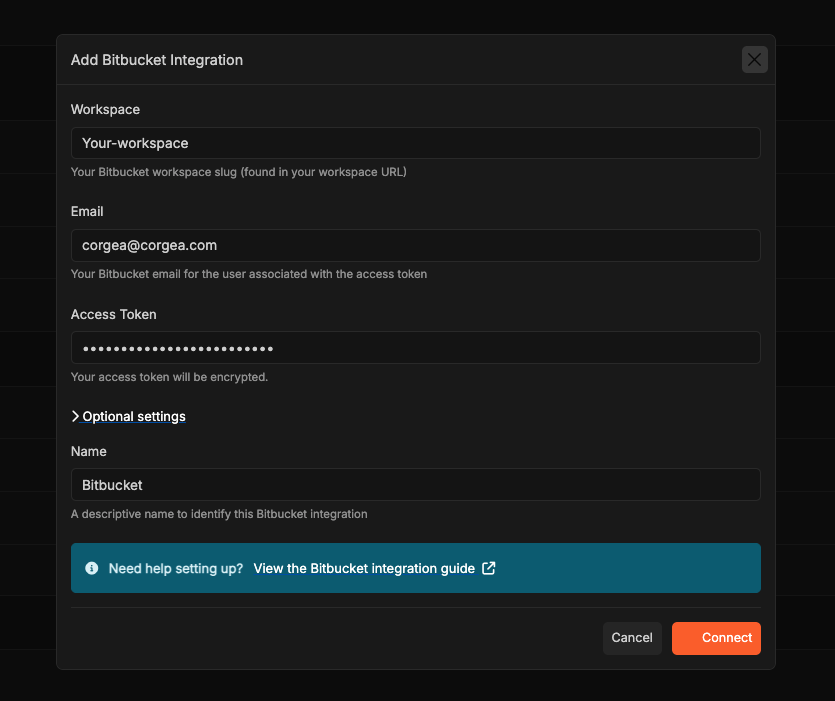
Completa el formulario de integración con la siguiente información:
  • Slug de espacio de trabajo: Tu identificador de espacio de trabajo en Bitbucket
  • Dirección de correo electrónico: El correo asociado a la cuenta de Bitbucket utilizada para generar el token de la API
  • Token de acceso: El token de API que copiaste en el paso anterior
  • Nombre de integración (opcional): Un nombre personalizado para identificar esta integración si gestionas varios espacios de trabajo de Bitbucket
Crear modal de integración
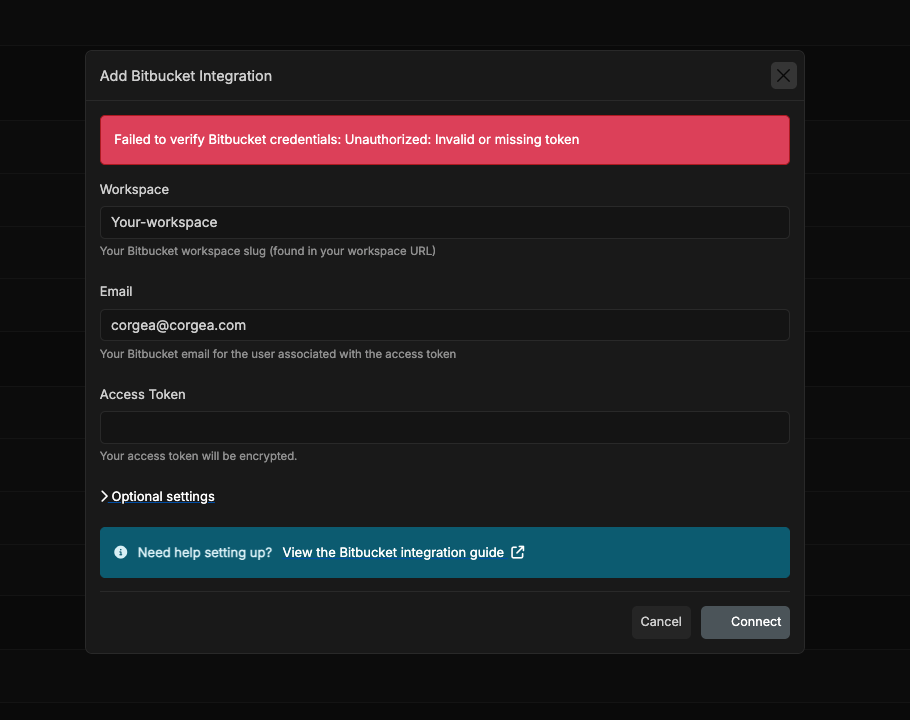
Corgea valida tus credenciales automáticamente. Si alguna información es incorrecta, recibirás un mensaje de error con detalles sobre lo que debe corregirse.
Validación
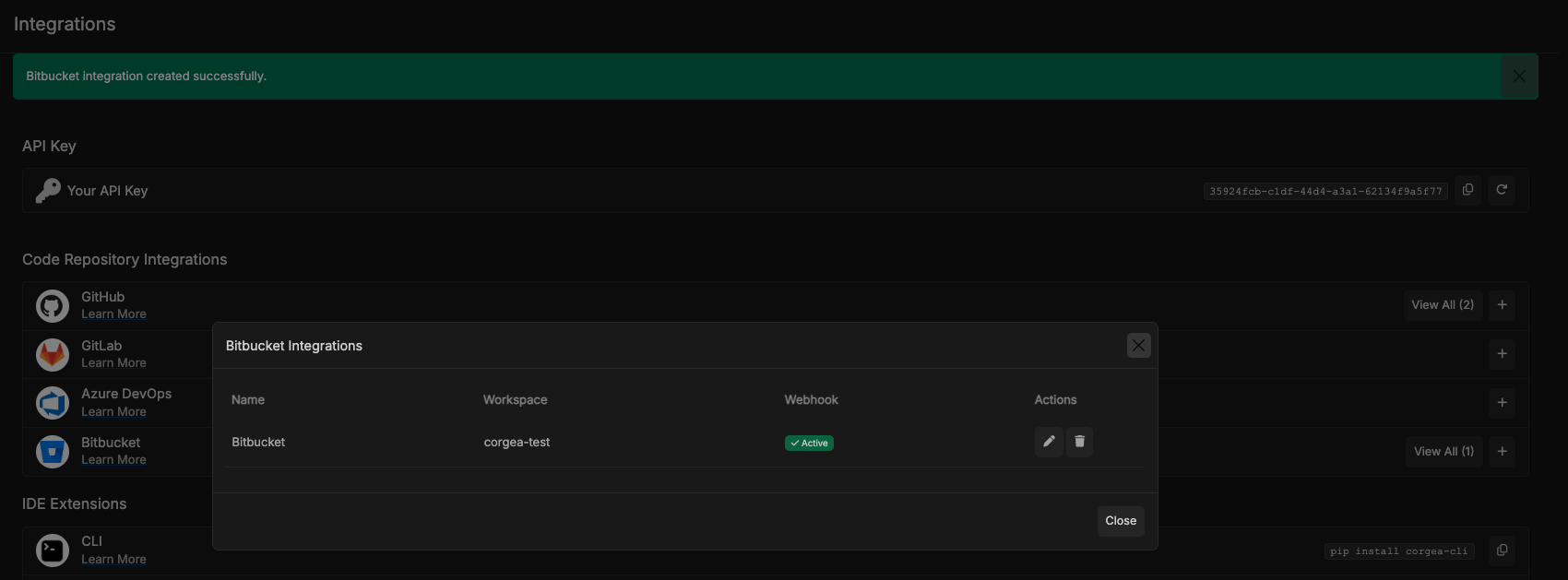
Tras la validación exitosa, verás un mensaje de confirmación indicando que la integración ha terminado. Los webhooks se configuran automáticamente durante este proceso, por lo que no se requiere una configuración manual de webhooks. Puedes ver los detalles de la integración, incluido el estado del webhook, desde la página de integraciones.
Mensaje de éxito