
Corgea se integra con Harness Code (el SCM basado en Git dentro de la plataforma Harness). No requiere — y es independiente — de las pipelines de Harness CI/CD.
1
Abre tu perfil de Harness
Inicia sesión en Harness, luego haz clic en tu nombre de usuario en la esquina inferior izquierda de la barra de navegación y elige Resumen del perfil.
2
Crear una nueva clave de API
Desplázate hacia abajo hasta la sección Mis Claves API de tu perfil y haz clic en + Clave de API para crear una nueva clave.
3
Nombra tu clave de API
Da a la clave un nombre descriptivo como 
corgea-integration, luego haz clic en Guardar.4
Añadir un token a la clave de API
La clave de API en sí no autentica las solicitudes — necesitas generar un token debajo de ella. Expande la clave de API que acabas de crear y haz clic en + Token.
5
Generar el token
Dale un nombre al token (por ejemplo 
corgea-token) y una fecha de caducidad, luego haz clic en Generar Token.6
Copia el token
Copia el token generado en el portapapeles y cierra el cuadro de diálogo. Los tokens de Harness tienen el formato 
pat.<accountId>.<tokenId>.<secret>; Corgea obtiene automáticamente del token el ID de la cuenta, por lo que no es necesario proporcionarlo por separado.7
Abrir la página de integraciones de Corgea
Inicia sesión en Corgea en 
corgea.app (o {your-instance}.corgea.app para despliegues autoalojados) y ve a Settings → Automation → Integrations. En Integraciones de repositorios de código, haz clic en el botón + situado junto a Harness.8
Añadir la integración
Pega el token que copiaste de Harness en el campo API Token.De forma predeterminada, Corgea detecta repositorios en todas las organizaciones de Harness visibles para el token. Para limitar las organizaciones, introduce en Lista de permisos sus identificadores separados por comas, por ejemplo 
default,my-other-org. Déjalo en blanco para permitirlas todas.9
Configuraciones opcionales
Expande Ajustes opcionales si necesitas ajustar alguno de los valores predeterminados:
- Nombre — una etiqueta amigable para la integración. Útil al conectar varias cuentas de Harness.
- URL base — de forma predeterminada,
https://app.harness.iopara Harness SaaS. Modifícala si te conectas a una instalación autoalojada de Harness. - Prefijo de gateway — de forma predeterminada,
/gateway(el prefijo de SaaS). Algunas instalaciones autoalojadas omiten este prefijo; en ese caso, deja el campo vacío.
H y una etiqueta <org>/<project>/<repo>.
Para los proyectos creados mediante la CLI u otro flujo basado en URL, usa la URL web completa de Harness o la URL de clonación Git del repositorio. Corgea usa los identificadores de cuenta, organización, proyecto y repositorio de esa URL para seleccionar la integración correcta, lo que resulta especialmente importante cuando conectas varias cuentas de Harness.
Cómo funciona
- Descubrimiento de repositorios — Corgea llama a la API Harness Code para listar todos los repositorios dentro de las organizaciones/proyectos a los que tu token puede acceder (filtrado por la lista de permisos si configuras uno). Los nuevos repositorios aparecen automáticamente; puedes forzar una actualización desde la página de Proyectos.
- Escaneos de pull requests — cuando vinculas un proyecto de Corgea a un repositorio de Harness, Corgea registra un webhook por repositorio en Harness Code. Al abrir o reabrir una PR, y con cada push posterior, se activa un escaneo incremental y los resultados se publican como comentarios de revisión en línea sobre el diff. Corgea también crea una comprobación del estado del commit (
corgea-security-scan), que las reglas de las PR pueden exigir antes de la fusión. - Aplicar correcciones como PR — en cualquier hallazgo detectado por Corgea, haz clic en Crear pull request para enviar la corrección a una rama nueva de Harness y abrir una PR contra la rama de origen.
- Corgea Agent — las respuestas a los comentarios de Corgea en las pull requests se envían a Corgea Agent (si está habilitado para tu empresa). El agente puede marcar hallazgos como falsos positivos, asignarlos o responder preguntas de seguimiento en un hilo bajo el comentario de revisión original.
Permisos
El usuario (o la cuenta de servicio) propietario de la clave de API debe tener al menos el rol Visor de Repositorio de Código en cada proyecto que quieras que Corgea lea. Para habilitar los comentarios en PR, las comprobaciones de estado y la creación de PR, concede el rol Administrador de Repositorio de Código (o un rol personalizado equivalente con permisos de creación, comentarios y estado). Consulta la documentación de RBAC de Harness para obtener más información.Despliegues de Harness compatibles
Estado de conexión y resolución de problemas
En Settings → Automation → Integrations, la tarjeta de Harness muestra el número de tokens caducados y de integraciones con errores de permisos. Abra la lista de integraciones para ver el propietario, la fecha de incorporación y el estado de cada conexión; las conexiones que requieren atención aparecen primero.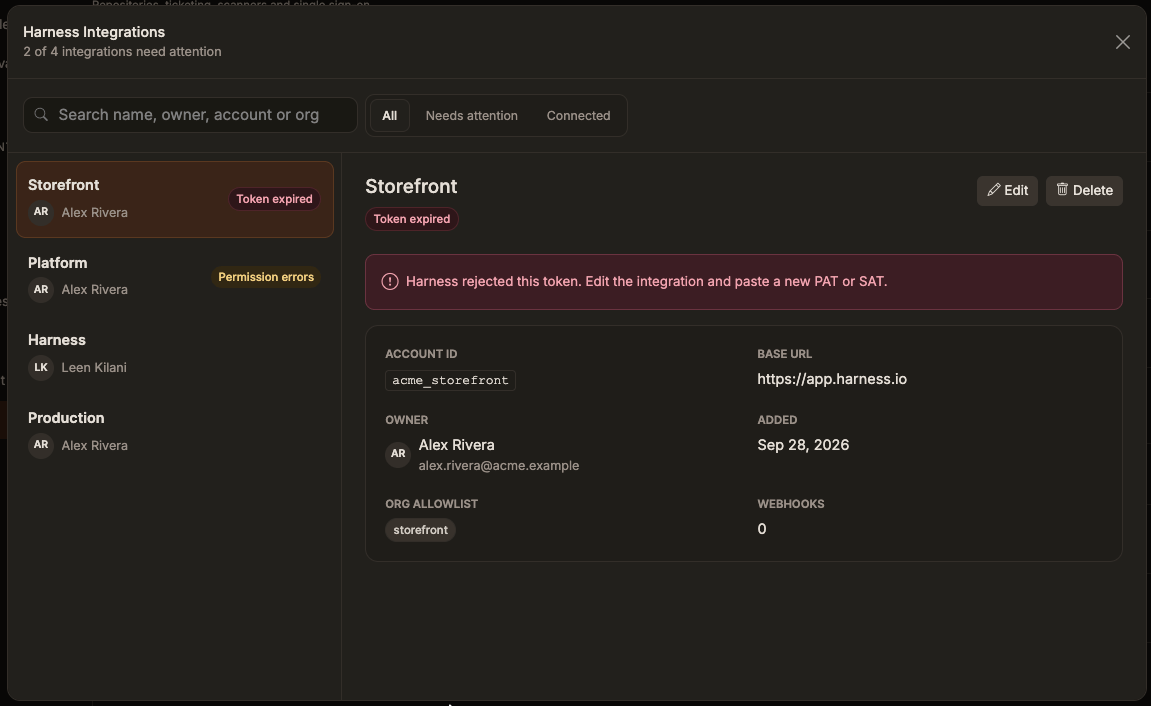
- Token expired — Harness ha rechazado el token. Edite la integración y sustitúyalo por un nuevo PAT o SAT.
- Permission errors — Despliegue los errores de esa integración para ver la operación afectada, los detalles disponibles de la organización, el proyecto o el repositorio, los permisos necesarios y cuándo ocurrió el error por última vez. Conceda el acceso que falta en Harness o sustituya el token por uno que tenga acceso.
- Connected — La integración no está marcada como caducada y no tiene errores de permisos registrados.