
Scannen Ihres Repositorys
Voraussetzung Sie haben sich bei Corgea registriertVoraussetzung Sie haben einen Scan abgeschlossen
1
Issue auswählen
- Öffnen Sie die Seite Projects.
- Wählen Sie ein Projekt.
- Klicken Sie auf einen Scan.
- Suchen Sie ein Issue mit dem Status
Fix AvailableoderOn Demand. - Klicken Sie auf die Issue-Zeile, um die Seitenleiste mit den Issue-Details zu öffnen.


2
Fix prüfen
Prüfen Sie den vorgeschlagenen Fix in der Seitenleiste mit den Issue-Details, bevor Sie ihn anwenden.Wenn das Issue als 
On Demand markiert ist, startet Corgea beim Öffnen die Fix-Generierung im Hintergrund. Dies dauert normalerweise ein bis zwei Minuten. Der Fix erscheint automatisch, sobald er bereit ist.GET /api/v1/issue/{id} starten. generate_fix ist standardmäßig true. Solange die Generierung läuft, ist auto_fix_suggestion.status generating — rufen Sie das Issue erneut ab, bis sie abgeschlossen ist. Mit wait_for_the_fix=true wartet die Anfrage bis zu 120 Sekunden auf das Ergebnis. Siehe die API-Referenz.Corgea generiert Fixes mithilfe von KI und führt vor der Bereitstellung Qualitätsprüfungen aus. Prüfen Sie die vorgeschlagene Änderung dennoch sorgfältig auf Korrektheit und Eignung für Ihre Codebasis.3
Fix anwenden
Wenn der Fix geeignet ist, können Sie ihn auf zwei Arten anwenden:
-
Option 1: Corgea-Webanwendung
Klicken Sie in der Seitenleiste mit den Issue-Details auf die
Create Pull Request-Schaltfläche. Bei Befunden aus CLI- oder IDE-Scans erfordert das Erstellen eines Pull Requests eine aktive Quellcodeverwaltungsintegration für das Repository. Der gescannte Branch muss auf dem Remote vorhanden sein. Meldet Corgea einen fehlenden Branch, pushen Sie ihn und laden Sie die Befundseite neu. Corgea erstellt automatisch einen Pull Request mit dem Kontext des Issues und des Fixes. Warten Sie, bis der PR erstellt wurde, und klicken Sie anschließend auf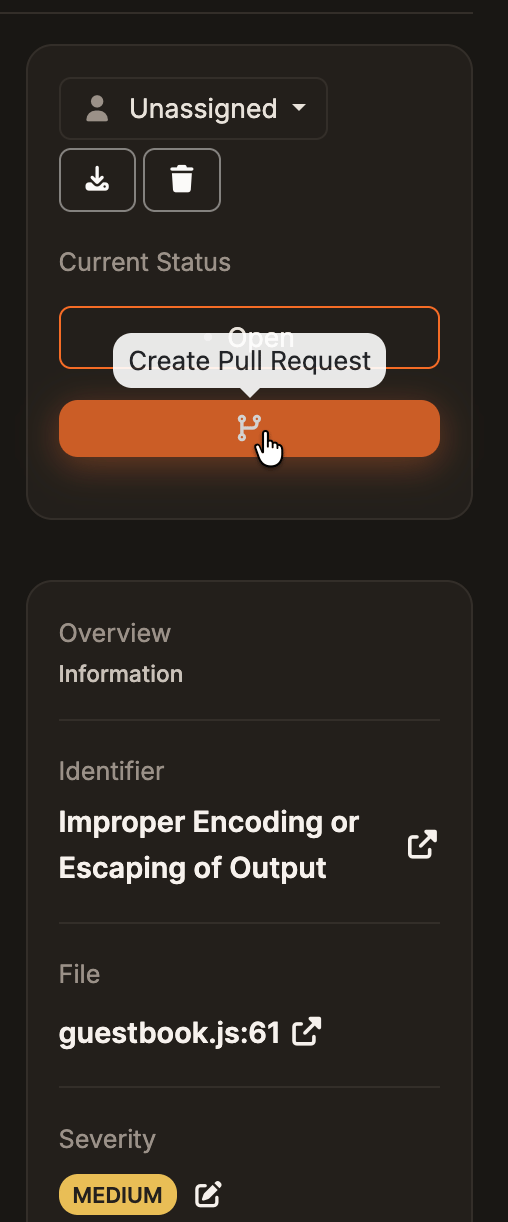
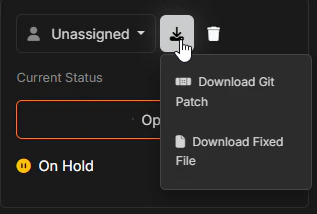
View Pull Request.Alternativ verwenden Sie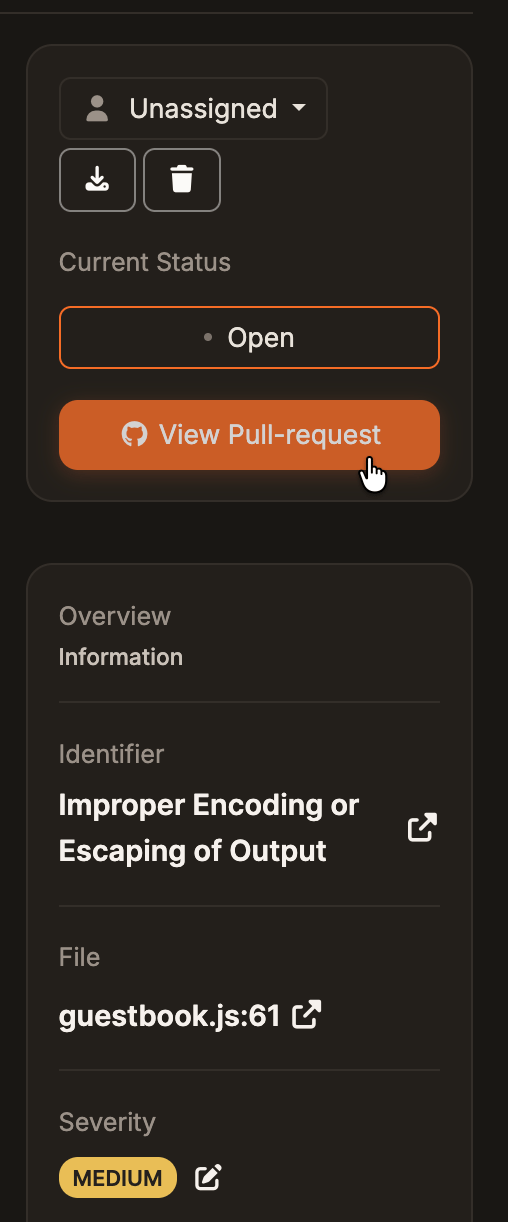
Download Fixund wählen eine der verfügbaren Optionen aus:Download Git PatchDownload Fixed File
-
Option 2: Corgea-IDE-Erweiterungen
Mit den Corgea-IDE-Erweiterungen können Sie Fixes lokal anwenden. Erweiterungen sind für Visual Studio Code und Cursor, Visual Studio 2022 und JetBrains-IDEs verfügbar.
Klicken Sie in Visual Studio Code in der Seitenleiste auf eine Schwachstelle, prüfen Sie den vorgeschlagenen Fix in den Issue-Details, klicken Sie auf
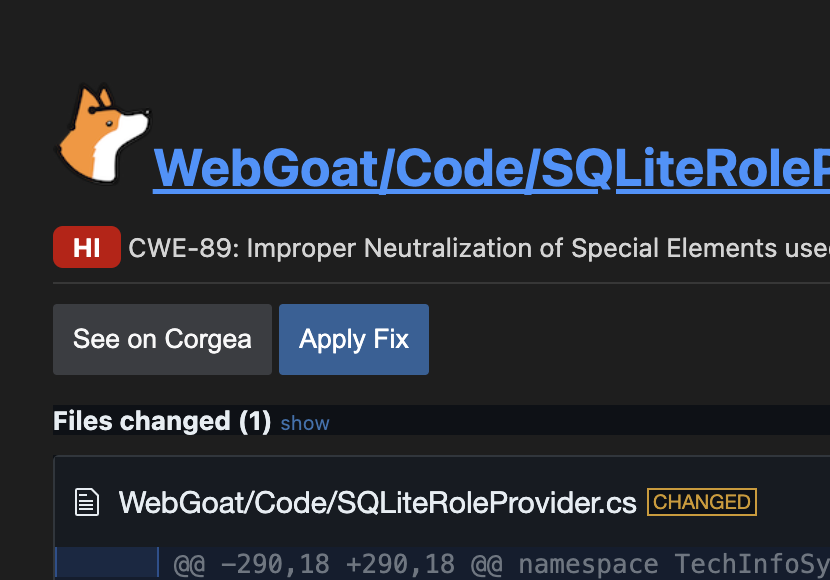
Apply Fixund speichern Sie die geänderten Dateien. Klicken Sie in einer JetBrains-IDE im Corgea-Tool-Fenster auf einen Befund, prüfen Sie den vorgeschlagenen Fix in den Details, klicken Sie aufApply Fixund speichern Sie die geänderten Dateien.
4
Optional: Fix bewerten
Bewerten Sie den Fix positiv oder negativ und hinterlassen Sie nach Möglichkeit einen Kommentar. Wir prüfen Ihr Feedback und nutzen es zur Verbesserung von Corgea.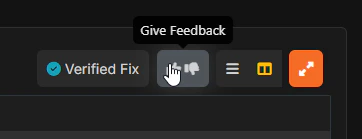
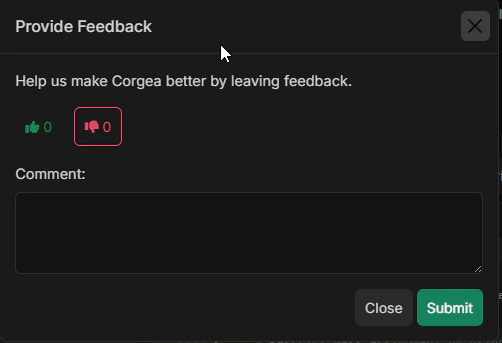
Give Feedback, um den Feedback-Dialog zu öffnen. Wählen Sie dort „Daumen hoch“ oder „Daumen runter“, ergänzen Sie optional einen Kommentar und klicken Sie auf Submit.Fehlerbehebung
Kein Fix generiert
Kein Fix generiert
Öffnen Sie bei Issues mit dem Status 
On Demand die Seitenleiste mit den Issue-Details, um den Fix zu generieren. Schlägt die Generierung fehl oder muss ein früherer Fix erneut generiert werden, klicken Sie auf Try Again.Der generierte Fix ist ungeeignet
Der generierte Fix ist ungeeignet
Bewerten Sie den Fix bitte über „Daumen hoch“ oder „Daumen runter“ und hinterlassen Sie nach Möglichkeit einen Kommentar. Wir prüfen Ihr Feedback und nutzen es zur Verbesserung von Corgea.