
1
Personal Access Token für Azure DevOps erstellen
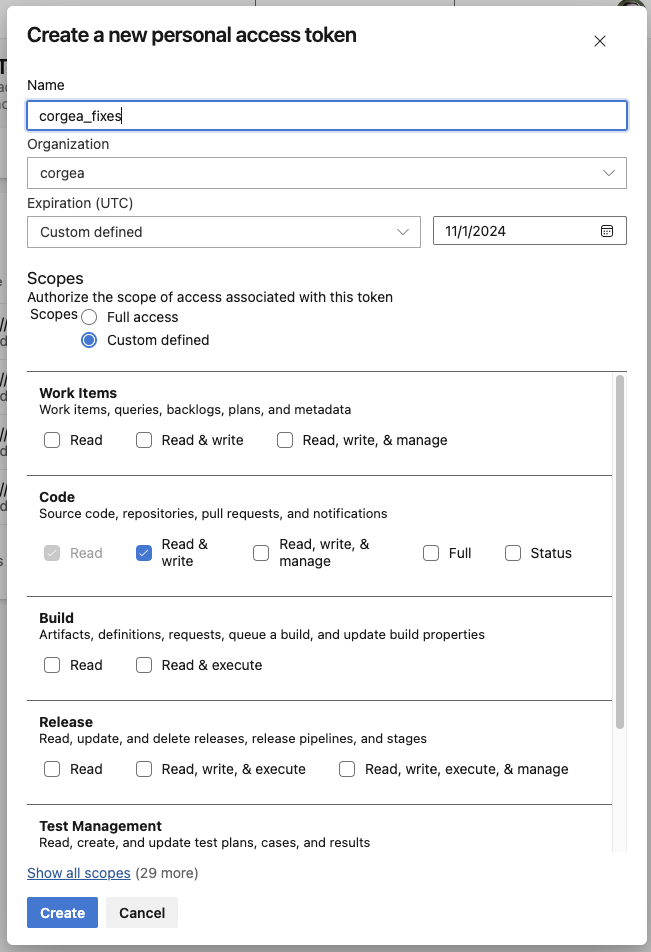
Melden Sie sich bei Ihrem Azure-DevOps-Konto an und erstellen Sie einen Personal Access Token (PAT) mit Lese- und Schreibberechtigungen.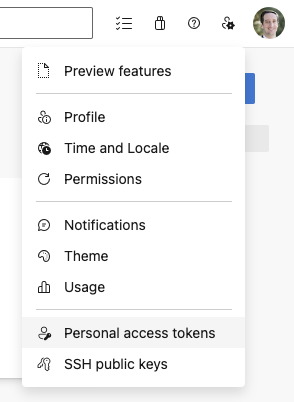
2
Token in Corgea hinterlegen
Öffnen Sie in Corgea die Seite Integrations. Klicken Sie im Bereich Azure DevOps auf ”+” und speichern Sie das Token sicher.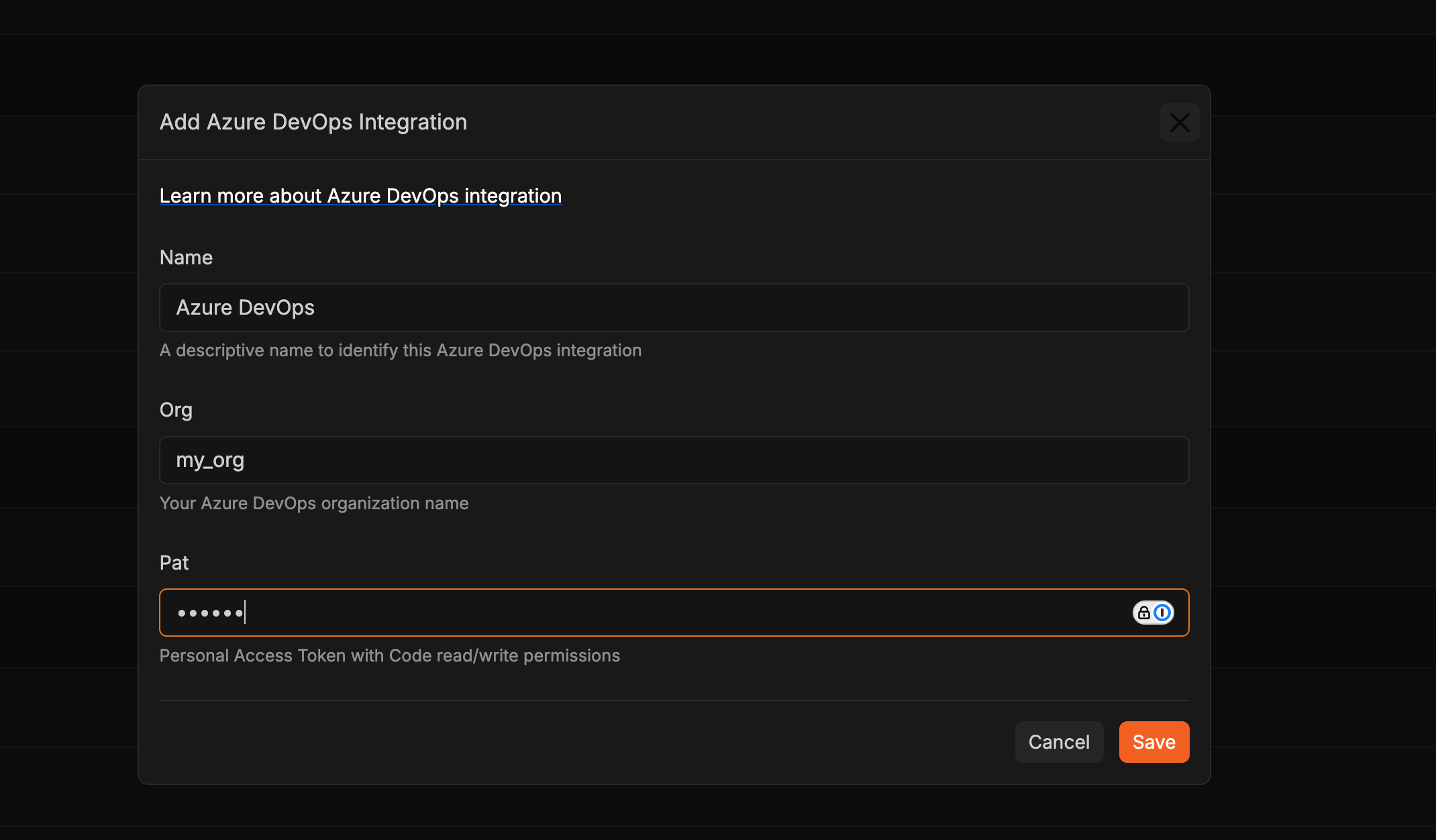
3
Azure-DevOps-Projekte in Corgea aufrufen
Öffnen Sie nach der Konfiguration die Seite Projects. Ihr Azure-DevOps-Projekt wird mit einem Windows-Symbol angezeigt. Klicken Sie in der Aktionsspalte auf ”+”, um den ersten Scan zu starten. Alternativ wählen Sie den Projektnamen und klicken auf “New Scan”.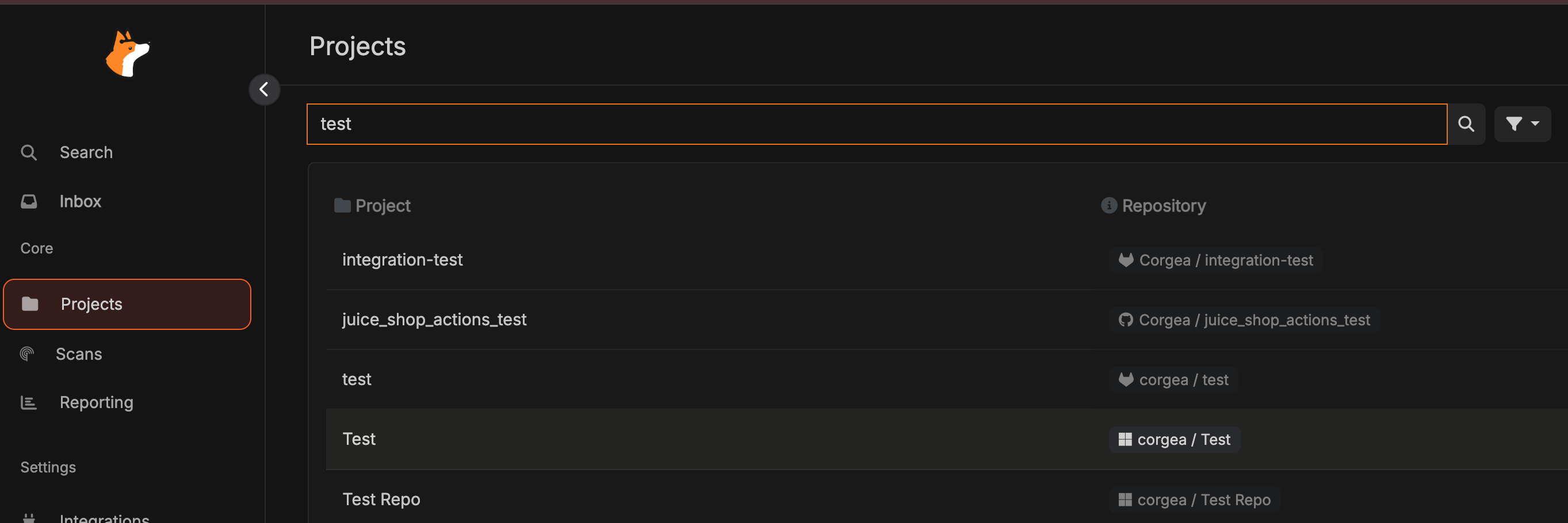
4
Pull Request in Azure DevOps erstellen
Auf jeder Issue-Seite eines Azure-DevOps-Projekts in Corgea können Sie einen Pull Request erstellen, um das Issue zu beheben.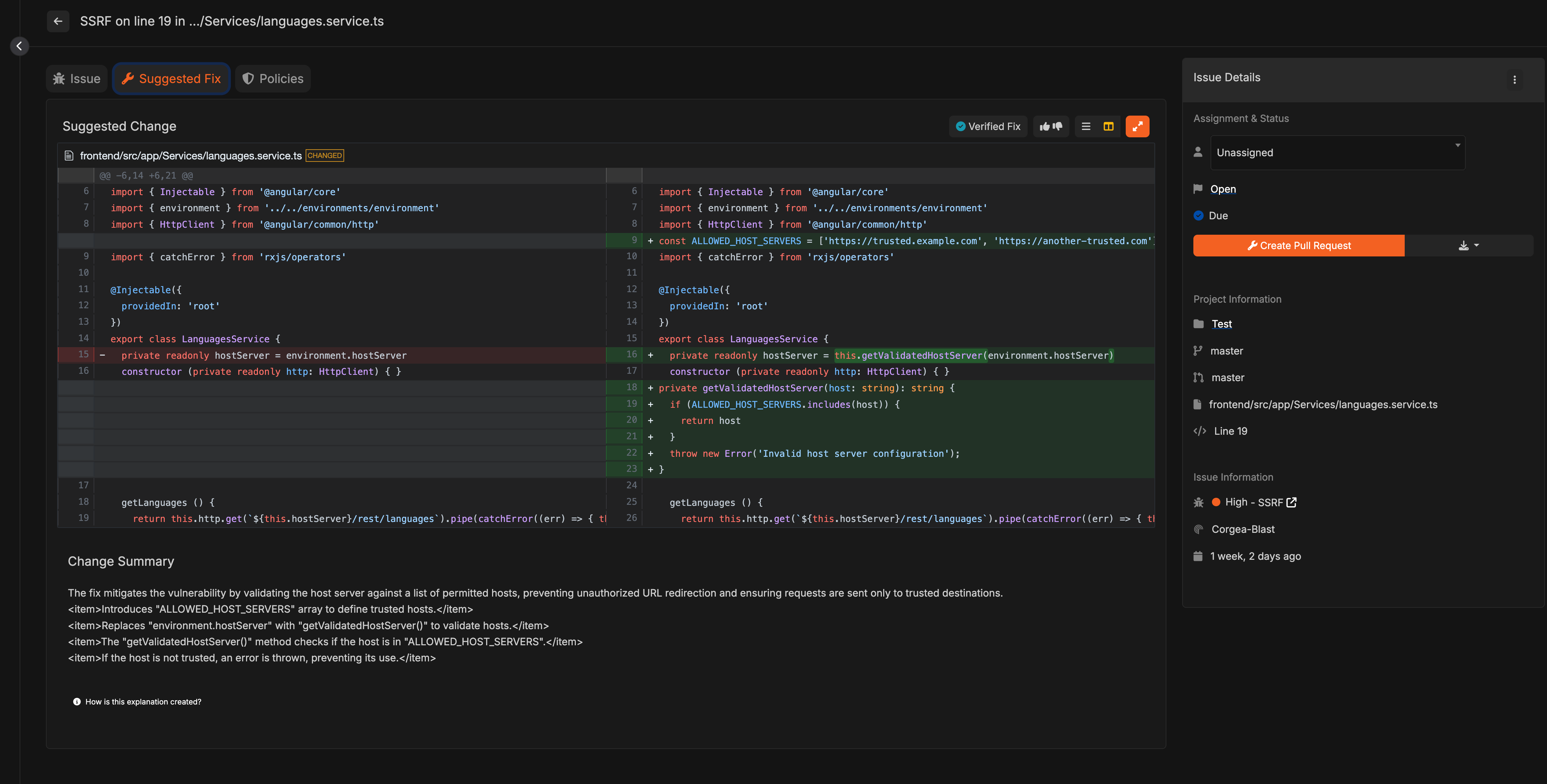
Optional: Webhook-Konfiguration
Um Scans zu aktivieren, wenn Pull Requests erstellt oder aktualisiert werden, konfigurieren Sie zwei Webhooks (je einen für jedes Ereignis). Stellen Sie sicher, dass Sie die erforderlichen Berechtigungen besitzen, um Webhooks für Ihr Projekt einzurichten.1
Wählen Sie “Projekteinstellungen” unten links in der Azure DevOps-Oberfläche aus.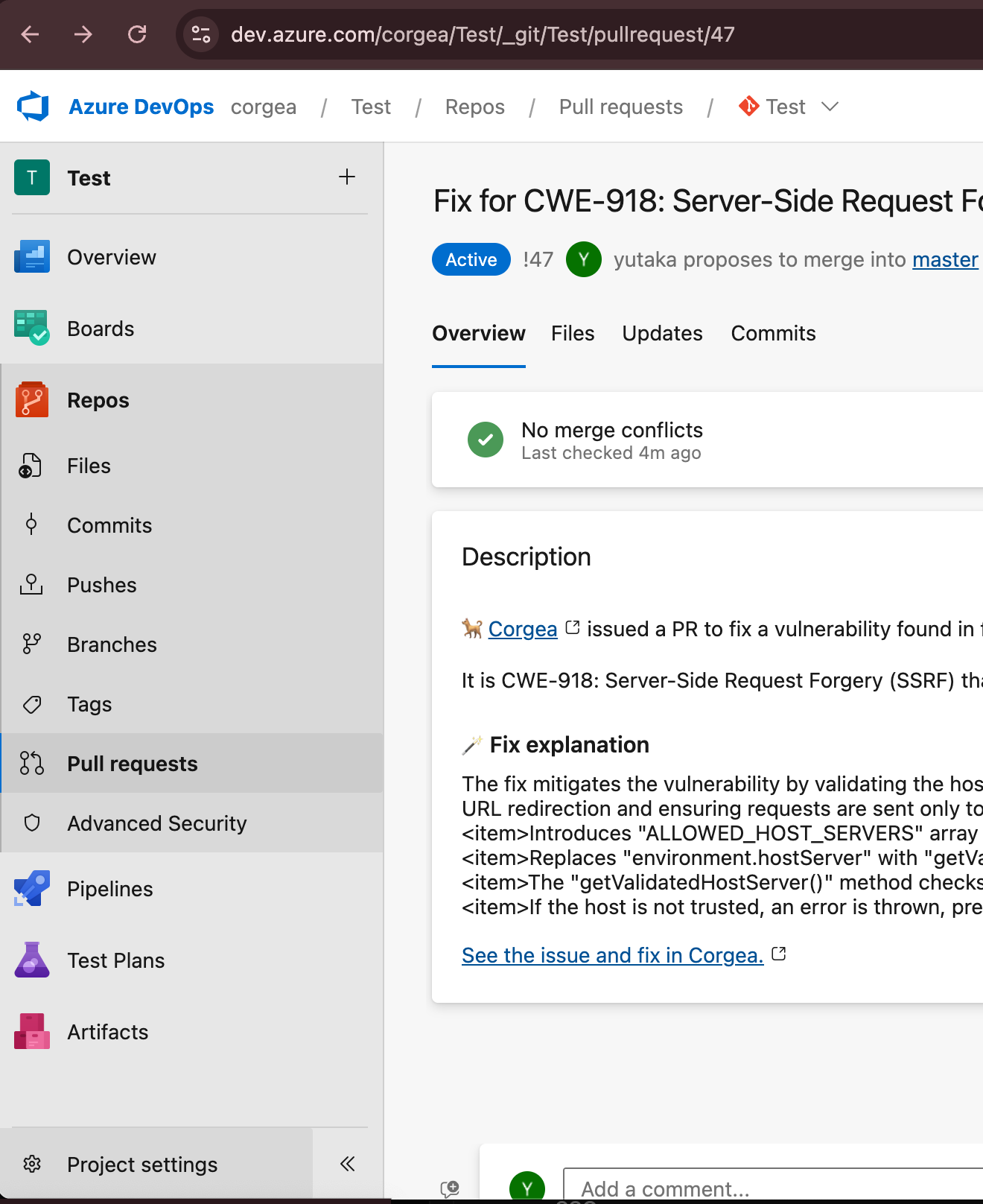
2
Klicken Sie auf “Service Hooks”. Falls die Seite nicht sofort geladen wird, müssen Sie gegebenenfalls erneut klicken.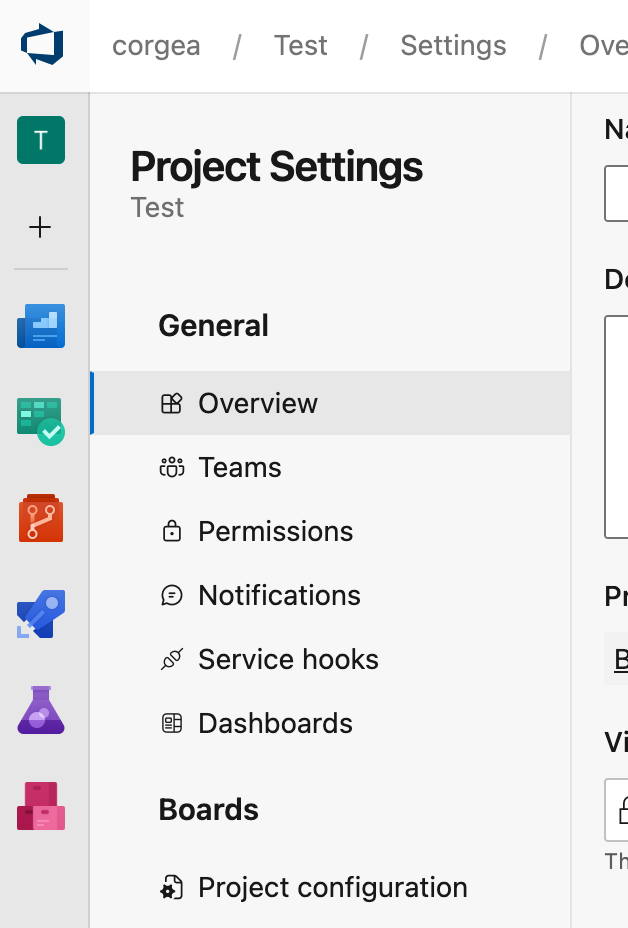
3
Klicken Sie auf die Schaltfläche ”+” und wählen Sie “Web Hooks” aus.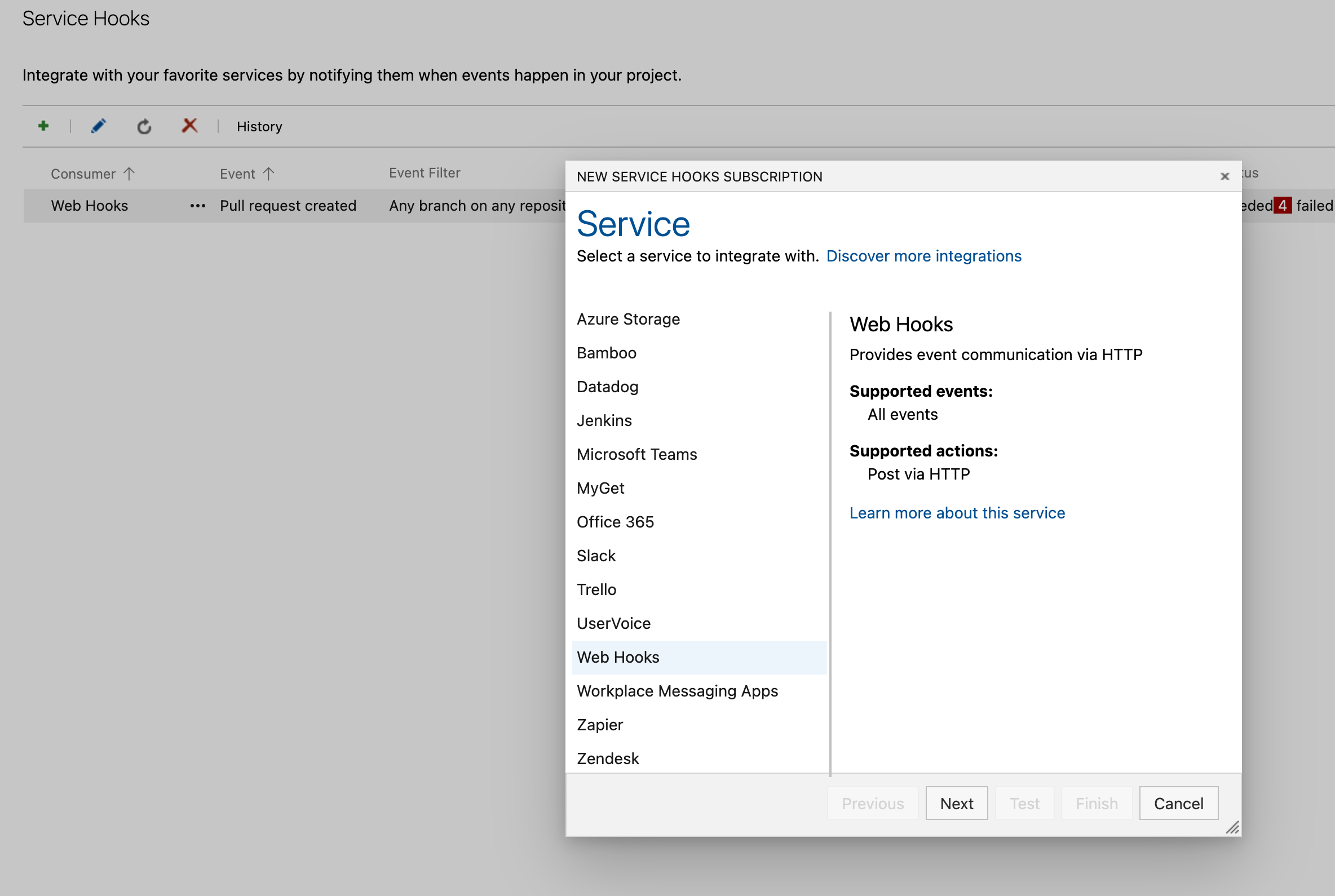
4
Wählen Sie als Trigger-Ereignis “Pull request created”, konfigurieren Sie bei Bedarf die optionalen Einstellungen und klicken Sie auf “Next”.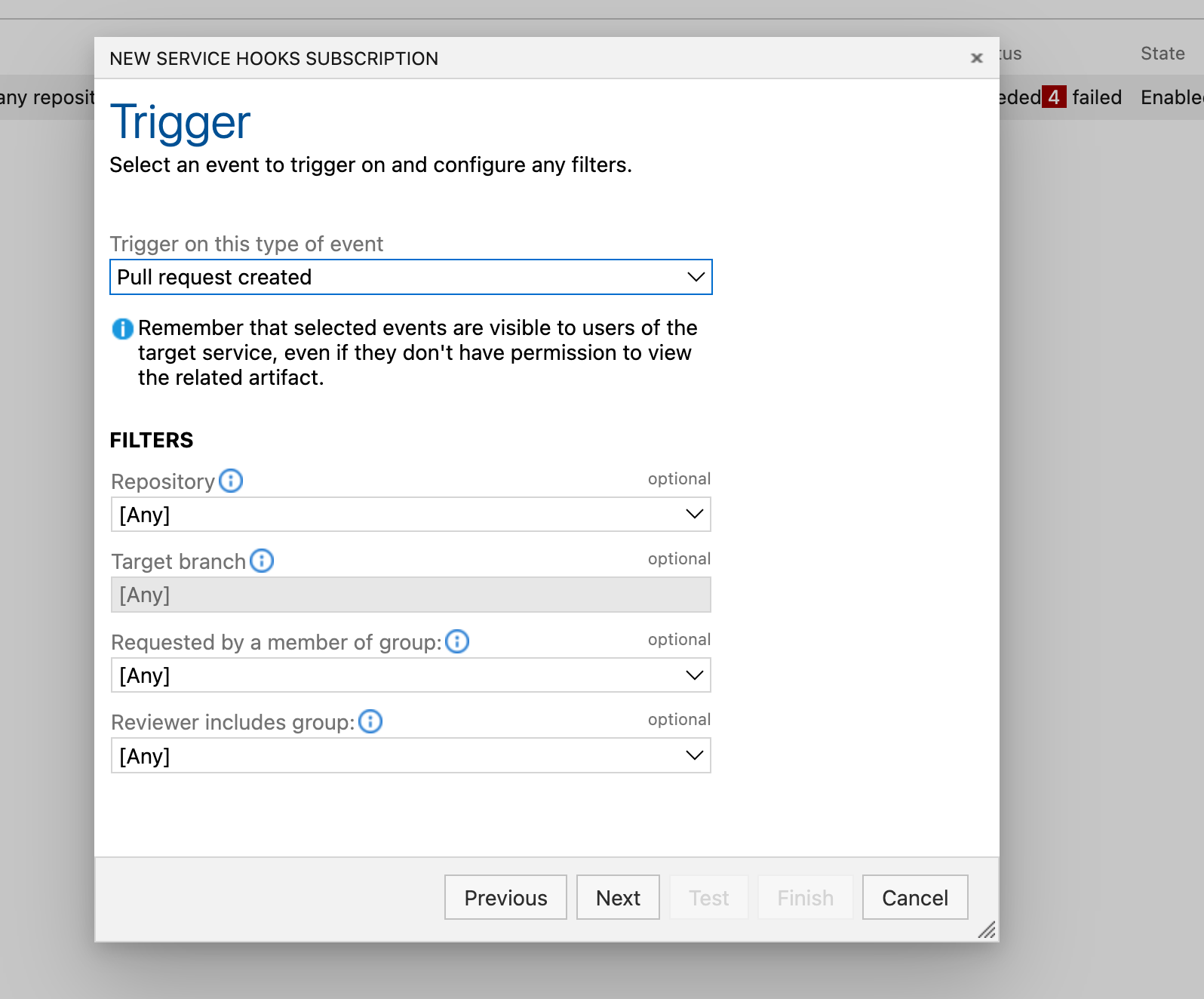
5
Geben Sie im Bereich “Settings” die URL https://www.corgea.app/azure_webhook/ ein. Verwenden Sie bei privaten Deployments 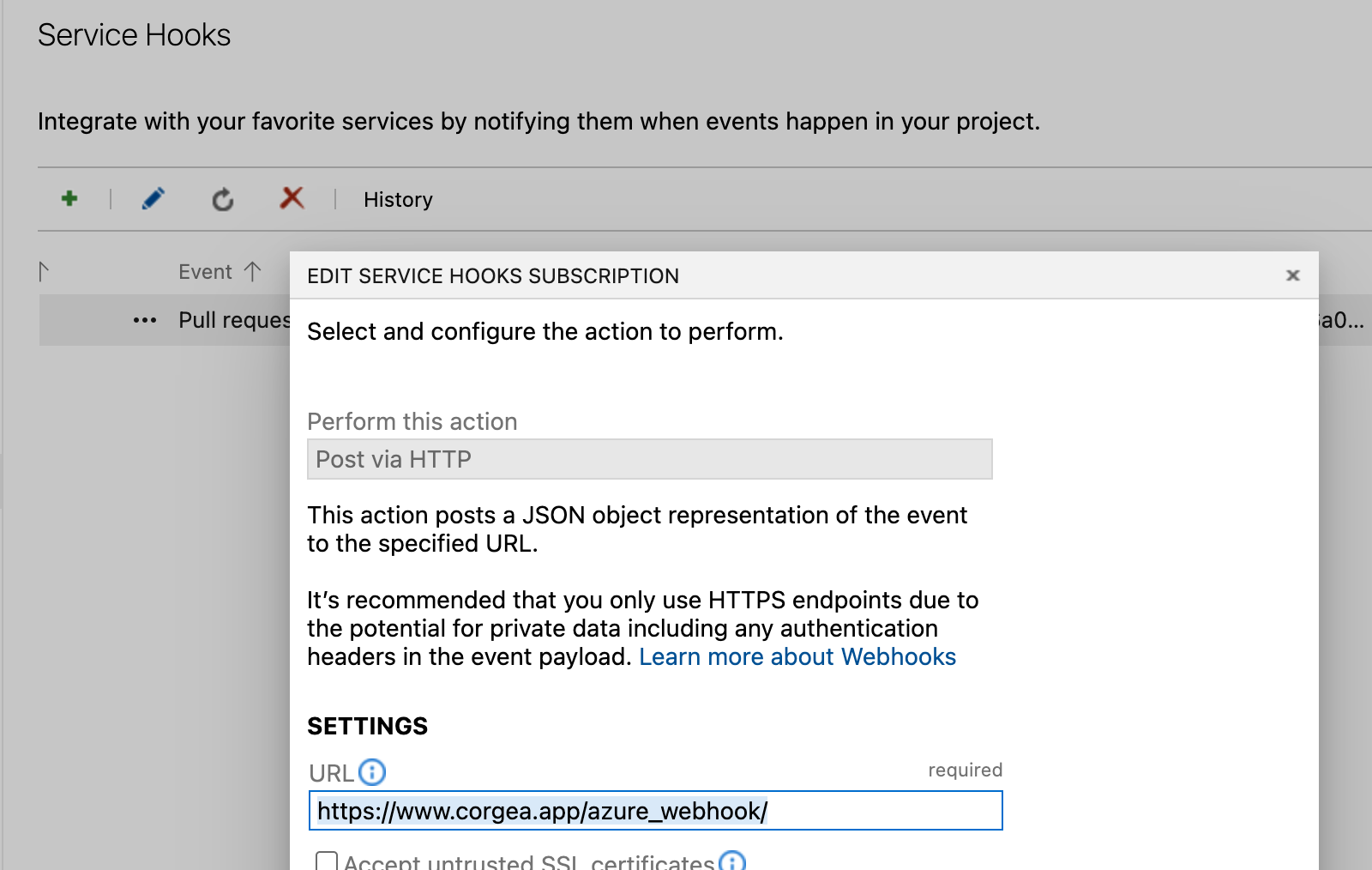
https://your_instance.corgea.app/azure_webhook/.6
Öffnen Sie in einem neuen Browser-Tab die Integrationsseite von Corgea und suchen Sie Ihre Azure-Integration. Kopieren Sie den Wert von X-CORGEA-UUID.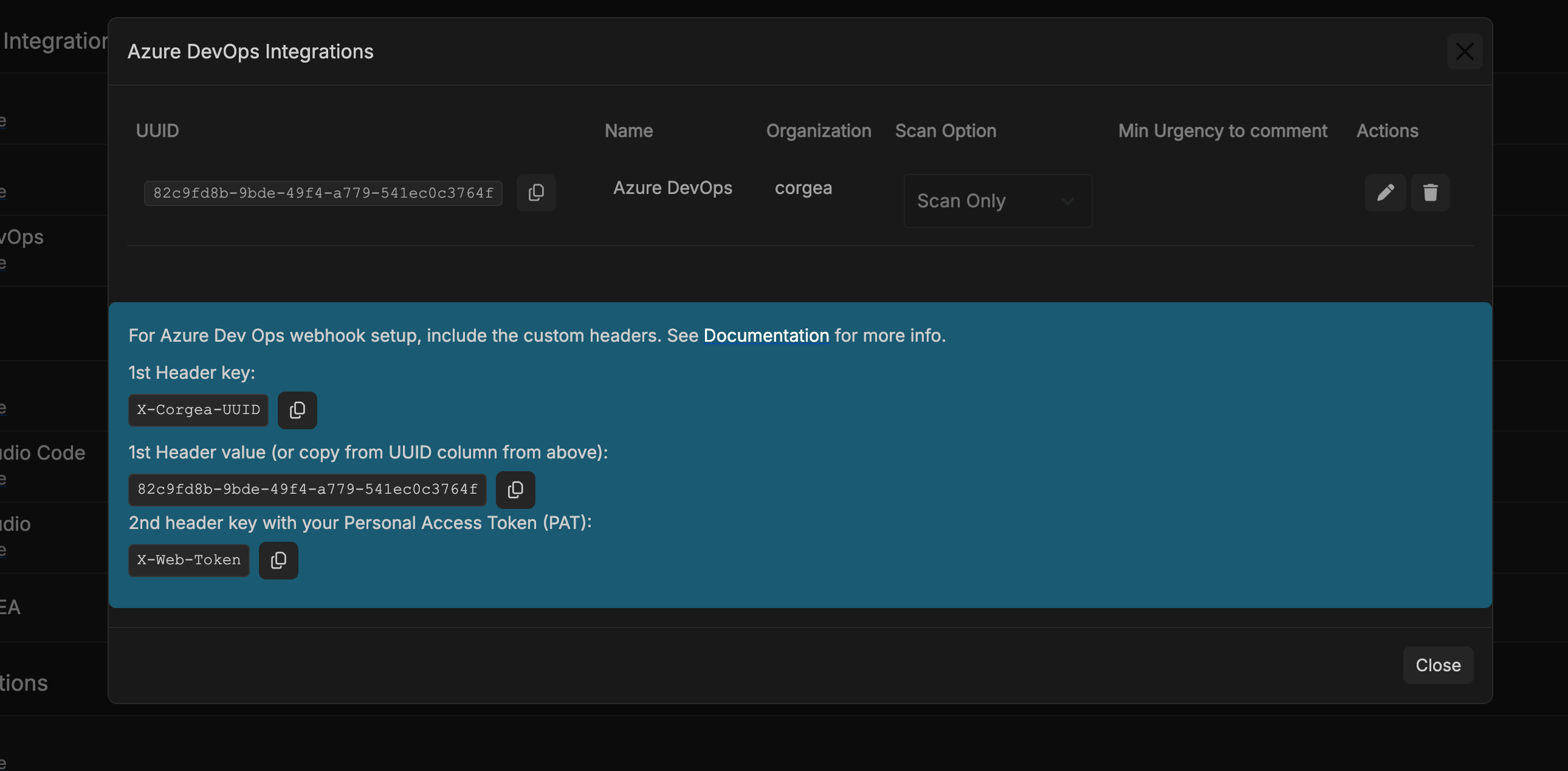
7
Kehren Sie zur Webhook-Konfiguration in Azure DevOps zurück und tragen Sie im Header-Bereich Folgendes ein: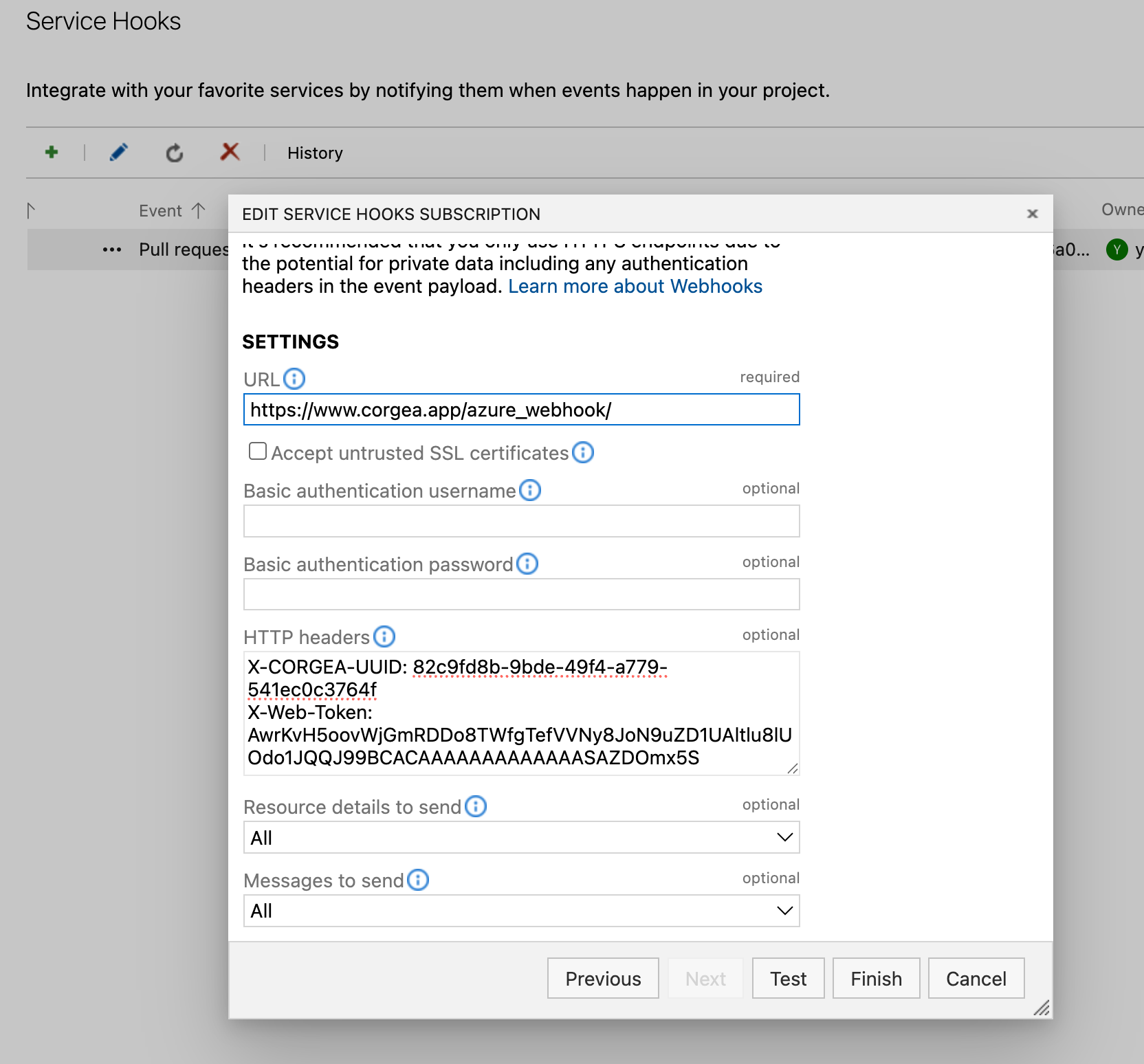
- X-CORGEA-UUID: (kopierter UUID-Wert)
- X-WEB-TOKEN: (veraltet/optional; nur angeben, wenn Ihre externe Infrastruktur den Header benötigt)
8
Klicken Sie auf “Fertig stellen”, um die Konfiguration zu speichern. Ignorieren Sie die Schaltfläche “Test”, da sie möglicherweise versucht, Scans für Dateien auszuführen, auf die Sie keinen Zugriff haben.
9
Wiederholen Sie diese Schritte für einen zweiten Webhook mit dem Trigger-Ereignis “Pull request updated”. Verwenden Sie dieselbe URL und dieselben Header wie beim ersten Webhook.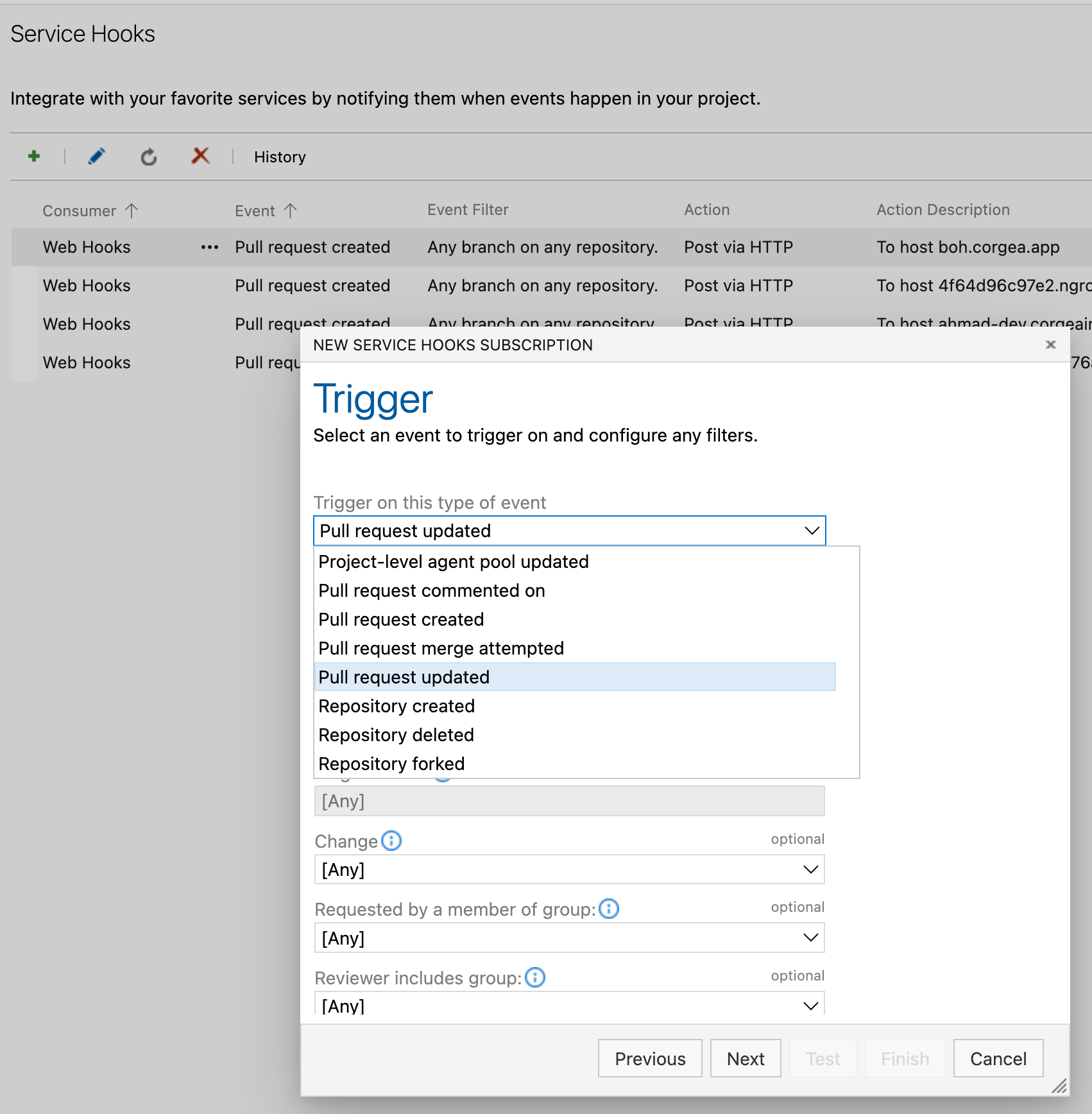
10
Prüfen Sie die Einrichtung, indem Sie einen Pull Request erstellen oder aktualisieren. Bei erfolgreicher Konfiguration erscheint in der Webhook-Historie ein erfolgreiches Ereignis und auf der Corgea-Seite https://www.corgea.app/scans/ wird ein neuer Scan gestartet.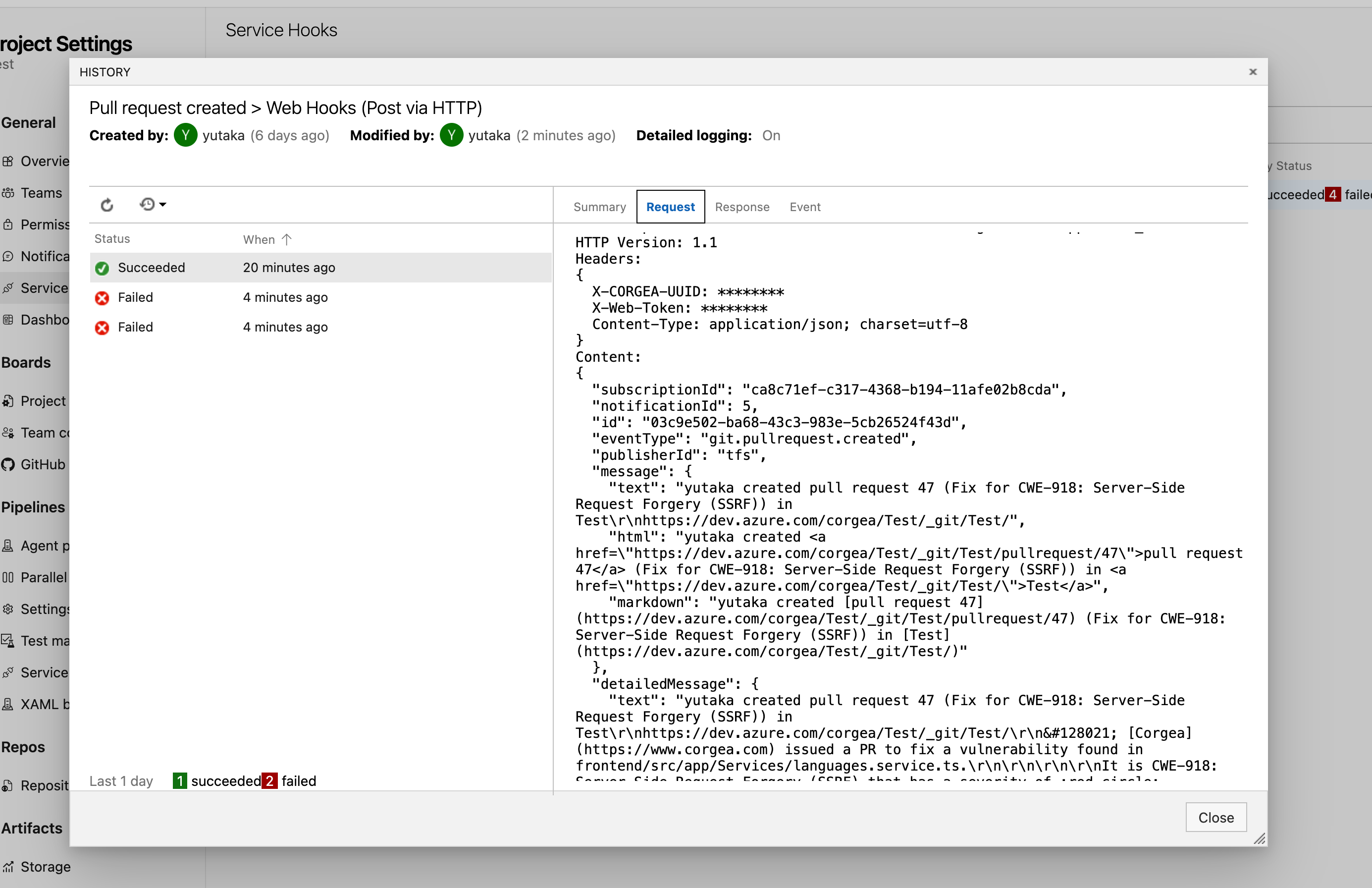

Antworten auf Azure-DevOps-Pull-Request-Kommentare aktivieren
Corgea kann Kommentare in Azure-DevOps-Pull-Requests empfangen und darauf antworten.Voraussetzungen
- Der Corgea-Agent ist für Ihre Organisation aktiviert.
- Azure DevOps ist mit Corgea verbunden.
- Das PAT der Integration verfügt über die Berechtigung
Code: Read & write. - Sie können Service-Hook-Abonnements im Azure DevOps-Projekt erstellen.
Service Hook konfigurieren
- Öffnen Sie in Azure DevOps Ihr Projekt.
-
Öffnen Sie
Project settings->Service hooks. -
Wählen Sie
Create subscriptionoder+. -
Wählen Sie
Web Hooksund anschließendNext. -
Wählen Sie
Pull request commented onals Trigger. - Beschränken Sie den Hook optional auf ein Repository oder einen Ziel-Branch.
-
Geben Sie die Webhook-URL ein:
- Corgea Cloud:
https://www.corgea.app/azure_webhook/ - Private Bereitstellung:
https://<your-corgea-domain>/azure_webhook/
- Corgea Cloud:
-
Fügen Sie diesen HTTP-Header hinzu:
X-CORGEA-UUID: <your Azure DevOps integration UUID>Die UUID ist auf der Integrationsseite von Corgea verfügbar. -
Setzen Sie
Resource details to sendaufAll. -
Testen Sie das Abonnement und wählen Sie anschließend
Finish.
Integration überprüfen
- Öffnen Sie einen Pull Request mit einem Corgea-Befund.
- Antworten Sie direkt auf einen Corgea-Kommentar oder sprechen Sie Corgea im Kommentar an.
- Bestätigen Sie, dass:
- Die Zustellung unter
Project settings->Service hookserfolgreich ist. - Corgea seine Antwort im selben Kommentar-Thread veröffentlicht.
- Die Zustellung unter
Fehlerbehebung
- Prüfen Sie, ob der Service Hook aktiviert ist und
Pull request commented onverwendet. - Prüfen Sie, ob
X-CORGEA-UUIDzur richtigen Corgea-Integration gehört. - Stellen Sie sicher, dass
Resource details to sendaufAlleingestellt ist. - Überprüfen Sie, dass das Azure DevOps PAT nicht abgelaufen ist und
Code: Read & write-Zugriff hat. - Prüfen Sie, ob Corgea Agent für die Organisation aktiviert ist.
X-WEB-TOKEN wird in diesem Ablauf von der Corgea-Anwendung nicht verwendet. Behalten Sie diesen Header nur, wenn Ihre externe Infrastruktur ihn benötigt.