
Mit dieser Funktion weisen Benutzer Issues bestimmten Teammitgliedern zu und verfolgen deren Status über den gesamten Lebenszyklus. In einem persönlichen Posteingang können Benutzer die ihnen zugewiesenen Issues anzeigen und verwalten.
Zielgruppe
Die Funktion richtet sich an Entwicklungsteams, Projektmanager und alle am Softwareentwicklungsprozess Beteiligten, die Issues gemeinsam identifizieren, priorisieren und beheben.Hauptmerkmale und Vorteile
- Weisen Sie Code- und Dependency-Issues für klare Verantwortlichkeiten und effizientes Aufgabenmanagement bestimmten Teammitgliedern zu
- Verfolgen Sie den Status von Problemen, wie z. B. “nicht behoben”, “behoben”, “False Positive”, “akzeptiertes Risiko” und mehr
- Der persönliche Posteingang bietet einen zentralen Ort für alle zugewiesenen Issues
- Filtern und sortieren Sie Probleme im Posteingang des Benutzers basierend auf dem SLA-Status (fällig, überfällig, eskaliert) für eine bessere Priorisierung
- Optimierte Kommunikation durch E-Mail-Benachrichtigungen, wenn Probleme zugewiesen oder aktualisiert werden
Zugriff
Die Issue-Zuweisung und Statusverfolgung sind über die Issue-Detailseite und den persönlichen Posteingang in der Hauptanwendung verfügbar.
/triage/findings, um den Status mehrerer SAST- oder SCA-Findings zu ändern, eine Aktion vor der Anwendung als Vorschau zu prüfen und den resultierenden Audit-Datensatz abzurufen. Die API-Referenz beschreibt unterstützte Filter, Genehmigungsabläufe und die Seitennavigation.
Einrichtungsanweisungen
Für dieses Feature ist keine spezifische Einrichtung erforderlich. Es ist standardmäßig für alle Benutzer mit den entsprechenden Berechtigungen aktiviert.
Bedienungsanleitung
Issues zuweisen
1
Issue öffnen
Öffnen Sie die Issue-Detailseite
2
Zuweisungsabschnitt finden
Suchen Sie den Abschnitt “Assignment & Status”
3
Zuständigen auswählen
Wählen Sie die gewünschte Person im Dropdown-Menü aus
4
Benachrichtigung
Der zugewiesene Benutzer erhält eine E-Mail-Benachrichtigung mit den Details des Problems
Issue-Status aktualisieren
1
Aktionen aufrufen
Öffnen Sie auf der Issue-Detailseite den Abschnitt “Actions”
2
Status auswählen
Wählen Sie den entsprechenden Status für das Problem (z. B. “behoben”, “False Positive”, “akzeptiertes Risiko”)
3
Kommentar hinzufügen
Geben Sie einen Kommentar an, der begründet, warum Sie diese Änderung vornehmen. Der Kommentar ist erforderlich und muss einen Grund nennen, statt die Entscheidung zu wiederholen – siehe Triage-Begründungen
4
Änderungen speichern
Klicken Sie zum Speichern auf “Update Status”
Issues mit akzeptiertem Risiko verwalten
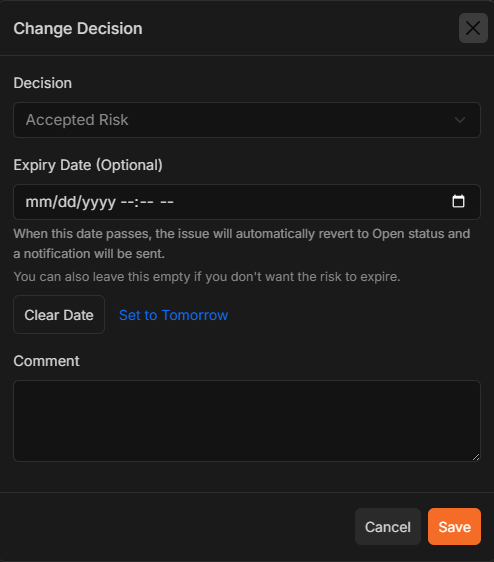
Wenn Sie ein Issue als “Accepted Risk” markieren, können Sie optional ein Ablaufdatum festlegen. Nach diesem Datum wechselt das Issue automatisch zurück in den Status “Open” und Corgea sendet eine Benachrichtigung.1
Akzeptierten Risikostatus auswählen
Wählen Sie im Status-Dropdown “Accepted Risk”
2
Ablaufdatum festlegen (optional)
Klicken Sie auf das Feld für das Ablaufdatum, um auszuwählen, wann dieser Risikostatus ablaufen soll, oder lassen Sie es leer, wenn Sie keinen Ablauf wünschen
3
Speichern
Klicken Sie zum Übernehmen auf “Update Status”
Persönlichen Posteingang verwenden
1
Posteingang aufrufen
Öffnen Sie den persönlichen Posteingang über das Hauptmenü
2
Probleme anzeigen
Überprüfen Sie die Liste der Ihnen zugewiesenen Probleme
3
Filter
Filtern Sie Probleme nach SLA-Status mit dem Dropdown-Menü (fällig, überfällig, eskaliert)
4
Aktion ausführen
Klicken Sie auf ein Problem, um dessen Details anzuzeigen und weitere Maßnahmen zu ergreifen
Beispiele
Hier sind einige gängige Szenarien für die Verwendung der Problemzuweisung und -verfolgung: