
Einführung
Die Corgea-Erweiterung für Visual Studio Code und Cursor behebt Schwachstellen im Code und stellt KI-gestützte Sicherheitsinformationen direkt in der IDE bereit. In beiden Editoren läuft dieselbe Erweiterung. Sie ist für Visual Studio Code im Visual Studio Marketplace und für Cursor auf Open VSX veröffentlicht.Bei Problemen oder wenn Sie Unterstützung benötigen, senden Sie bitte eine E-Mail an support@corgea.com.
Funktionen
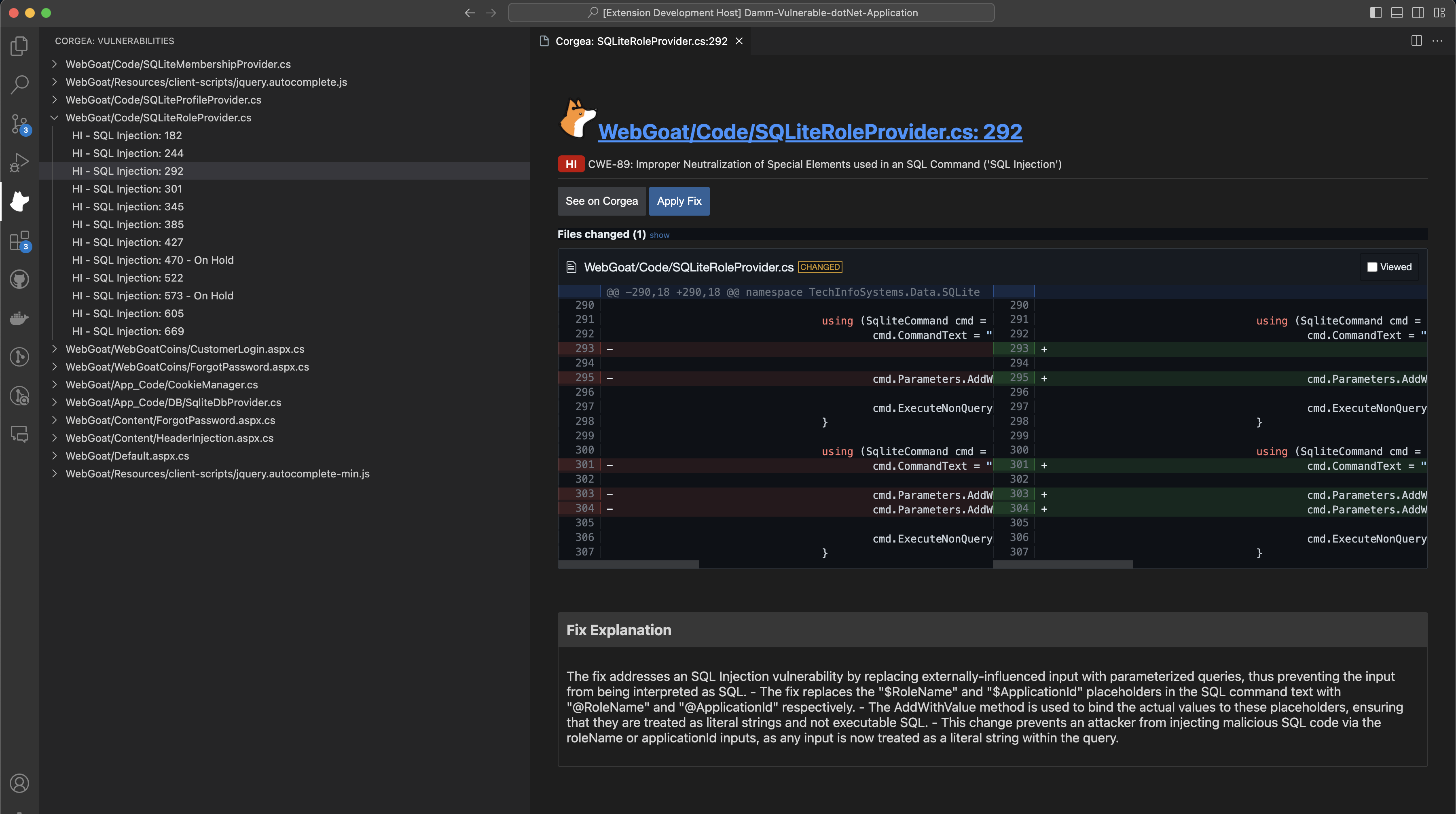
- KI-generierte Fixes: Kontextbezogene Fixes für erkannte Schwachstellen.
- Vulnerability Management Panel: Eigene Seitenleiste zum Anzeigen und Verwalten erkannter Schwachstellen.
- Diff-Anwendung: Vorgeschlagene Patches direkt über eine interaktive Oberfläche anwenden.
- Detaillierte Schwachstelleninformationen: Zeigt umfassende Details zu jeder Schwachstelle in einem separaten Webview-Panel an.
- Sichere API-Integration: Verwalten Sie Ihren API-Schlüssel und den Corgea-Service-Endpunkt sicher innerhalb Ihres Editors.
- Benutzerauthentifizierung: Sicher anmelden, abmelden und API-Schlüssel verwalten.
Voraussetzungen
Bevor Sie die Corgea-Erweiterung installieren, stellen Sie sicher, dass Sie Folgendes haben:- Corgea-Konto: ein aktives Corgea-Konto.
- Einen der folgenden Editoren:
- Visual Studio Code (Version 1.50+): Laden Sie es von der Visual Studio Code-Website herunter und installieren Sie es.
- Cursor: Laden Sie es von der Cursor-Website herunter und installieren Sie es.
Installationsanleitung
Schritt 1: Erweiterung installieren
- Visual Studio Code
- Cursor
- Installieren Sie die Erweiterung aus dem Visual Studio Marketplace.
Ctrl+Shift+X, unter macOS Cmd+Shift+X), suchen nach Corgea und klicken auf Install.Schritt 2: Anmelden

- Nach der Installation öffnen Sie die Befehlspalette, indem Sie
Ctrl+Shift+P(unter macOSCmd+Shift+P) drücken. - Geben Sie
Corgea: Loginein und drücken Sie die Eingabetaste. - Geben Sie Ihre Corgea-URL ein. Die Standard-URL corgea.app ist vorausgefüllt.
- Geben Sie Ihren API-Schlüssel ein. Sie finden ihn unter Settings → Automation → API token.
Verwendung
Anzeigen von Sicherheitslücken
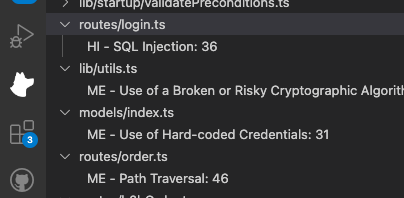
- Klicken Sie in der Seitenleiste auf Vulnerabilities. Das Panel zeigt alle aktuellen Issues mit Schweregrad und Position im Code.
Fixes anwenden
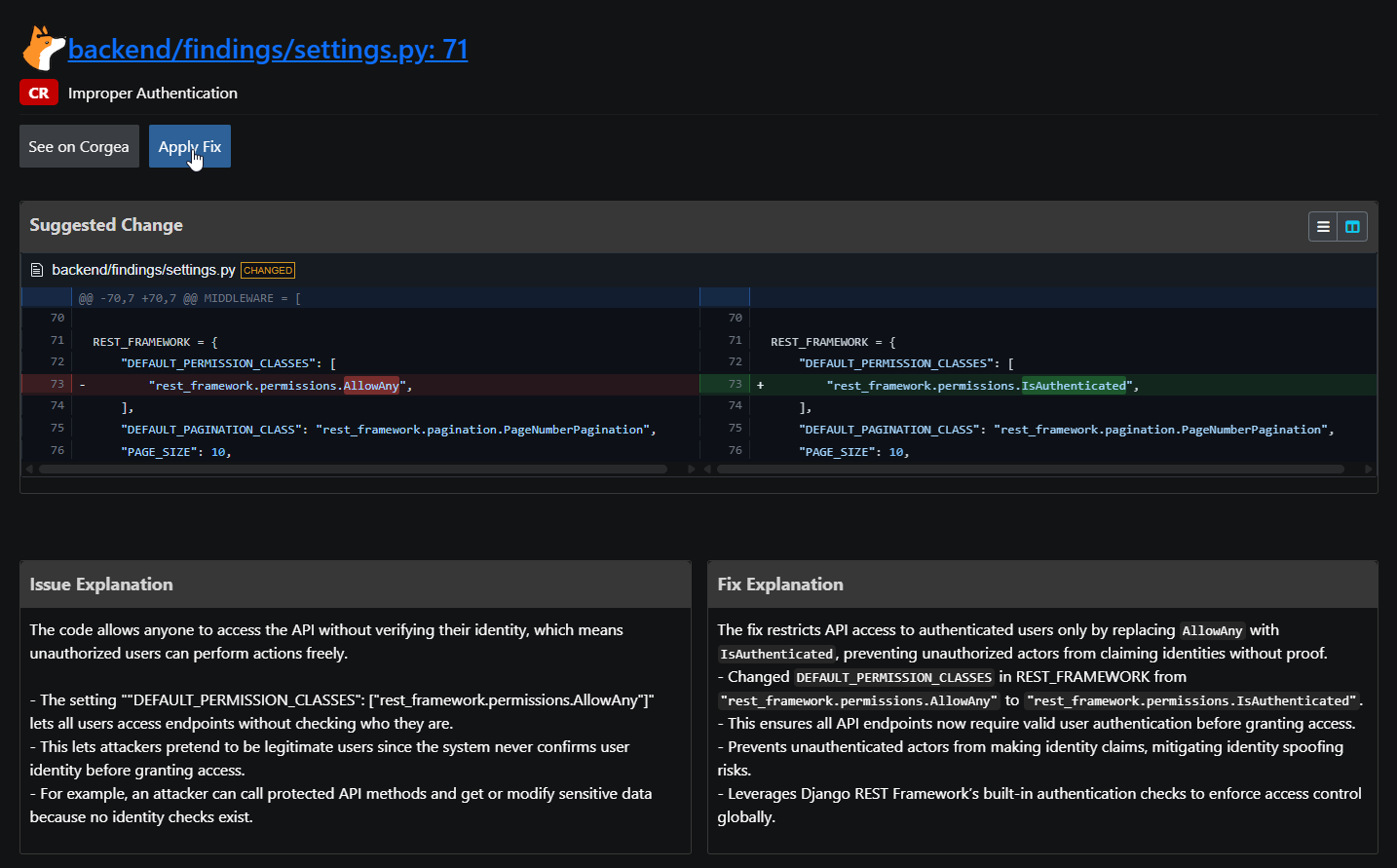
- Klicken Sie in der Seitenleiste auf eine Schwachstelle, um deren Details in einem neuen Webview-Panel zu öffnen.
- Das Detailpanel zeigt den Kontext der Schwachstelle und den vorgeschlagenen Fix zur Prüfung.
- Corgea generiert Fixes mit KI und führt Qualitätsprüfungen durch. Validieren Sie die Änderung dennoch in Ihrer Codebasis.
- Klicken Sie im Detailpanel auf
Apply Fix. Corgea aktualisiert die zugehörigen Dateien automatisch. - Speichern Sie die aktualisierten Dateien.
Abmelden
- Um sich bei einem anderen Benutzer anzumelden oder sich abzumelden, verwenden Sie die Befehls-Palette (
Ctrl+Shift+P, unter macOSCmd+Shift+P) und wählen Sie die entsprechenden Befehle (Corgea: LoginoderCorgea: Logout) aus.