
Bei Problemen oder wenn Sie Unterstützung benötigen, senden Sie bitte eine E-Mail an support@corgea.com.
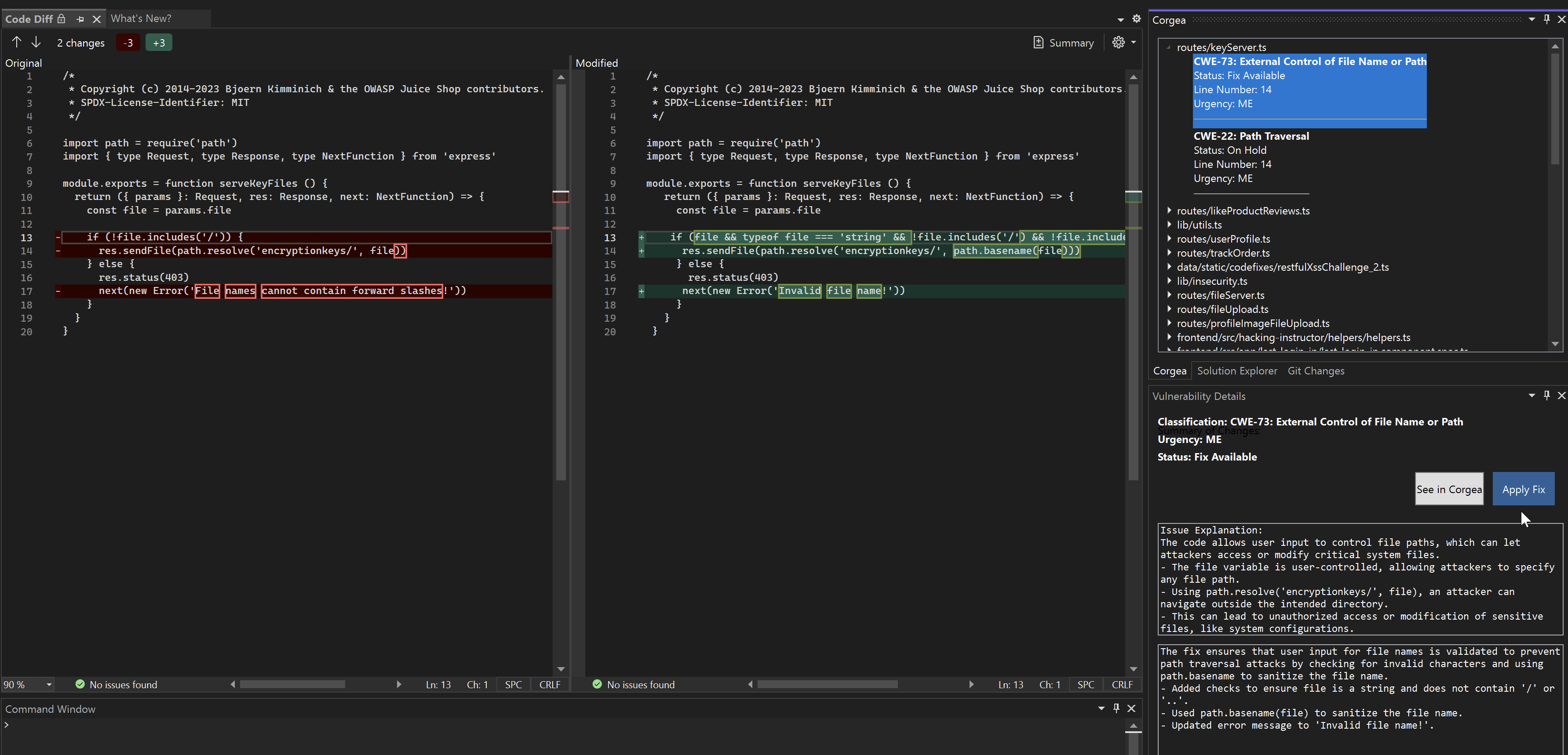
Installation
- Installieren Sie die Erweiterung aus dem Visual Studio Marketplace.
- Öffnen Sie Visual Studio 2022.
- Gehen Sie zu
Tools>Extensions and Updates. - Suchen Sie im Online-Bereich nach “Corgea”.
- Klicken Sie auf
Downloadund folgen Sie den Anweisungen, um die Erweiterung zu installieren.
Einrichtung
- Nach der Installation der Erweiterung starten Sie Visual Studio neu.
- Gehen Sie zu
Tools>Corgea>Login. - Geben Sie Ihre Corgea-URL (Standard: https://corgea.app) und Ihren API-Schlüssel ein, um sich zu authentifizieren.
Verwendung
Schwachstellen abrufen
- Öffnen Sie Ihre Lösung in Visual Studio.
- Gehen Sie zu
Tools>Corgea>Fetch Vulnerabilities. - Das Vulnerability Tool Window zeigt die im Projekt gefundenen Schwachstellen an.
Schwachstellendetails anzeigen
- Doppelklicken Sie im Vulnerability Tool Window auf eine Schwachstelle, um das Vulnerability Details Tool Window zu öffnen.
- Dieses Fenster bietet detaillierte Informationen über die Schwachstelle, einschließlich:
- Klassifikation (z. B. SQL-Injektion, Cross-Site-Scripting)
- Dringlichkeitsstufe
- Status (z. B. Fix verfügbar, False Positive)
- Code Diff, der die vorgeschlagene Behebung zeigt
- Issue-Beschreibung
- Erklärung des Fixes
Fix anwenden
Wenn ein Fix verfügbar ist, können Sie ihn direkt im Vulnerability Details Tool Window anwenden:- Prüfen Sie Code-Diff und Erklärung.
- Klicken Sie auf Apply Fix.
- Corgea wendet den geänderten Code auf das Projekt an.
Als False Positive markieren
Wenn Sie feststellen, dass eine Sicherheitslücke ein False Positive ist, können Sie sie entsprechend markieren:- Klicken Sie im Vulnerability Details Tool Window auf See in Corgea.
- Dadurch werden die Details der Sicherheitslücke in der Webanwendung Corgea geöffnet.
- Befolgen Sie die Anweisungen in der Corgea-Web-App, um die Sicherheitslücke als False Positive zu markieren und eine Begründung anzugeben.
Zusätzliche Funktionen
- Die Erweiterung integriert sich in den sicheren Speicher von Visual Studio, um Ihre Corgea-Kontodaten sicher zu speichern.
- Sie erkennt automatisch das aktive Projekt in Ihrer Solution und ruft dessen Schwachstellen ab.
- Das Toolfenster “Schwachstellendetails” bietet eine bequeme Möglichkeit, den anfälligen Code in Ihrem Projekt anzusehen und dorthin zu navigieren.