
Pentesting befindet sich in der Beta-Phase und ist als Add-on verfügbar. Wenn Pentests nicht in der Seitenleiste auftaucht, wenden Sie sich an Ihren Corgea-Administrator oder an sales@corgea.com.
So läuft ein Pentest ab
Jeder Lauf durchläuft dieselben drei Phasen.1
Aufklärung
Die Agenten erfassen die Angriffsfläche Ihres Targets: Endpunkte, Authentifizierungsabläufe, Parameter und Routen, auf die nirgends offensichtlich verlinkt wird.
2
Angriff
Spezialisierte Agenten bearbeiten das Target parallel, jeder mit einem eigenen Fachgebiet. Statt nach Mustern zu suchen, versuchen sie eine tatsächliche Ausnutzung und verketten Schwachstellen über Fachgebiete hinweg, um Angriffe mit größerer Wirkung zu erreichen.
3
Bericht
Bestätigte Findings werden mit Beschreibung, geschäftlichen Auswirkungen, Angriffskette, Exploit-Skript und Hinweisen zur Behebung dokumentiert und anschließend in einem herunterladbaren Bericht zusammengefasst.
Ein Deep-Lauf ergänzt einen erweiterten Red-Team-Agenten, der über diese Fachgebiete hinaus sucht und mehrstufige Angriffsketten über sie hinweg aufbaut.
Corgea meldet ausschließlich Findings, die seine Agenten gegen die laufende Anwendung verifizieren konnten. Was im Bericht steht, wurde tatsächlich reproduziert und nicht nur vermutet.
Bevor Sie starten
Die URL Ihres Targets muss öffentlich überhttp oder https erreichbar sein. Corgea weist Targets ab, die:
- ein anderes Schema als
httpoderhttpsverwenden - Zugangsdaten direkt in der URL enthalten, etwa
https://user:pass@example.com - auf
localhost, einen privaten Netzbereich oder eine Cloud-Metadatenadresse auflösen
Targets
Ein Target ist eine wiederverwendbare Konfiguration: wohin der Angriff geht, welche Zugangsdaten verwendet werden und welche dauerhaften Anweisungen gelten. Jeder Lauf wird gegen ein Target ausgeführt – Sie konfigurieren es also einmal und starten es bei jedem Release erneut.
Ein Target anlegen
1
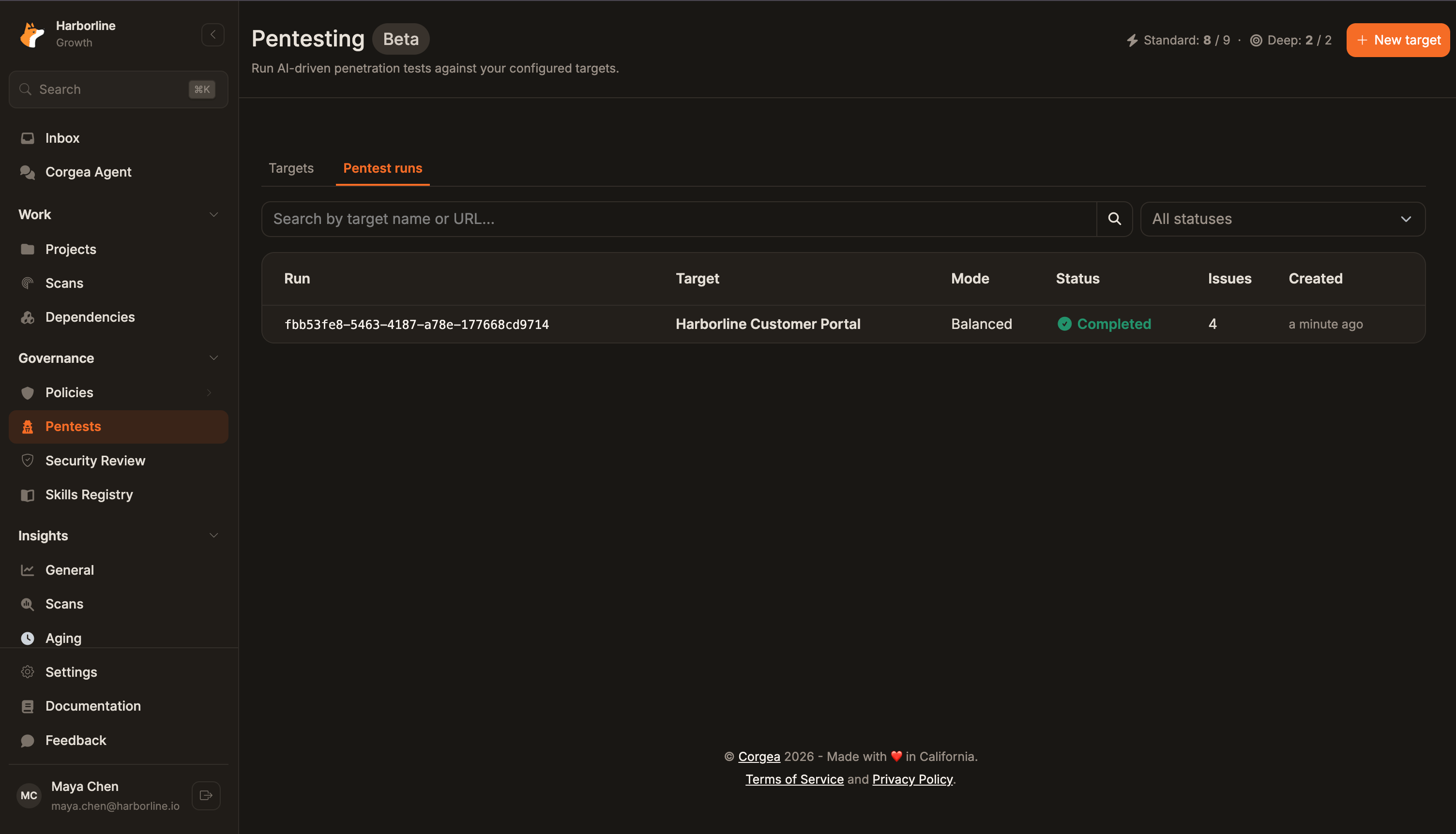
Pentests öffnen
Wählen Sie Pentests in der Seitenleiste und klicken Sie anschließend auf New target.
2
Target benennen und Scan-Modus wählen
Geben Sie einen erkennbaren Namen, die Stamm-URL der Anwendung und den Standardmodus Balanced oder Deep an. Sie können den Modus pro Lauf überschreiben.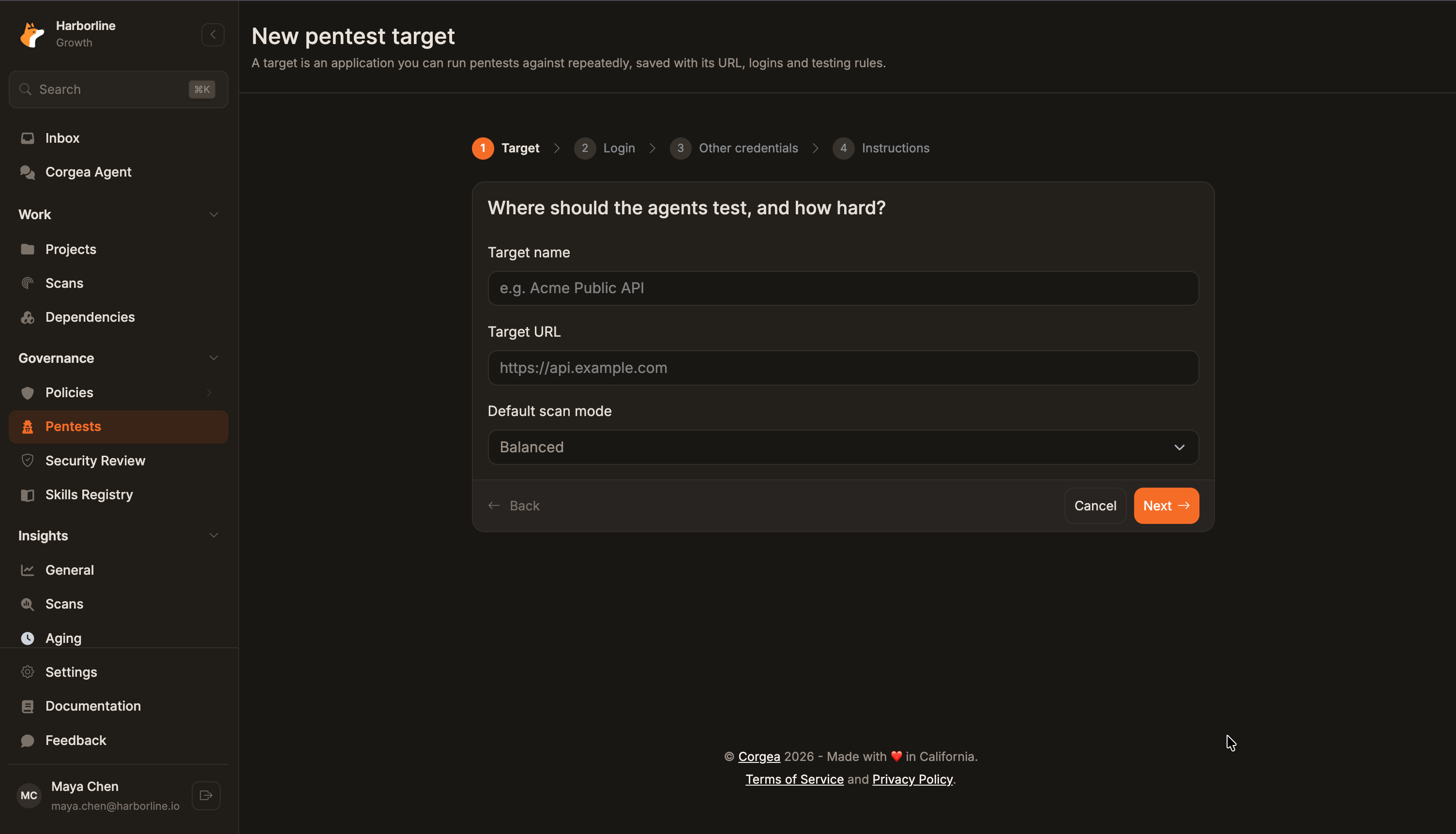
3
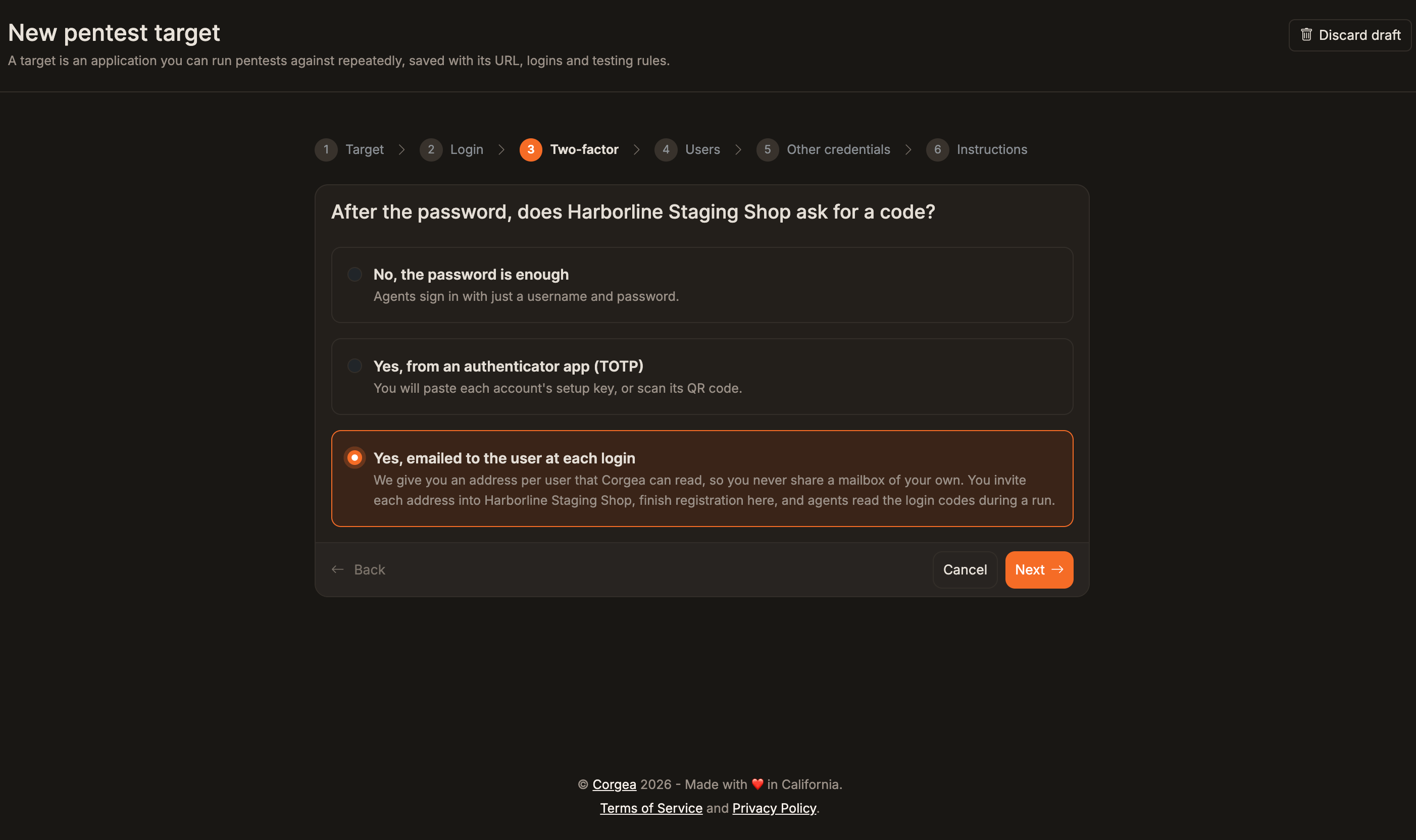
Anmeldung der Agenten festlegen
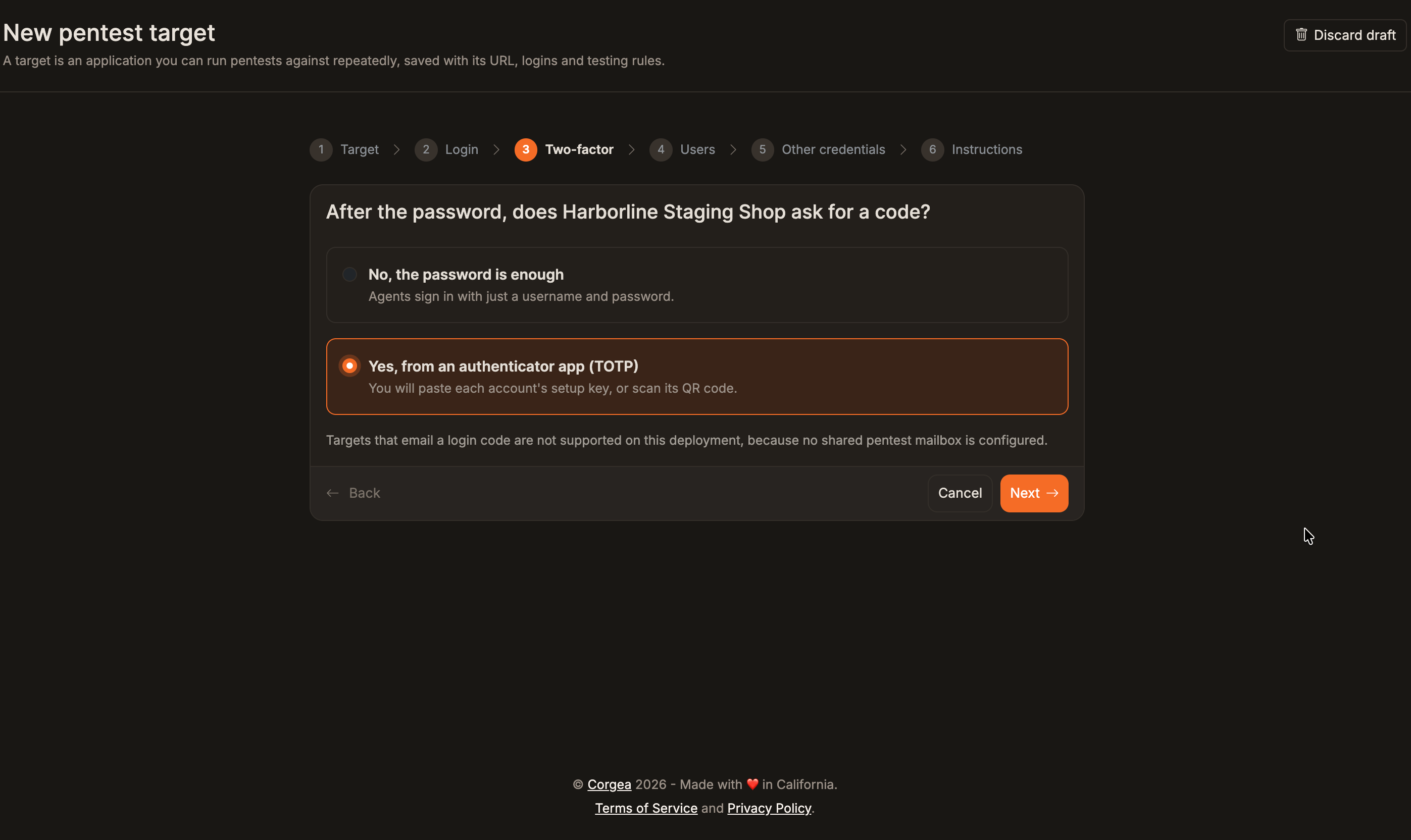
Wählen Sie anonyme oder authentifizierte Tests. Für authentifizierte Tests wählen Sie nur Passwort, eine Authenticator-App (TOTP) oder per E-Mail gesendete Anmeldecodes, sofern diese in Ihrer Bereitstellung verfügbar sind.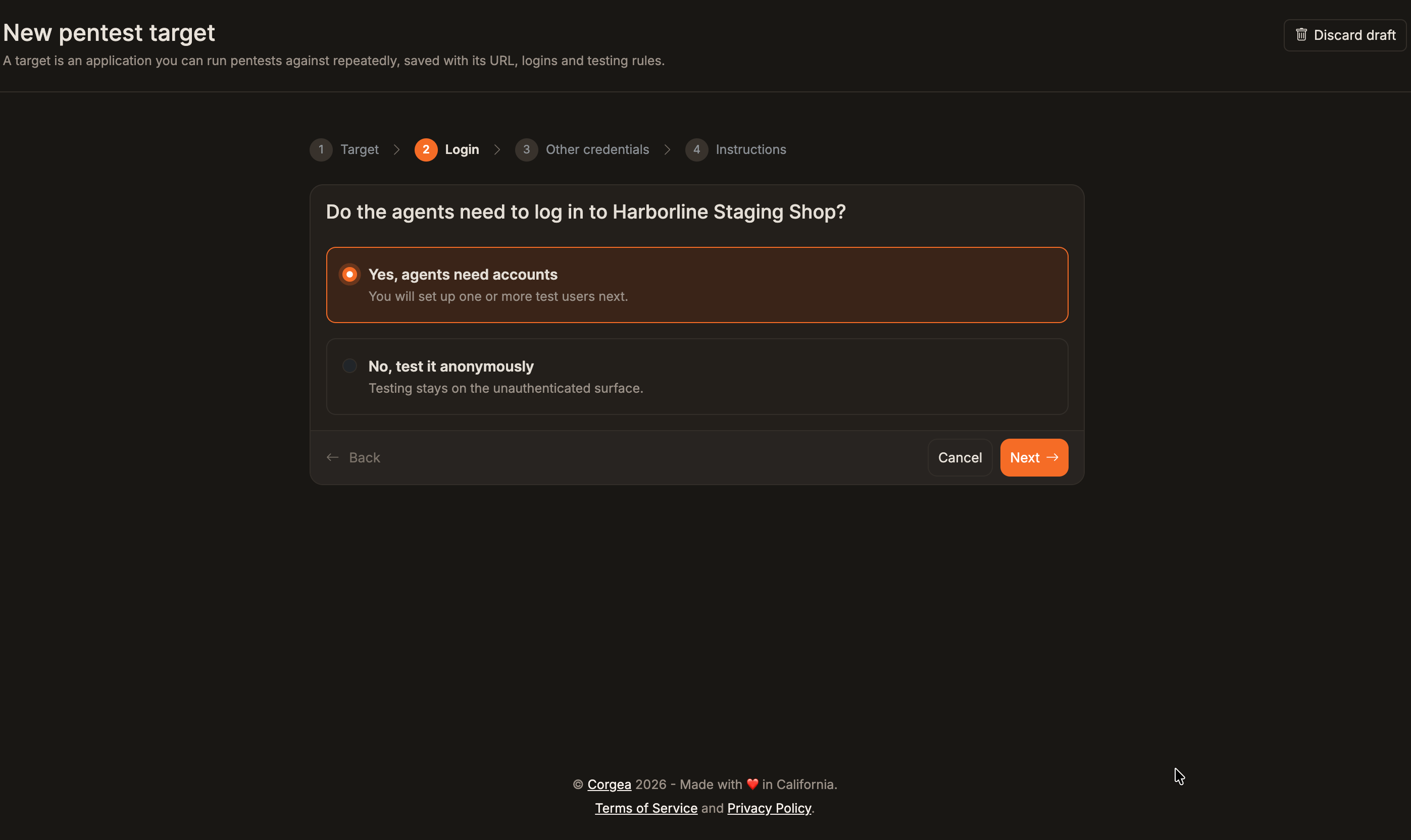
4
Testbenutzer einrichten
Geben Sie für jedes Konto einen Benutzernamen oder eine E-Mail-Adresse und ein Passwort an. Mehrere Konten ermöglichen Tests auf Zugriffe zwischen Benutzern. Geben Sie für TOTP die TOTP-URI des Kontos ein oder wählen Sie ein QR-Bild aus; das Bild wird im Browser gelesen und nicht hochgeladen.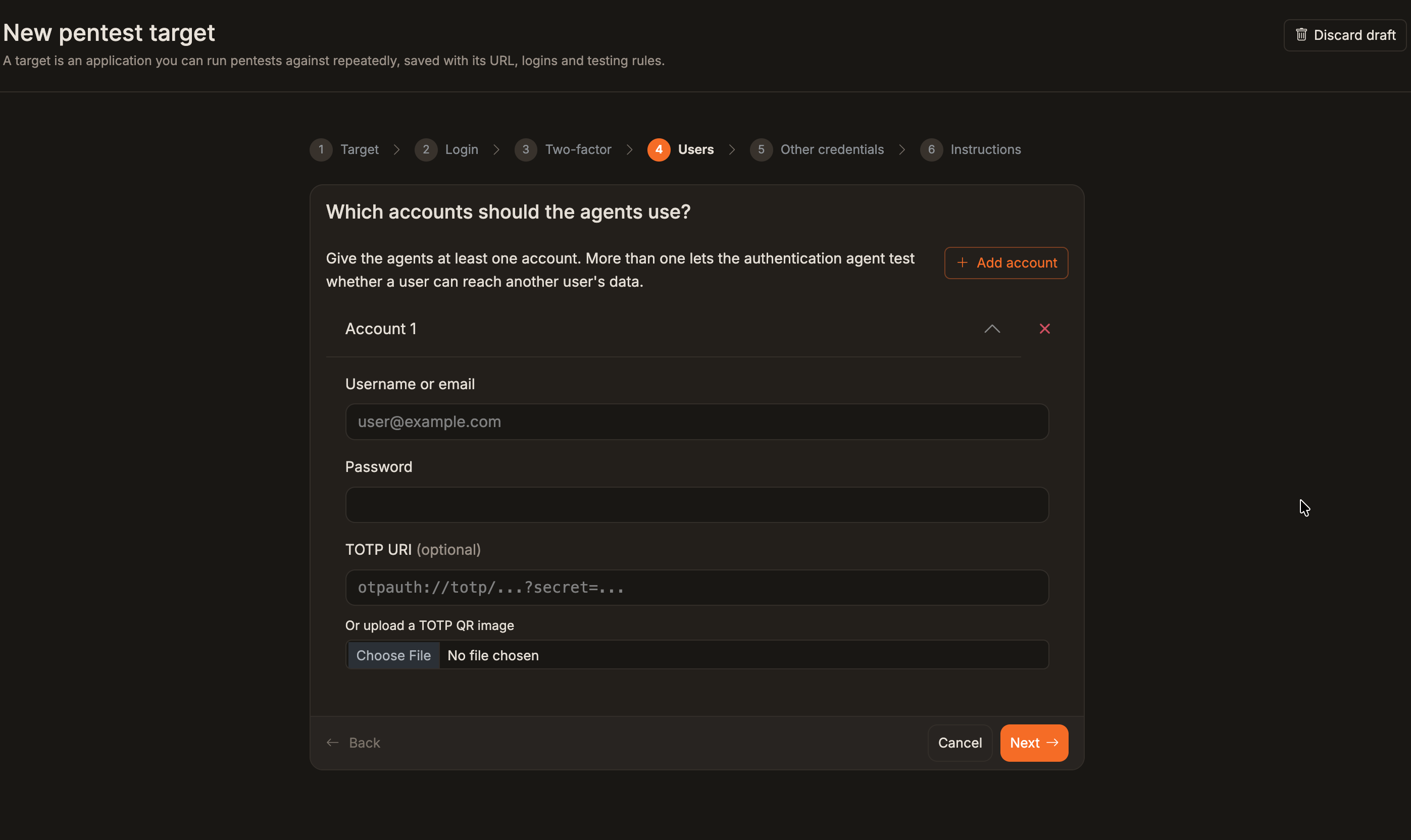
5
Weitere Zugangsdaten und Anweisungen ergänzen
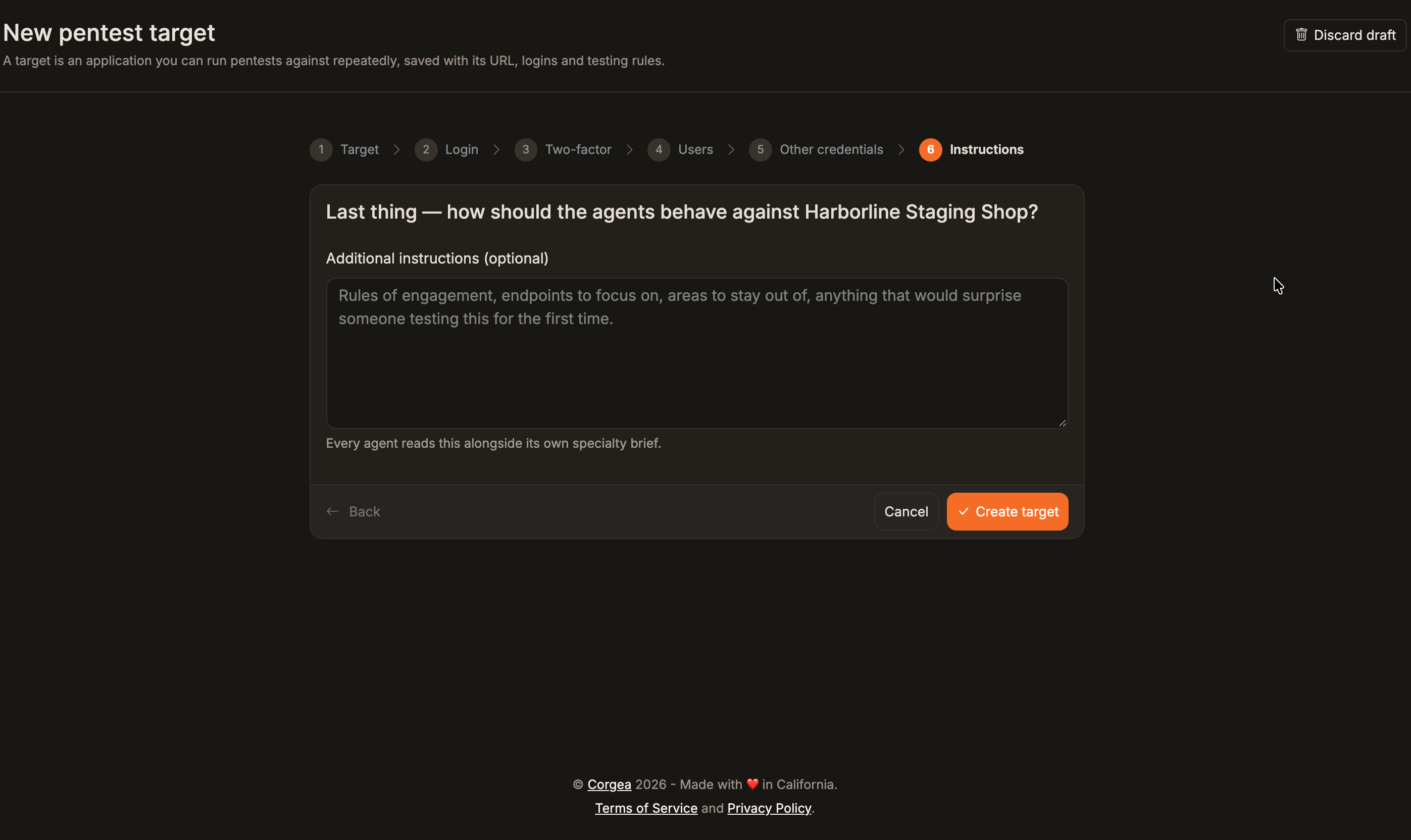
Nutzen Sie Other credentials für API-Schlüssel, erforderliche Header oder Mandanten-IDs. Unter Additional instructions geben Sie Testregeln, Scope-Ausschlüsse oder besonders zu prüfende Endpunkte an. Klicken Sie anschließend auf Create target.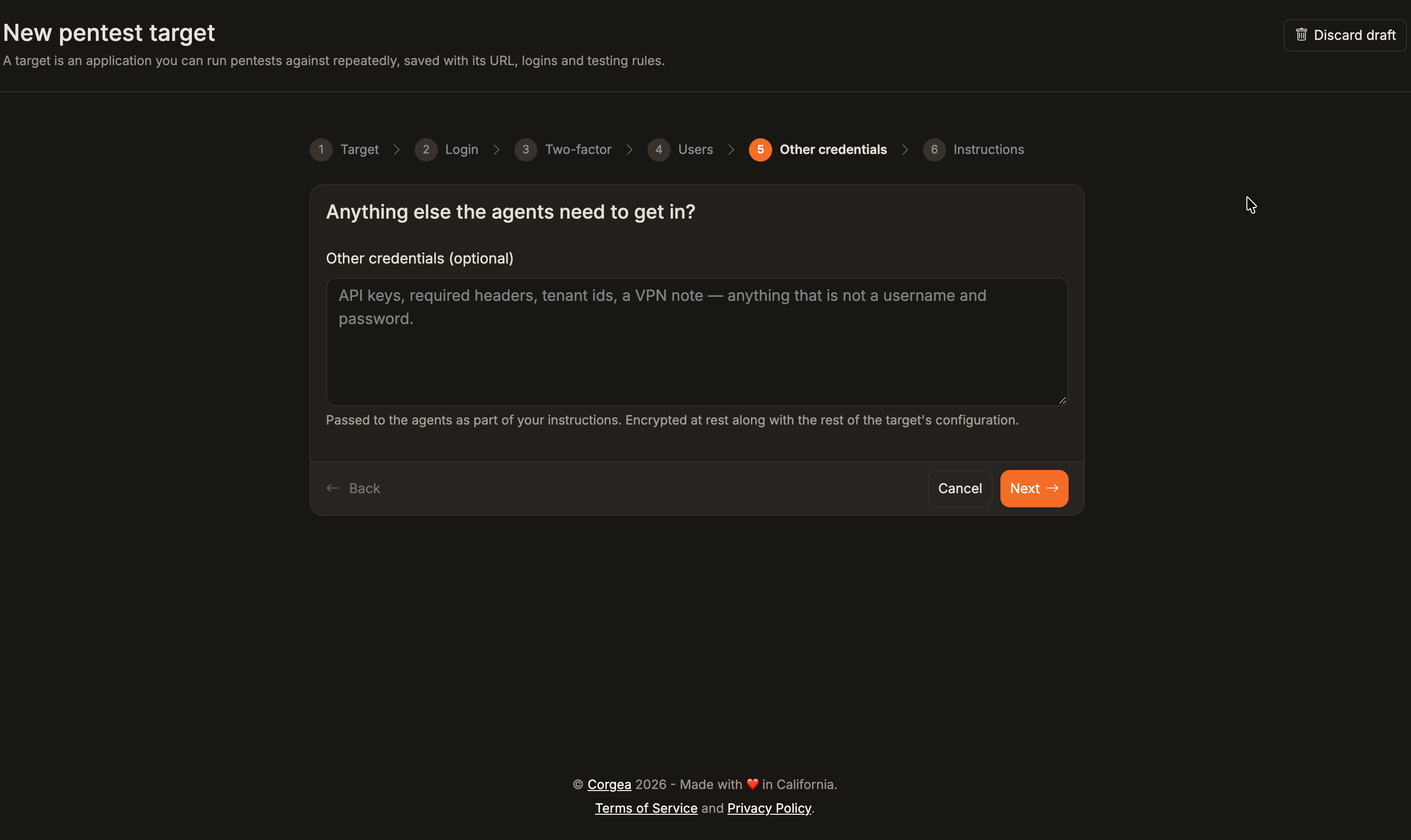
Zugangsdaten werden verschlüsselt gespeichert und nur während eines Laufs gegen dieses Target entschlüsselt.
Anmeldecodes per E-Mail
Wenn diese Option verfügbar ist, stellt Corgea für jeden Testbenutzer eine E-Mail-Adresse bereit. Geben Sie eine kurze Rollenbezeichnung aus Kleinbuchstaben, Ziffern und Bindestrichen ein und klicken Sie auf Provision. Laden Sie diese Adresse in Ihre Anwendung ein, öffnen Sie die Einladung über Check for mail und schließen Sie die Registrierung ab. Geben Sie anschließend das Passwort ein, falls Ihre Anwendung eines eingerichtet hat, und klicken Sie auf Save user. Wiederholen Sie dies für jeden Benutzer.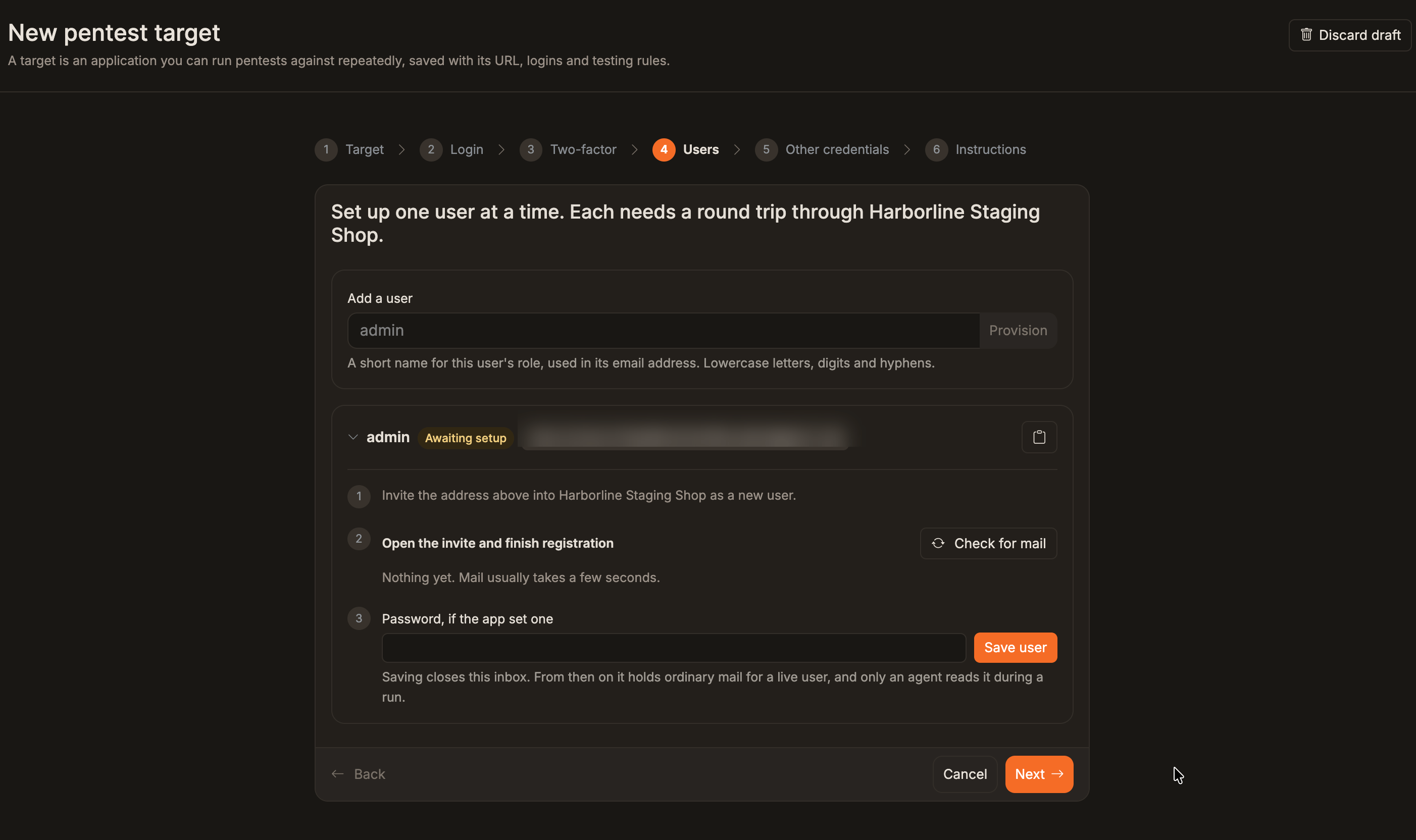
Bearbeiten und Archivieren
Über das Aktionsmenü eines Targets starten Sie einen Lauf, bearbeiten das Target oder archivieren es. Änderungen gelten ausschließlich für künftige Läufe. Jeder Lauf hält die Target-Konfiguration fest, mit der er gestartet ist. Vergangene Läufe und ihre Findings geben deshalb immer den Stand wieder, aus dem sie hervorgegangen sind. Eine geänderte URL oder rotierte Zugangsdaten schreiben nie um, was ein früherer Lauf gemeldet hat. Wählen Sie Edit target, um den Einrichtungsassistenten erneut zu öffnen. Um gespeicherte Konten zu entfernen und anonym zu testen, wählen Sie im Anmeldeschritt No, test it anonymously. Beim Archivieren verschwindet ein Target aus der Liste, alle bisherigen Läufe bleiben aber einsehbar.Einen Lauf starten
Wählen Sie im Aktionsmenü eines Targets Start new run.- Balanced
- Deep
Eine schnellere Prüfung, die Authentifizierung und Autorisierung, Geschäftslogik sowie Injection abdeckt. Geeignet für Routinetests in regelmäßigen Abständen.
Einen Lauf verfolgen
Je nach Scan-Modus und Größe der Anwendung dauert ein Lauf einige Stunden. Sie müssen die Seite nicht geöffnet lassen: Findings werden gespeichert, sobald sie bestätigt sind, und Admins können sich per E-Mail über das Ende des Laufs informieren lassen. Solange ein Lauf aktiv ist, aktualisiert sich die Seite von selbst. Findings erscheinen, sobald die Agenten sie verifiziert haben – kritische Probleme können Sie also bereits triagieren, bevor der Lauf abgeschlossen ist. Über Logs sehen Sie den Agenten bei der Arbeit zu.
Findings prüfen
Nach Abschluss eines Laufs fasst die Seite des Laufs zusammen, was gefunden wurde.
- All findings – alles, was der Lauf bestätigt hat, mit Anzahl nach Schweregrad
- Auth & AuthZ – fehlerhafte Zugriffskontrolle sowie Probleme bei Authentifizierung und Sessions
- Business Logic – Probleme bei Workflows und Transaktionsintegrität
- Injection – Injection, Traversal und Probleme mit nicht vertrauenswürdigen Eingaben
- Validated SAST – demnächst verfügbar; gleicht bestätigte SAST-Findings mit der Ausnutzbarkeit zur Laufzeit ab
Filtern und Gruppieren
Die Werkzeugleiste über der Finding-Liste bietet Ihnen:- Status-Pills – Open, Fixed, Closed und False Positive, jeweils mit aktueller Anzahl. Über More kommen Accepted Risk, Duplicate und sämtliche Status hinzu.
- Suche – durchsucht Titel, CWE und Endpunkt
- Schweregrad – Filter auf Critical, High, Medium, Low oder Info
- Umschalter CWE / Endpoint – gruppiert Findings nach Schwachstellentyp oder nach dem betroffenen Endpunkt
Details zu einem Finding
Öffnen Sie ein beliebiges Finding, um die vollständige Auswertung in fünf Tabs zu sehen.Finding-Details
Beschreibung, geschäftliche Auswirkungen, betroffene Rollen und Benutzer sowie die technische Ursachenanalyse. In der Seitenleiste stehen CWE-Kennung, Schweregrad, CVSS-Score, Target, Endpunkt und die Zahl der erneuten Erkennungen über alle Läufe hinweg.
Angriffskette
Die exakte Abfolge, die der Agent genutzt hat, als nummerierte Schritte. Jeder Schritt nennt den gesendeten Request und die Antwort der Anwendung, sodass Entwicklerinnen und Entwickler den Weg ohne Rätselraten nachvollziehen können.
Exploit-Skript
Ein ausführbares Skript, das das Finding reproduziert. Führen Sie es gegen Ihr Target aus, um das Problem selbst zu bestätigen – und nach der Behebung erneut, um zu prüfen, ob der Fix hält.
Behebung
Konkrete Schritte zur Behebung des jeweiligen Findings sowie Verweise auf einschlägige Standards und Leitfäden.
Verlauf
Eine laufübergreifende Zeitleiste für das Finding: wann es zuerst erkannt wurde, wann es erneut auftrat und jede Statusänderung samt Kommentar – jeweils mit der Person, die sie vorgenommen hat. Corgea erkennt dasselbe zugrunde liegende Problem über Läufe hinweg wieder. Taucht ein Finding in einem späteren Pentest erneut auf, wird es mit dem ursprünglichen verknüpft statt als etwas Neues angelegt. Der Verlauf bleibt dadurch eine durchgehende Geschichte.Findings triagieren
Über Current Status halten Sie bei einem Finding Ihre Entscheidung fest. Zur Auswahl stehen:
Eine Statusänderung gilt für jede Erkennung desselben Problems: Einmal triagieren aktualisiert also den gesamten Verlauf und nicht nur die geöffnete Zeile. Zusätzlich können Sie Kommentare hinterlassen, um Kontext für Ihr Team festzuhalten.
Closed erscheint zwar als Status, lässt sich aber nicht von Hand setzen. Corgea vergibt ihn automatisch, sobald ein Revalidierungslauf ein Finding nicht mehr reproduzieren kann.
Bericht exportieren
Nach Abschluss eines Laufs stellt Export report zwei PDFs bereit.Technical report
Die vollständige Prüfung inklusive technischer Analyse, Proof of Concept, Exploit-Code und Hinweisen zur Behebung für jedes Finding. Für Ihr Engineering-Team.
Executive report
Dieselbe Prüfung mit denselben Findings, aber ohne technischen Tiefgang, ohne Proof of Concept und ohne Details zur Behebung. Für Kunden, Auditoren und das Management.
- eine Vertraulichkeitserklärung und ein Inhaltsverzeichnis
- eine Management-Zusammenfassung und ein Dashboard der Findings
- Scope und Methodik, inklusive der eingesetzten Agenten und ihrer jeweiligen Abdeckung, sowie eine ausdrückliche Angabe dessen, was außerhalb des Scopes lag
- Definitionen der Schweregrade und die empfohlene Maßnahme je Stufe
- eine Übersichtstabelle aller Findings
- detaillierte Findings, gruppiert nach Schweregrad
Nach Fixes erneut validieren
Sobald Sie Fixes ausgeliefert haben, prüfen Sie diese erneut, ohne einen vollständigen Pentest über die gesamte Anwendung zu verbrauchen. Öffnen Sie bei einem abgeschlossenen Lauf das Menü New run und wählen Sie Revalidate Findings. Ein Revalidierungslauf testet ausschließlich die Findings des ursprünglichen Laufs erneut und meldet:- Still open – Findings, die er erneut reproduzieren konnte
- Closed by this run – Findings, die sich nicht mehr reproduzieren ließen und automatisch auf Closed gesetzt werden
1
Findings beheben
Arbeiten Sie die Schritte zur Behebung ab und markieren Sie Findings dabei als Fixed.
2
Erneut validieren
Wählen Sie im abgeschlossenen Lauf New run und anschließend Revalidate Findings.
3
Bestätigen
Findings, die sich nicht mehr reproduzieren lassen, wechseln auf Closed. Alles, was weiterhin reproduzierbar ist, bleibt offen – mit frischen Nachweisen.
Benachrichtigungen
Unternehmensadministratoren können nach Abschluss eines Laufs eine AI Pentest Completed-E-Mail erhalten – mit Target, Scan-Modus, Gesamtzahl der Findings und Aufschlüsselung nach Schweregrad. Die Einstellung gilt pro Administrator: Wer die E-Mail nicht möchte, schaltet sie für sich ab, ohne dass das jemand anderen betrifft. Zusätzlich löst Corgea beim Abschluss einen Webhook aus. Damit können Sie Ergebnisse in Slack posten, Tickets anlegen oder eine Release-Pipeline absichern. Details zu Einrichtung und Payload finden Sie unter Webhooks. Revalidierungsläufe versenden keine Abschlussbenachrichtigungen.Häufige Fragen
Wie lange dauert ein Pentest?
Wie lange dauert ein Pentest?
Einige Stunden, abhängig vom Scan-Modus sowie von Größe und Komplexität Ihrer Anwendung. Deep-Läufe dauern länger als Balanced-Läufe. Sie müssen den Lauf nicht beobachten: Findings werden gespeichert, sobald sie bestätigt sind, und Admins können sich zum Abschluss per E-Mail benachrichtigen lassen.
Kann ich eine Anwendung hinter einer Anmeldung testen?
Kann ich eine Anwendung hinter einer Anmeldung testen?
Ja. Wählen Sie im Einrichtungsassistenten die authentifizierte Prüfung und legen Sie mindestens ein Testkonto an. Sie können ein Passwort, eine Authenticator-App (TOTP) oder – sofern verfügbar – per E-Mail gesendete Anmeldecodes verwenden. Jeder Lauf umfasst zusätzlich unauthentifizierte Tests – Sie erhalten also sowohl die Perspektive eines externen Angreifers als auch die eines angemeldeten Benutzers.
Kann ein Pentest meine Anwendung oder ihre Daten beschädigen?
Kann ein Pentest meine Anwendung oder ihre Daten beschädigen?
Die Agenten führen echte Angriffe aus und können dabei Daten anlegen, verändern oder löschen. Denial-of-Service und volumetrische Lasttests sind ausdrücklich ausgeschlossen. Für regelmäßige Läufe sollten Sie dennoch eine Staging- oder eine dedizierte Testumgebung bevorzugen.
Warum wurde meine Target-URL abgelehnt?
Warum wurde meine Target-URL abgelehnt?
Targets müssen
http oder https verwenden, dürfen keine Zugangsdaten in der URL enthalten und nicht auf localhost, einen privaten Netzbereich oder eine Cloud-Metadatenadresse auflösen. Stellen Sie stattdessen eine erreichbare Testinstanz bereit.Warum ist ein Scan-Modus ausgegraut?
Warum ist ein Scan-Modus ausgegraut?
Für diesen Modus ist das Kontingent aufgebraucht. Balanced und Deep werden getrennt gezählt; die verbleibende Anzahl sehen Sie im Seitenkopf und im Dropdown für den Scan-Modus. Zum Aufstocken wenden Sie sich an sales@corgea.com.
Mein Lauf ist fehlgeschlagen. Was jetzt?
Mein Lauf ist fehlgeschlagen. Was jetzt?
Der Status des Laufs nennt den Grund. Am häufigsten liegt es an einem Target, das mitten im Lauf nicht mehr erreichbar war, oder an Zugangsdaten, die nicht mehr funktionieren. Prüfen Sie, ob das Target läuft und die Zugangsdaten aktuell sind, und starten Sie dann einen neuen Lauf.
Der Lauf ist ohne Findings beendet worden. Ist das ein Problem?
Der Lauf ist ohne Findings beendet worden. Ist das ein Problem?
Nicht zwangsläufig. Es bedeutet, dass die Agenten im Scope keine ausnutzbaren Probleme verifizieren konnten. Wenn Sie Findings erwartet haben, prüfen Sie, ob die Zugangsdaten korrekt sind und authentifizierte Bereiche damit erreichbar waren – und ziehen Sie für eine breitere Abdeckung einen Deep-Lauf in Betracht.
Worin unterscheidet sich das von SAST?
Worin unterscheidet sich das von SAST?
SAST analysiert den Quellcode und findet Probleme, bevor Sie ausrollen. Ein Pentest greift die laufende Anwendung an und weist nach, was in Ihrer ausgerollten Konfiguration tatsächlich ausnutzbar ist. Beide finden unterschiedliche Dinge, und Corgea verfolgt die Findings aus beiden getrennt.
Verwandte Themen
BLAST
AI-native SAST, um Schwachstellen im Quellcode schon vor dem Deployment zu finden.
Webhooks
Ereignisse zum Abschluss eines Pentests in Ihren eigenen Systemen empfangen.
Reporting
Die Sicherheitslage Ihrer Organisation im Zeitverlauf verfolgen.
Policies
Festlegen, wie Issues priorisiert und bearbeitet werden.