
Übersicht
Corgea bietet mehrere Exportoptionen für Security-Befunde und unterstützt damit unterschiedliche Tools und Workflows. Exportieren Sie Scan-Ergebnisse in branchenüblichen Formaten zur weiteren Analyse, für Berichte oder zur Verarbeitung in anderen Security-Tools. Auf den Tabs SAST, Logic & Auth, Secret und Code Quality folgen CSV-Exporte und die Code-Befunde eines SARIF-Exports diesem Tab und seinen aktuellen Filtern, einschließlich New Issues. Ist New Issues aktiv, enthalten diese Code-Befunde nur Befunde, die der Scan neu eingeführt hat. Gibt es keine, ist der Code-Teil des Exports leer. Eine SARIF-Datei enthält weiterhin die Abhängigkeits- und Container-Befunde des Scans in einem eigenen Run. Dieser Run folgt weder dem Tab noch New Issues.Exportformate
SARIF-Export
SARIF (Static Analysis Results Interchange Format) ist ein branchenübliches Format zur Darstellung der Ergebnisse statischer Analysetools. Corgea unterstützt den Export von Scan-Ergebnissen im SARIF 2.1.0-Format, wodurch die Integration mit verschiedenen Sicherheitstools und CI/CD-Pipelines erleichtert wird.So exportieren Sie in SARIF
1
Einen abgeschlossenen Scan öffnen
Gehen Sie zur Seite mit den Scan-Ergebnissen Ihres Projekts, auf der Sie alle erkannten Sicherheitsprobleme sehen können.
2
Das Export-Menü öffnen
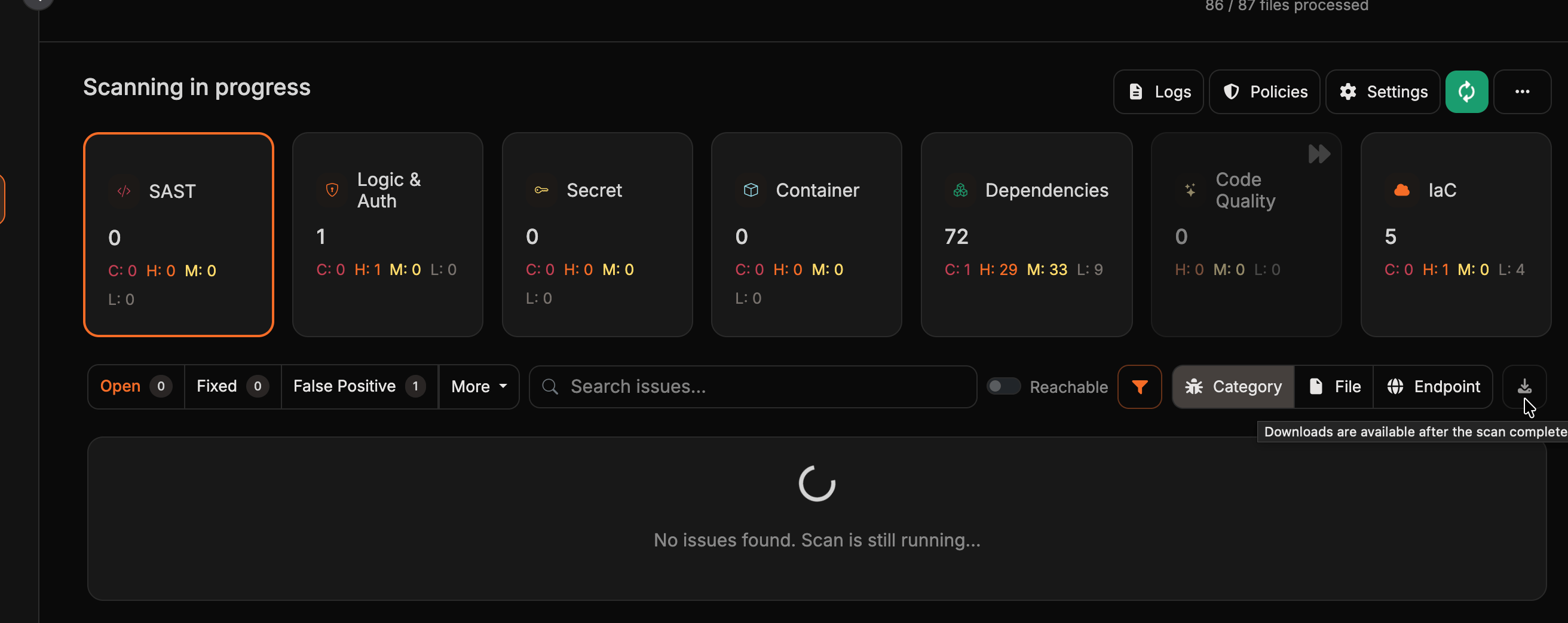
Öffnen Sie das Exportmenü über das Download-Symbol am Ende der Filterleiste über der Problemliste. Das Menü erscheint auf den Registerkarten SAST, Logic & Auth, Secret und Code Quality.
3
Export zu SARIF auswählen
Wählen Sie Export to SARIF, um die Security-Befunde im SARIF-Format herunterzuladen. Der Export berücksichtigt die aktuell auf die Issue-Liste angewendeten Filter.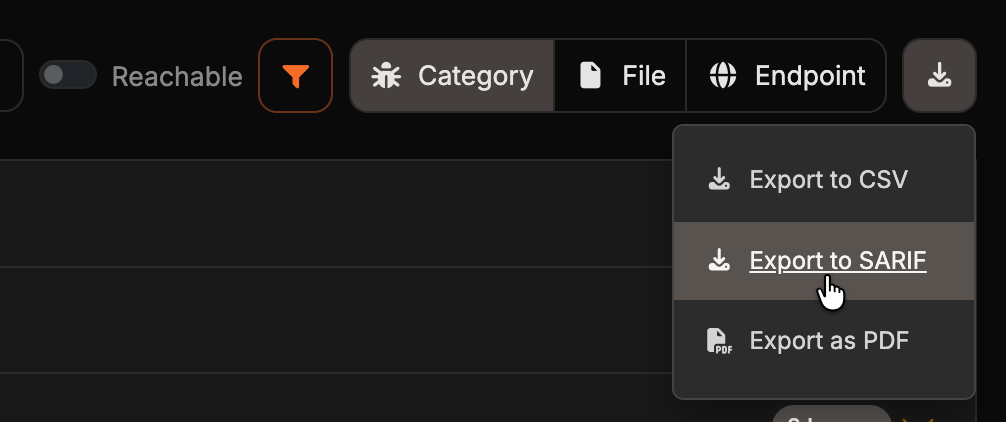
SARIF-Berichtsstruktur
Der exportierte SARIF-Bericht entspricht der SARIF 2.1.0-Spezifikation und enthält:- Toolinformationen: Details zu Corgea als Scan-Tool
- Regeln: Definitionen von Sicherheitslücken, einschließlich CWE-Klassifikationen, einer numerischen
security-severity-Punktzahl und Hilfetext - Ergebnisse: Einzelne Sicherheitsbefunde mit Standorten, Beschreibungen und Metadaten
- Code Flows: Source-to-Sink-Traces einschließlich Propagation-Schritten, sofern Datenflusskontext für den Befund vorliegt
- Taxonomien: Projekt-Tags und geltende Code Blocking Rules für die Richtlinienauswertung in CI/CD
source, propagation oder sink gekennzeichnet. Befunde ohne verfügbaren Datenflusskontext werden weiterhin mit primärer Position und Beschreibung exportiert.
Jedes Ergebnis wird über die Taxonomie corgea_project_tags den Tags des gescannten Projekts zugeordnet. Ergebnisse, die gegen eine aktive Code Blocking Rule verstoßen, werden über corgea_pr_policies zusätzlich dieser Regel zugeordnet. CI/CD-Plattformen mit Unterstützung für SARIF-Taxonomien können dadurch Richtlinienverstöße erkennen und Builds blockieren. Taxonomien für Blocking Rules werden nur einbezogen, wenn die exportierende Person Blocking Rules anzeigen darf.
Jede Sicherheitsregel im SARIF-Bericht umfasst:
level und security-severity werden aus der Dringlichkeit des Befunds abgeleitet: Critical und High werden error, Medium wird warning, Low und Informational werden note zugeordnet.
SCA-Befunde in SARIF
Wenn Sie über die Berechtigung View SCA Issue verfügen, enthält der Export neben den Code-Befunden einen zweiten SARIF-Lauf namensCorgea SCA. Sie müssen ihn nicht separat anfordern: Der SCA-Lauf befindet sich in derselben Datei, die Sie über die Registerkarten SAST, Logic & Auth, Secret oder Code Quality herunterladen.
Der Lauf enthält die aktiven Abhängigkeits- und Container-Befunde des Scans. Behobene Befunde, False Positives und akzeptierte Risiken werden ausgeschlossen. Jedes Ergebnis führt Paket, Version, Ökosystem, CVSS-Punktzahl, behobene Version, Abhängigkeitstyp, Erreichbarkeit und Lizenzen als SARIF-Eigenschaften und verweist auf das Manifest oder die Lockfile, die die Abhängigkeit deklariert, statt auf eine Zeile Ihres eigenen Quellcodes. Abhängigkeitsbefunde enthalten keine Code Flows – Source-to-Sink-Traces gelten nur für Code-Befunde.
Der SCA-Lauf deklariert die eigene Analysekategorie corgea/sca/, sodass Plattformen wie GitHub Code Scanning Code- und Abhängigkeitsergebnisse als voneinander unabhängige Meldungen verfolgen. Der Lauf wird auch dann einbezogen, wenn ein Scan keine SCA-Befunde hat, damit diese Plattformen Meldungen aus früheren Scans auflösen können.
Geltende SCA Blocking Rules werden über dieselbe Taxonomie corgea_pr_policies wie Code-Regeln zugeordnet und nur einbezogen, wenn Sie außerdem Blocking Rules anzeigen dürfen.
Beispiel-SARIF-Bericht
Sie können hier einen vollständigen SARIF-Beispielbericht einsehen: Sample SARIF Report Das Beispiel enthält 27 Befunde über 14 Regeln hinweg, einschließlich:- SQL-Injection (CWE-89)
- OS Command Injection (CWE-78)
- Cross-Site-Scripting (CWE-79)
- Path Traversal (CWE-22)
- Deserialisierung von nicht vertrauenswürdigen Daten (CWE-502)
- Server-Side Request Forgery (CWE-918)
- Und andere häufige Sicherheitslücken
codeFlows-Eintrag. Das Beispiel zeigt damit sowohl Source-to-Sink-Traces als auch Befunde ohne Datenflusskontext.
CSV-Export
Das CSV-Format (Comma-Separated Values) bietet eine einfache, tabellenkalkulationskompatible Exportoption für Ihre Sicherheitsbefunde. Dieses Format ist ideal für:- Erstellung benutzerdefinierter Berichte und Dashboards
- Import in Business-Intelligence-Tools
- Weitergabe der Befunde an Stakeholder, die tabellarische Daten bevorzugen
- Durchführung von Massenanalysen in Tabellenkalkulationsprogrammen
- Issue-ID und Scan-ID zur Nachverfolgung
- Projektname und Klassifizierungsdetails
- Schwachstellentyp (CWE-Klassifizierung) und Dringlichkeitsstufe
- Dateispeicherort, Zeilennummer und Programmiersprache
- Problembeschreibung und Schweregradbewertungen
- E-Mail und Name des Zuständigen, wenn ein Problem zugewiesen ist
- Scan-Metadaten, formatiert als semikolongetrennte
key=value-Paare
Beispiel CSV-Bericht
Sie können hier einen vollständigen Beispiel-CSV-Bericht ansehen: Sample CSV Report Das CSV-Format enthält diese Spalten:- Issue ID: Eindeutige Kennung für jeden Sicherheitsbefund
- Scan ID: Bezeichner, der Befunde einem bestimmten Scan-Lauf zuordnet
- Project Name: Name des gescannten Projekts
- Classification ID: CWE-Bezeichner (z. B. CWE-89 für SQL-Injection)
- Issue Classification: Lesbarer Name der Schwachstelle
- Urgency: Prioritätsstufe (CR=Critical, HI=High, ME=Medium)
- File: Pfad zur betroffenen Quellcodedatei
- Line Number: Zeile, in der das Issue erkannt wurde
- Language: Programmiersprache der betroffenen Datei
- Assignee Email: E-Mail-Adresse der zuständigen Person, sofern verfügbar
- Assignee Name: Name der zuständigen Person, sofern verfügbar
- Scan Metadata: Dem Scan zugeordnete Metadaten, formatiert als semikolongetrennte
key=value-Paare
SAST, Logic & Auth, Secret oder Code Quality.
Auf der Seite Advanced Vulnerability Search werden die Ergebnisse auf mehrere Seiten verteilt. Der CSV-Export enthält alle Befunde, die den aktiven Filtern entsprechen, nicht nur die Befunde auf der aktuellen Seite, sowie die Spalten Assignee Email, Assignee Name und Scan Metadata.
PDF-Export
Der PDF-Export erstellt einen formatierten Bericht im Corgea-Branding, den Sie mit Stakeholdern ohne Corgea-Zugang teilen können. Anders als die für Tools ausgelegten Rohdatenformate SARIF und CSV ist das PDF präsentationsfertig und enthält Deckblatt, Schweregradübersicht und Befundtabelle.So exportieren Sie als PDF
1
Das Export-Menü öffnen
Öffnen Sie auf der Scan-Detailseite das Exportmenü und wählen Sie Export as PDF. Die Option ist in den Tabs SAST, Logic & Auth und Secret verfügbar.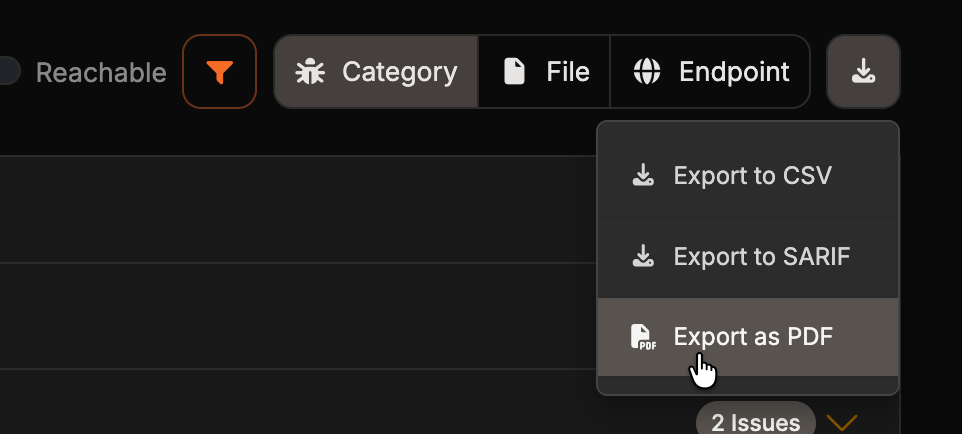
2
Wählen, was eingeschlossen werden soll
Filtern Sie die Befunde nach Issue types und Urgency. Standardmäßig sind alle Issue-Typen und Dringlichkeitsstufen ausgewählt. Findings to export wird beim Ändern der Filter aktualisiert und zeigt die Anzahl der Befunde im Bericht.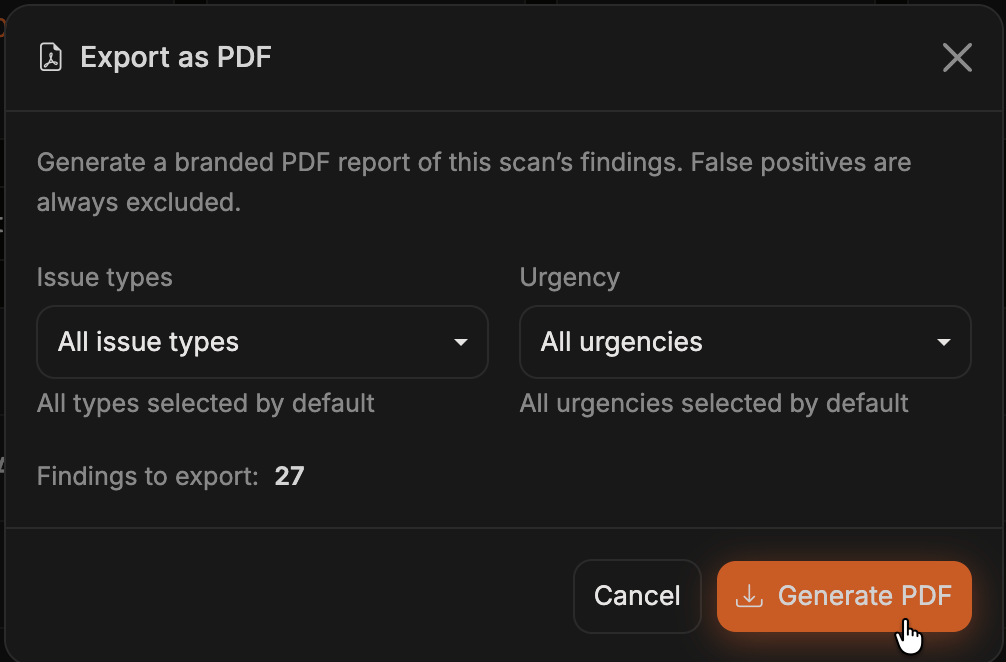
3
Bericht generieren
Klicken Sie auf Generate PDF. Corgea erstellt den Bericht im Hintergrund und zeigt den Fortschritt an. Sobald die Datei bereit ist, startet der Download automatisch. Der Dateiname lautet
corgea_scan_<scan_id>_findings.pdf.Das Exportmenü ist nur aktiviert, nachdem ein Scan abgeschlossen wurde. Solange ein Scan noch läuft, ist die Schaltfläche deaktiviert mit dem Tooltip Downloads sind verfügbar, nachdem der Scan abgeschlossen ist.
Was enthalten ist
Der Bericht deckt stets den gesamten Scan ab und enthält SAST-, Logic-&-Auth- und Secret-Befunde, unabhängig davon, in welchem Tab Sie das Exportmenü geöffnet haben. Es gelten ausschließlich die Filter Issue types und Urgency im Dialog; sie sind von den Filtern auf der Scan-Detailseite unabhängig. Corgea schließt immer Folgendes vom Bericht aus:- False Positives, unabhängig davon, ob das Issue als False Positive markiert oder mit dieser Begründung zurückgestellt wurde
- Code-Quality-Befunde; daher ist der PDF-Export im Tab Code Quality nicht verfügbar
Berichtsinhalt
Das Deckblatt ist mit Confidential gekennzeichnet und fasst den Scan zusammen:- Organisation: Name Ihrer Corgea-Organisation
- Repository: Die Repository-URL oder der Projektname, wenn keine URL verfügbar ist
- Branch und Commit: Der gescannte Branch und die Commit-SHA
- Scan-Datum: Wann der Scan abgeschlossen wurde
- Scan-ID: Die Scan-Kennung
- Scan-Status: Ob der Scan abgeschlossen oder unvollständig ist
- Befundumfang: Die auf den Bericht angewendeten Filter für Issue-Typ und Dringlichkeit
- Gesamtanzahl der Befunde: Die Anzahl der Befunde im Bericht
- Exportiert: Wann der Bericht erstellt wurde
- Schweregrad: Die Dringlichkeit des Befunds
- Art des Problems: Die CWE-Klassifikation
- Datei & Zeile: Der betroffene Dateipfad und die Zeilennummer
- Beschreibung: Eine verkürzte Beschreibung des Befunds
- Link: Ein Open-Link zum vollständigen Issue in Corgea
Limits
PDF-Berichte sind auf 5.000 Befunde begrenzt. Stimmen mehr Befunde mit den Filtern überein, nimmt Corgea zuerst die Befunde mit dem höchsten Schweregrad auf und zeigt im Dialog die Gesamtzahl der Treffer an. Verwenden Sie für größere Datensätze CSV oder SARIF; diese Exporte sind auf 25.000 Befunde begrenzt. Wenn keine Befunde den Filtern entsprechen, können Sie dennoch einen Bericht erstellen, der den Scan und den ausgewählten Umfang als Auditnachweis dokumentiert. Generierte Berichte sind eine Stunde verfügbar. Danach läuft der Download-Link ab und Sie müssen den Bericht neu erstellen.Die Scanbericht-API unterstützt für abgeschlossene Scans ebenfalls PDF-Ausgaben mit optionalen Filtern für Dringlichkeit und Klassifizierung. Andere Report-Filter werden abgelehnt. Berichte mit mehr als 500 Befunden liefern
202 und eine poll_url mit dem Parameter job. Fragen Sie denselben Endpunkt mit format=pdf&job=<job_id> ab, bis das PDF bereit ist. Die CLI erzeugt keine PDF-Ausgabe.Abhängigkeitsexporte
Die Tabs Container und Dependencies verfügen über eigene Exportfunktionen statt des beschriebenen SARIF-, CSV- und PDF-Menüs, da sie Pakete und keine Code-Befunde auflisten.Zum Anzeigen von Abhängigkeiten, Herunterladen von SBOM-Dateien und Exportieren von Dependency-CSVs benötigen Sie die Berechtigung View SCA Issue. Den vollständigen Workflow finden Sie unter Software Composition Analysis.
Findings CSV
Das Download-Symbol am Ende der Filterzeile exportiert die Abhängigkeitsfunde, die Ihrer aktuellen Suche und den Filtern entsprechen, einschließlich der Auswahl von Ökosystem, Erreichbarkeit, Abhängigkeitstyp und Kritikalität.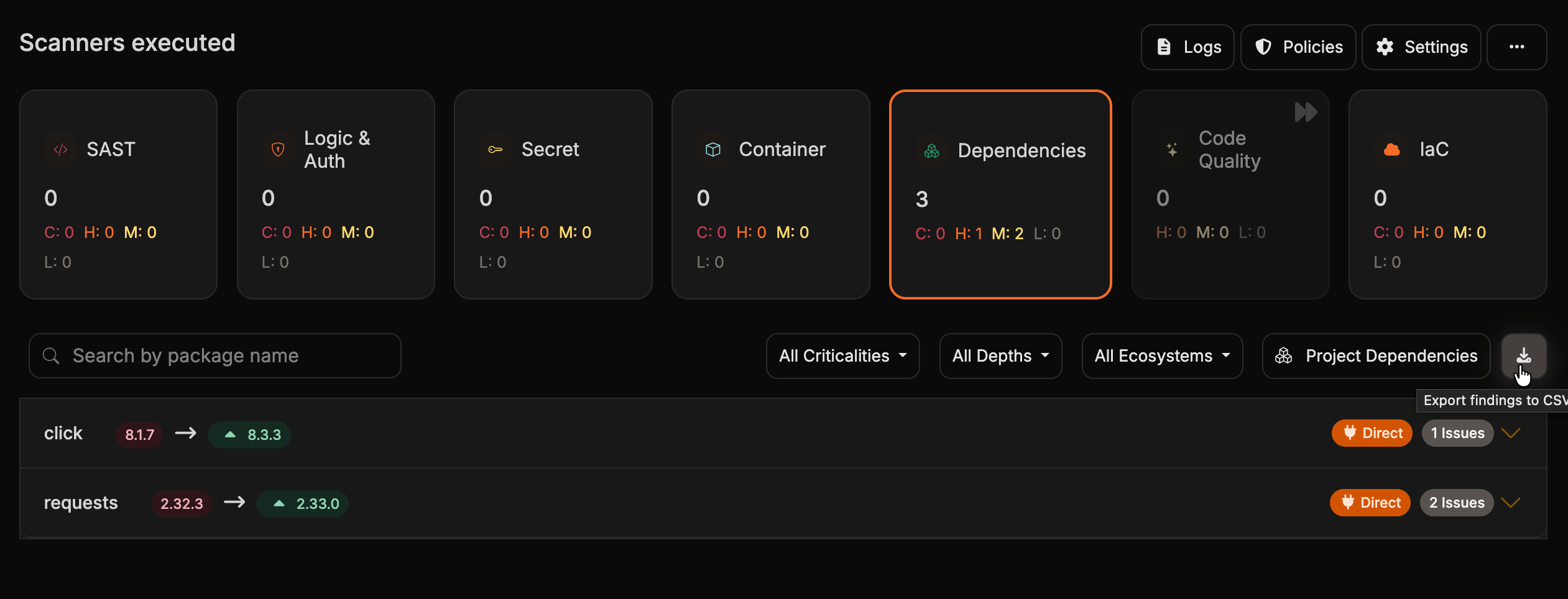
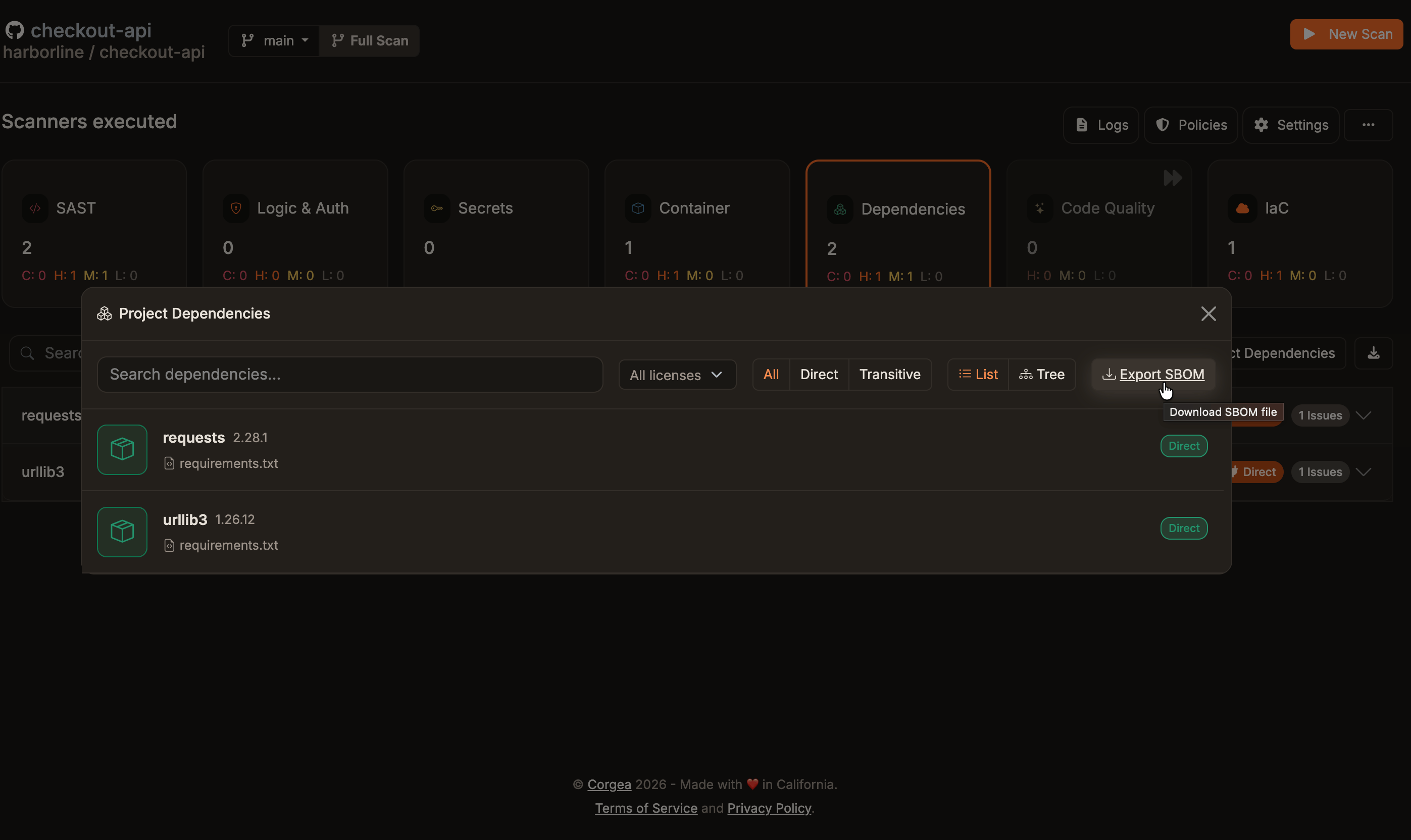
SBOM
Project Dependencies öffnet einen Dialog mit allen für den Scan aufgelösten Abhängigkeiten, unabhängig davon, ob sie eine Schwachstelle enthalten.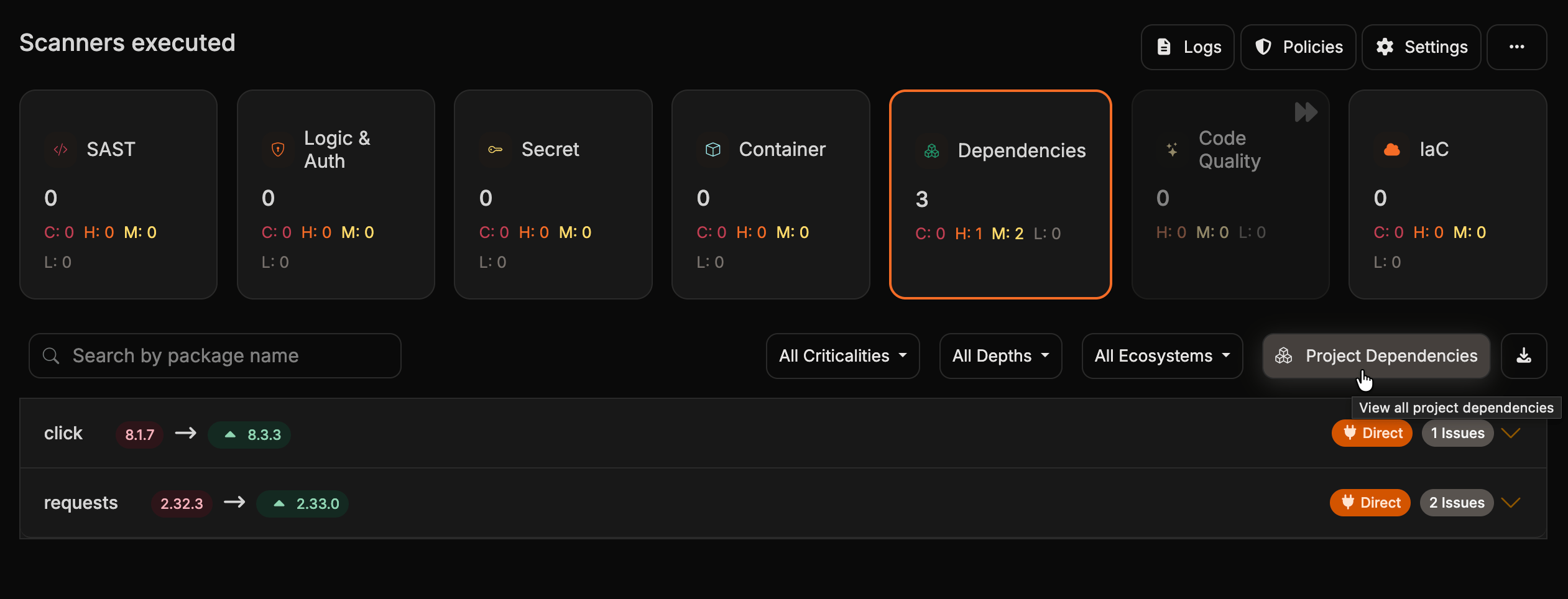
Abdeckungsgrad der Abhängigkeiten
Wenn die Abhängigkeitsabdeckung für Ihre Organisation aktiviert ist, zeigt die Dependencies-Registerkarte auch ein Dependency Coverage-Panel mit einer Export coverage-Schaltfläche. Diese CSV-Datei berichtet, welche Manifeste Corgea analysiert hat und welche Abhängigkeiten nicht aufgelöst werden konnten, was nützlich ist, um zu bestätigen, dass ein Scan alles abgedeckt hat, was Sie erwartet haben. Das Coverage-Panel und sein Export sind spezifisch für die Dependencies-Registerkarte. Die Container-Registerkarte bietet nur die Findings-CSV.Integrationsvorteile
SARIF-Integrationsvorteile
- Tool-Kompatibilität: SARIF-Dateien können von verschiedenen Sicherheitstools, IDEs und CI/CD-Systemen genutzt werden
- GitHub-Integration: GitHub unterstützt SARIF nativ für Sicherheitswarnungen und Code-Scans
- Standardisiertes Format: Branchenübliches Format gewährleistet die Kompatibilität über verschiedene Plattformen hinweg
- Umfangreiche Metadaten: Beinhaltet detaillierte Standortinformationen, Schweregrade und Anleitungen zur Behebung
Anwendungsfälle
- CI/CD-Pipeline-Integration: Automatische Verarbeitung von SARIF-Berichten in Ihrer Build-Pipeline
- Integration in Sicherheits-Dashboards: Import von Ergebnissen in zentrale Sicherheitsmanagement-Plattformen
- Compliance-Berichterstattung: Erstellung standardisierter Berichte für Sicherheitsprüfungen und Compliance-Anforderungen
- Entwickler-Workflow: Integration mit IDEs, die SARIF für Inline-Sicherheitsfeedback unterstützen
Best Practices
- Regelmäßige Exporte: Richten Sie regelmäßige Exporte ein, um Sicherheitsverbesserungen im Laufe der Zeit zu verfolgen
- Versionskontrolle: Speichern Sie exportierte Berichte zusammen mit Ihrem Code für die historische Nachverfolgung
- Automatisierte Verarbeitung: Verwenden Sie SARIF-Exporte in automatisierten Workflows für kontinuierliche Sicherheitsüberwachung
- Tool-Integration: Nutzen Sie die SARIF-Kompatibilität für Ihre vorhandene Security-Toolchain