
Aperçu
La section Gestion des utilisateurs aide les administrateurs à gérer les comptes dans Corgea. Ils peuvent ajouter de nouveaux utilisateurs, mais aussi désactiver et réactiver les comptes existants. Ce guide décrit chacune de ces opérations.Le nombre d’utilisateurs que vous pouvez créer est limité par le nombre de licences de votre forfait actuel.
Facturation et licences
Ouvrez Settings → Company → Billing pour :- changer de forfait ;
- modifier le nombre de licences lors du paiement ;
- ouvrir le portail de facturation afin de consulter les factures et de gérer les moyens de paiement.
L’affichage de la page Facturation nécessite l’autorisation Can view company. Le changement de forfait ou du nombre de licences et l’ouverture du portail de facturation nécessitent l’autorisation Can change company.
Nom de l’entreprise
Les company admins peuvent renommer l’entreprise depuis Settings → Personal → Profile, ou depuis l’onglet Company Settings de Settings → User Management → Users. Le nom est visible par tout le monde dans votre espace de travail. Les autres utilisateurs le voient en lecture seule.Paramètres de fuseau horaire
Corgea affiche les dates et les heures, notamment celles des scans, dans votre fuseau horaire effectif. Les company admins définissent le fuseau par défaut de l’entreprise sous Default Timezone, dans l’onglet Company Settings de Settings → User Management → Users : sélectionnez un fuseau horaire, puis cliquez sur Save. Le fuseau par défaut est UTC tant qu’un administrateur ne le modifie pas. Pour utiliser un autre fuseau horaire pour votre compte, ouvrez Settings → Personal → Preferences et sélectionnez un fuseau sous Regional. La modification est enregistrée automatiquement. Ce paramètre personnel remplace celui de l’entreprise ; sélectionnez Company default pour appliquer de nouveau le paramètre commun.Vérification par e-mail pour l’authentification par mot de passe
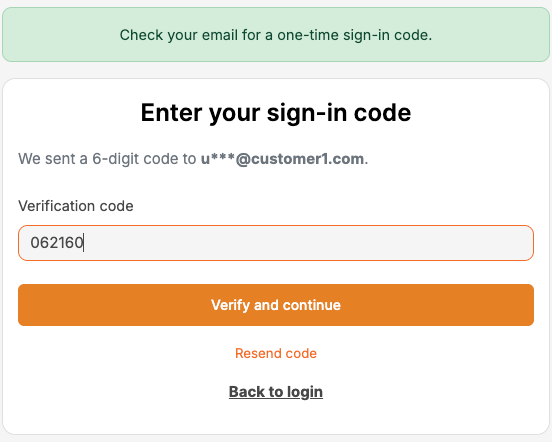
Si la vérification par e-mail est activée pour votre entreprise, Corgea envoie un code de vérification à usage unique après une connexion par mot de passe ou la définition d’un mot de passe depuis un magic link. Saisissez le code reçu par e-mail sur la page Enter your sign-in code, puis sélectionnez Verify and continue. Le code expire au bout de 10 minutes. Si vous sélectionnez Resend code, seul le plus récent reste valide.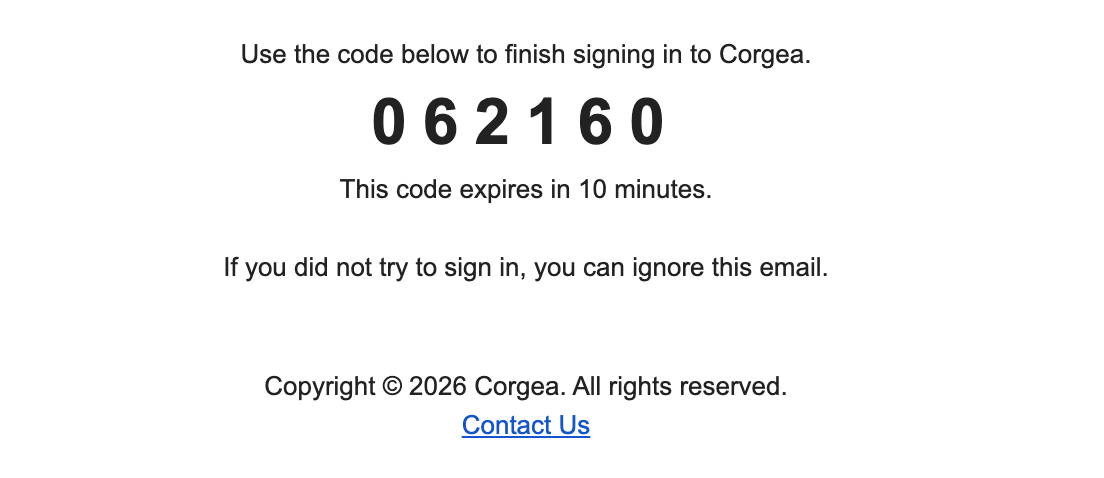
Ajouter un utilisateur
Pour renforcer la sécurité et les fonctionnalités de Corgea, des utilisateurs peuvent être ajoutés avec des rôles et permissions spécifiques.1
Aller aux utilisateurs
Dans le tableau de bord Corgea, ouvrez Settings → User Management → Users.
2
Créer un utilisateur
Une fenêtre s’ouvre pour vous permettre de saisir les informations de l’utilisateur.
- Adresse e-mail : doit être propre à chaque utilisateur. Elle sert aux communications et d’identifiant de connexion.
- Prénom : prénom de l’utilisateur.
- Nom : nom de famille de l’utilisateur.
3
Confirmation par e-mail
L’utilisateur recevra un e-mail automatisé avec des instructions pour s’inscrire et définir son mot de passe.
Désactiver un utilisateur existant
Corgea permet de désactiver un compte lorsqu’il faut en révoquer l’accès. Les utilisateurs désactivés ne peuvent pas se connecter au système ni réinitialiser leur mot de passe.1
Aller aux utilisateurs
Dans le tableau de bord Corgea, ouvrez Settings → User Management → Users.
2
Désactiver l’utilisateur
Recherchez l’utilisateur dans le tableau, puis cliquez sur « Désactiver ».
Implications
- Accès révoqué : les utilisateurs désactivés perdent immédiatement l’accès à leur compte et ne peuvent ni se connecter ni réinitialiser leur mot de passe.
- Conservation des données : leurs données et paramètres sont conservés en vue d’une éventuelle réactivation.
Réactiver un utilisateur existant
La réactivation rétablit l’accès de l’utilisateur à Corgea et lui permet de se connecter ou de réinitialiser son mot de passe si nécessaire.1
Aller aux utilisateurs
Dans le tableau de bord Corgea, ouvrez Settings → User Management → Users.
2
Réactiver l’utilisateur
Recherchez l’utilisateur dans le tableau, puis cliquez sur « Activer ».
Implications
- Réinitialisation du mot de passe : selon la durée de désactivation et les politiques de sécurité en vigueur, l’utilisateur peut devoir réinitialiser son mot de passe.
- Vérification des rôles : vérifiez et ajustez si nécessaire les rôles et autorisations de l’utilisateur.