
- séparer les accès entre les équipes ou les départements ;
- réserver les projets sensibles à certaines personnes ;
- respecter les politiques de sécurité qui imposent une séparation des accès ;
- gérer les accès des prestataires ou consultants externes.
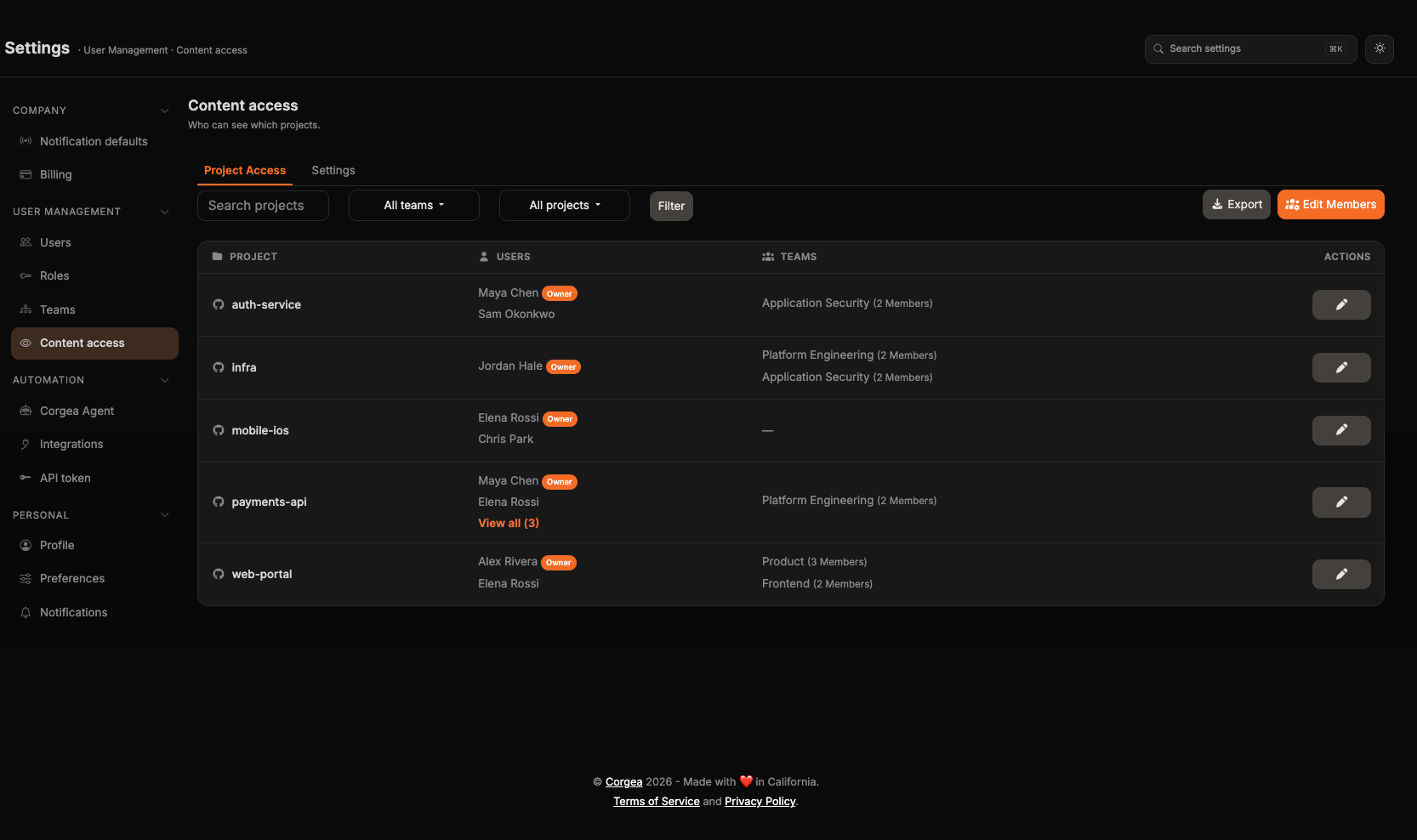
Fonctionnement
La gestion de l’accès au contenu fonctionne à deux niveaux :Paramètre à l’échelle de l’entreprise
Le bouton Contrôle d’accès aux projets de votre entreprise détermine le modèle d’accès général :- Désactivé (par défaut) : modèle d’accès ouvert ; tous les utilisateurs de l’entreprise ont accès à tous ses projets.
- Activé : modèle d’accès restreint ; les utilisateurs accèdent uniquement aux projets pour lesquels une autorisation explicite leur a été accordée.
Accès au niveau du projet
Lorsque le contrôle d’accès au projet est activé, les utilisateurs accèdent à un projet par l’une des trois manières suivantes :- Membres de l’équipe
- Membres du projet
- Propriétaires du projet
Cas particuliers
Comment mettre en place la gestion de l’accès au contenu
Activer le contrôle d’accès aux projets
- Ouvrez Settings → User Management → Content access
- Ouvrez l’onglet Settings et repérez Project Access Control
- Activez le commutateur Project Access Control. La modification s’applique immédiatement, sans Save à cliquer
Attribuer l’accès aux projets
- Ouvrez Settings → User Management → Content access
- Recherchez un projet ou un membre, ou filtrez par équipe et par projet pour affiner la liste
- Pour chaque projet, vous pouvez :
- Voir les membres et équipes actuels
- Ajouter de nouveaux utilisateurs en tant que propriétaires ou membres
- Ajouter des équipes au projet
- Supprimer l’accès existant
- Utilisez Modifier les membres pour appliquer les changements d’accès à plusieurs projets à la fois
- Ajout d’utilisateurs individuels
- Ajout d’équipes
- Mises à jour en masse
- Cliquez sur le projet que vous souhaitez gérer
- Sélectionnez Ajouter un membre ou Ajouter un propriétaire
- Choisissez l’utilisateur dans la liste d’utilisateurs de votre entreprise
- Choisissez son rôle :
- Propriétaire : contrôle total du projet
- Membre : consultation des données de sécurité et interaction avec celles-ci
- Confirmez l’ajout
Vérifier les accès
- Consultez la page Accès au contenu pour vérifier les affectations
- Utilisez un compte utilisateur pour vérifier qu’il peut accéder aux projets appropriés
- Vérifiez que les utilisateurs sans accès ne peuvent pas voir les projets restreints
Gérer les accès dans la durée
- Nouveaux projets : affectez des propriétaires et des membres dès leur création
- Nouveaux utilisateurs : ajoutez-les aux projets ou équipes concernés
- Changements de rôle : mettez à jour les accès et, si nécessaire, remplacez les propriétaires de plusieurs projets à la fois
- Départs : les utilisateurs désactivés n’apparaissent plus dans les listes d’accès actifs ; vous pouvez les retirer en bloc des projets sélectionnés
GitHub Team Sync
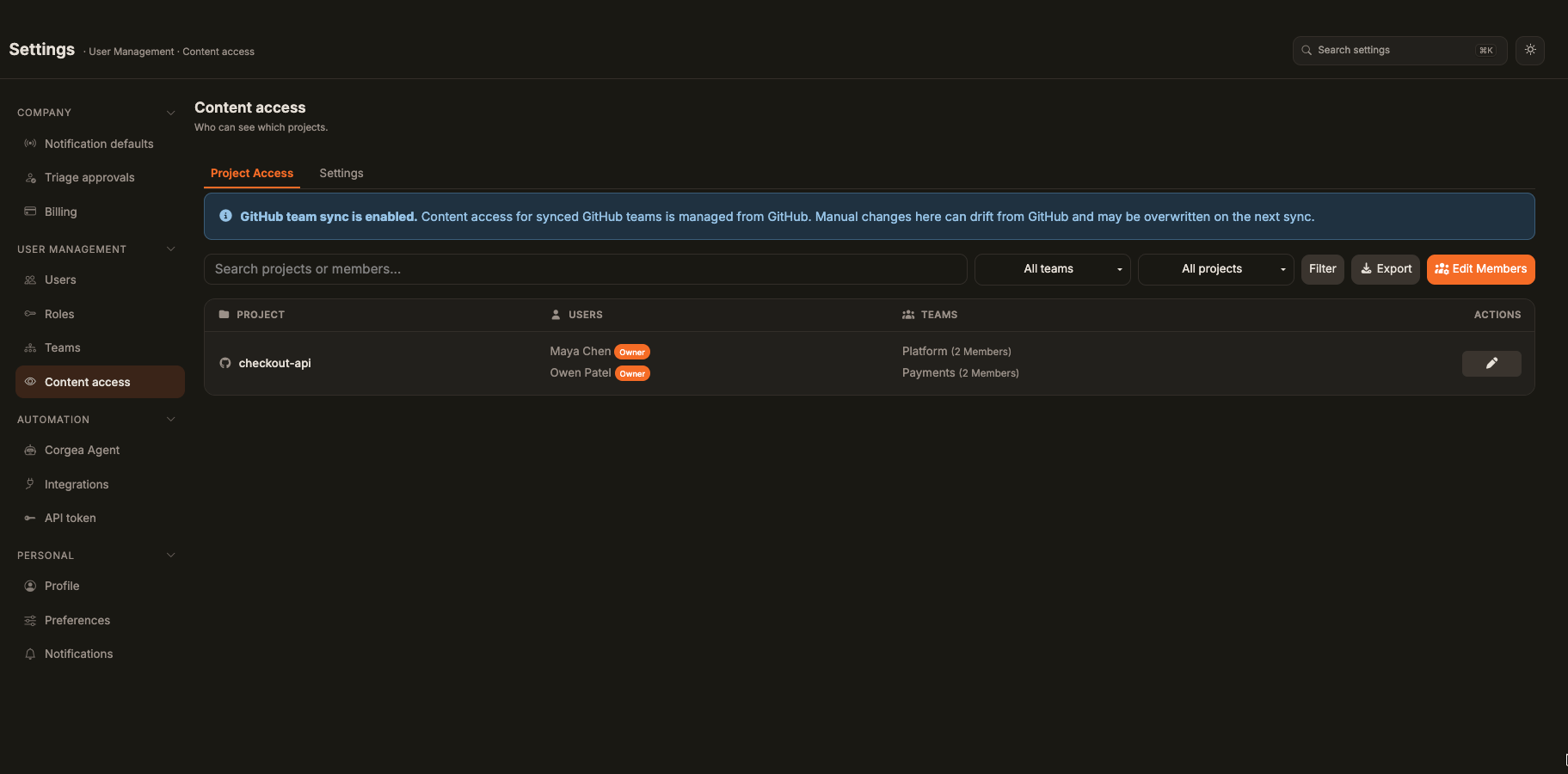
Si GitHub Team Sync est activé pour votre entreprise, Corgea peut tenir à jour les équipes GitHub déjà liées sans relancer un import complet des projets et des membres.- Lorsqu’un utilisateur rejoint votre entreprise, Corgea planifie une synchronisation limitée aux membres pour les équipes liées.
- Les mises à jour d’appartenance provenant de GitHub s’appliquent aux équipes Corgea existantes et ne recréent pas les liens vers les projets.
- Les administrateurs de l’entreprise peuvent lancer une synchronisation limitée aux membres depuis Content Access → GitHub Team Sync → Sync membership. Utilisez une synchronisation GitHub complète lorsque vous devez importer ou actualiser les associations équipe-projet.
Bonnes pratiques
Planifiez avant d’activer
Planifiez avant d’activer
- Documentez quels utilisateurs devraient avoir accès à quels projets
- Envisagez de créer d’abord des équipes afin de simplifier les affectations
- Communiquez ce changement à votre organisation
- Envisagez de commencer par un groupe pilote de projets
Utiliser les équipes pour changer d’échelle
Utiliser les équipes pour changer d’échelle
- ✅ Ajoutez « Backend Team » à 10 projets (10 opérations)
- ❌ Ajoutez 15 utilisateurs individuellement à 10 projets (150 opérations)
Attribuez au moins un propriétaire par projet
Attribuez au moins un propriétaire par projet
- Gérer les paramètres du projet
- Ajouter/supprimer d’autres utilisateurs
- Gérer la configuration spécifique au projet
Distinguer les propriétaires et les membres
Distinguer les propriétaires et les membres
- Propriétaires: Chefs de projet, managers, ingénieurs seniors responsables du projet
- Membres: Contributeurs, évaluateurs, parties prenantes ayant besoin de visibilité
Audits d’accès réguliers
Audits d’accès réguliers
- Tous les trimestres ou tous les six mois, vérifiez qui a accès à chaque projet
- Retirez les accès devenus inutiles
- Mettez à jour les accès des utilisateurs dont le rôle a changé
- Utilisez les actions en bloc pour supprimer les affectations obsolètes dans les projets filtrés
- Exportez les données d’accès à des fins de conformité
Utiliser la fonction de recherche
Utiliser la fonction de recherche
- Trouvez rapidement des projets spécifiques
- Recherchez des utilisateurs actifs ou inactifs pour voir les projets auxquels ils sont affectés
- Filtrez par équipe ou par projet avant de vérifier les accès ou d’appliquer des changements en bloc
Exporter les données d’accès
Exporter les données d’accès
- Audits de conformité
- Revues de la sécurité
- Documentation
- Sauvegarde avant des changements en bloc
Tenir compte de votre workflow
Tenir compte de votre workflow
- Si les équipes sont isolées (frontend/backend/mobile séparés), utilisez un contrôle d’accès strict
- Si les équipes sont fluides et collaboratives, vous pourriez préférer l’accès libre
- Utilisez une approche hybride : accès libre pour la plupart des projets, accès restreint pour les projets sensibles (même si cela implique de garder certains projets dans un espace séparé de l’entreprise)
Communiquer les changements
Communiquer les changements
- Informez les utilisateurs concernés avant de supprimer leur accès
- Expliquez pourquoi l’accès est accordé ou révoqué
- Documentez vos politiques d’accès afin que les utilisateurs comprennent les règles
Commencer prudemment
Commencer prudemment
- Accordez un accès de membre plutôt qu’un accès de propriétaire
- Les utilisateurs peuvent toujours demander des permissions élevées si nécessaire
- Il est plus facile d’accorder un accès supplémentaire que de le révoquer
Questions fréquemment posées
Que se passe-t-il pour les utilisateurs existants lorsque j’active le Contrôle d’accès aux projets ?
Que se passe-t-il pour les utilisateurs existants lorsque j’active le Contrôle d’accès aux projets ?
Puis-je activer le contrôle d’accès pour certains projets mais pas pour d’autres ?
Puis-je activer le contrôle d’accès pour certains projets mais pas pour d’autres ?
Quelle est la différence entre un propriétaire et un membre ?
Quelle est la différence entre un propriétaire et un membre ?
Can delete project. Les membres peuvent consulter les données de sécurité et interagir avec celles-ci, mais ne peuvent ni modifier la configuration ni gérer les accès.Si quelqu’un est à la fois un membre direct et fait partie d’une équipe affectée à un projet, que se passe-t-il ?
Si quelqu’un est à la fois un membre direct et fait partie d’une équipe affectée à un projet, que se passe-t-il ?
Les utilisateurs peuvent-ils voir quels projets existent même s’ils n’y ont pas accès ?
Les utilisateurs peuvent-ils voir quels projets existent même s’ils n’y ont pas accès ?
Les intégrations respectent-elles le contrôle d’accès ?
Les intégrations respectent-elles le contrôle d’accès ?
Puis-je désactiver temporairement le contrôle d’accès pour tester quelque chose ?
Puis-je désactiver temporairement le contrôle d’accès pour tester quelque chose ?
Qui peut gérer les affectations d’accès aux projets ?
Qui peut gérer les affectations d’accès aux projets ?
Que se passe-t-il lorsqu’un utilisateur est désactivé ?
Que se passe-t-il lorsqu’un utilisateur est désactivé ?
Cela influence-t-il la façon dont les problèmes sont scannés ou corrigés ?
Cela influence-t-il la façon dont les problèmes sont scannés ou corrigés ?
Documentation associée :
- Guide des équipes — créer et gérer des équipes pour un contrôle d’accès efficace
- Gestion des utilisateurs — gérer les utilisateurs de votre organisation