
Aperçu
Dans Corgea, les équipes permettent de gérer l’accès aux projets à grande échelle. Au lieu d’affecter chaque utilisateur individuellement à chaque projet, regroupez les utilisateurs en équipes, puis accordez l’accès à une équipe entière. Cette approche simplifie la gestion des autorisations, notamment dans les organisations qui comptent de nombreux projets et utilisateurs.Les équipes et leur gestion sont disponibles avec les forfaits qui incluent la gestion des équipes.
Qu’est-ce qu’une équipe ?
Une équipe est un groupe d’utilisateurs nommé au sein de votre organisation. Elle fait le lien entre votre structure organisationnelle et vos projets : vous pouvez ainsi reproduire directement dans Corgea vos équipes réelles, telles que « Security Team », « Frontend Engineers » ou « DevOps ».Principales caractéristiques
- Propres à l’entreprise : les équipes appartiennent à votre organisation et ne peuvent pas être partagées entre plusieurs entreprises.
- Composition flexible : vous pouvez ajouter ou retirer des utilisateurs à tout moment.
- Réutilisables : une même équipe peut être affectée à plusieurs projets.
- Accès dynamique : l’ajout d’un utilisateur à une équipe lui accorde automatiquement l’accès à tous les projets affectés à cette équipe.
Mettre en œuvre des équipes dans votre organisation
1
Accéder à la page Équipes
Ouvrez Settings → User Management → Teams.
L’autorisation View Teams est nécessaire pour afficher cette page.
2
Créer vos équipes
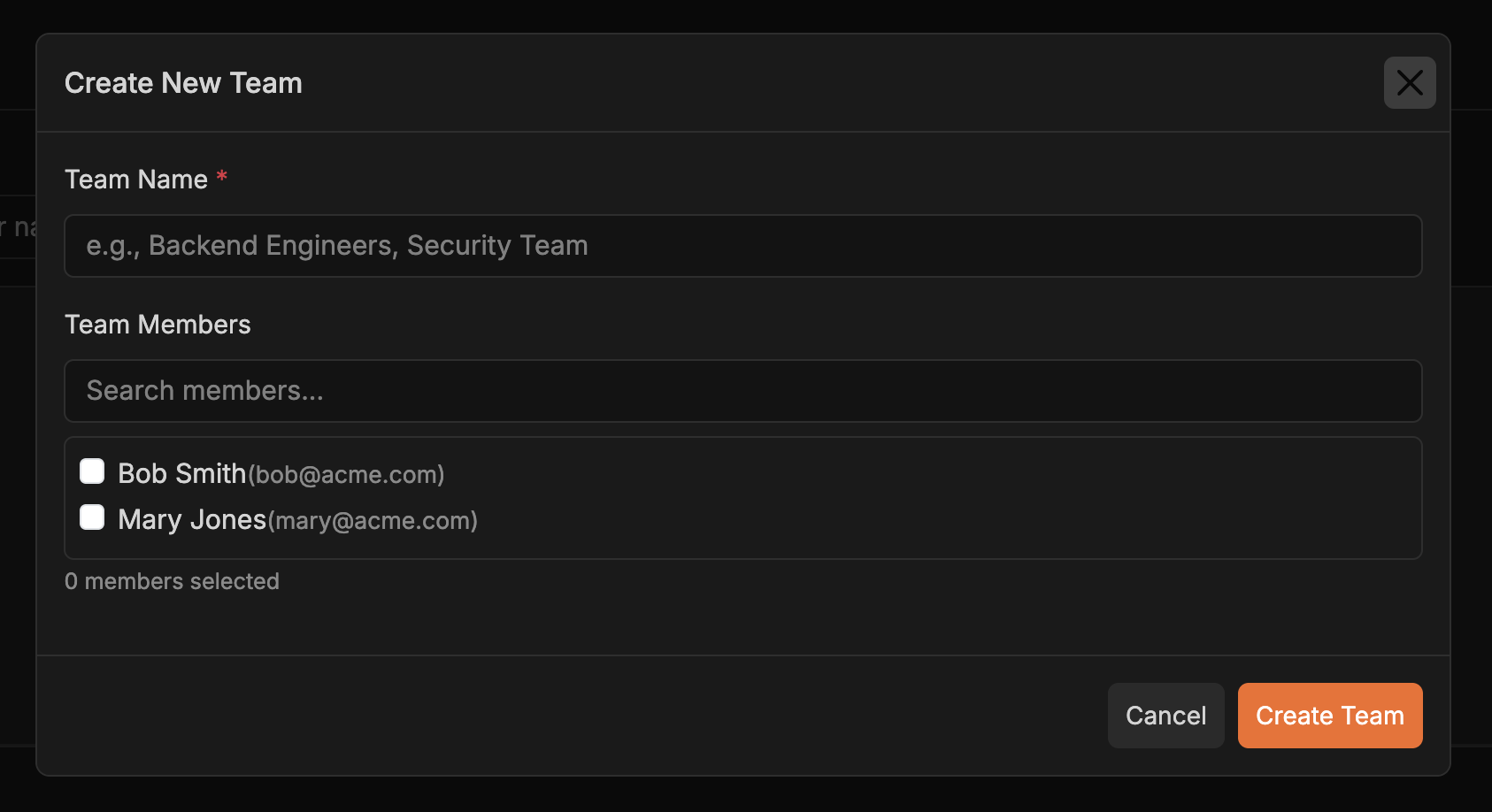
- Cliquez sur « Créer une équipe »
- Indiquez un nom descriptif (par exemple, « Backend Engineers » ou « Security Reviewers »)
- Sélectionnez les membres initiaux de votre organisation
- Enregistrez l’équipe
3
Gérer les membres de l’équipe
À mesure que votre organisation évolue :
- Ajouter des membres : ouvrez une équipe et ajoutez des utilisateurs
- Retirer des membres : retirez des utilisateurs de l’équipe
- Modifier les informations de l’équipe : renommez l’équipe ou modifiez sa composition
4
Assigner des équipes aux projets
- Accédez à la page Gestion de l’accès au contenu (voir le guide de gestion de l’accès au contenu)
- Sélectionnez le projet que vous souhaitez gérer
- Ajoutez votre équipe nouvellement créée au projet
- Tous les membres de l’équipe y ont désormais accès
Cas d’usage courants
Accès par département
Accès par département
Créez des équipes par département (par exemple, « équipe sécurité ») et affectez-les aux projets concernés. Les nouveaux collaborateurs obtiennent automatiquement ces accès lorsqu’ils rejoignent l’équipe.
Collaboration par projet
Collaboration par projet
Constituez des équipes transversales (par exemple, « Mobile App Team ») et accordez l’accès aux dépôts associés pour une collaboration simplifiée.
Gestion des accès temporaires
Gestion des accès temporaires
Créez des équipes pour les prestataires ou le personnel temporaire, affectez-les à des projets précis, puis retirez tous leurs accès à la fin de la mission.
Autorisations hiérarchiques
Autorisations hiérarchiques
Combinez les affectations d’équipe et les attributions directes. Par exemple, affectez une équipe comme membres du projet et désignez les ingénieurs seniors comme propriétaires afin de leur accorder des autorisations étendues.
Gestion des accès à grande échelle
Gestion des accès à grande échelle
Au lieu de gérer des milliers d’affectations individuelles, créez quelques équipes et affectez-les aux projets : la maintenance s’en trouve considérablement simplifiée.
Bonnes pratiques
Reproduisez votre structure organisationnelle : créez des équipes qui reflètent le fonctionnement réel de votre organisation. Chacun comprend ainsi facilement qui a accès à quoi. Choisissez des noms descriptifs : préférez « Équipe QA » à « Équipe 3 ». Les futurs administrateurs comprendront plus facilement leur rôle. Effectuez des audits réguliers : vérifiez périodiquement la composition des équipes et leurs affectations aux projets. Les accès doivent évoluer avec les changements de rôle. Commencez par des équipes générales : créez d’abord des équipes larges, comme « Ingénierie », puis des équipes plus spécialisées, comme « Équipe iOS », selon les besoins. Il est plus simple d’affiner une structure que de la consolider. Combinez-les aux affectations directes : vous n’êtes pas limité aux équipes. Pour les cas particuliers, les affectations directes d’utilisateurs peuvent coexister avec les affectations d’équipe. Documentez la structure de vos équipes : indiquez ce que représente chaque équipe et les projets auxquels elle doit accéder. Cette documentation facilite l’onboarding et les audits. En savoir plus :- Guide de gestion de l’accès au contenu — comprendre le contrôle d’accès aux projets dans Corgea
- Gestion des utilisateurs — gérer les utilisateurs de votre organisation