
Corgea s’intègre à Harness Code (le SCM Git de la plateforme Harness). Cette intégration ne nécessite pas les pipelines CI/CD Harness et fonctionne indépendamment de ceux-ci.
1
Ouvrir votre profil Harness
Connectez-vous à Harness, puis cliquez sur votre nom d’utilisateur en bas à gauche de la barre de navigation et choisissez Aperçu du profil.
2
Créer une nouvelle clé d’API
Faites défiler la page jusqu’à la section Mes clés API de votre profil, puis cliquez sur + Clé API.
3
Nommer la clé d’API
Donnez à la clé un nom explicite tel que 
corgea-integration, puis cliquez sur Enregistrer.4
Ajouter un token à la clé d’API
La clé d’API elle-même n’authentifie pas les requêtes : vous devez générer un token associé. Développez la clé d’API que vous venez de créer, puis cliquez sur + Token.
5
Générer le token
Donnez un nom au token (par exemple 
corgea-token) et définissez une date d’expiration, puis cliquez sur Generate Token.6
Copier le token
Copiez le token généré dans le presse-papiers, puis fermez la boîte de dialogue. Les tokens Harness suivent le format 
pat.<accountId>.<tokenId>.<secret>. Corgea déduit automatiquement votre identifiant de compte du token ; vous n’avez donc pas à le fournir séparément.7
Ouvrir la page des intégrations Corgea
Connectez-vous à Corgea sur 
corgea.app (ou {your-instance}.corgea.app pour les déploiements auto-hébergés), puis ouvrez Settings → Automation → Integrations. Dans la section Intégrations de dépôts de code, cliquez sur le bouton + à côté de Harness.8
Ajouter l’intégration
Collez le token copié depuis Harness dans le champ API Token.Par défaut, Corgea détecte les dépôts de toutes les organisations Harness accessibles au token. Pour limiter les organisations consultées par Corgea, saisissez dans le champ Org allowlist une liste d’identifiants séparés par des virgules (par exemple 
default,my-other-org). Laissez ce champ vide pour autoriser toutes les organisations.9
Paramètres facultatifs
Développez Paramètres facultatifs si vous devez modifier l’une des valeurs par défaut :
- Nom — libellé lisible de l’intégration, utile lorsque plusieurs comptes Harness sont connectés.
- URL de base —
https://app.harness.iopar défaut pour Harness SaaS. Modifiez-la pour vous connecter à une installation Harness auto-hébergée. - Préfixe de passerelle —
/gatewaypar défaut (préfixe SaaS). Certains déploiements auto-hébergés n’utilisent pas ce préfixe ; dans ce cas, videz le champ.
H et un libellé <org>/<project>/<repo>.
Pour les projets créés avec la CLI ou un autre processus basé sur une URL, utilisez l’URL Web Harness complète ou l’URL de clonage Git du dépôt. Corgea utilise les identifiants de compte, d’organisation, de projet et de dépôt contenus dans cette URL pour sélectionner l’intégration appropriée, ce qui est particulièrement important lorsque vous connectez plusieurs comptes Harness.
Fonctionnement
- Détection des dépôts — Corgea utilise l’API Harness Code pour répertorier les dépôts des organisations et projets accessibles au token, en appliquant la liste d’organisations autorisées le cas échéant. Les nouveaux dépôts apparaissent automatiquement ; vous pouvez également forcer une actualisation depuis la page Projets.
- Scan des pull requests — lorsque vous associez un projet Corgea à un dépôt Harness, Corgea enregistre un webhook propre à ce dépôt dans Harness Code. L’ouverture, la réouverture ou la mise à jour d’une pull request déclenche un scan incrémental dont les résultats sont publiés sous forme de commentaires de revue inline dans le diff. Corgea publie également le statut de commit
corgea-security-scan, que les règles de pull request peuvent rendre obligatoire avant la fusion. - Application des correctifs par pull request — depuis tout problème détecté par Corgea, cliquez sur Créer une pull request pour que Corgea envoie le correctif vers une nouvelle branche Harness et ouvre une pull request ciblant la branche source du problème.
- Corgea Agent — les réponses aux commentaires de pull request de Corgea sont transmises au Corgea Agent, lorsqu’il est activé pour votre entreprise. L’agent peut marquer les problèmes comme faux positifs, les attribuer ou répondre aux questions de suivi dans le fil du commentaire de revue initial.
Autorisations
L’utilisateur ou le compte de service propriétaire de la clé d’API doit disposer au minimum du rôle Code Repository Viewer sur chaque projet que Corgea doit lire. Pour autoriser les commentaires, les statuts et la création de pull requests, accordez le rôle Code Repository Admin ou un rôle personnalisé équivalent. Consultez la documentation RBAC de Harness pour plus de détails.Déploiements Harness pris en charge
État de la connexion et dépannage
Dans Settings → Automation → Integrations, la carte Harness affiche le nombre de jetons expirés et d’intégrations présentant des erreurs d’autorisation. Ouvrez la liste des intégrations pour consulter le propriétaire, la date d’ajout et l’état de chaque connexion ; celles qui nécessitent une intervention apparaissent en premier.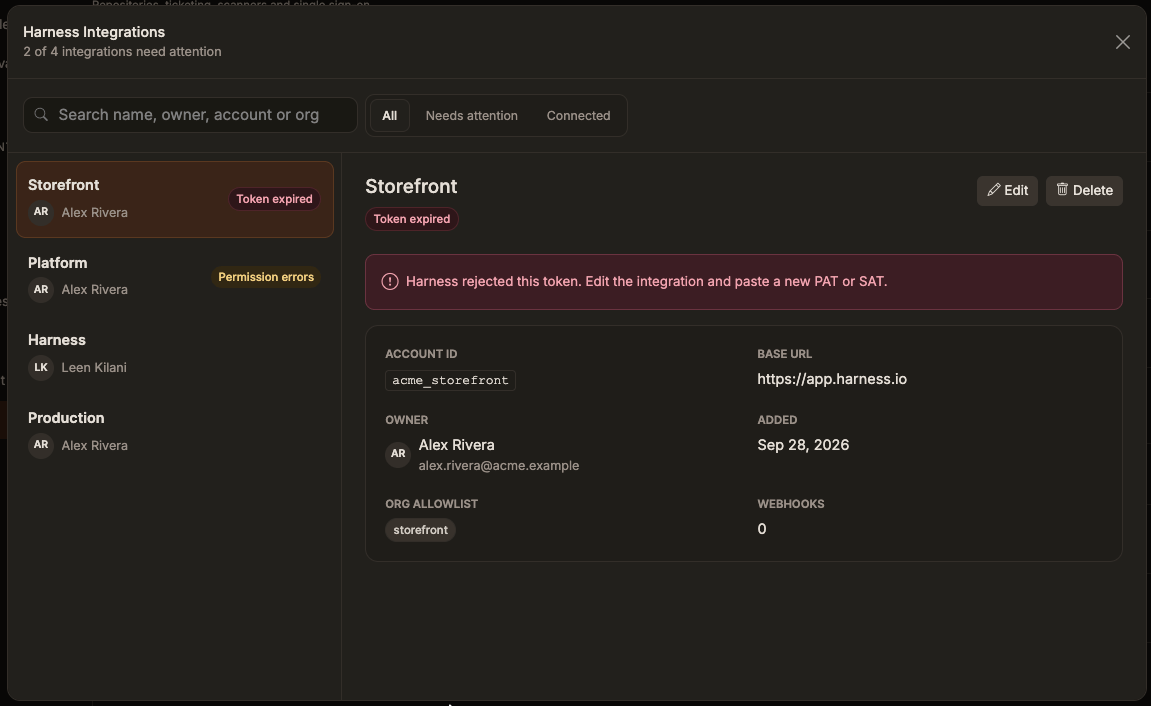
- Token expired — Harness a rejeté le jeton. Modifiez l’intégration et remplacez-le par un nouveau PAT ou SAT.
- Permission errors — Développez les erreurs sous l’intégration concernée pour consulter l’opération affectée, les informations disponibles sur l’organisation, le projet ou le dépôt, les autorisations requises et la dernière occurrence de l’erreur. Accordez l’accès manquant dans Harness ou remplacez le jeton par un autre disposant de cet accès.
- Connected — L’intégration n’est pas signalée comme expirée et ne présente aucune erreur d’autorisation enregistrée.