
Prérequis
Avant de configurer l’intégration JIRA, vérifiez que vous disposez des éléments suivants :- Un compte JIRA avec des privilèges d’administration
- L’URL de votre instance JIRA (par exemple,
https://mycompany.atlassian.net) - Un token d’API JIRA (Comment créer un token d’API JIRA)
Mise en place de l’intégration
1
Accéder à la page des intégrations
Connectez-vous à votre compte Corgea et ouvrez Settings → Automation → Integrations.
2
Ouvrir l’intégration JIRA
Repérez la ligne « JIRA », puis cliquez sur « Ajouter » ou « Modifier » pour ouvrir la page de l’intégration.
3
Configurer l’intégration
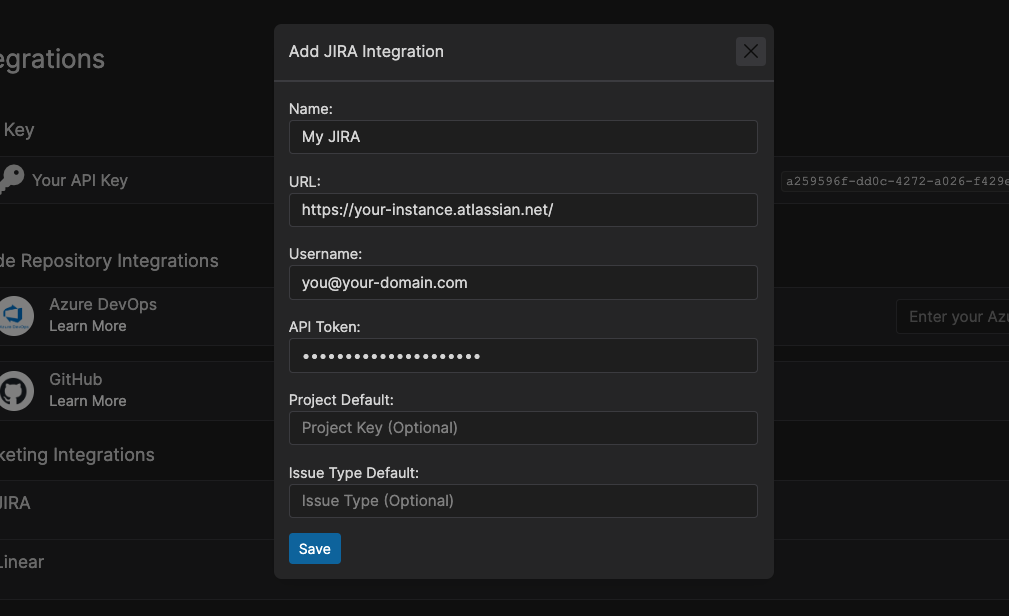
- Nom : nom explicite de l’intégration, par exemple « Mon instance JIRA »
- URL de base : URL de votre instance JIRA, par exemple
https://mycompany.atlassian.net - Nom d’utilisateur : votre nom d’utilisateur JIRA
- Token d’API : votre token d’API JIRA
- Clé de projet (facultatif) : La clé de projet JIRA à utiliser par défaut lors de la création de problèmes
- Type de problème (facultatif) : Le type de problème JIRA à utiliser par défaut
4
Enregistrer la configuration
Cliquez sur « Enregistrer » pour finaliser l’intégration.
Créer des problèmes JIRA
1
Accéder aux problèmes
Ouvrez dans Corgea la page de détail d’un problème de code ou de dépendance.
2
Ouvrir les détails du problème
Sur la page de détail du problème, cliquez sur le bouton avec l’icône de ticket (infobulle « Créer un ticket »).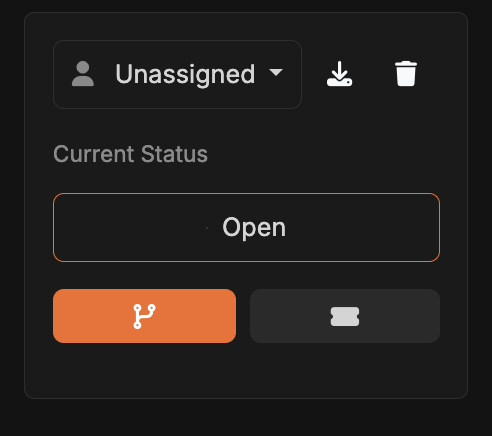
3
Configurer le ticket
Si vous n’avez défini aucune valeur par défaut pour la clé du projet et le type de problème lors de la configuration, indiquez-les ici. Corgea récupère automatiquement les projets et les types de problème disponibles.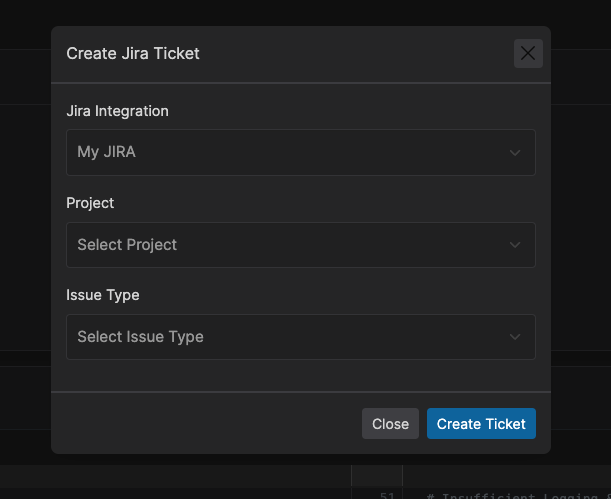
4
Créer un ticket
Cliquez sur « Créer un ticket JIRA ». Corgea crée un problème JIRA avec les informations pertinentes.
5
Confirmer la création
Un message de confirmation contient un lien vers le nouveau ticket JIRA.
Personnaliser les détails du ticket JIRA
Par défaut, Corgea renseigne le ticket JIRA avec les informations suivantes :- Résumé:
- Problèmes de code : classification des problèmes et emplacement des fichiers
- Problèmes de dépendance : CVE, paquet et version concernés
- Les résumés qui dépassent la limite de longueur de Jira sont automatiquement raccourcis
- Description:
- Détails de la vulnérabilité (emplacement ou paquet, catégorie et sévérité)
- Explication du problème
- Correctif proposé, s’il est disponible
- Lien vers la page de détail du problème dans Corgea