
1
Créer un utilisateur dédié pour Corgea (facultatif)
Bien que ce ne soit pas obligatoire, nous recommandons de créer un compte utilisateur Bitbucket dédié à l’intégration Corgea. Cela permet de distinguer les actions automatisées de Corgea de l’activité de votre compte personnel et d’en améliorer la traçabilité.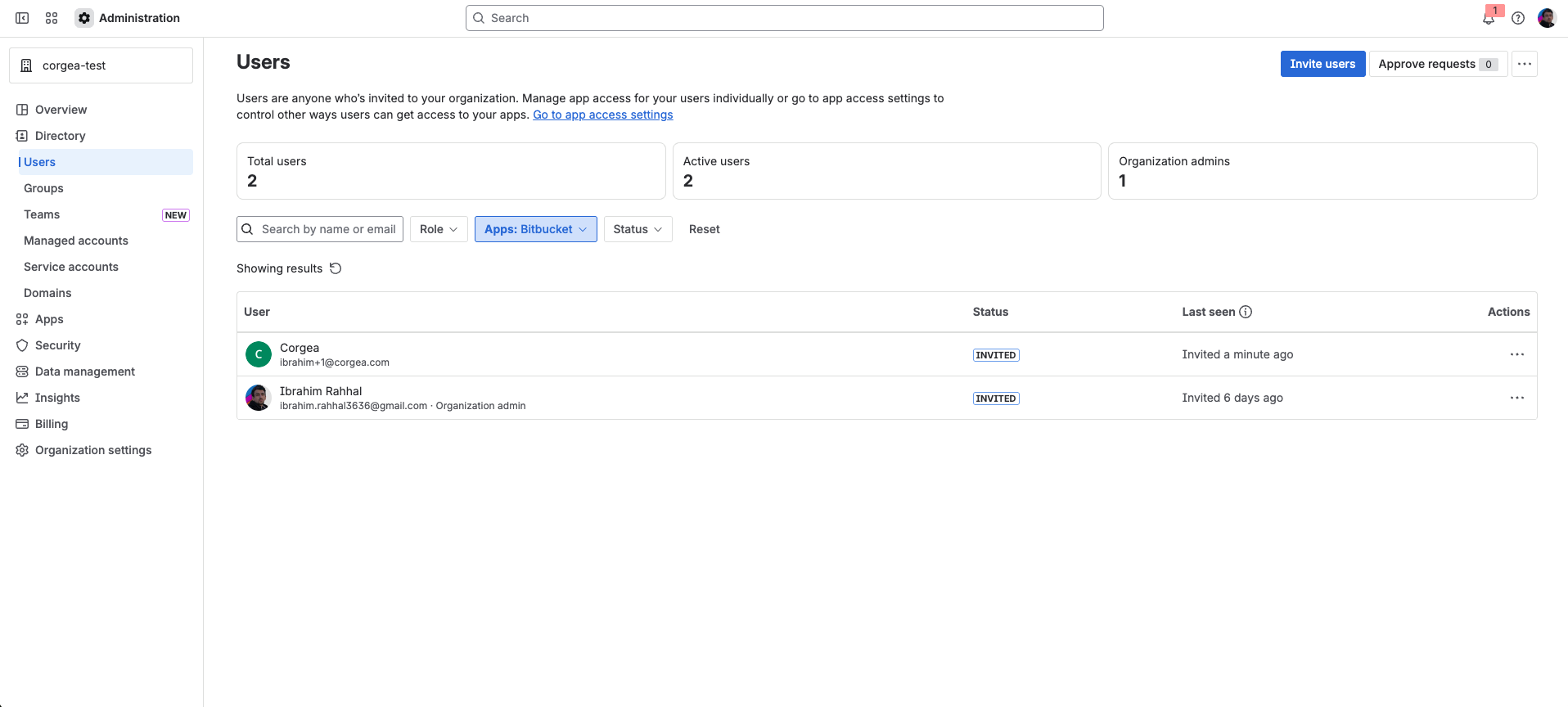
2
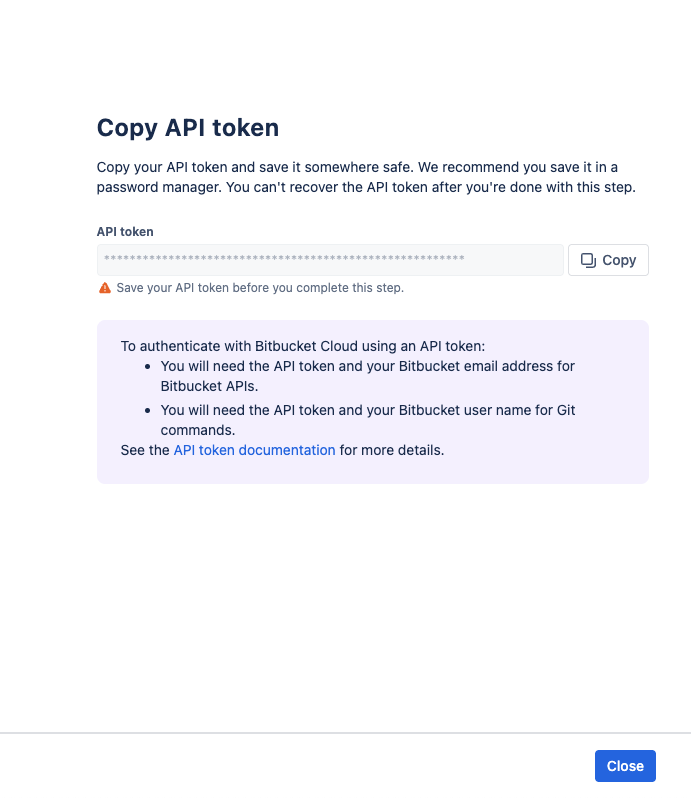
Générer un token d’accès à l’API
Accédez à la page des tokens d’API Atlassian, puis cliquez sur « Create API token with scopes ».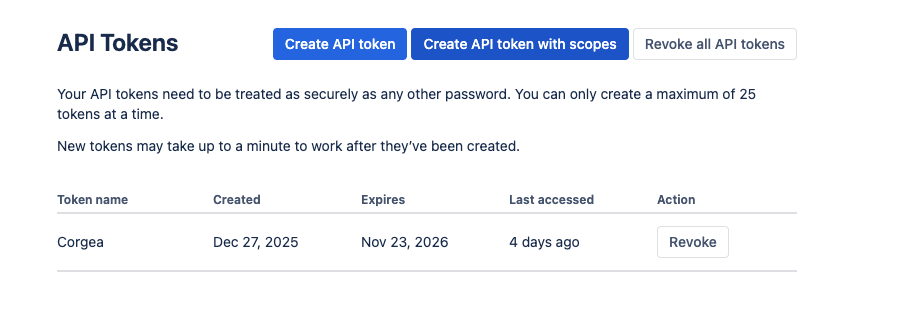
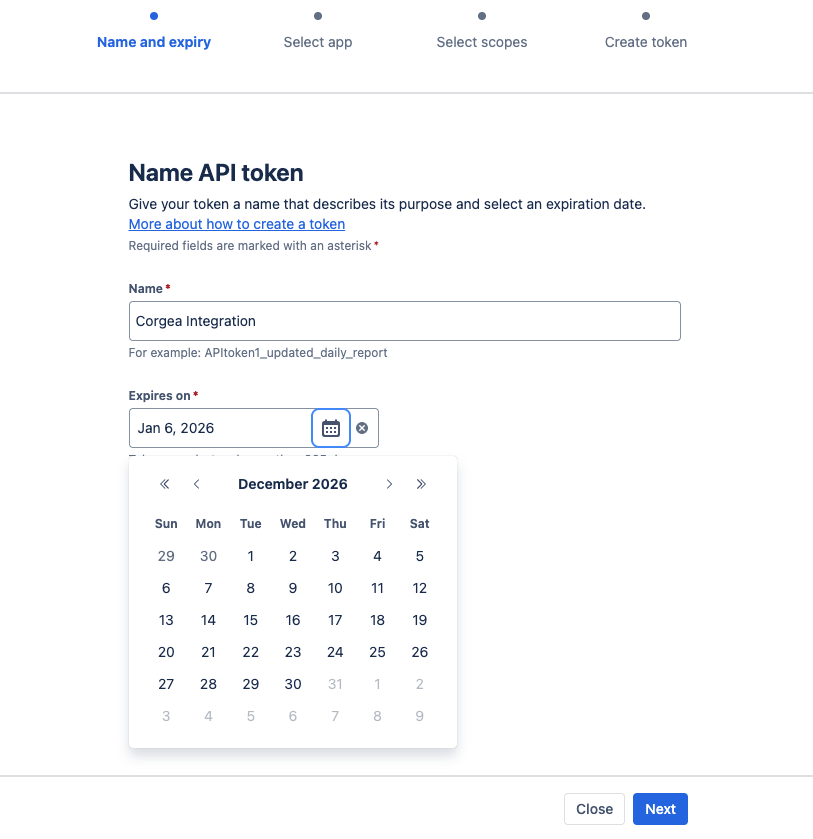
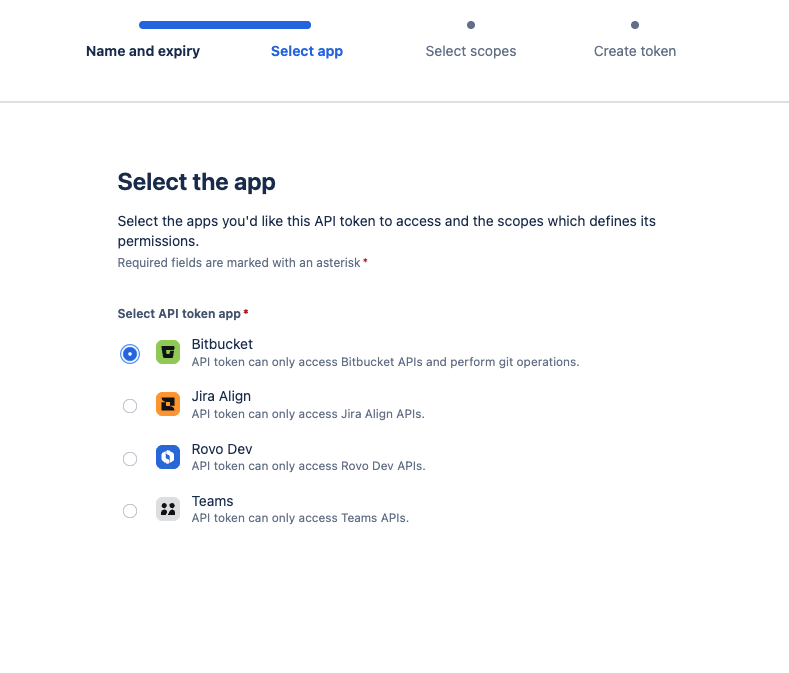
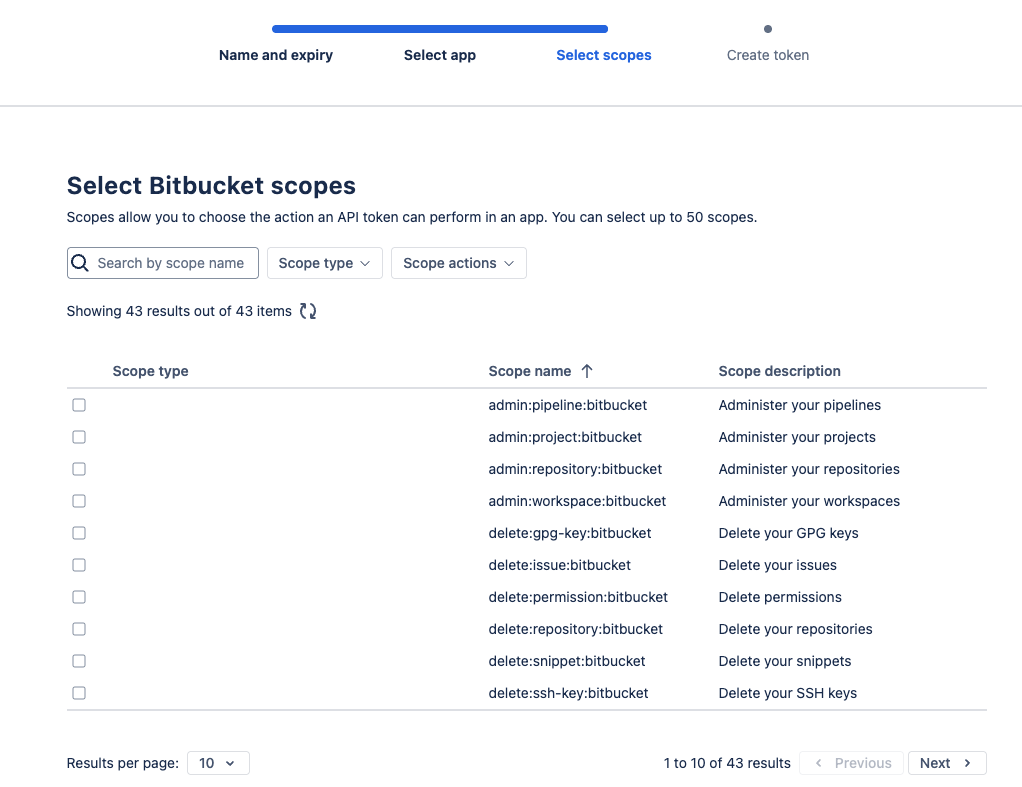
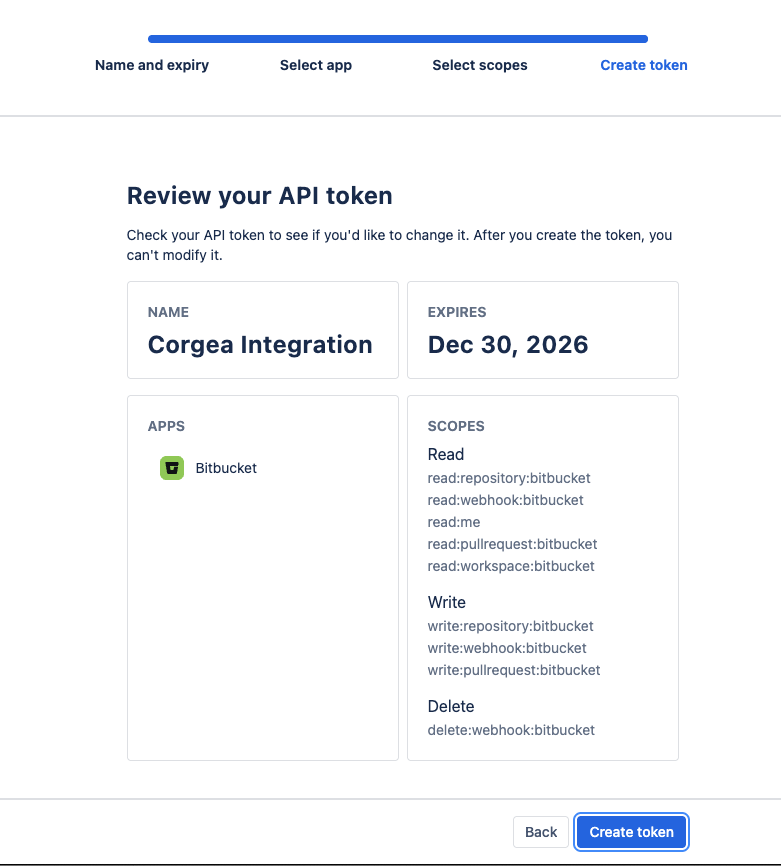
Repositories: “read:repository:bitbucket”, “write:repository:bitbucket”Pull requests: “read:pullrequest:bitbucket”, “write:pullrequest:bitbucket”Webhooks: “read:webhook:bitbucket”, “write:webhook:bitbucket”, “delete:webhook:bitbucket”General Info: “read:user:bitbucket”, “read:workspace:bitbucket”
3
Configurer l’intégration Bitbucket dans Corgea
Accédez à votre tableau de bord Corgea sur 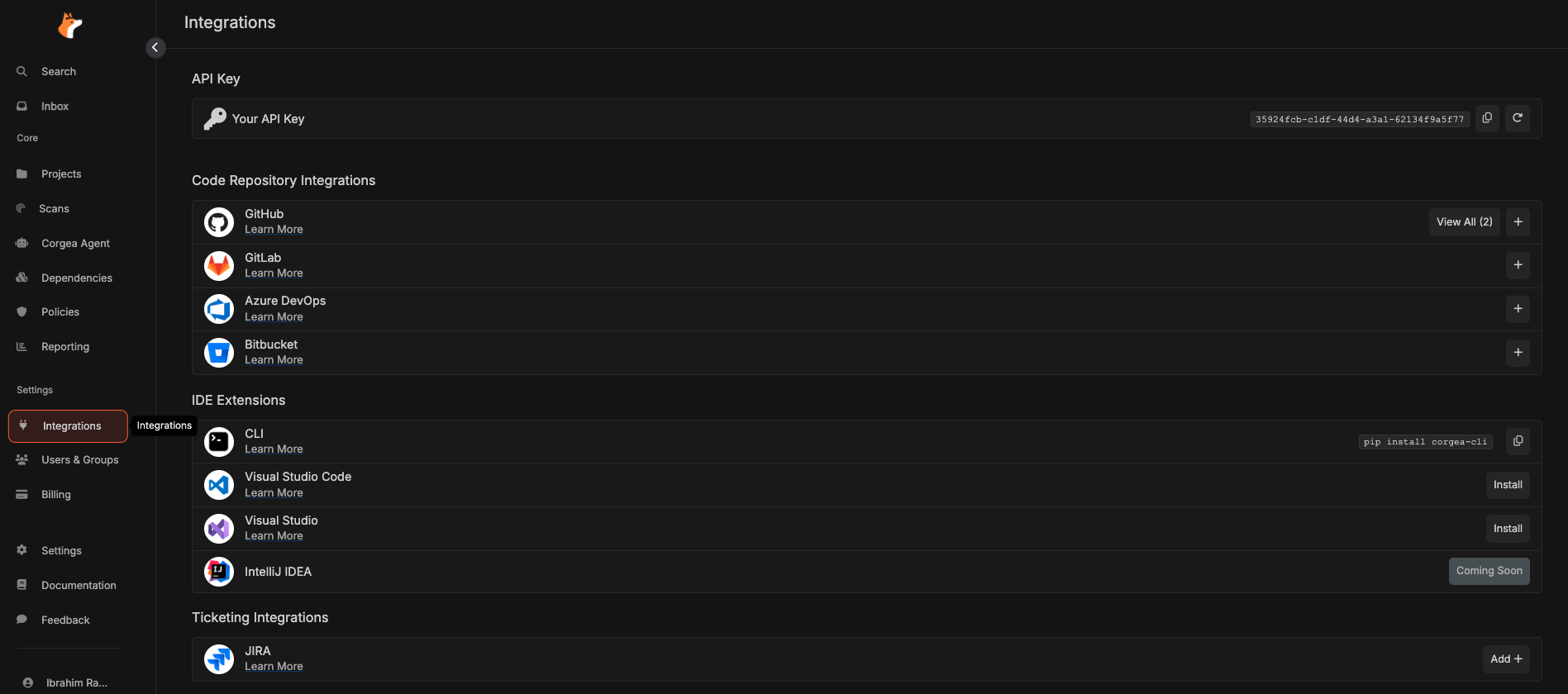
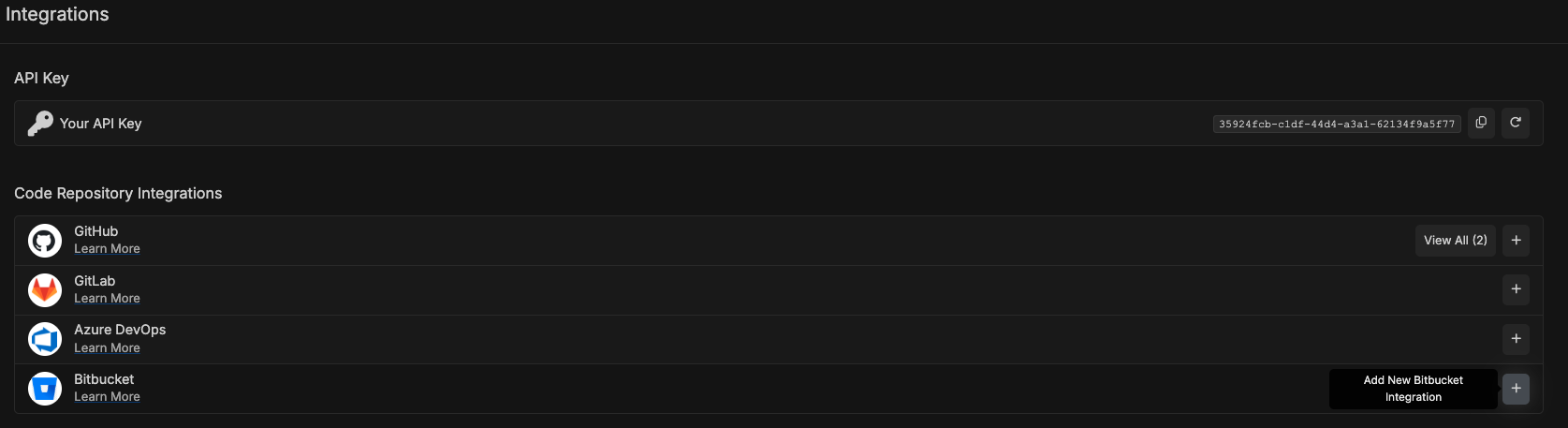
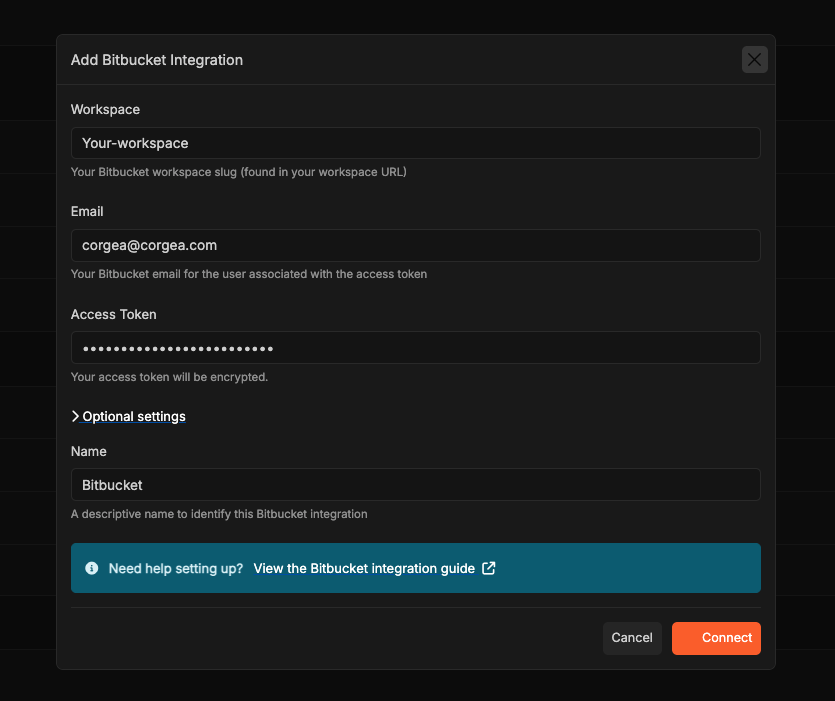
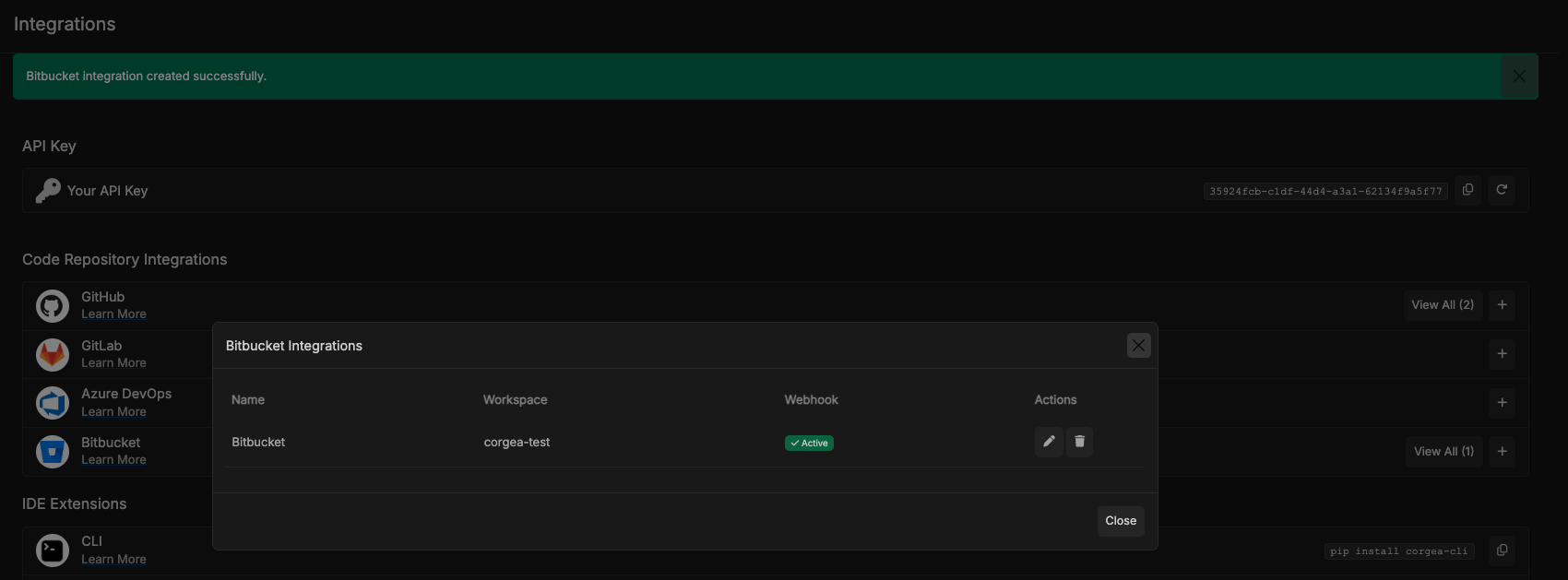
corgea.app ou {your-instance}.corgea.app, puis ouvrez Settings → Automation → Integrations.- Slug d’espace de travail : identifiant de votre espace de travail Bitbucket
- Adresse e-mail : adresse associée au compte Bitbucket utilisé pour générer le token d’API
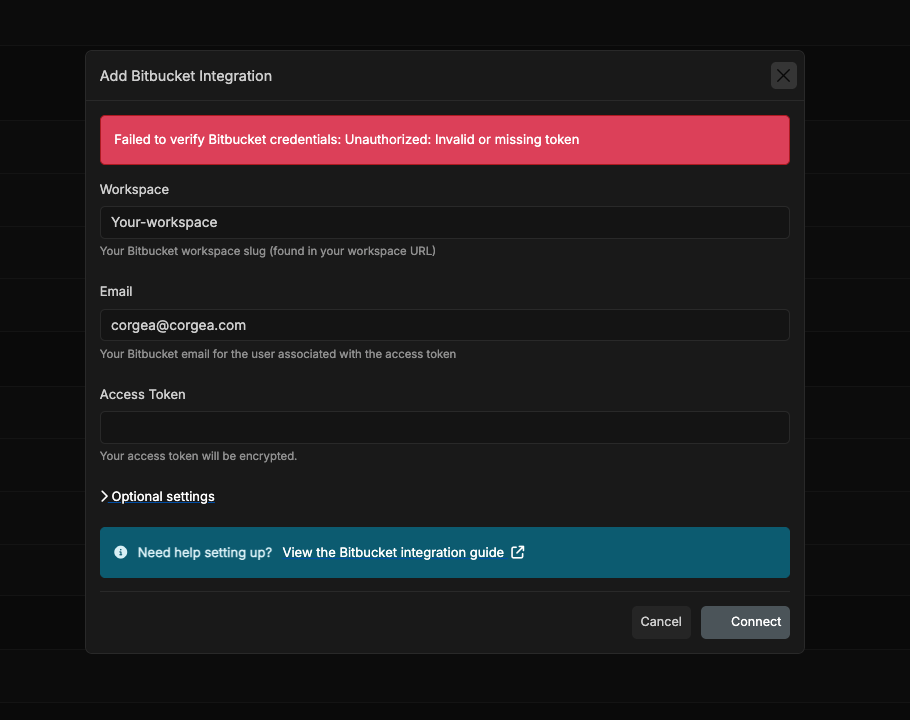
- Token d’accès : token d’API copié à l’étape précédente
- Nom de l’intégration (facultatif) : nom personnalisé permettant d’identifier cette intégration si vous gérez plusieurs espaces de travail Bitbucket