
CorgeaはHarness Code(Harnessプラットフォーム内のGitベースのSCM)と連携します。HarnessのCI/CDパイプラインは必要なく、これらとは独立して動作します。
1
Harnessプロフィールを開く
Harnessにサインインし、ナビゲーションバー左下のユーザー名をクリックしてProfile Overviewを選択します。
2
新しいAPIキーを作成する
プロフィールのMy API Keysセクションまでスクロールし、+ API Keyをクリックして新しいキーを作成します。
3
APIキーに名前を付ける
キーに
corgea-integrationなどの分かりやすい名前を付け、Saveをクリックします。4
APIキーにトークンを追加します
APIキー自体ではリクエストを認証できません。APIキーに紐づくトークンを生成する必要があります。作成したAPIキーを展開し、+ Tokenをクリックします。
5
トークンを生成する
トークンに名前(例:
corgea-token)と有効期限を設定し、Generate Tokenをクリックします。6
トークンをコピーする
生成されたトークンをクリップボードにコピーし、ダイアログを閉じます。Harnessトークンの形式は
pat.<accountId>.<tokenId>.<secret>です。CorgeaはトークンからアカウントIDを自動的に取得するため、別途指定する必要はありません。7
Corgea統合ページを開く
corgea.appでCorgeaにサインインし(セルフホスト環境の場合は{your-instance}.corgea.app)、Settings → Automation → Integrations を開きます。Code Repository Integrationsセクションで、Harnessの横にある**+**ボタンをクリックします。
8
連携を追加する
HarnessからコピーしたトークンをAPI Tokenフィールドに貼り付けます。デフォルトでは、トークンから参照できるすべてのHarness組織のリポジトリが検出されます。Corgeaが参照する組織を制限するには、Org allowlistフィールドに組織識別子をカンマ区切りで入力します(例:
default,my-other-org)。すべての組織を許可する場合は空欄にします。9
オプション設定
デフォルト設定を変更する必要がある場合は、Optional settingsを展開します。
- Name — 連携を識別しやすくするためのラベル。複数のHarnessアカウントを接続する場合に便利です。
- Base URL — Harness SaaSではデフォルトで
https://app.harness.ioです。セルフホストのHarnessに接続する場合は変更します。 - Gateway prefix — デフォルトはSaaSで使用する
/gatewayです。一部のセルフホスト環境ではこのプレフィックスを使用しないため、その場合はフィールドを空にします。
Hアイコンと<org>/<project>/<repo>ラベルで表示されます。
CLIまたはURLを使用する別の手順でプロジェクトを作成する場合は、リポジトリの完全なHarness Web URLまたはGitクローンURLを使用してください。CorgeaはURLに含まれるアカウント、組織、プロジェクト、リポジトリの各識別子を使用して適切な連携を選択します。複数のHarnessアカウントを接続する場合は、特に重要です。
仕組み
- リポジトリの検出 — CorgeaはHarness Code APIを呼び出し、トークンでアクセスできる組織やプロジェクト内のすべてのリポジトリを一覧表示します(許可リストを設定した場合は、その条件で絞り込まれます)。新しいリポジトリは自動的に表示されます。Projectsページから手動で更新することもできます。
- プルリクエストのスキャン — CorgeaプロジェクトをHarnessリポジトリに紐づけると、CorgeaはHarness Codeにリポジトリ単位のWebhookを登録します。その後、PRを開く、再度開く、またはプッシュすると、インクリメンタルスキャンが実行され、差分上にインラインレビューコメントとして結果が投稿されます。Corgeaはコミットステータスチェック(
corgea-security-scan)も作成するため、PRルールでマージ前の必須チェックに設定できます。 - 修正をPRとして適用 — Corgeaが検出した問題でCreate Pull Requestをクリックすると、Corgeaが修正を新しいHarnessブランチにプッシュし、問題のソースブランチに対するPRを作成します。
- Corgea Agent — CorgeaのPRコメントへの返信は、組織で有効になっている場合、Corgea Agentに送られます。エージェントは問題を誤検知としてマークする、担当者を割り当てる、フォローアップの質問に回答するなどの操作を行い、元のレビューコメントにスレッド形式で返信します。
権限
APIキーを所有するユーザー(またはサービスアカウント)には、Corgeaで読み取るすべてのプロジェクトで、少なくともCode Repository Viewerロールが必要です。PRコメント、ステータスチェック、PRの作成を有効にするには、Code Repository Admin、または作成、コメント、ステータスの各権限を含む同等のカスタムロールを付与します。詳細はHarnessのRBACドキュメントを参照してください。対応するHarnessデプロイメント
接続状態とトラブルシューティング
Settings → Automation → Integrations のHarnessカードには、期限切れのトークンと権限エラーのある連携の件数が表示されます。連携一覧を開くと、各接続の所有者、追加日、状態を確認できます。対応が必要な接続が先に表示されます。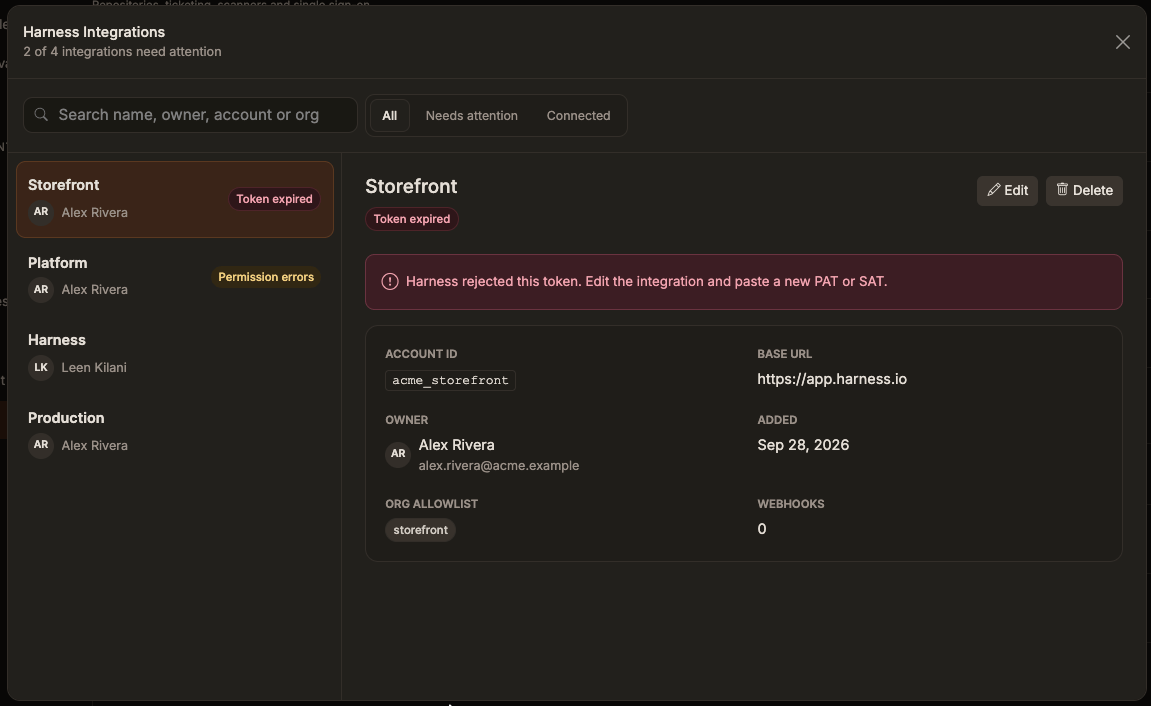
- Token expired — Harnessがトークンを拒否しました。連携を編集し、新しいPATまたはSATに置き換えてください。
- Permission errors — 該当する連携のエラーを展開すると、対象の操作、取得できた組織・プロジェクト・リポジトリの情報、必要な権限、最後に発生した時刻を確認できます。Harnessで不足しているアクセス権を付与するか、アクセス権のあるトークンに置き換えてください。
- Connected — 連携が期限切れとしてマークされておらず、記録された権限エラーもありません。