1
Corgea用の専用ユーザーを作成(任意)
必須ではありませんが、Corgeaと連携するために専用のBitbucketユーザーアカウントを作成することをお勧めします。これにより、Corgeaの自動操作とあなたの個人アカウント活動を区別し、監査しやすくなります。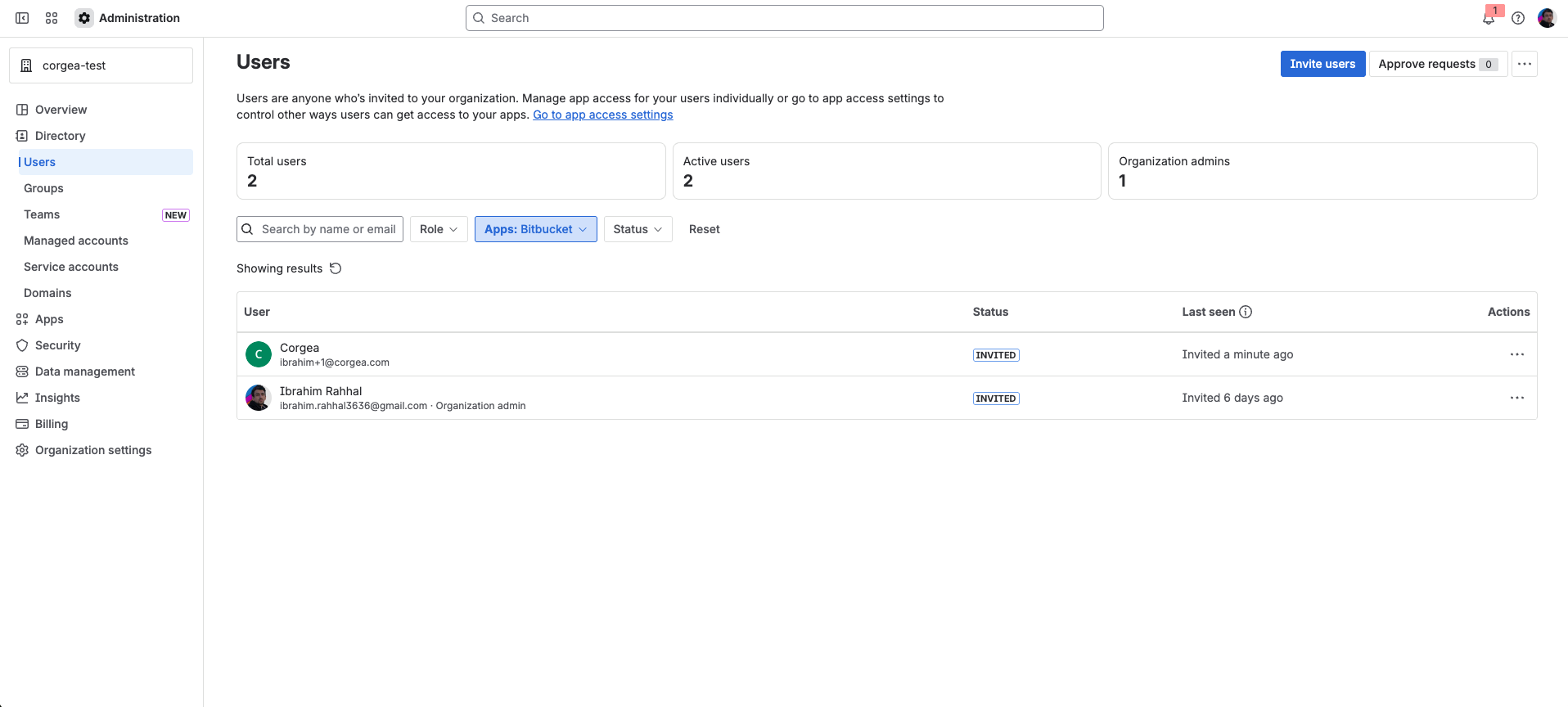
2
APIアクセストークンを生成する
Atlassian APIトークンのページに移動し、「スコープ付きのAPIトークンを作成」をクリックして開始してください。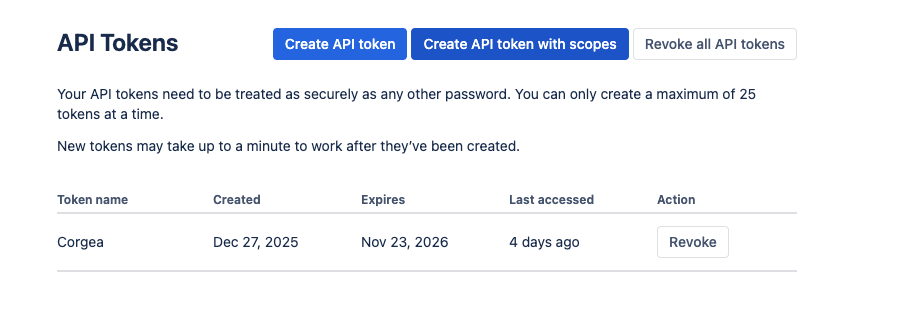
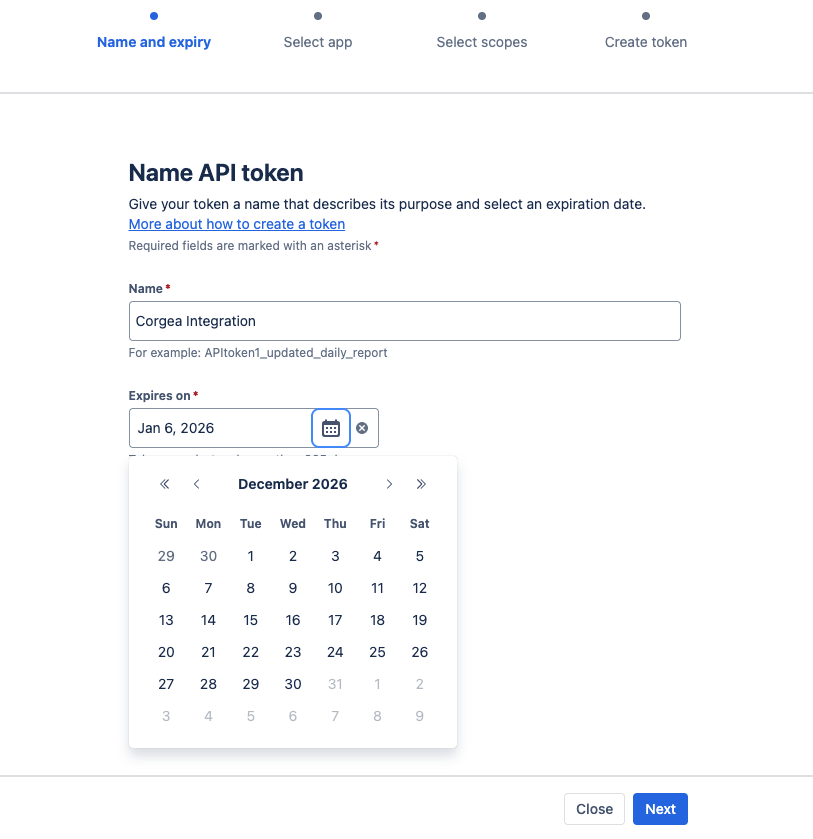
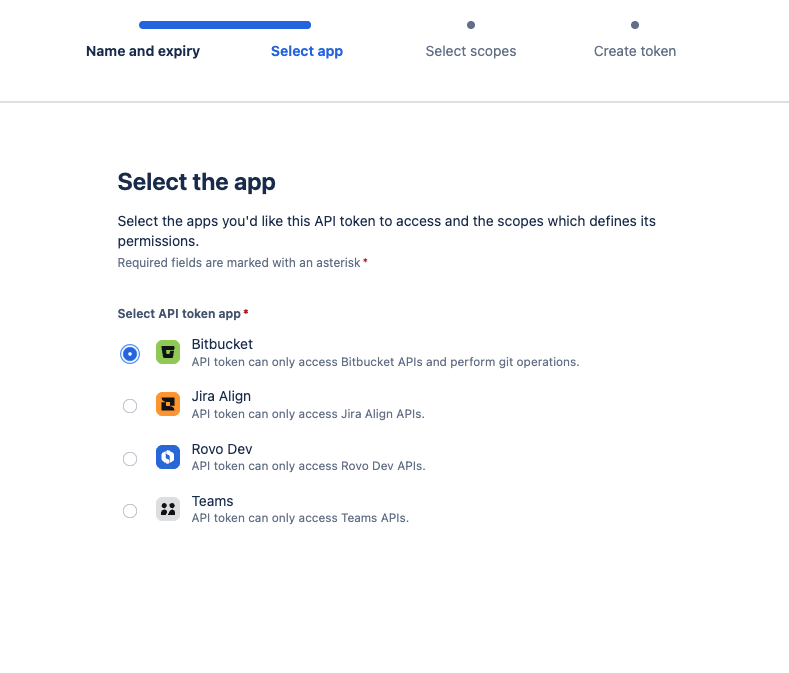
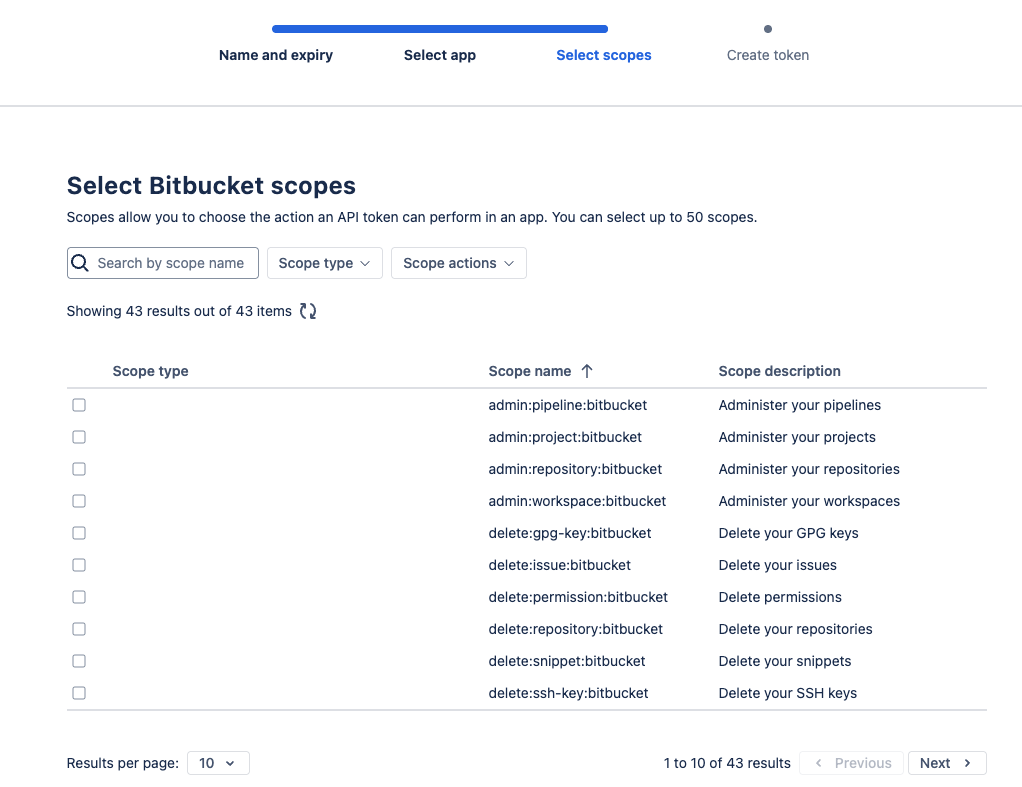
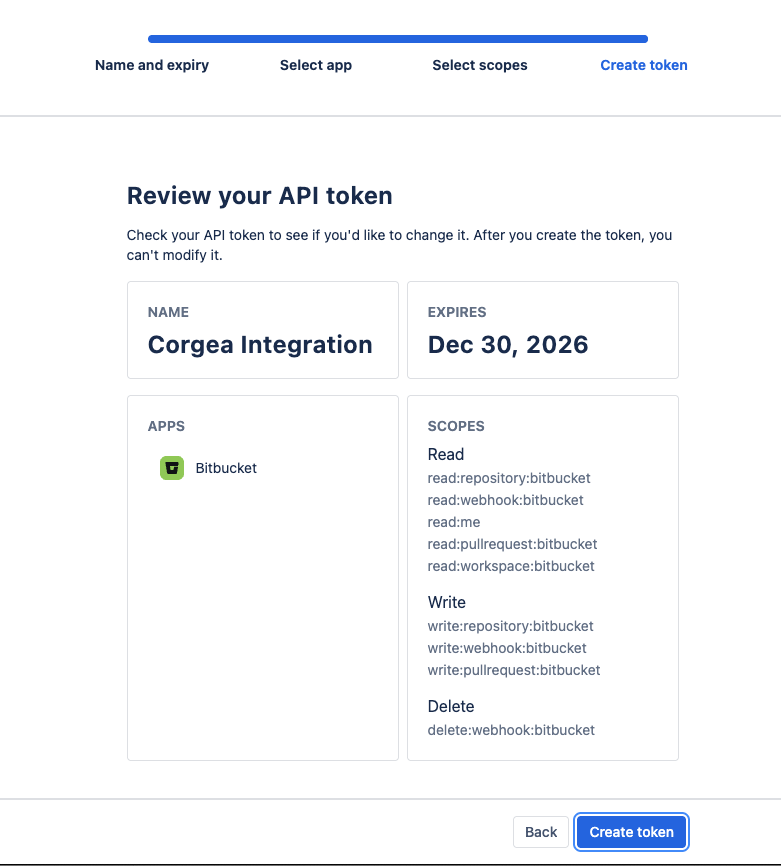
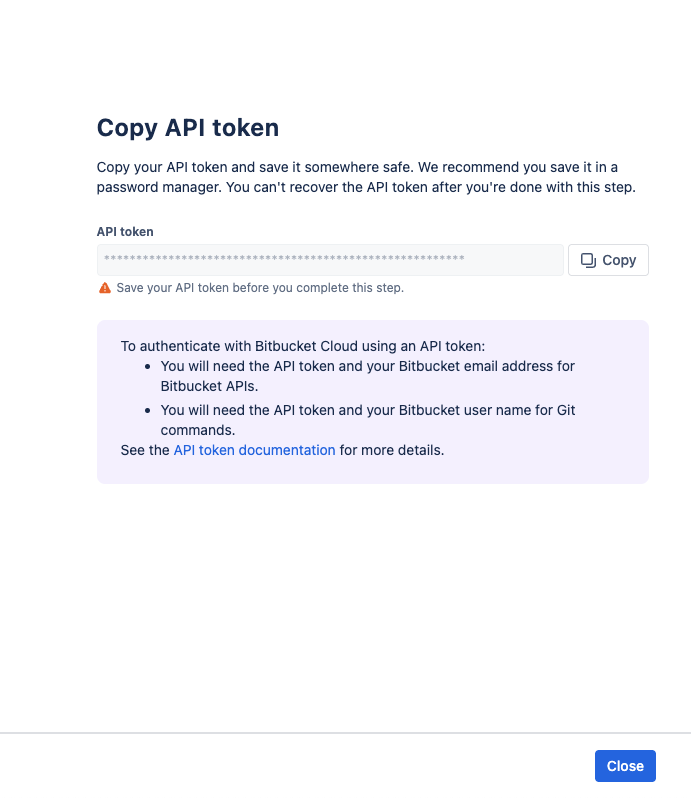
リポジトリ:「read:repository:bitbucket」、 「write:repository:bitbucket」プルリクエスト:「read:pullrequest:bitbucket」、 「write:pullrequest:bitbucket」Webhooks: 「read:webhook:bitbucket」, 「write:webhook:bitbucket」, 「delete:webhook:bitbucket」一般情報:「read:user:bitbucket」、 「read:workspace:bitbucket」
3
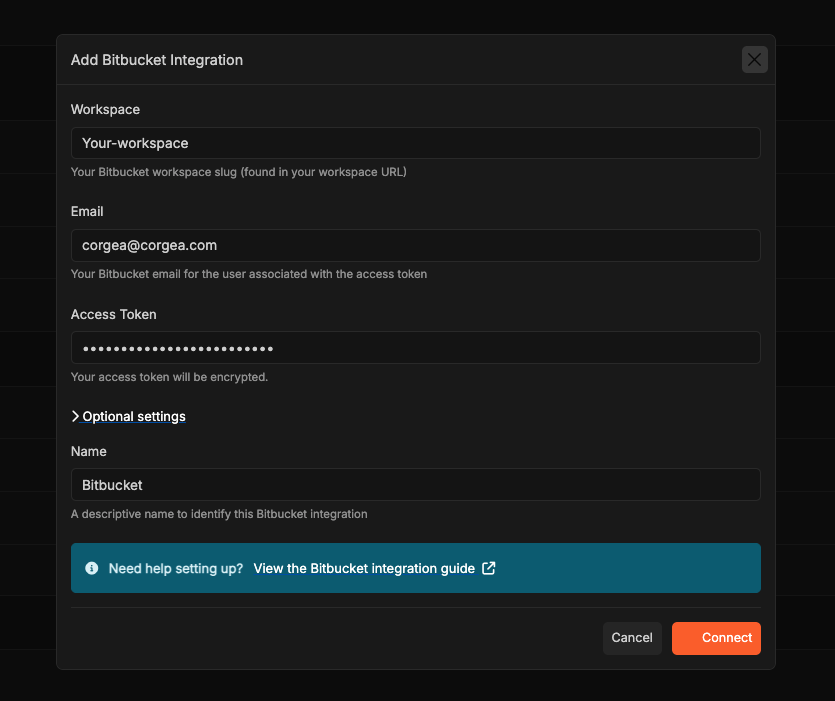
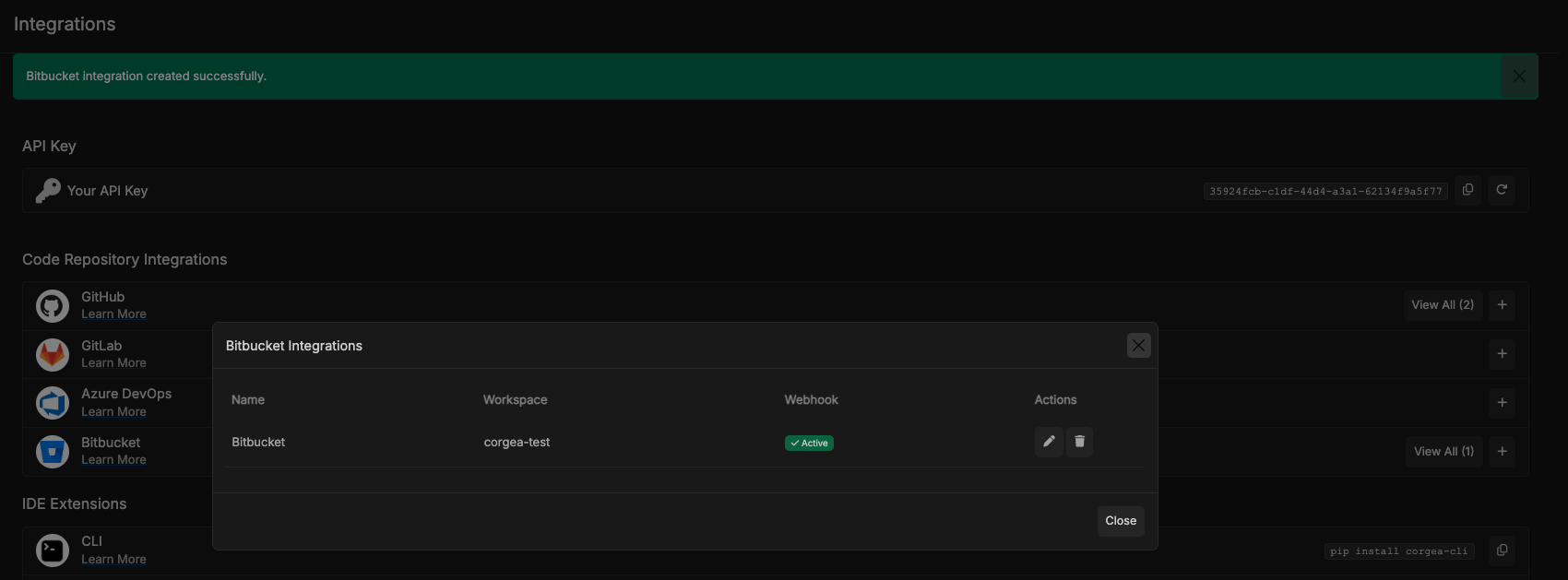
Corgeaで統合Bitbucket設定
corgea.appまたは{your-instance}.corgea.appでCorgeaのダッシュボードにアクセスし、Settings → Automation → Integrations を開きます。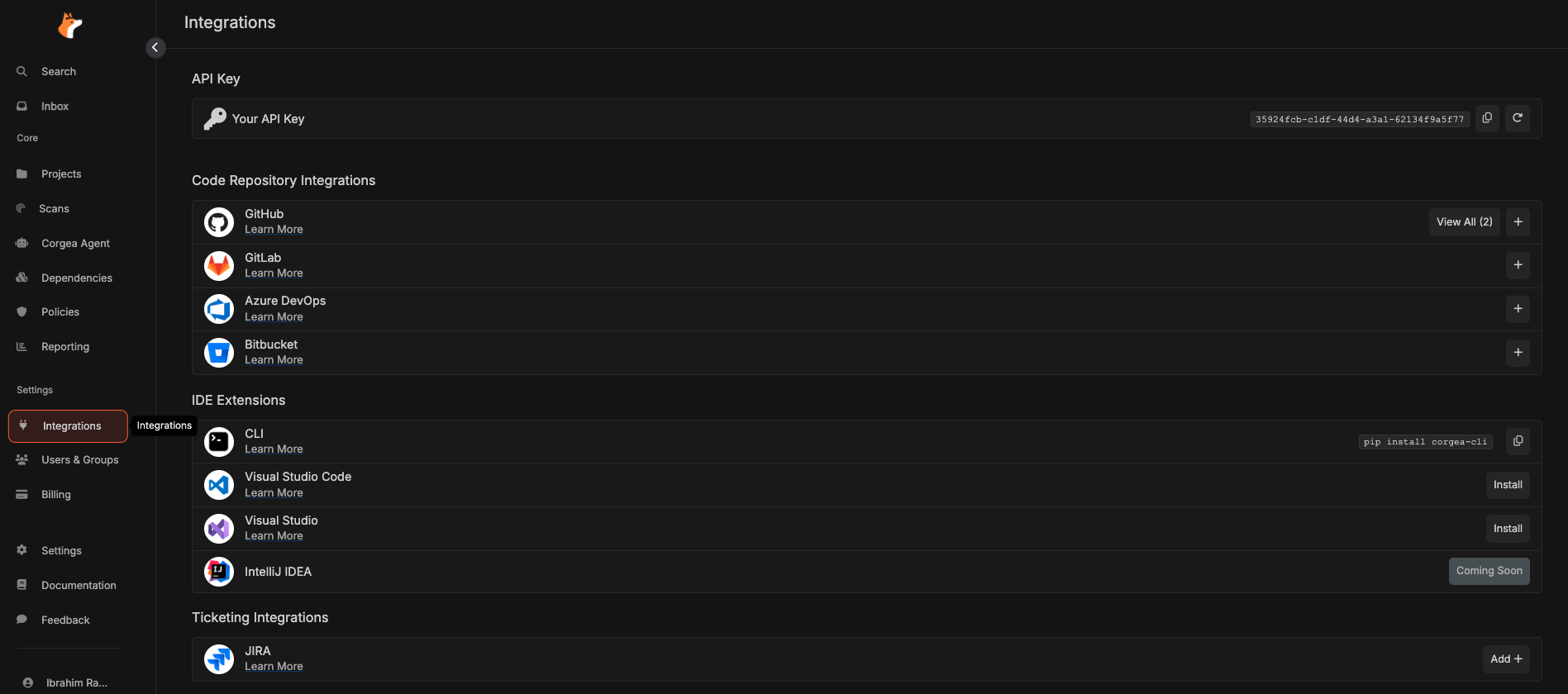
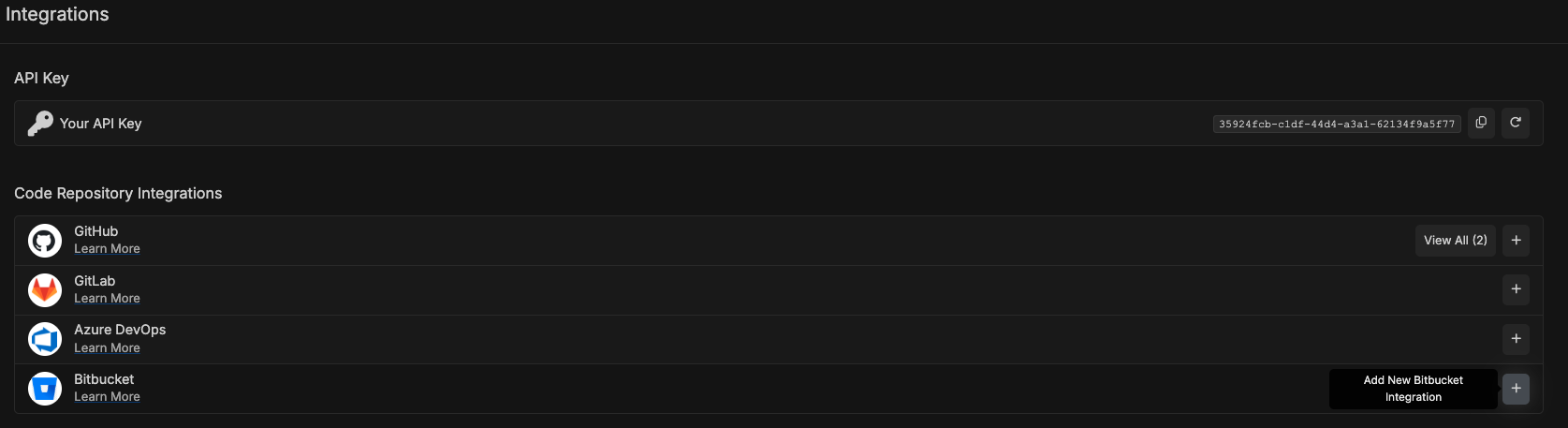
- ワークスペーススラッグ:あなたのBitbucketワークスペース識別子
- メールアドレス:APIトークンを生成するために使われたBitbucketアカウントに関連付けられたメールアドレス
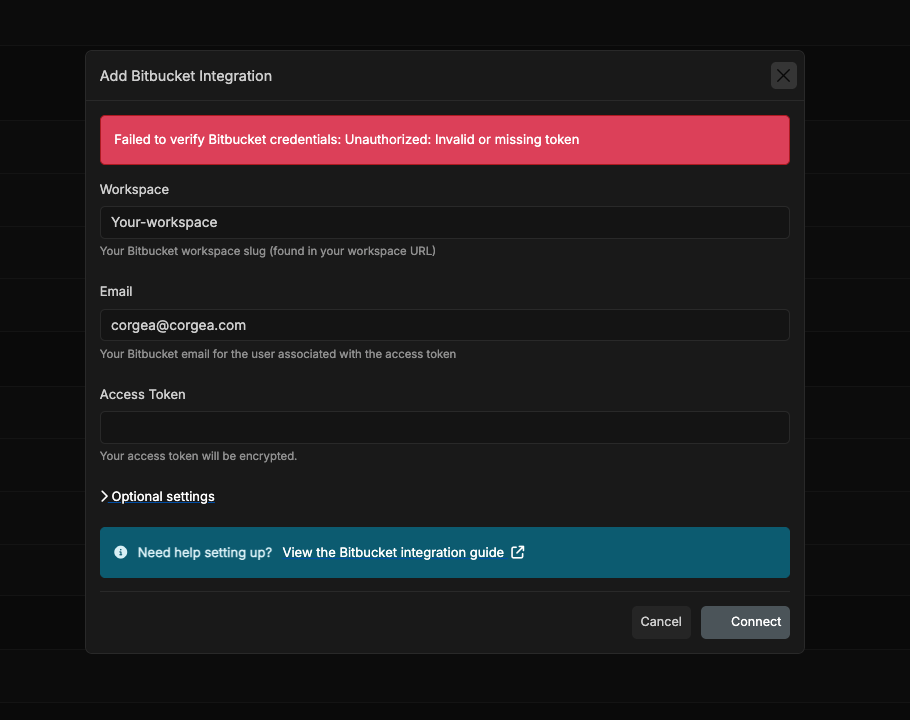
- アクセストークン:前ステップでコピーしたAPIトークン
- 統合名 (任意):複数のBitbucketワークスペースを管理する場合にこの統合を識別するためのカスタム名前