
セットアップ
現在、CorgeaはCorgea GitHub Appを通じてGitHubリポジトリをサポートしています。 このページでは、Corgeaが脆弱性をスキャンし、修正用のプルリクエストを作成できるようにGitHub Appを設定する方法を説明します。 GitHub Appは、Integrationsページまたは問題ページから、次の手順でインストールできます。1
Corgea GitHub Appをインストール
Integrationsページで、GitHubロゴの横にある「Install」ボタンをクリックします。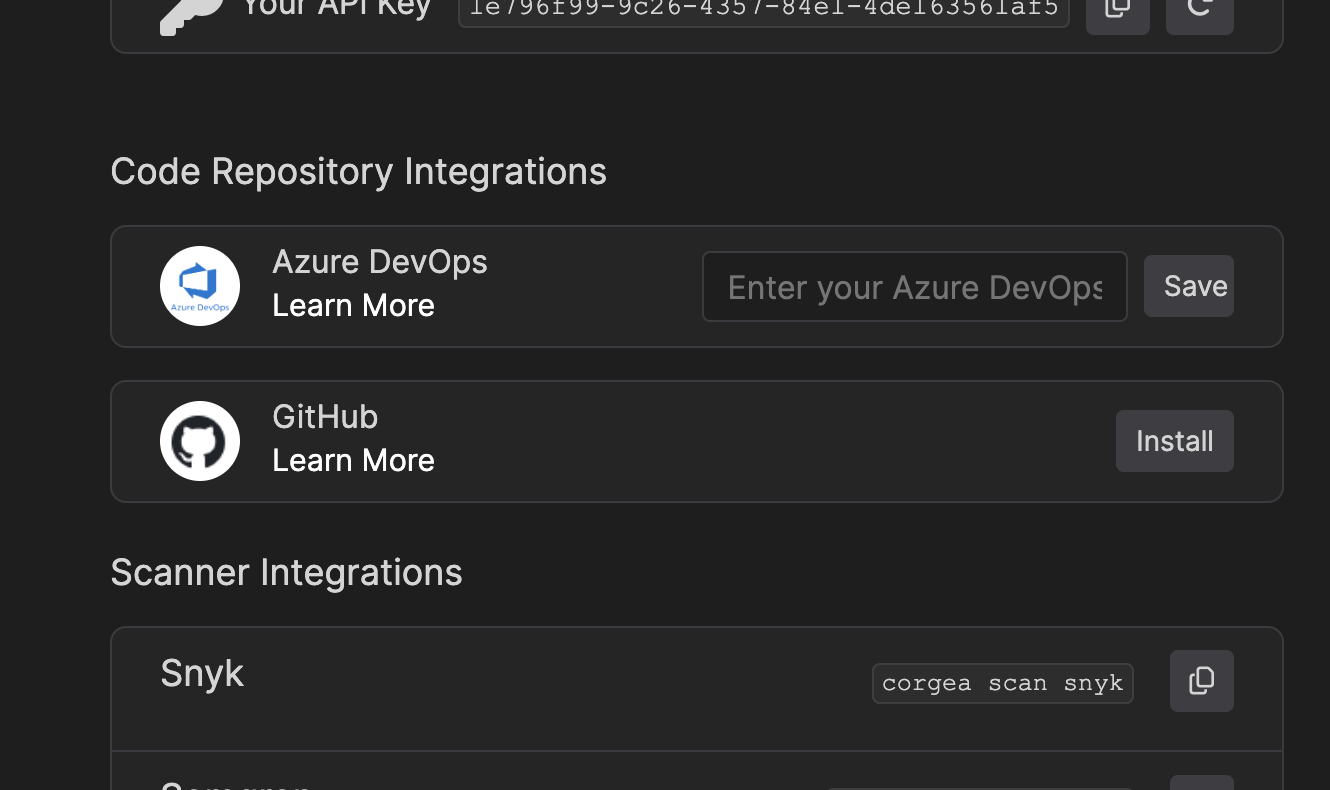
2
GitHubでセットアップを続ける
Corgeaにアクセスを許可するGitHubアカウントまたは組織を選択し、先ほど入力したものと一致していることを確認します。
GitHubで権限を承認し、アクセスを許可するリポジトリを選択します。
Corgeaがアクセスできるリポジトリにのみ、Corgeaからプルリクエストを作成できます。
GitHubでCorgeaを使う
これでCorgeaとGitHubの接続は完了です。GitHub Appはすべてのプルリクエストをスキャンして修正案を提示します。また、Corgeaから脆弱性を修正するプルリクエストを作成できます。 GitHub Team Syncが有効な場合、Corgeaは連携済みGitHubチームのメンバーを最新の状態に保てます。プロジェクトとの関連付けを取り込み直さずにメンバーだけを更新するには、Content AccessページのSync membershipを使います。詳細はGitHub Team Syncを参照してください。プルリクエストのスキャン
Corgeaは各プルリクエストをスキャンし、実行可能な修正案を提案します。 ドラフトのプルリクエストは、レビュー可能としてマークされるまでスキャンされません。ドラフトではないプルリクエストは、作成時と更新がプッシュされたときにスキャンされます。 プルリクエストへのコメントは、差分に含まれる行にのみ追加されます。問題が複数行にまたがる場合、影響を受けるコード範囲内で最初に変更された行にコメントが付けられます。 同じプルリクエストへの新しいプッシュで別のスキャンが開始されると、実行中の古いスキャンは停止されます。停止中にエラーが発生しても、古いスキャンは失敗として扱われず、キャンセル済みのままになります。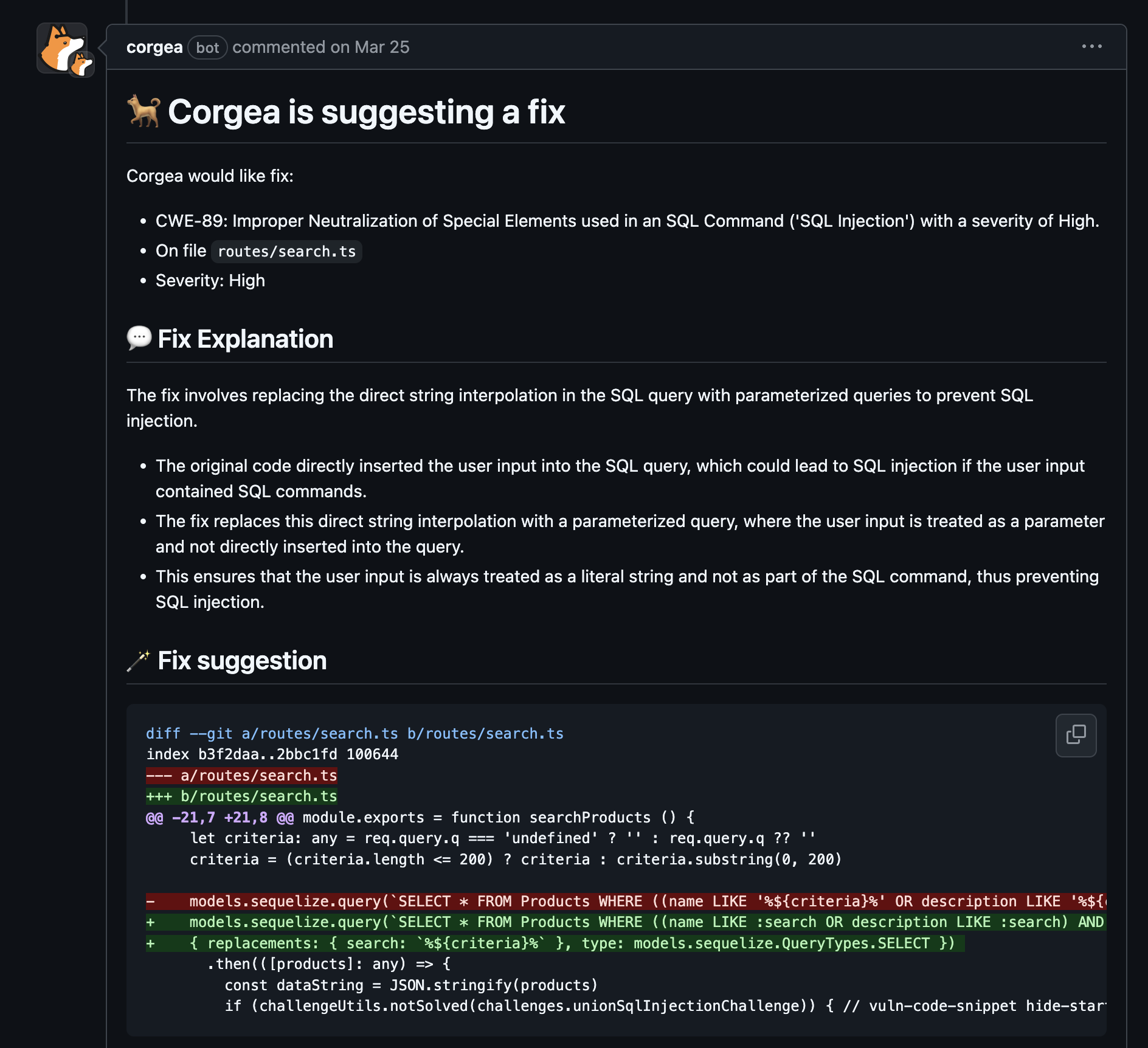
Corgeaからプルリクエストを作成
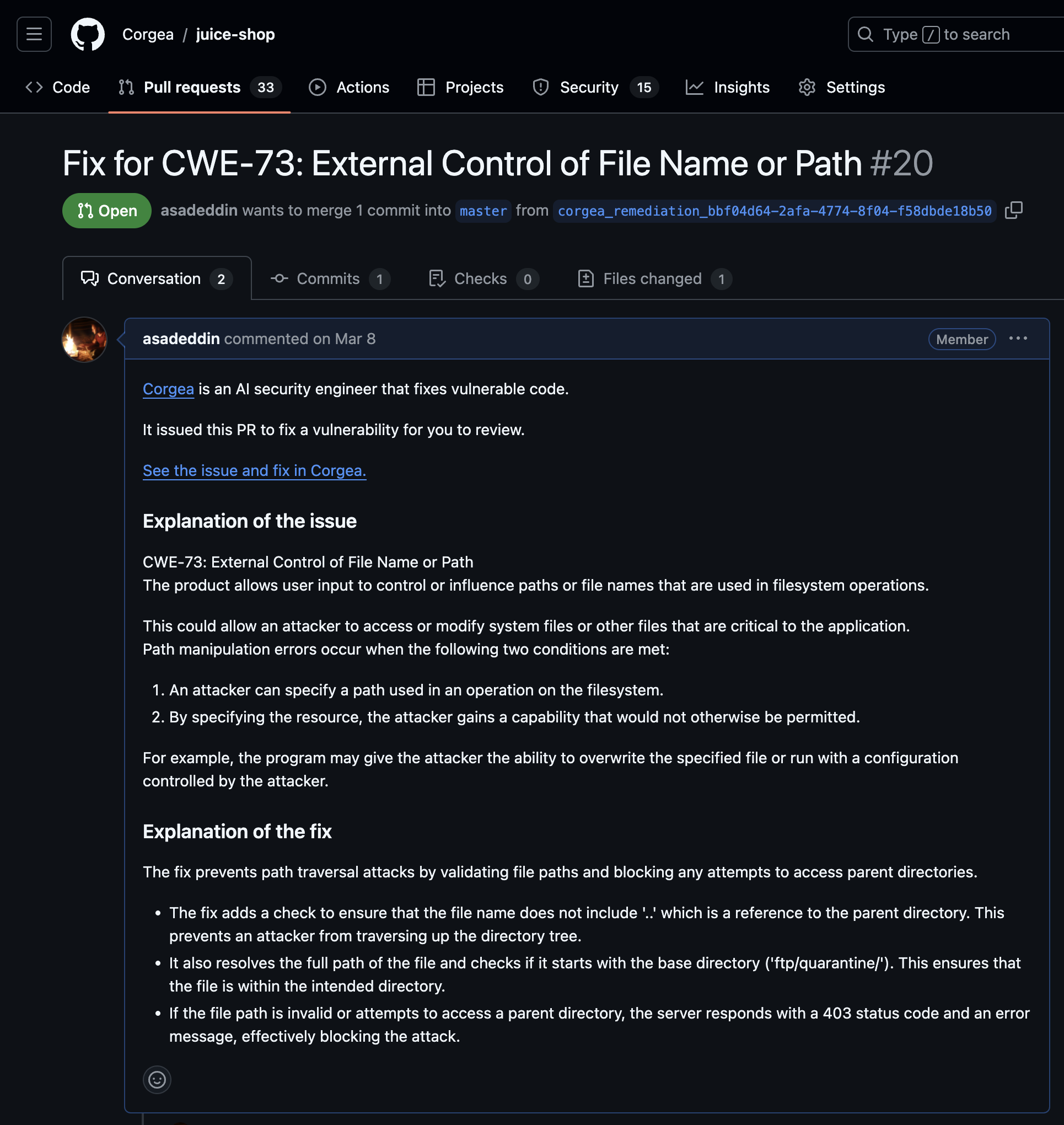
Corgeaの各問題ページから、その問題を修正するプルリクエストを作成できます。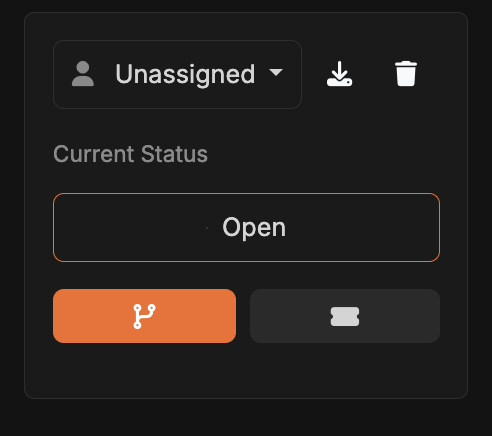
GitHubの権限
Corgea GitHubアプリをインストールすると、以下の権限を付与するよう求められます。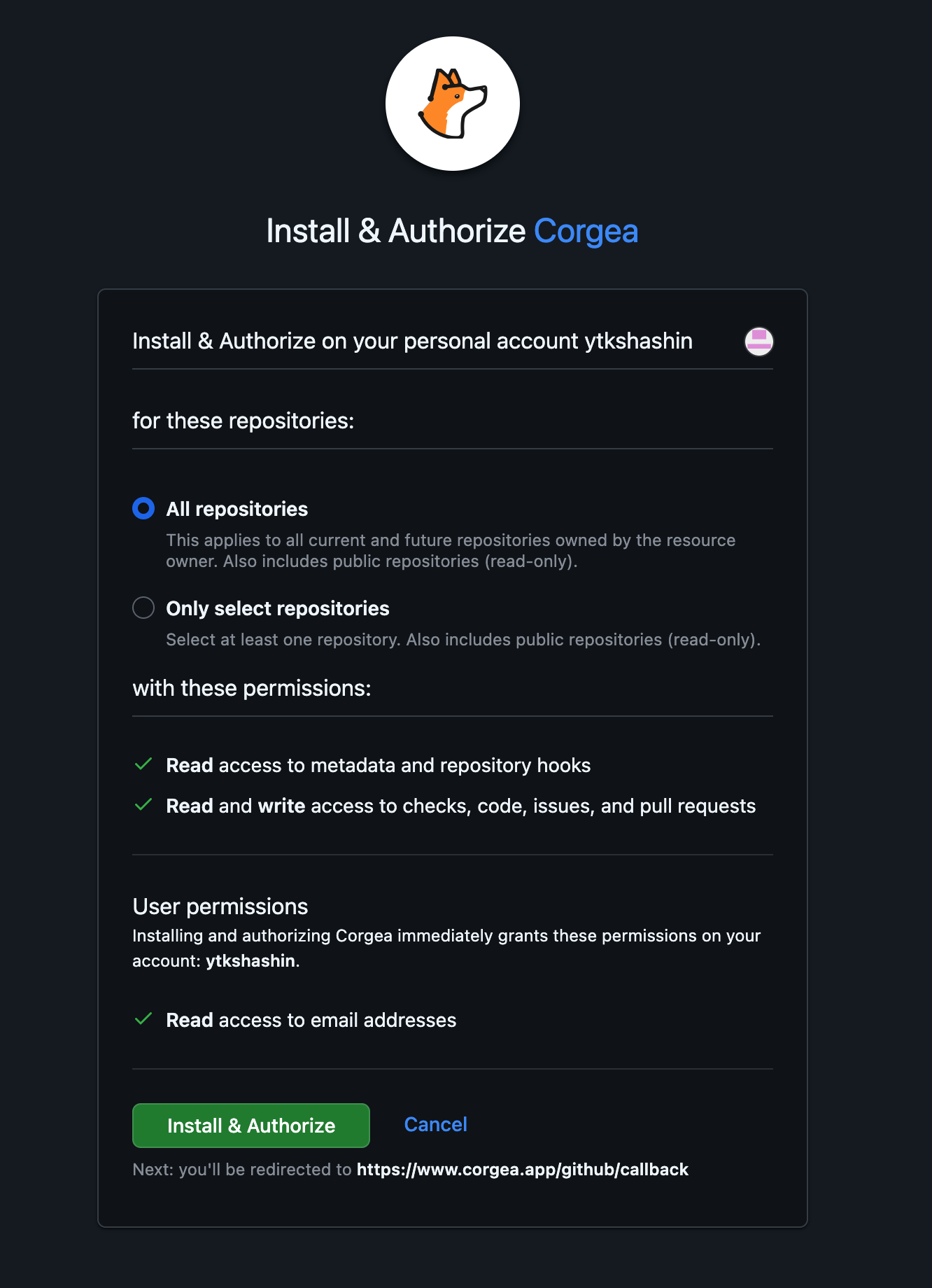
メタデータとリポジトリフックの読み取り権限
- メタデータ:基本的なリポジトリ情報にアクセスし、リポジトリを特定・追跡
- リポジトリフック:プルリクエストとプッシュイベントを受け取り、自動的にセキュリティスキャンをトリガーします
チェック、コード、問題、プルリクエストの読み取り・書き込み権限
- チェック:プルリクエストに対してチェックランを作成・更新し、セキュリティの検出結果を報告し、マージブロックポリシーを強制します
- コード:セキュリティ解析のためにリポジトリのソースコードを読み取り、修正プルリクエストを作成する際にコミットを書き込みます
- 問題:セキュリティの検出結果にコンテキストを提供するため、問題のメタデータを読み取ります
- プルリクエスト:プルリクエストのメタデータを読み込み、Corgeaが生成したセキュリティ修正を含むプルリクエストを作成または更新します
ユーザー権限
メールアドレスの読み取り権限
認証と通知のために、GitHubアカウントとCorgeaアカウントを関連付ける目的で使用します。トラブルシューティング
GitHubのレート制限
GitHubのレート制限
GitHubのレート制限により、スキャンの完了後もチェックの更新やPRコメントが遅れる場合があります。Corgeaは制限がリセットされるまで待機してから、対象のチェック更新と、投稿前にGitHubに拒否されたコメントを再試行します。
GitHub Appをインストールできない
GitHub Appをインストールできない
GitHub Appを自分でインストールするための権限がない場合があります。
その場合、GitHub組織の管理者または所有者に通知でリクエストが届き、承認されるまでは
インストールが保留中と表示されます。組織の所有者または管理者がリクエストを承認すると、
CorgeaはWebhookを受信してアカウントを更新します。
プルリクエストを再作成する
プルリクエストを再作成する
マージ先のベースブランチを誤って選択した可能性があります。変更するには、
既存のプルリクエストを閉じ、GitHubで作成したブランチを削除してください。現在、
問題と修正をリセットするにはCorgeaサポートへの連絡が必要です。将来的には、
Corgeaの画面から削除とリセットを行えるようになる予定です。
Corgeaでのプルリクエストの状況を追跡
Corgeaでのプルリクエストの状況を追跡
これは開発のロードマップに含まれています。