
前提条件
Jira統合を設定する前に、次の要件を確認してください。- 管理権限を持つJiraアカウント
- JiraインスタンスのURL(例:
https://mycompany.atlassian.net) - Jira APIトークン(Jira API トークンの作成方法)
統合の設定
1
Integrationsページを開く
Corgea アカウントにログインし、Settings → Automation → Integrations を開きます。
2
Jira連携を開く
JIRA連携を見つけ、AddまたはEditボタンをクリックしてJIRA連携ページを開きます。
3
統合の設定
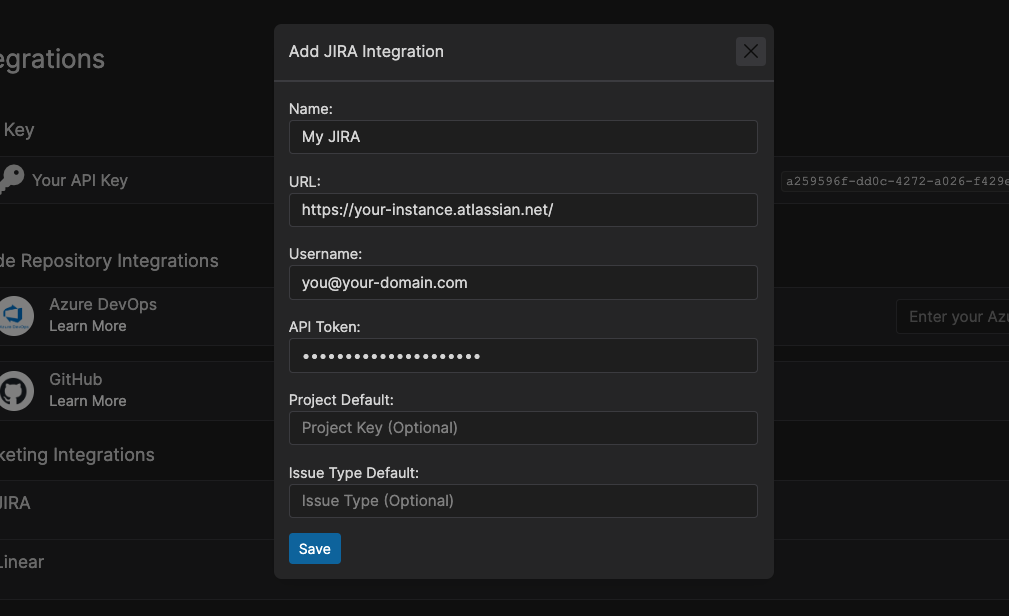
- Name:連携を識別しやすい名前(例:「My JIRA Instance」)
- Base URL:JIRAインスタンスのURL(例:
https://mycompany.atlassian.net) - Username:JIRAのユーザー名
- API Token:JIRA APIトークン
- Project Key(任意):問題作成時に使用するデフォルトのJIRAプロジェクトキー
- Issue Type(任意):問題作成時に使用するデフォルトのJIRA問題タイプ
4
設定を保存
Saveをクリックして連携設定を完了します。
JIRA問題の作成
1
問題を開く
Corgeaでコードの問題または依存関係の問題に移動し、問題の詳細ページを開きます。
2
JIRAチケット作成画面を開く
問題の詳細ページで、チケットアイコンのボタン(ツールチップ:Create Ticket)を選択します。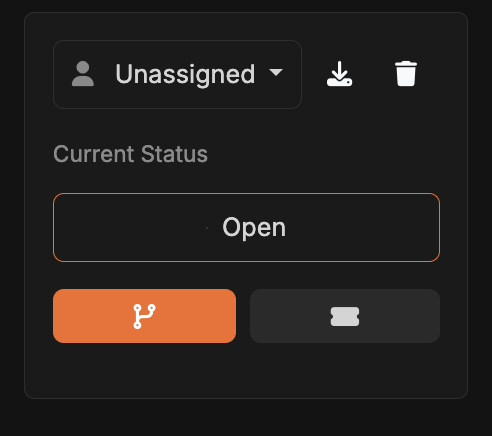
3
チケットの設定
連携設定でプロジェクトキーと問題タイプのデフォルト値を指定していない場合は、ここで指定します。Corgeaがプロジェクトと問題タイプを自動取得し、選択肢として表示します。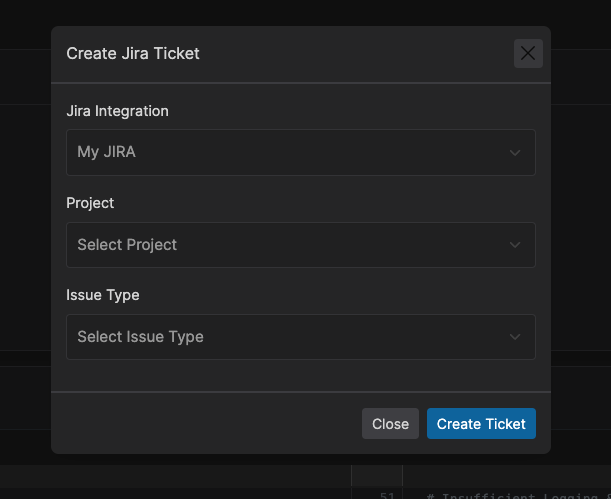
4
チケット作成
Create JIRA Ticketボタンをクリックします。Corgeaが関連情報を含む新しいJIRA問題を作成します。
5
作成確認
新しく作成されたJIRAチケットへのリンクを含む確認メッセージが表示されます。
JIRAチケットの詳細のカスタマイズ
デフォルトでは、CorgeaはJIRAチケットに次の情報を入力します。- 要約:
- コード問題:問題分類とファイル位置
- 依存関係の問題:CVE、影響を受けたパッケージ、影響を受けたバージョン
- JIRAの文字数制限を超える要約は自動的に短縮
- 説明:
- 脆弱性の詳細(場所/パッケージ、カテゴリ、重大度)
- 問題の説明
- 提案された修正案(利用可能な場合)
- Corgeaの問題詳細ページへのリンク