
1. Corgeaへの登録
corgea.appでCorgeaの無料アカウントを登録します。 セットアップフローの案内に従って、必要な設定を完了します。2. プロジェクトを追加
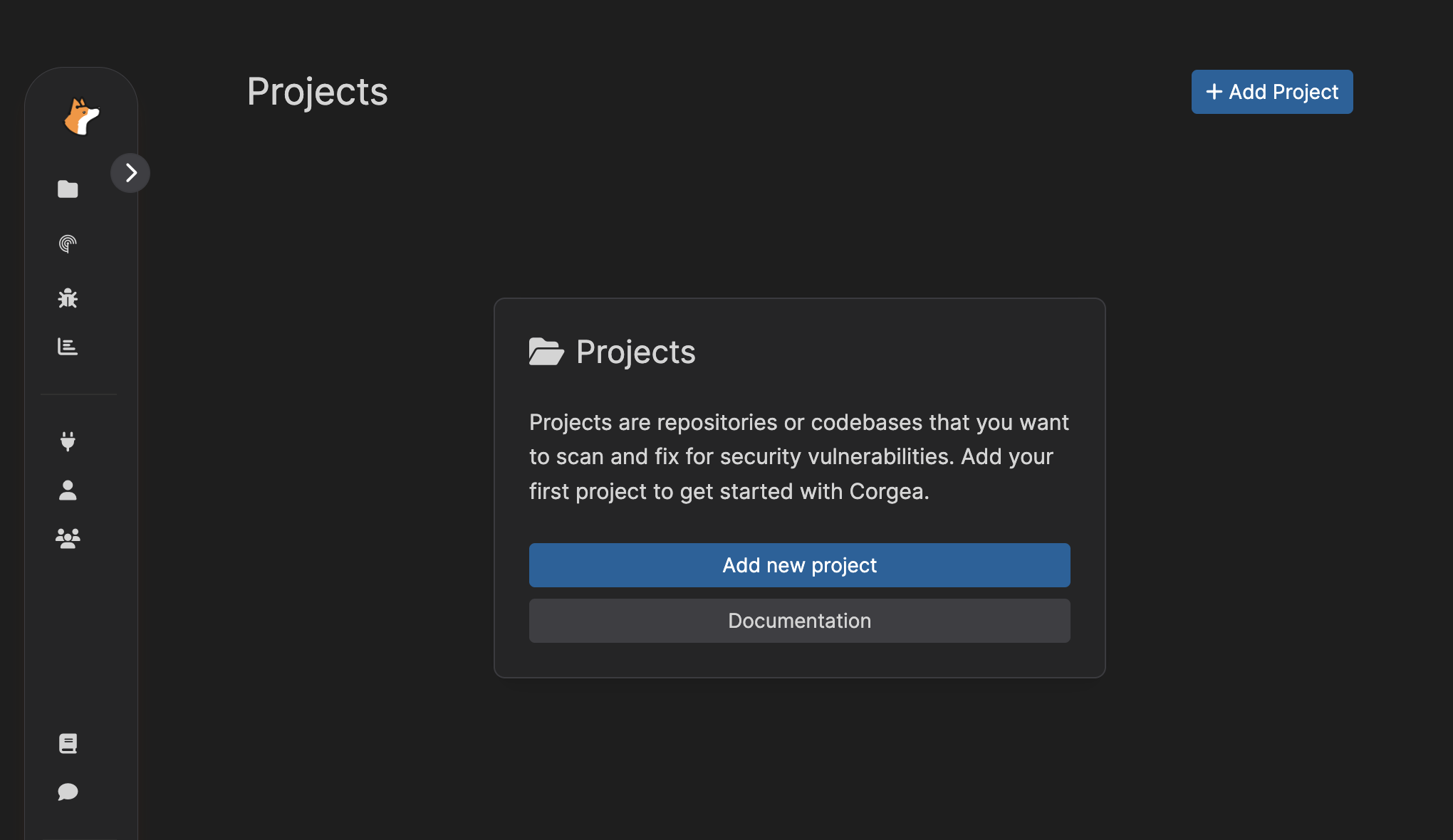
最初にプロジェクトをCorgeaに追加します。Corgea Dropsiteは、コードとセキュリティレポートを簡単にアップロードできるWebインターフェースです。- Corgeaダッシュボードの「Add Project」ボタンをクリックしてDropsiteページに移動します。
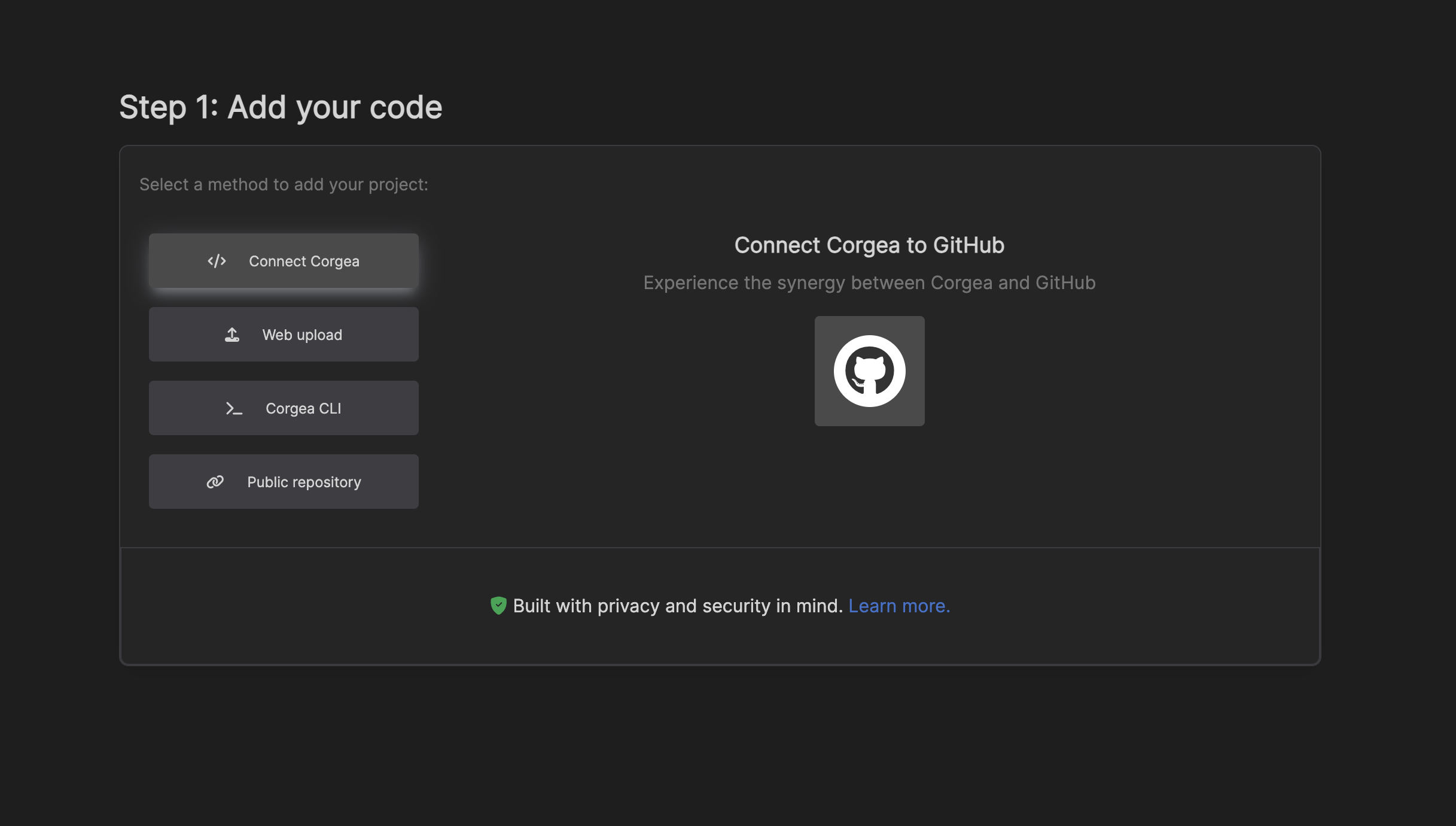
- Dropsiteページで、プロジェクトを追加する方法を選択します。
- Connect Your Repository (Recommended): GitHub、GitLab、Azure DevOps、Bitbucket、Harnessなど、設定済みのソース管理連携をCorgeaに直接接続します。
- Web Upload:プロジェクトのコードを含むZIPファイルをアップロードします。
- Add a Public Repository:公開リポジトリのURLを指定します。
3. スキャン
プロジェクトが追加されると、スキャンを処理するための選択肢は2つあります。-
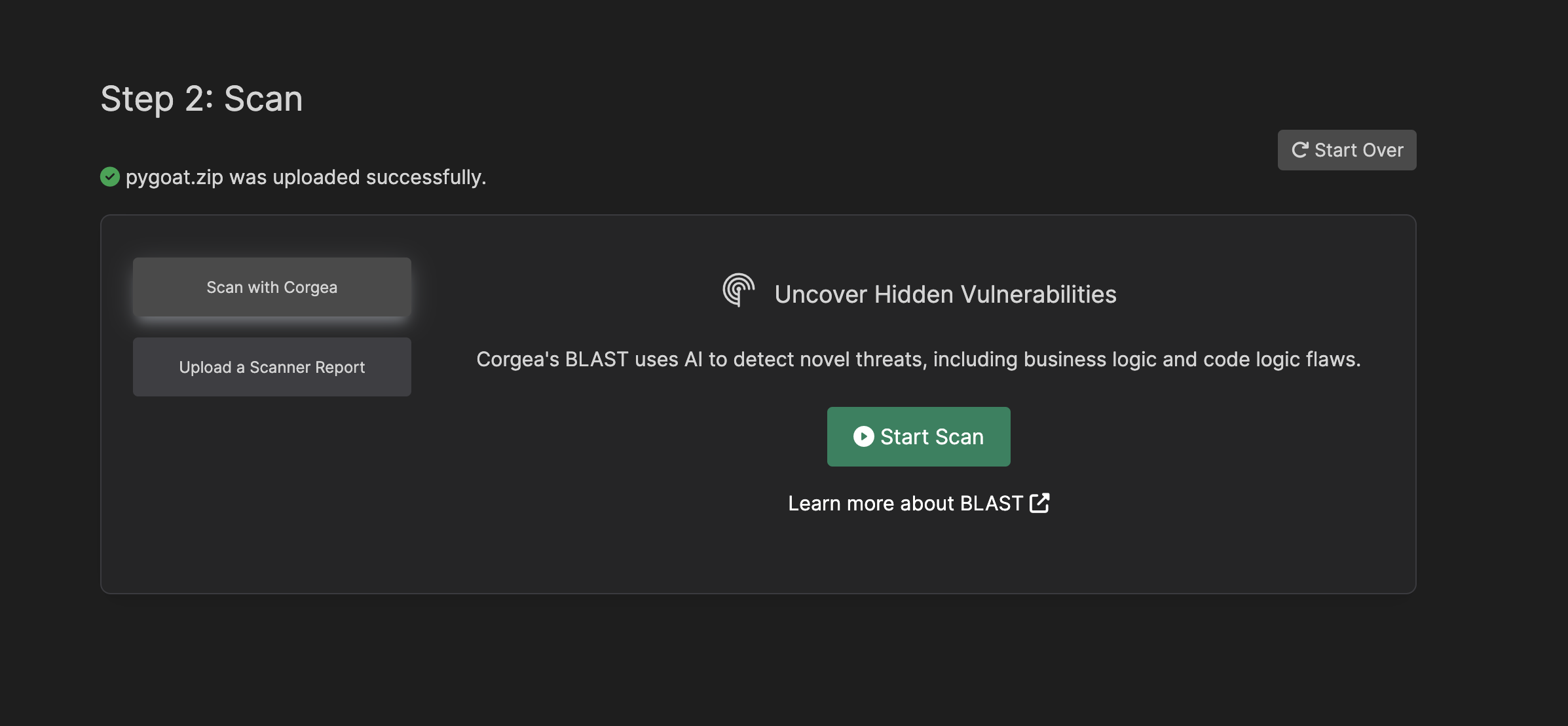
オプション1:BLASTを使用
CorgeaのAI搭載セキュリティスキャナーであるBLASTが有効な場合、Corgeaから直接スキャンを開始できます。
-
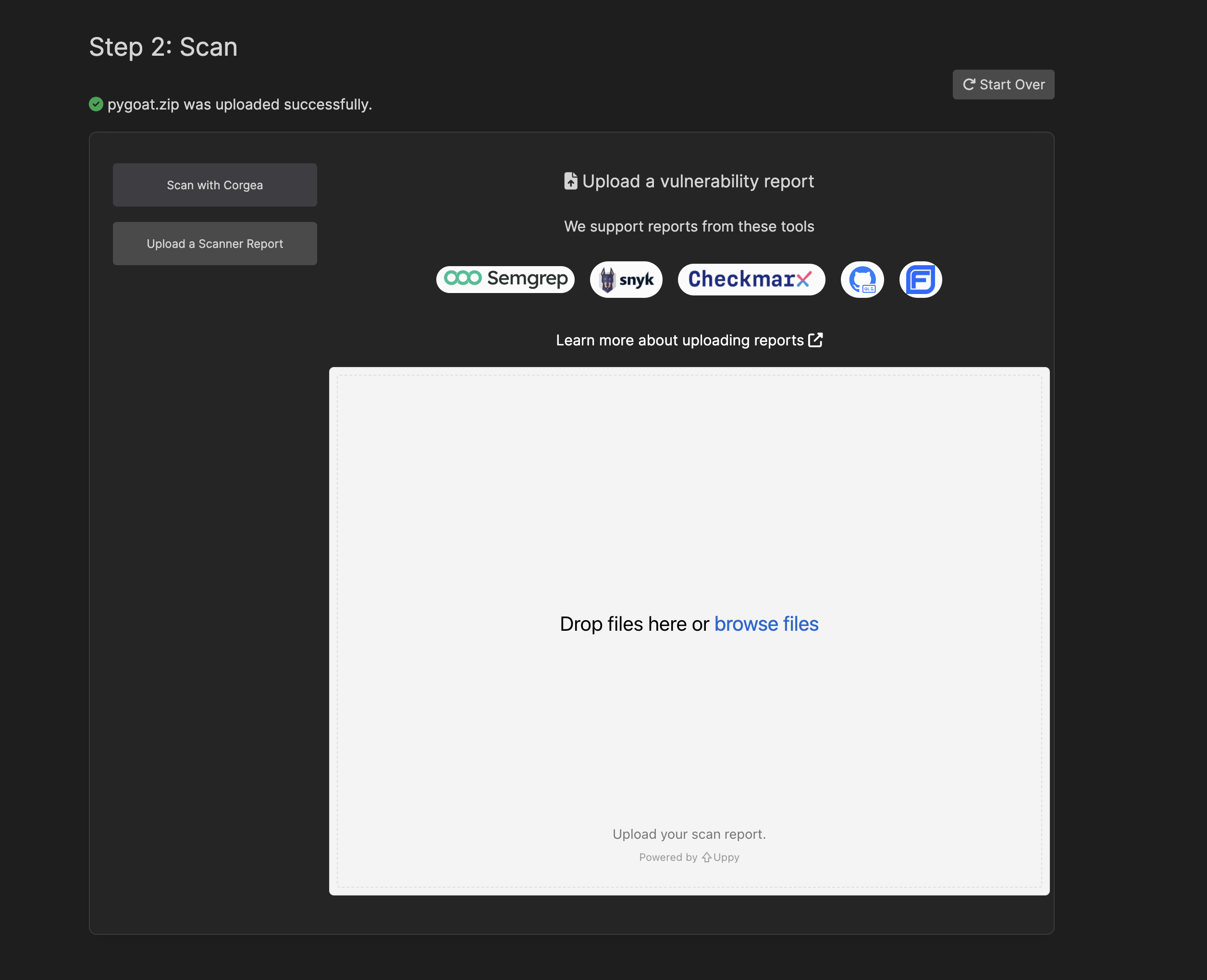
オプション2:サードパーティレポートをアップロード
他のセキュリティツールを使っている場合は、そのツールからスキャンレポートをアップロードできます。ローカルマシンからレポートファイル(通常はJSONファイル)を選択してアップロードボックスに入れるだけです。
4. 検出結果と修正を確認
CorgeaはAIを用いて潜在的な脆弱性を分析し、それが誤検知である可能性を判断します。誤検知分析は、コードのコンテキスト、脆弱性の性質、関連するコーディングパターンやベストプラクティスなど、さまざまな要素を考慮します。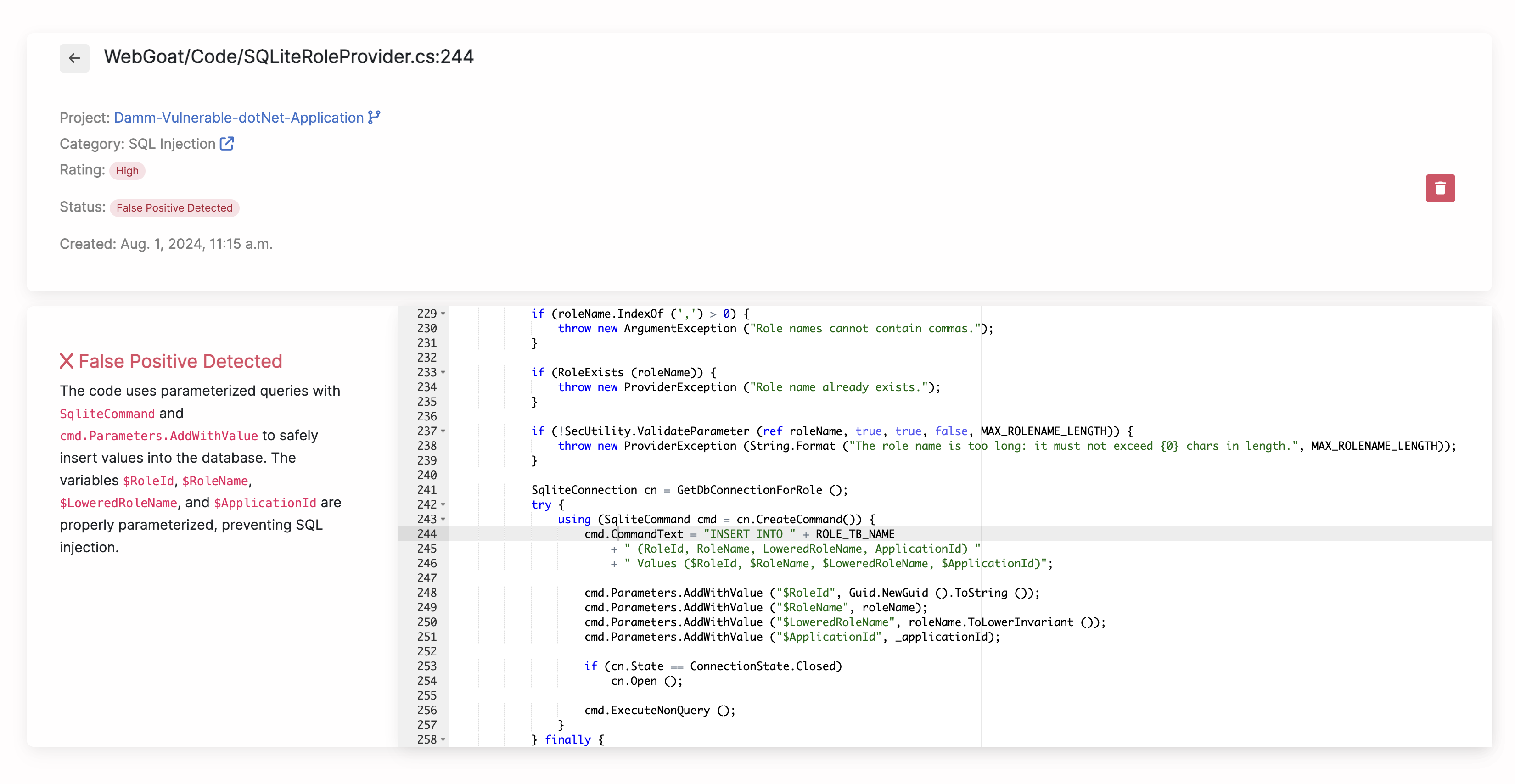
5. 修正を適用
修正案は、次の方法で適用できます。- プルリクエスト連携:Corgeaはリポジトリへの修正案を含むプルリクエストを自動作成できます。
- IDE連携:VS Code、Cursor、Visual Studio 2022、JetBrains IDE向けのCorgea拡張機能を使用して、統合開発環境(IDE)内で修正を直接適用できます。
- 手動適用:提案された修正をGit diffまたはファイル全体としてダウンロードし、コードベースに手動で適用します。