Requisitos previos
Antes de configurar la integración Linear, asegúrate de tener lo siguiente:- Un espacio de trabajo Linear al que tienes acceso
- Una clave de API personal Linear, creada en Linear bajo Configuración > API (Cómo crear una clave de API Linear)
- El permiso Gestionar integración en Corgea para añadir, editar o eliminar una integración, y Ver integración para ver las que ya están configuradas (véase Roles)
Una clave personal de API de Linear hereda tus permisos en el espacio de trabajo. Créala desde una cuenta cuyo acceso coincida con las acciones que quieres permitir a Corgea. Corgea almacena la clave cifrada y no vuelve a mostrarla después de guardarla.Solo se admiten claves personales de API. OAuth no está disponible actualmente.
La integración de Linear está disponible en el plan Starter y superiores. Con el plan gratuito, Corgea muestra una solicitud de actualización en lugar de abrir la página de integraciones de Linear.
Configuración de la integración
1
Accede a la página Integraciones
Inicia sesión en Corgea, ve a Settings → Automation → Integrations y busca “Linear” en Ticketing Integrations.
2
Abre las integraciones de Linear
Haz clic en “Añadir” para abrir la página de integraciones de Linear. Cuando haya al menos una configurada, el botón mostrará “Editar” y el número de integraciones.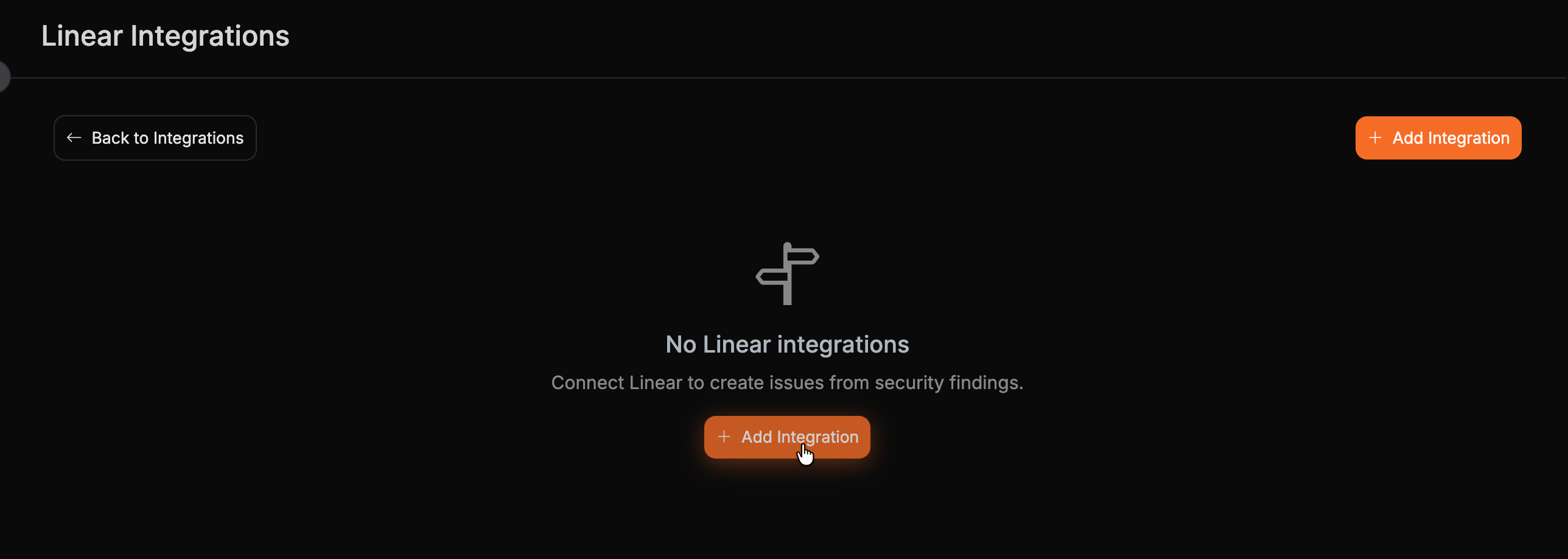
3
Configurar integración
Haz clic en “Añadir integración” e introduce los siguientes datos: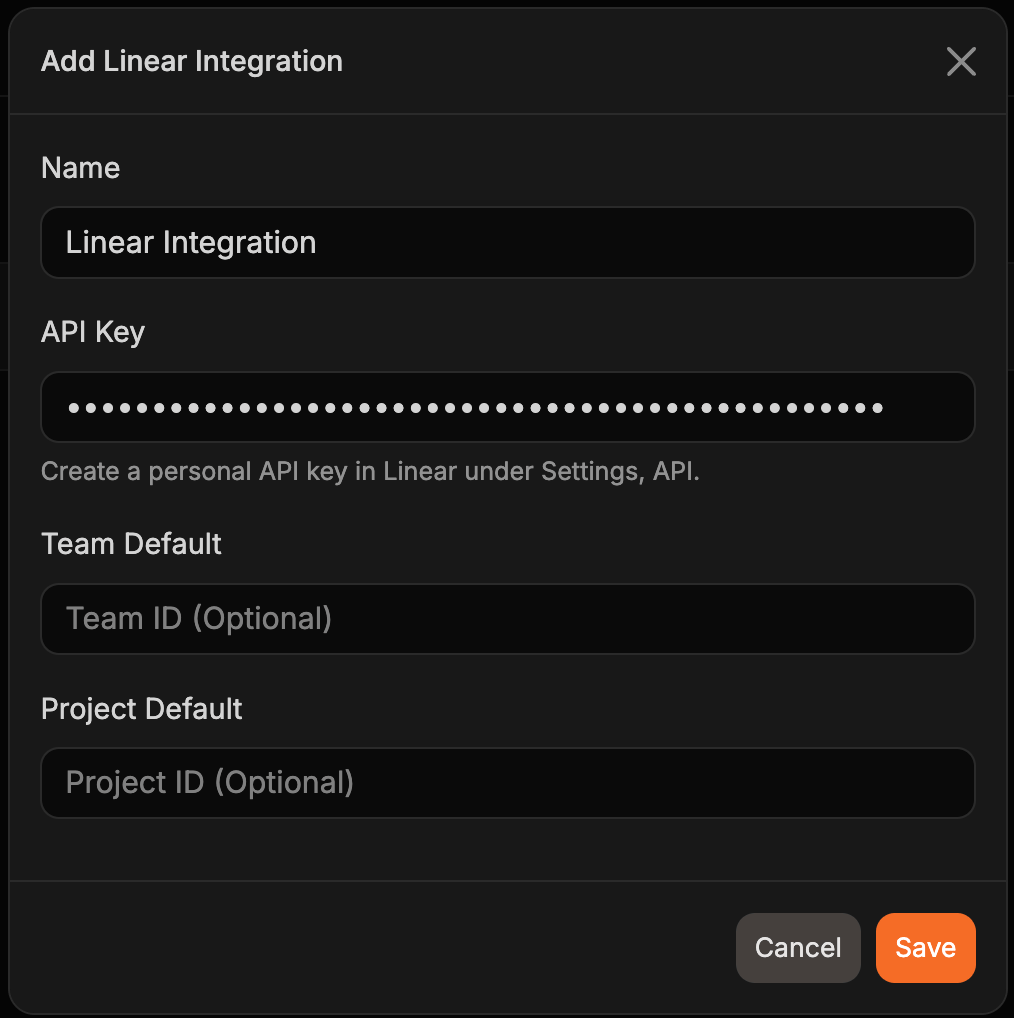
- Nombre: Un nombre descriptivo para la integración (por ejemplo, “Mi espacio de trabajo de Linear”)
- API Key: Tu clave personal de API Linear
- Team Default (opcional): ID del equipo de Linear que se preseleccionará al crear issues
- Predeterminado del Proyecto (opcional): ID del proyecto de Linear que se preseleccionará al crear issues
4
Guardar configuración
Haz clic en “Guardar” para completar la configuración de la integración. Corgea verifica la clave de API frente a Linear antes de guardar, por lo que una clave inválida se rechaza inmediatamente y no se almacena nada.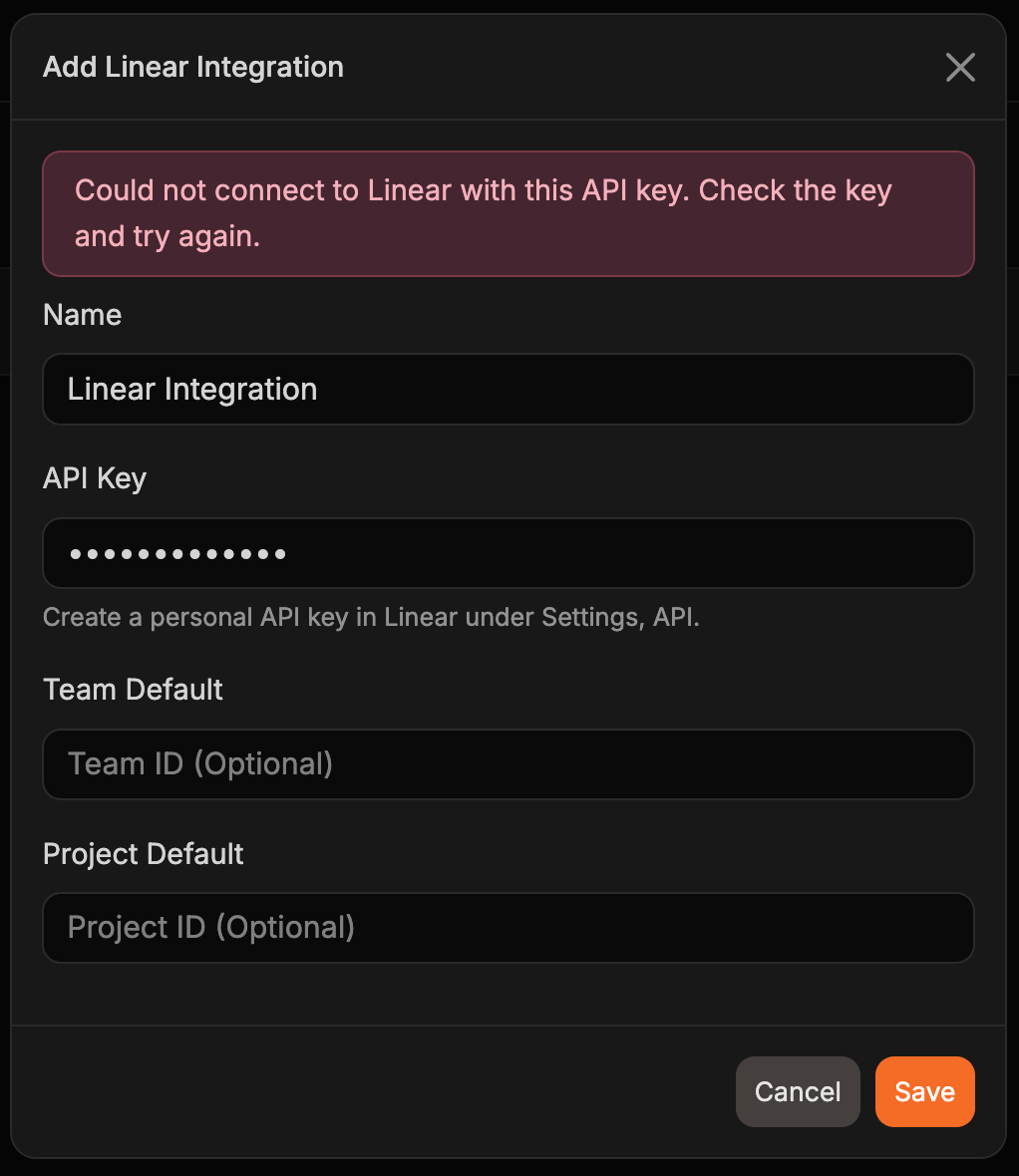
Crear issues de Linear
1
Ve a Hallazgos
Abre en Corgea la página de detalles de un hallazgo de código o dependencias.
2
Accede a los detalles del hallazgo
En la barra lateral del hallazgo, selecciona el botón con el icono de bandera (tooltip: “Crear ticket Linear”). Si también has conectado JIRA, su botón aparecerá al lado.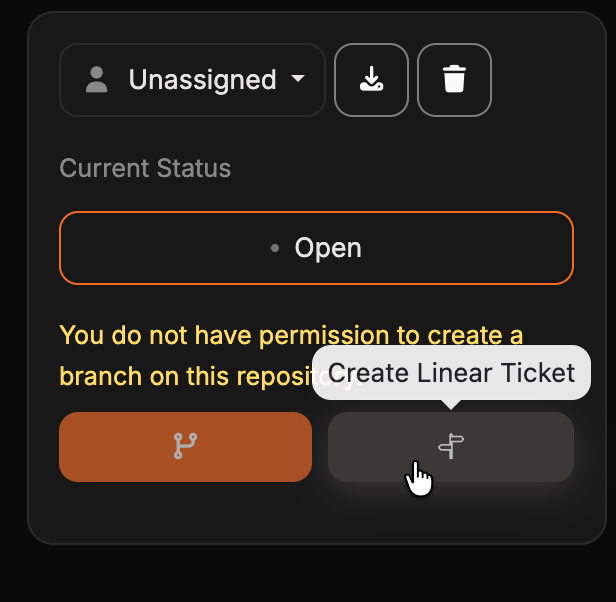
3
Configurar el ticket
Selecciona la integración en la que quieres crear el issue y después el equipo. Si no configuraste valores predeterminados para el equipo y el proyecto, tendrás que elegirlos aquí. Corgea obtiene automáticamente los equipos y, al seleccionar uno, carga sus proyectos.El proyecto es opcional. Selecciona “Sin proyecto” para crear el issue solo en el equipo o para eliminar un proyecto que ya habías elegido.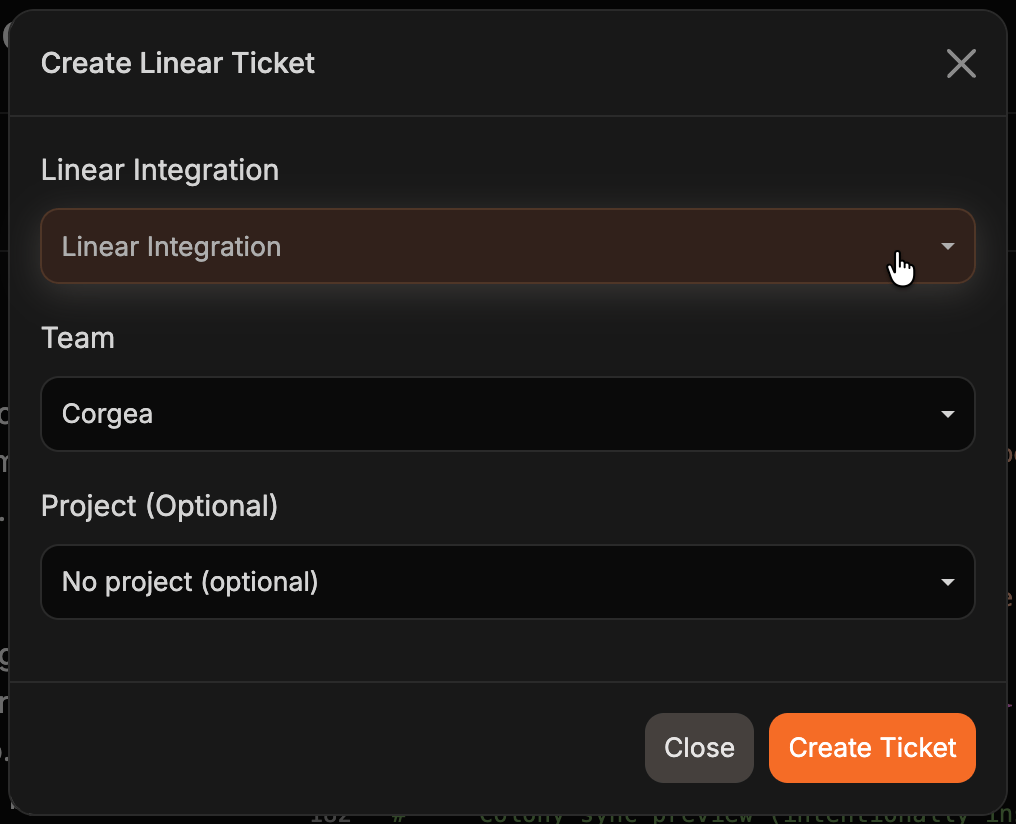
4
Crear ticket
Haz clic en “Crear ticket”. Corgea creará un issue de Linear con los datos pertinentes.
5
Confirmar creación
El nuevo issue de Linear se abre en otra pestaña del navegador y Corgea muestra una confirmación. A partir de ese momento, la página de detalles del hallazgo incluye un enlace “Ver ticket” al issue de Linear.
Si Linear crea el issue pero Corgea no puede vincularlo al hallazgo, el cuadro de diálogo muestra un enlace “Abrir en Linear” y deshabilita “Crear ticket” para evitar duplicados al reintentar. Después, recarga la página de detalles del hallazgo.
Personalizar los detalles de los issues de Linear
De forma predeterminada, Corgea rellena el issue de Linear con la siguiente información:- Título:
- Hallazgos de código: clasificación y ubicación de los archivos
- Hallazgos de dependencias: CVE, paquete afectado y versión afectada
- Descripción:
- Detalles de vulnerabilidades (ubicación/paquete, categoría, gravedad)
- Explicación del hallazgo
- Corrección propuesta, incluido el diff cuando Corgea haya generado uno. Los diffs largos se truncan y, si no hay ninguna corrección disponible, la sección indica que Corgea no pudo generar una corrección automática.
- Información del proyecto: nombre, ID y fecha del escaneo (hallazgos de código)
- Referencias: enlaces a MITRE CWE, la base de datos de CWE de Corgea y, cuando esté disponible, el archivo afectado en GitHub o GitLab (hallazgos de código)
- Enlace a la página de detalles del hallazgo en Corgea
Gestionar varias integraciones de Linear
Si tienes varios espacios de trabajo de Linear, puedes configurar varias integraciones en Corgea. Al crear un issue, se te pedirá que elijas cuál quieres utilizar.Edición de una integración
En la página de integraciones de Linear, selecciona el icono de lápiz de la integración que quieras cambiar.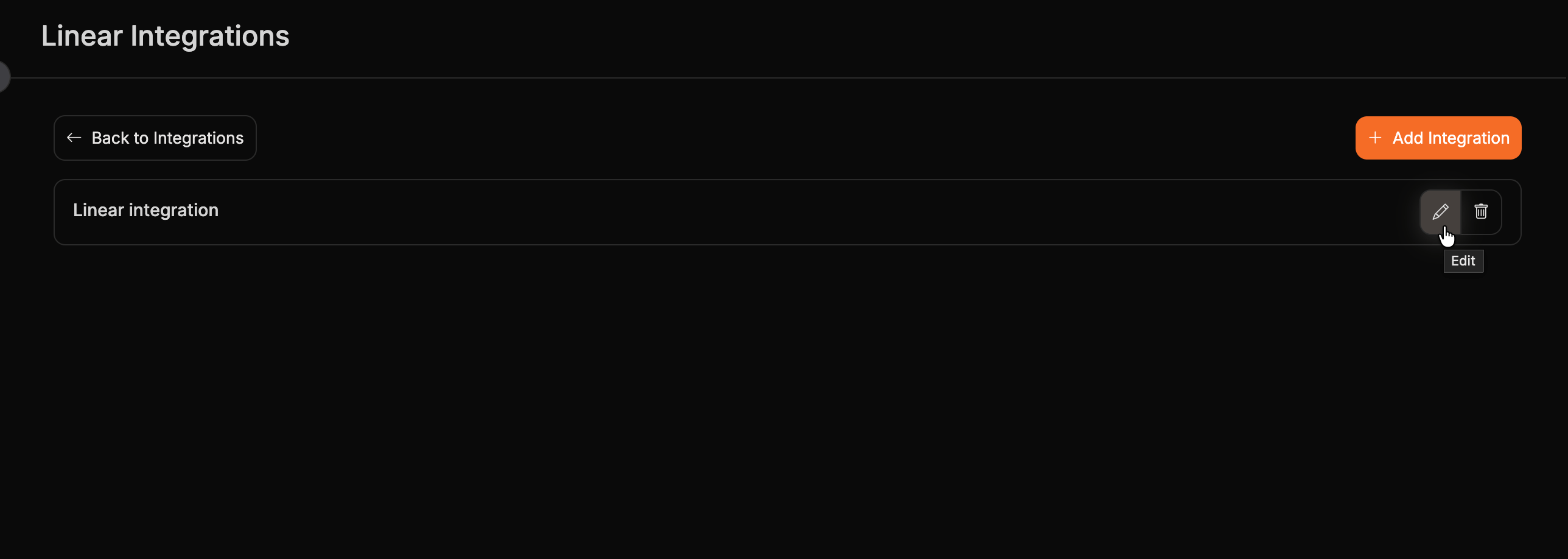
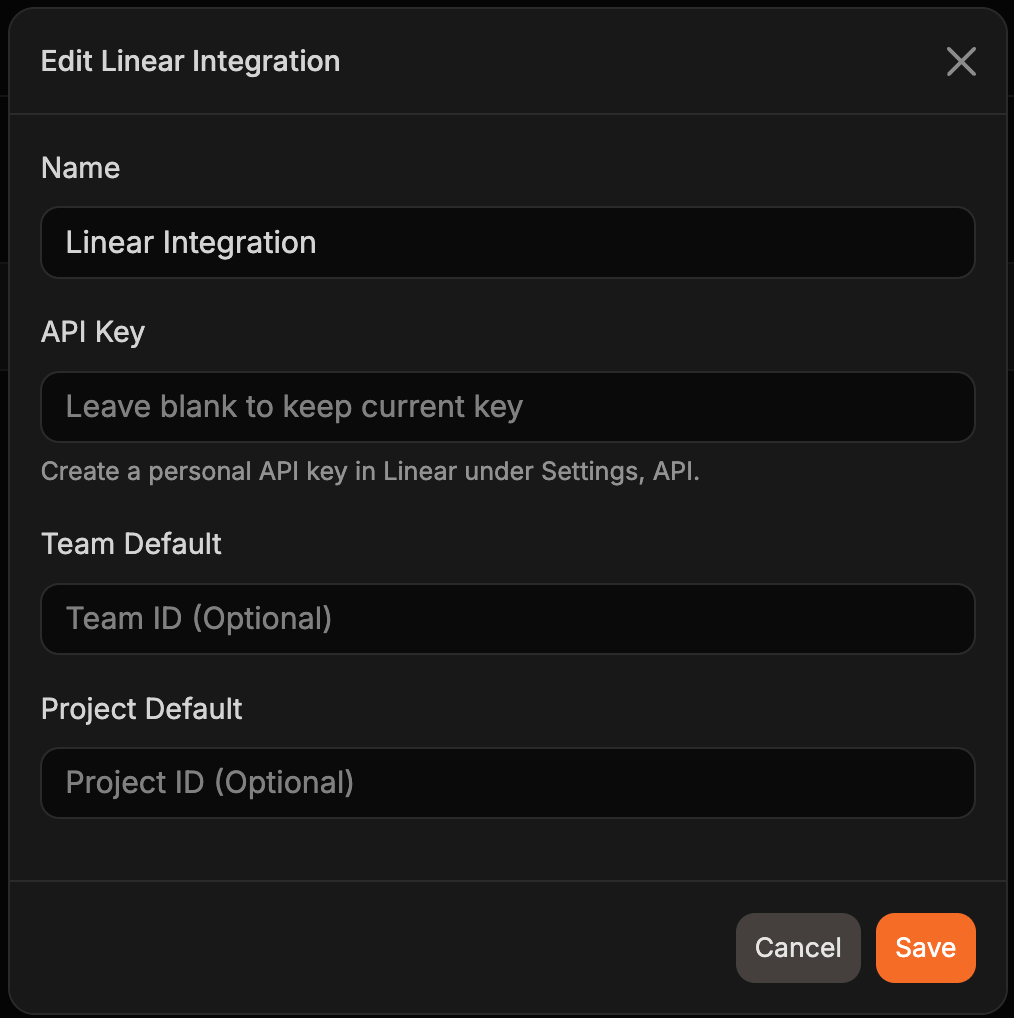
Eliminación de una integración
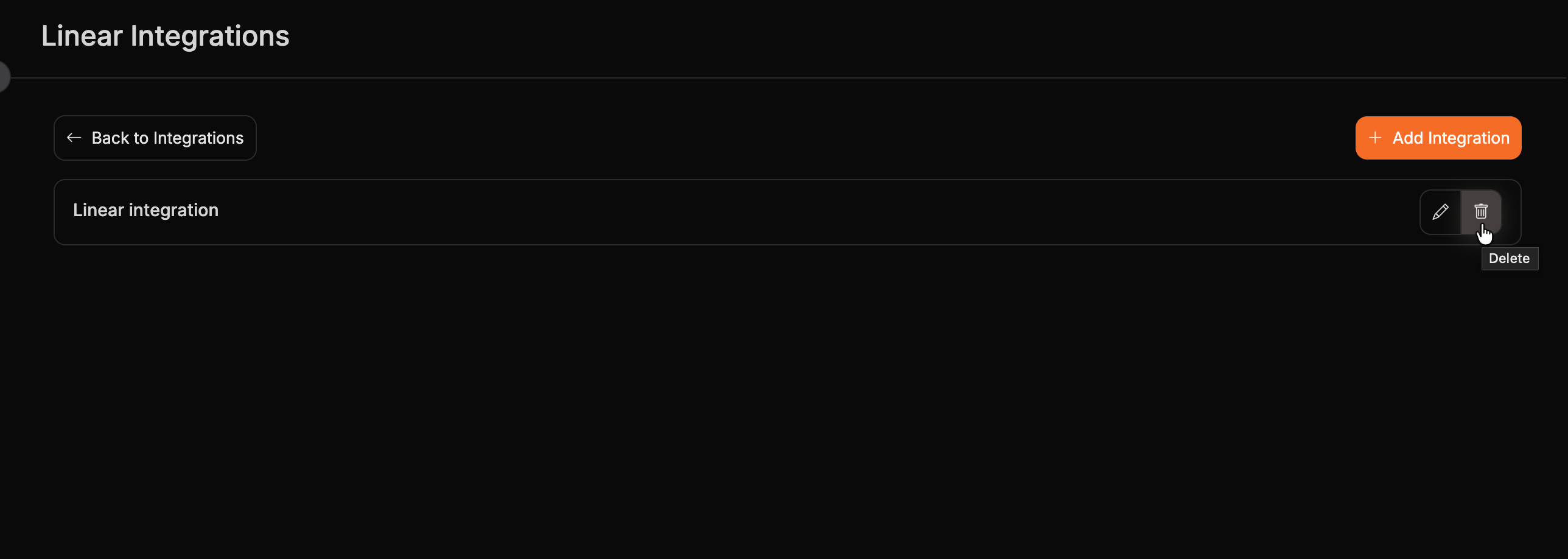
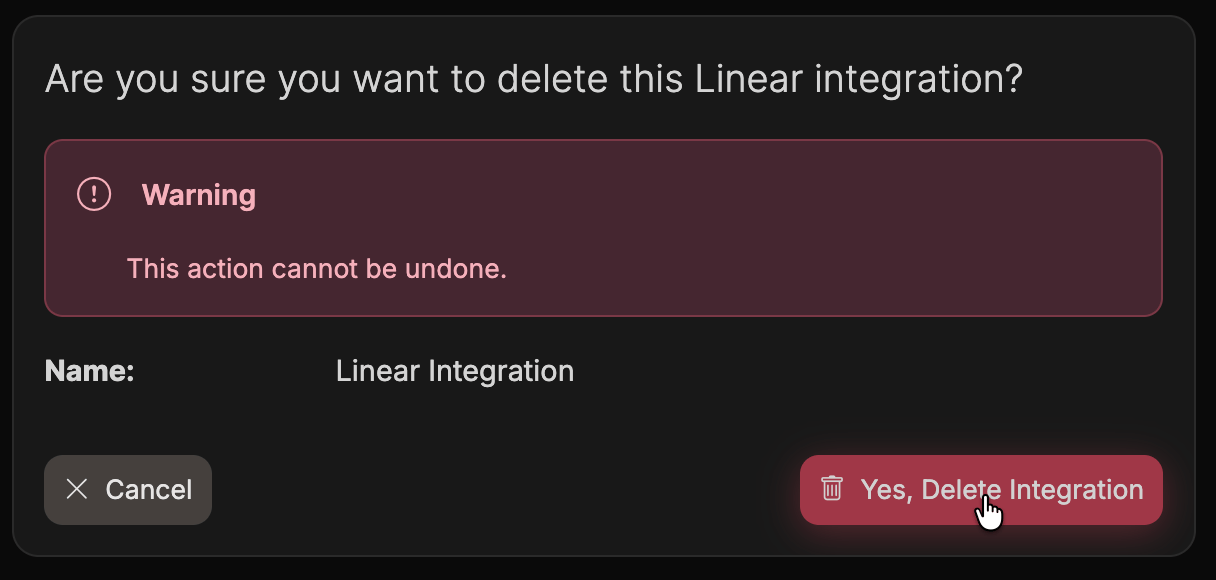
Selecciona el icono de la papelera en la integración que quieres eliminar.