
前提条件 プラン上でリポジトリ(GitHub、GitLab、Azure DevOps、またはHarness)が接続されており、スケジュールスキャンが有効になっています。この機能を有効にするには Corgea 価格設定 を参照してください。
スケジュールスキャンの閲覧
サイドバーで Policies → Scheduled Scans を開きます。Security Scan Schedules ページには、組織に設定されたすべてのスケジュールと、そのステータス、頻度、スコープ、前回の実行結果が表示されます。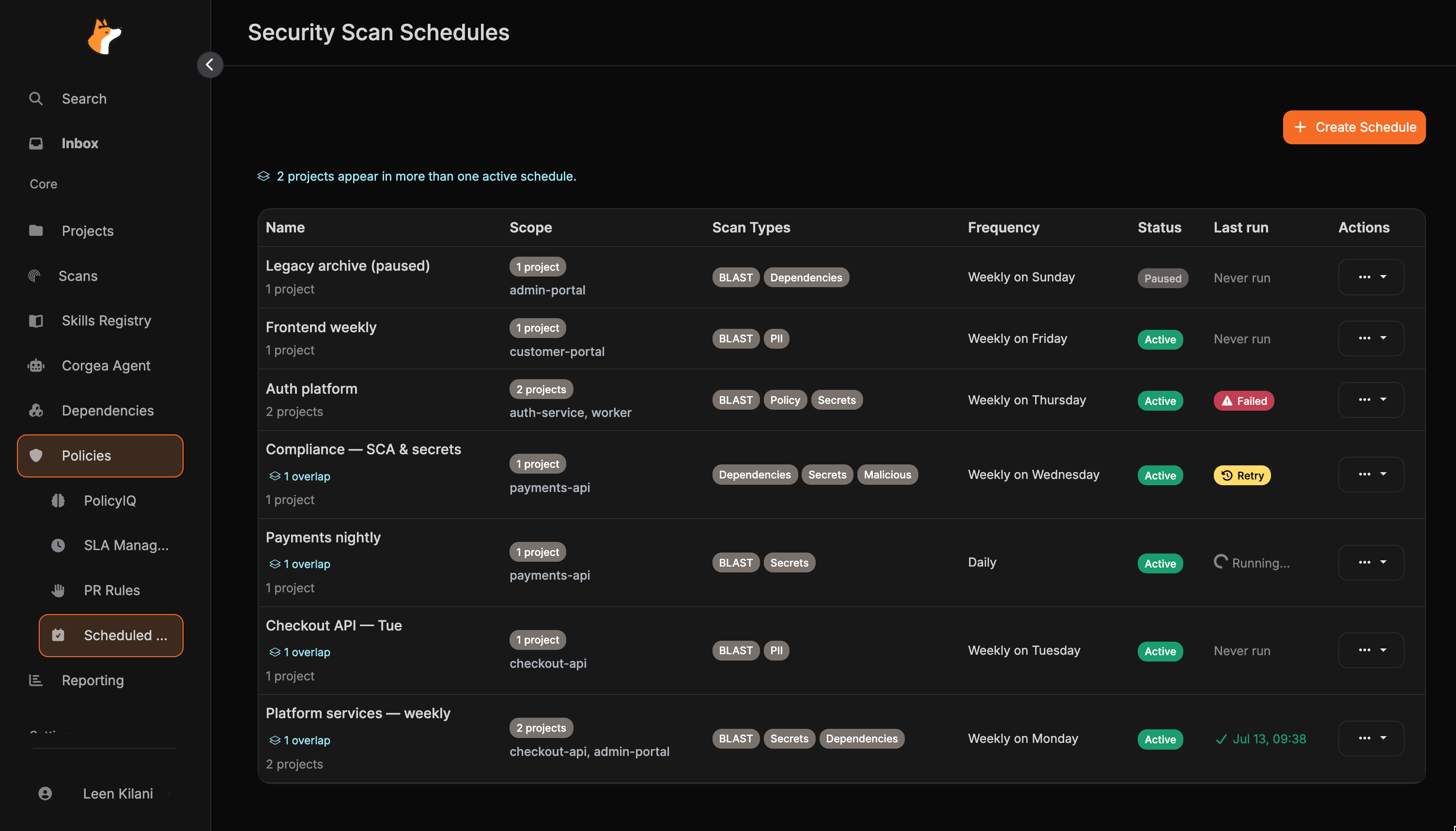
- 名前 — スケジュールのラベル(同じプロジェクトが他のアクティブなスケジュールに現れた場合の重複リンク)
- スコープ — ターゲットとなるプロジェクト数、3つ以下が選択された場合のプロジェクト名、タグスコープスケジュールのタグ名、チームスコープスケジュールのチーム名
- スキャンタイプ — どのスキャナーが動作するか(例:BLAST、シークレット、個人情報)
- 頻度 — スキャンがどれくらいの頻度で実行されるか
- ステータス — スケジュールがアクティブか一時停止か
- 前回の実行 — 直近の実行結果。スケジュールに設定したタイムゾーンで表示されます
一覧から、スケジュールの 編集、一時停止/再開、即時実行、削除ができます。
重複するカバレッジ
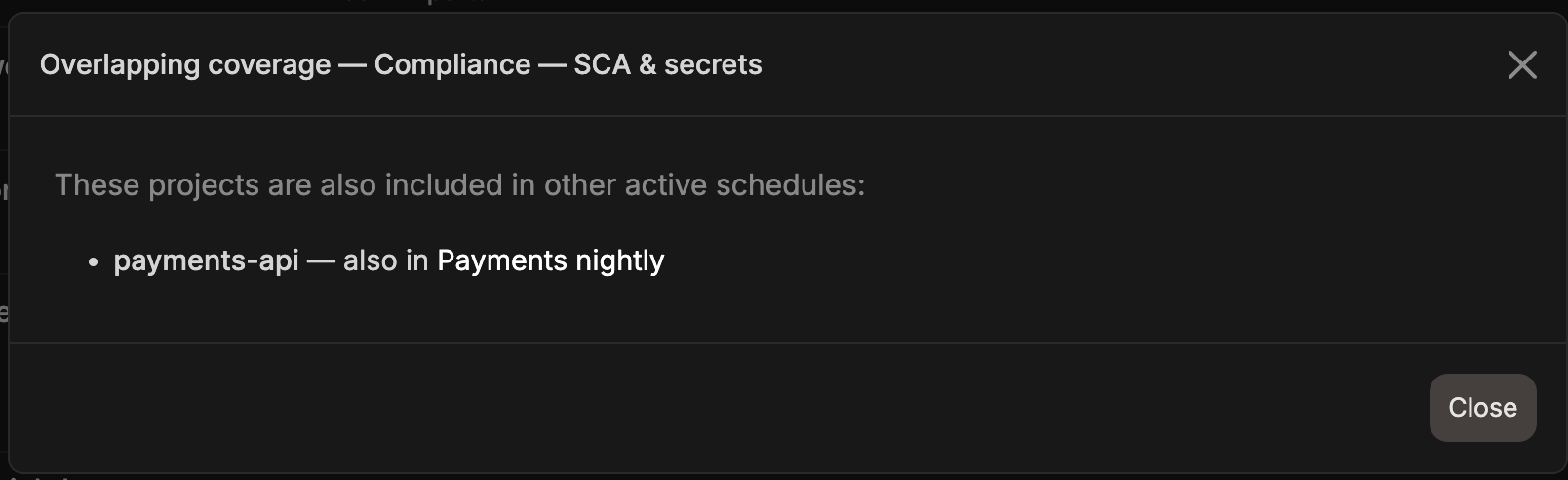
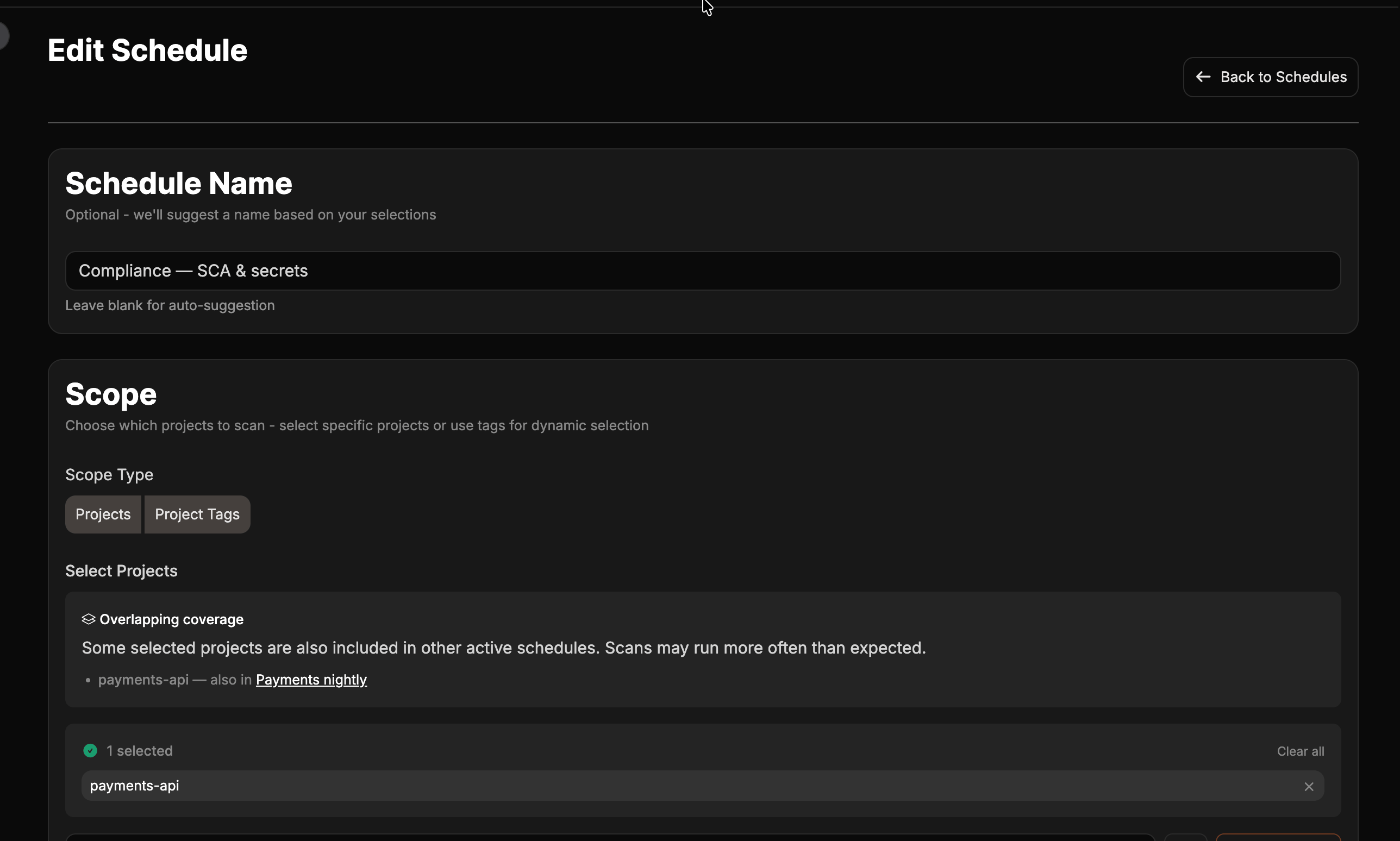
同じプロジェクトが複数の アクティブ なプロジェクトスコープのスケジュールに含まれる場合、Corgeaは重複を表示します。これにより、想定より頻繁にスキャンされる箇所を確認できます。- リスト上部のバナーには、複数のアクティブスケジュールに掲載されているプロジェクト数が表示されます。
- 対象のスケジュールでは名前の下に overlap リンクが表示されます。選択すると、共有されているプロジェクトと、それを含む他のスケジュールを確認できます
現在、重複検出は プロジェクトスコープ のスケジュールにのみ適用されます。タグまたはチームスコープは、まだ重複警告の対象ではありません。
スケジュールスキャンの作成
Create Schedule をクリックして、スケジュール作成フォームを開きます。1
スケジュールに名前を付ける
スケジュールには説明的な名前を付けてください。空欄のままにすると、Corgeaは範囲と頻度に基づいて自動的に名前を生成します。
2
スコープを選択
プロジェクトのターゲット設定方法を選択してください:
- プロジェクト — 接続された統合から1つ以上の特定のリポジトリを選択する
- タグ — 1つ以上のラベルを共有するすべてのプロジェクトをターゲットに(サービス層、チーム、環境のスキャンに役立ちます)
- チーム — 1つ以上の選定チームに割り当てられたターゲットプロジェクト
3
スキャンの種類を選択する
どのスキャナーを使うか選びます。複数のスキャンタイプを1つのスケジュールにまとめることができます。
依存関係 スケジュールは、プランで到達可能性分析が有効になっている場合、各検出結果の到達可能性の状態を報告します。これはスケジュールされたスキャンだけでなく、すべての依存関係スキャンに当てはまります。
4
頻度を設定する
スキャンを実行する頻度を選択してください:最終実行時刻は、頻度列と揃えるためスケジュールのタイムゾーンで表示されます。アカウントのタイムゾーンではありません。毎週火曜日のスケジュールは、タイムゾーンが違っても火曜日のまま表示されます。
毎日 は、プランで日次スケジュールスキャンが有効な場合にのみ選択できます。表示されない場合も、その他の頻度は利用できます。
5
保存して有効化
Create をクリックします。スケジュールはすぐに active になり、選択した頻度に基づいて次回実行時刻が計算されます。既存のスケジュールを編集する場合、ボタンには Save と表示されます。
スキャンを今すぐ実行する
スケジュールのアクションメニューから Run Now を選択すると、すぐに実行できます。Last run 列には実行中は Running… と表示され、完了後に成功時刻、Failed、または Retry に更新されます。 Corgeaは、実行が成功した後、または別の実行が進行中の場合に24時間のクールダウンを適用します。失敗した実行や再試行可能なスキップは、Run Nowですぐに再試行できます。 実行が完了しなかった場合(中断された場合など)、スケジュールは24時間ブロックされず、すぐに再試行できます。Run Now を再度選択してください。前回実行の失敗
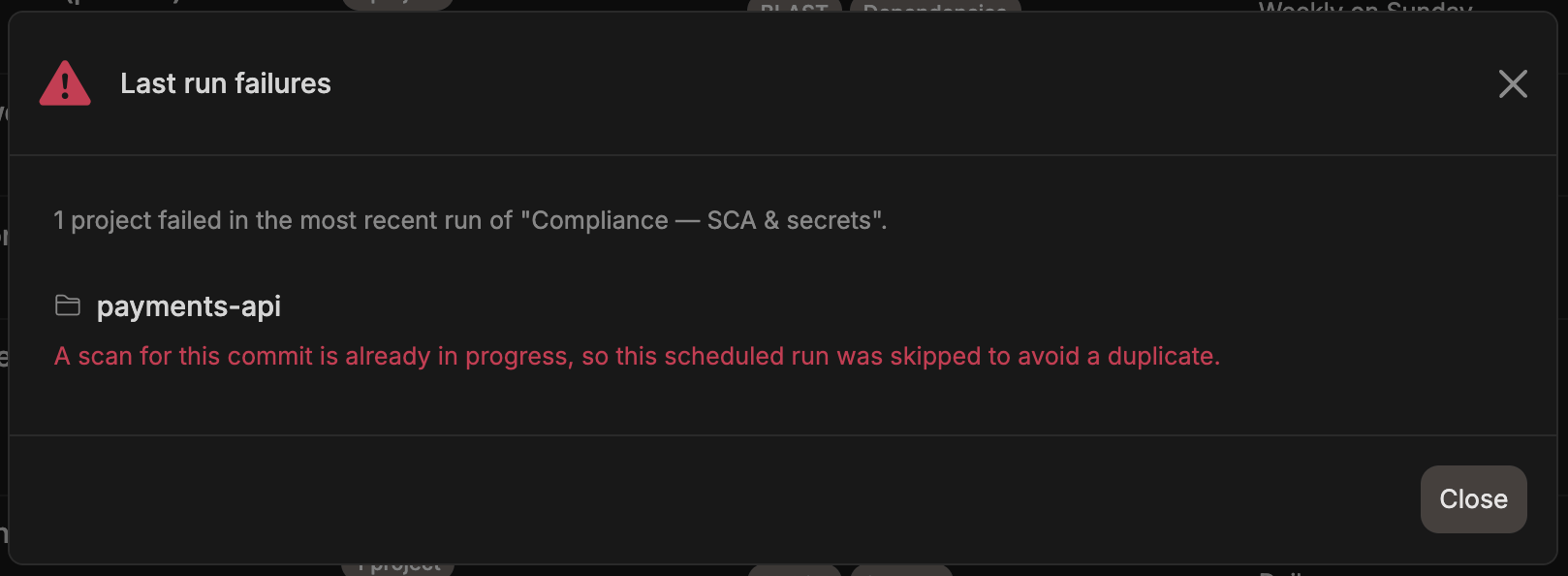
Last runにFailedと表示された場合は、バッジを選択してLast run failuresを開きます。このモーダルには、影響を受けた各プロジェクトと失敗理由が表示されます。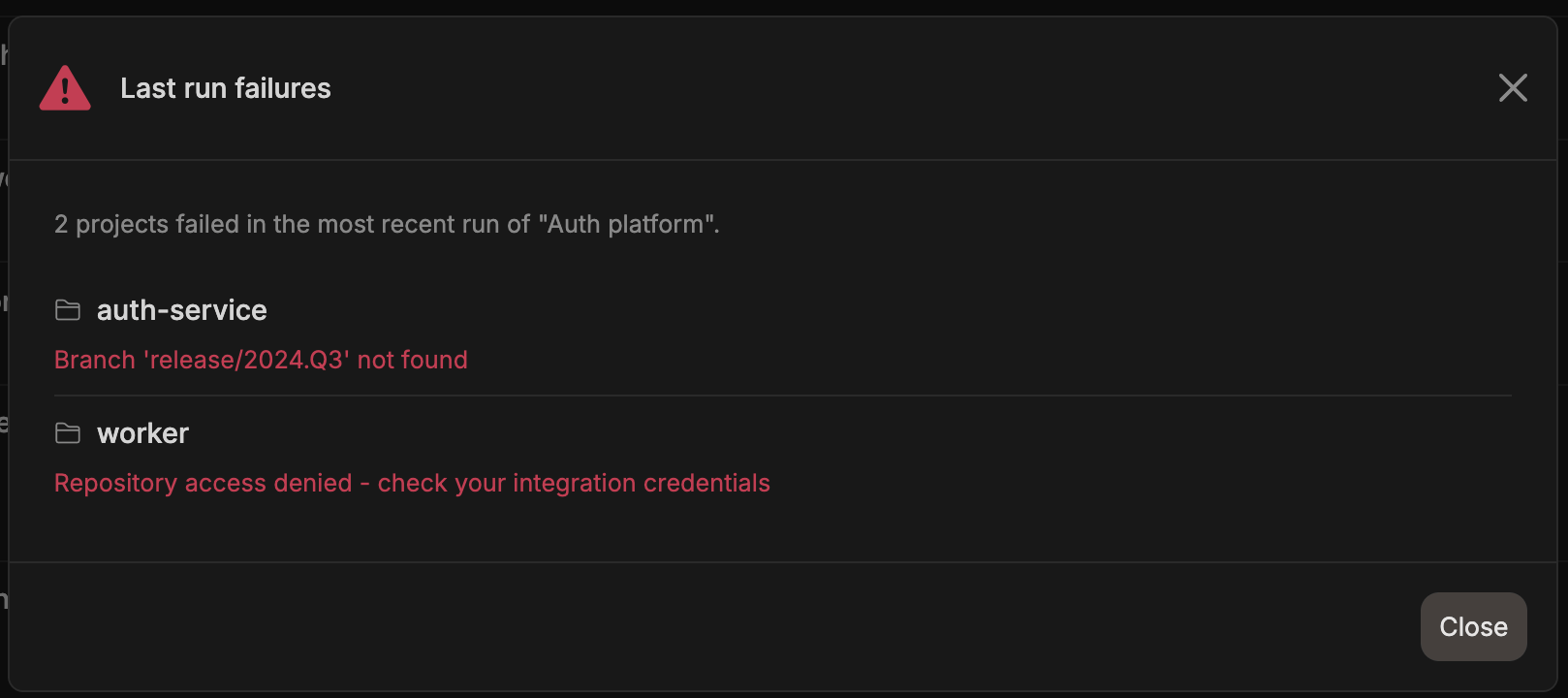
スケジュール管理
一時停止と再開
一覧画面でスケジュールをactiveとpausedの間で切り替えます。一時停止したスケジュールは、再度有効にするまで自動実行されず、重複警告の対象外になります。編集
スケジュールのEditをクリックすると、名前、スコープ、スキャンの種類、頻度を変更できます。変更は次回のスケジュール実行から適用されます。プロジェクトの選択を変更すると、重複警告も更新されます。削除
Delete をクリックすると、スケジュールを完全に削除できます。すでに実行されたスキャンには影響しません。スキャンの実行方法
スケジュールスキャンの実行時、Corgeaは次の処理を行います。- ターゲットプロジェクトを解決する(直接選択、またはタグやチームでマッチング)
- 設定されたブランチから最新のコードをダウンロードする(未指定の場合はプロジェクトのデフォルトブランチ)
- 選択されたスキャンタイプをコードに対して実行します
- スケジュール実行に紐づいたスキャンレコードを作成する
デイリーレポート
日次レポートには、過去24時間に完了したスケジュールスキャンが含まれます。新しい検出結果がない実行も対象です。各プロジェクトの前回のスキャン以降に見つかった未解決のコードの問題と、カテゴリ別の未解決の検出結果数を、スキャン結果ページと同じ集計で表示します。完了したスケジュールスキャンがない場合は送信されません。 Scheduled Scan Report メールはデフォルトで有効です。会社の管理者はデフォルト設定の変更や配信先チームの制限ができ、ユーザーは自分のメール設定を変更できます。購読中のWebhookには、メール設定に関係なくレポートが配信されます。通知を参照してください。トラブルシューティング
Scheduled Scansが表示されない
Scheduled Scansが表示されない
Scheduled Scansには対応プランが必要で、組織単位で有効化する必要があります。Corgeaのアカウントチームへお問い合わせください。
プロジェクトのスキャンに失敗する
プロジェクトのスキャンに失敗する
1つ以上のプロジェクトスキャンに失敗すると、スケジュール一覧に Failed と表示されます。バッジを選択すると、各プロジェクトの失敗理由を確認できます。一般的な原因:
- リポジトリがアクセスできない(統合認証情報を確認してください)
- 設定されたブランチが存在しない
- プロジェクトに接続済みの統合がない
プロジェクトがスケジュール実行の対象から外れた
プロジェクトがスケジュール実行の対象から外れた
ブランチの欠落や認証情報の期限切れなど、継続的な理由で同じプロジェクトが同じスケジュールに3回連続で失敗すると、Corgeaはプロジェクトオーナーと会社管理者にメールを送信し、そのプロジェクトを自動実行の対象から外します。同じスケジュールの他のプロジェクトは通常どおり実行されます。根本原因を解決し、Run Nowで再試行します。Run Nowでは、スキップされたプロジェクトを含め、対象範囲内のすべてのプロジェクトが必ず試行されます。スキャンが成功すると、そのプロジェクトは再び自動実行の対象になります。メールと配信設定については通知を参照してください。
Last runにRetryと表示される
Last runにRetryと表示される
Corgeaは同じプロジェクトとコミットに対する重複スキャンを防止します。別の実行が進行中、またはスキャンの登録処理中の場合、成功ではなく Retry と表示されます。バッジでスキップ理由を確認し、少し待ってから Run Now を再度選択してください。
Run Nowが無効になっている
Run Nowが無効になっている
過去24時間以内に正常終了したか、現在も実行中の場合、Run Now は無効になります。再試行する前に Last run 列を確認してください。失敗した実行とRetryの結果は、すぐに再試行できます。
プロジェクトが複数のスケジュールに含まれている
プロジェクトが複数のスケジュールに含まれている
一覧のバナーと各スケジュールの overlap リンクは、複数のアクティブなプロジェクトスコープのスケジュールで選択されているプロジェクトを示します。重複カバレッジのモーダルを確認し、必要に応じて一方のスケジュールを編集してください。これは警告のみで、スケジュールは設定どおり実行されます。