
前提条件 Corgeaに登録済みであることSASTスキャナー Checkmarx、CodeQL、Semgrep、Fortify、Coverity、SnykなどのSASTスキャナーを使用していること。Corgeaは現在これらのスキャナーをサポートしており、VeracodeとSonarQubeのサポートもロードマップに含まれています。
Corgea Dropsite
Corgea Dropsiteは、プロジェクトを簡単にCorgeaに追加して分析できるウェブインターフェースです。コードや様々なセキュリティスキャナーからのレポートをアップロードするオプションがいくつか用意されています。Dropsiteのファイルサイズ制限は200MBです。大規模なプロジェクトの場合は、Corgea CLIをご利用ください。プロジェクトの追加
Corgeaにプロジェクトを追加するには、次の手順を実行します。 CorgeaのProjectsページまたはScansページでAdd Projectボタンをクリックし、Dropsiteページに移動します。
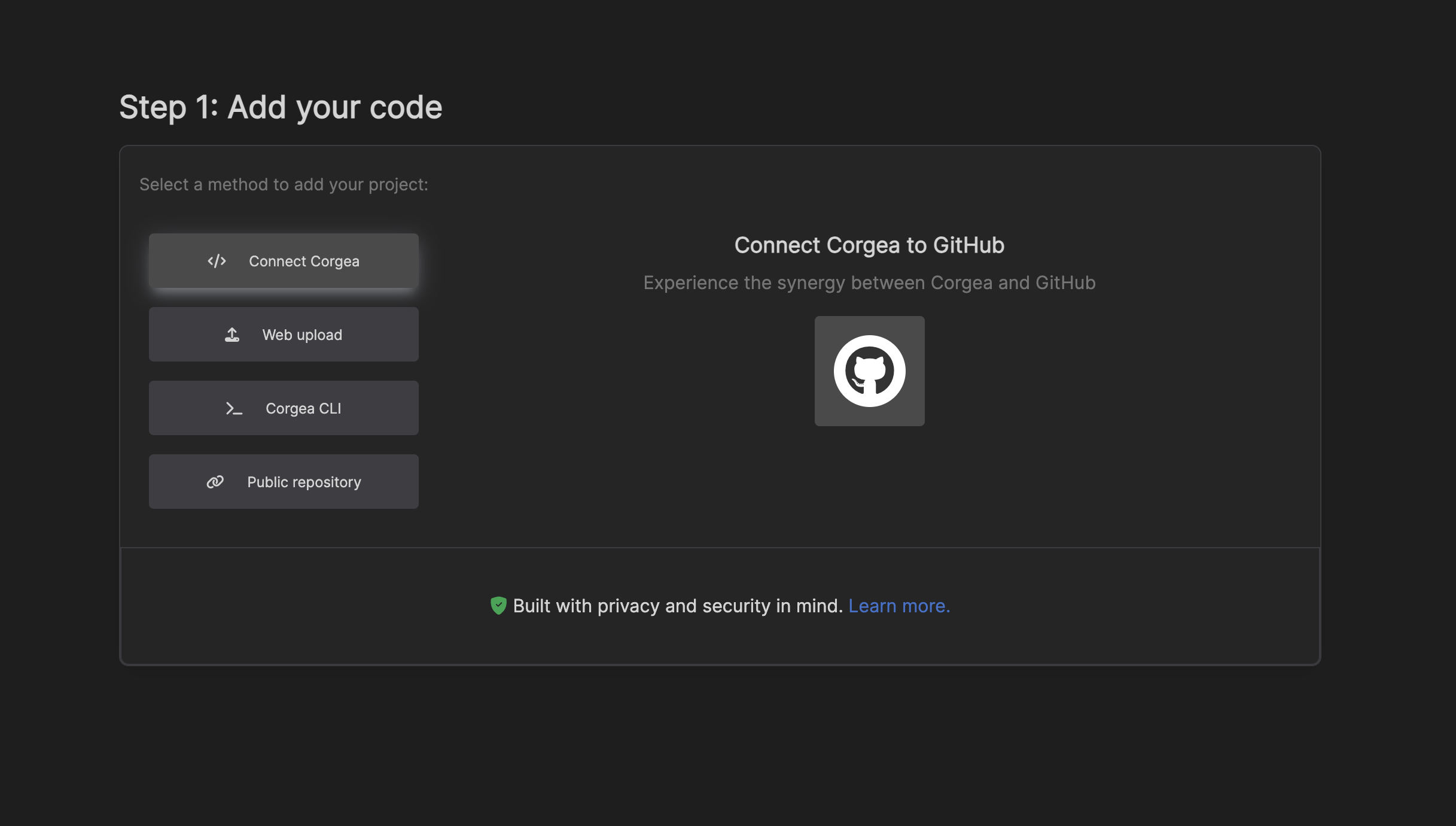
リポジトリを接続する(推奨)
このオプションにより、GitHub、GitLab、Azure DevOps、Bitbucket、Harnessなどの設定済みソース管理統合を使って、コードリポジトリをCorgeaに直接接続できます。 適切なソース管理連携をクリックし、Corgeaによるリポジトリへのアクセスを許可します。 Corgeaに追加するリポジトリを選択します。公開リポジトリを追加
リポジトリが公開されている場合は、URLを提供してCorgeaに追加できます。 Add a public repositoryアコーディオンをクリックします。 2. 入力欄に公開リポジトリのURLを入力します。 Addボタンをクリックします。ウェブアップロード
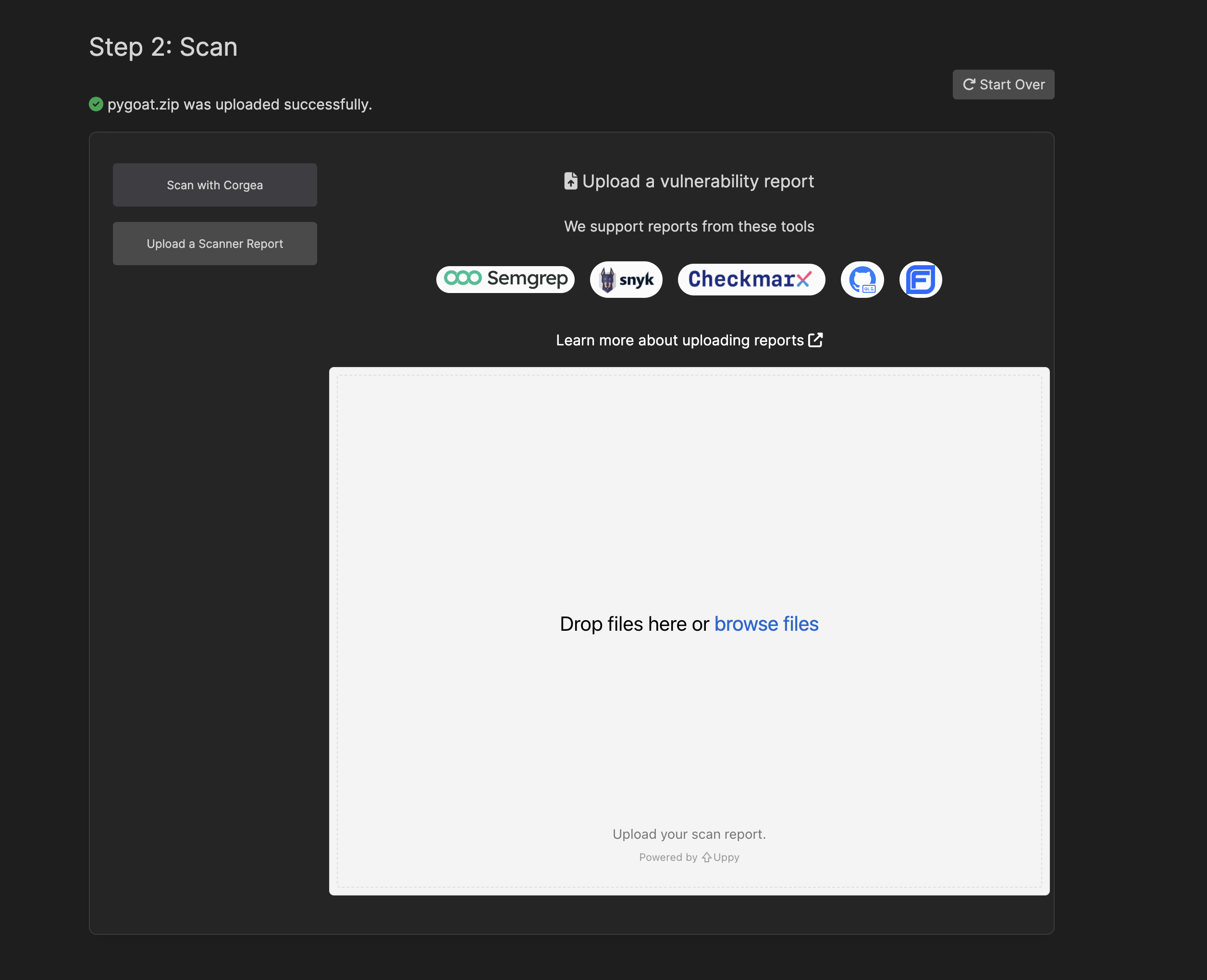
このオプションでは、プロジェクトのコードを含むZIPファイルをアップロードできます。 Web uploadアコーディオンをクリックします。 Uploadボタンをクリックし、プロジェクトのコードを含むZIPファイルを選択します。 プロジェクトを追加した後は、サポート済みのセキュリティスキャナーからレポートをアップロードする次のステップに進めます。レポートをアップロード
1
レポートをアップロード
ローカルマシンからレポートファイル(通常はJSONファイル)を選択し、アップロードボックスにドロップします。
CorgeaはCheckmarx(JSON)、CodeQL(JSON)、Snyk(SARIF)、Semgrep(JSON)、Fortify(FPR)、Coverity(XML)スキャンをサポートしています。
2
処理
レポートが正常にアップロードされると、Corgeaがプロジェクトとレポートを処理します。
3
結果を確認
Corgeaのダッシュボードにリダイレクトされ、プロジェクトの分析結果を確認できます。
Corgea CLI
Corgea CLI(コマンドラインインターフェース)は、CorgeaとCI/CDパイプラインの連携、カスタムスキャンの実行、200MBを超える大規模プロジェクトのアップロードに対応します。 Corgea CLIアコーディオンをクリックし、CLIのインストール方法と使用方法を確認します。 pipを使ってCorgea CLIをインストールできます。CLIでアップロード
1
リポジトリに移動
スキャン対象のリポジトリに移動します。
2
スキャンを実行
corgea uploadはレポートに記載がなくても、カレントディレクトリとその配下のcorgea.yamlとcorgea.ymlを自動で含めます。CLI 1.14.2以降では、レポートの基準ディレクトリが異なる場合(ビルドエージェントのパスなど)でも、ソースファイルを特定できます。詳細はCLIを参照してください。3
結果を確認
スキャンが完了すると、リポジトリフォルダーにスキャンレポートが生成され、そのコピーが処理のためCorgeaに送信されます。
4
問題の修正
スキャン結果の規模によっては、結果が表示されるまで時間がかかることがあります。検出結果が数百件の場合、通常は10分ほどかかります。詳細は修正を参照してください。
トラブルシューティング
コマンドが見つかりません
コマンドが見つかりません
無効なトークンが提供されました。
無効なトークンが提供されました。
**Settings → Automation → API token**で取得した正しいトークンを使用してCLIにログインしていることを確認します。
ログインしていません
ログインしていません
SAST/SCAツールにログインしていないというエラーが出るかもしれません。一部のツールはログインが必要です。例えば、次のコマンドでSemgrepにログインできます:
Git Showの失敗
Git Showの失敗
SAST/SCAツールにログインしていないというエラーが出るかもしれません。一部のツールはログインが必要です。例えば、次のコマンドでSemgrepにログインできます: