
概要
Corgeaのユーザー管理セクションは、管理者がユーザーアカウントを効果的に管理できるよう設計されています。これには新規ユーザーの追加や既存ユーザーの非アクティブ化・再アクティベート機能が含まれます。このガイドはこれらのプロセスの包括的な概要を提供します。ユーザー作成は、現在のプランのライセンス席数によって制限されます。
請求と座席
Settings → Company → Billing では次の操作ができます。- プランをアップグレードする
- チェックアウト時の座席数調整
- 請求ポータルを開き、請求書の閲覧や支払い方法の管理
請求情報の閲覧にはCan view company権限が必要です。プランのアップグレード、シート数の変更、請求ポータルの表示には、Can change company権限が必要です。
会社名
company admin は、Settings → Personal → Profile または Settings → User Management → Users の Company Settings タブから会社名を変更できます。会社名はワークスペース内の全員に表示されます。それ以外のユーザーには読み取り専用で表示されます。タイムゾーン設定
Corgea では、スキャン日時を含む日付と時刻が、ユーザーに適用されるタイムゾーンで表示されます。company admin は、Settings → User Management → Users の Company Settings タブにある Default Timezone でタイムゾーンを選択して Save をクリックし、全ユーザーの既定値を設定できます。管理者が変更するまで、会社の既定値は UTC です。 アカウントで別のタイムゾーンを使うには、Settings → Personal → Preferences を開き、Regional でタイムゾーンを選択します。変更は自動的に保存されます。この個人設定は会社の既定値より優先されます。会社の設定に戻すには Company default を選択します。パスワード認証のメール確認
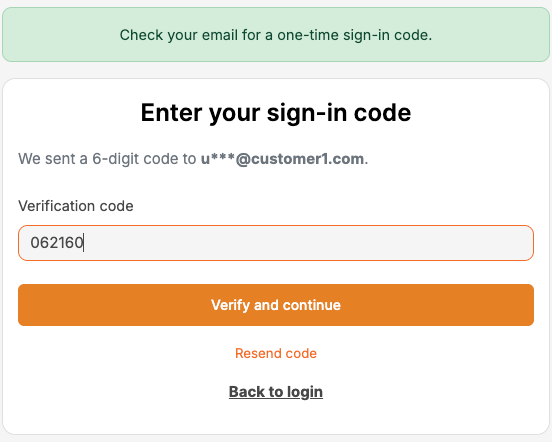
会社でメール確認が有効になっている場合、パスワードでログインした後、またはmagic linkからパスワードを設定した後に、Corgeaから1回限りの確認コードが送信されます。ログインを完了するには、Enter your sign-in codeページでメールに記載されたコードを入力し、Verify and continueを選択してください。コードの有効期限は10分です。Resend codeを選択すると、最新のコードのみが有効になります。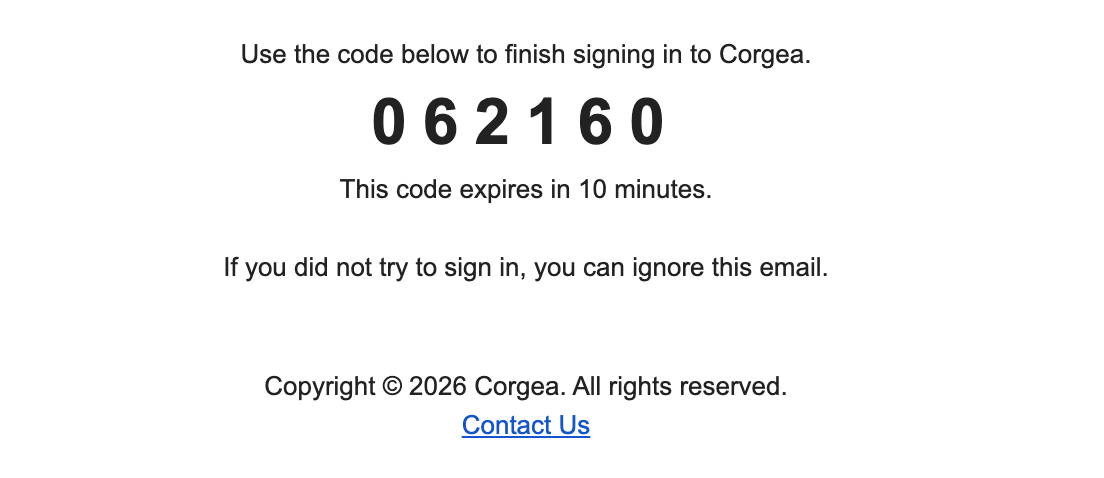
ユーザーを追加
Corgeaのセキュリティと機能性を高めるために、ユーザーに特定の役割や権限を追加することができます。1
Usersを開く
Corgea ダッシュボードで Settings → User Management → Users を開きます。
2
ユーザー作成
ユーザーの情報を入力するためのモーダルが表示されます。
- メールアドレス:各ユーザーごとに一意でなければなりません。これはすべての通信およびログイン識別子に使用されます。
- 名前:ユーザーの本名。
- 姓:ユーザーの姓または姓。
3
メール確認
ユーザーは自動でメールを受け取り、登録とパスワード設定の指示を受け取ります。
既存ユーザーを無効化
アクセス制限が必要な場合、Corgeaはユーザーアカウントの無効化を許可しています。 無効化されたユーザーはシステムにログインしたりパスワードをリセットしたりできません。1
ユーザーへ
Corgea ダッシュボードで Settings → User Management → Users を開きます。
2
ユーザーを無効化
表で対象のユーザーを見つけ、Deactivateリンクをクリックします。
影響
- アクセス取り消し:非アクティブ化されたユーザーは即座にアカウントにアクセスできなくなり、ログインやパスワードリセットができません。
- データ保持:後で再度有効化できるよう、ユーザーのデータと設定は保持されます。
既存ユーザーを有効化
ユーザーを再アクティベートするとCorgeaへのアクセスが回復し、必要に応じてログインしてパスワードをリセットできるようになります。1
Usersを開く
Corgea ダッシュボードで Settings → User Management → Users を開きます。
2
ユーザーを再度有効化
表で対象のユーザーを見つけ、Activateリンクをクリックします。
影響
- パスワードリセット:ユーザーは解除期間やセキュリティポリシーによって、再アクティベート時にパスワードをリセットする必要がある場合があります。
- ロールレビュー:必要に応じてユーザーの役割や権限をレビューし、調整することが望ましいです。