前提条件
Linear連携を設定する前に、次の要件を確認してください。- アクセス可能なLinearワークスペース
- LinearのSettings > APIで作成した個人APIキー(Linear APIキーの作成方法)
- Corgeaで連携を追加、編集、削除するためのManage Integrations権限と、設定済みの連携を表示するためのView Integrations権限(ロールを参照)
Linearの個人APIキーには、ワークスペース内でキー作成者が持つ権限が継承されます。Corgeaに付与する権限と一致するアカウントでキーを作成してください。Corgeaはキーを暗号化して保存し、保存後に再表示することはありません。サポートされているのは個人用APIキーのみです。OAuthは現在利用できません。
Linear連携はスタータープラン以上で利用可能です。無料プランでは、CorgeaはLinear連携ページを開く代わりにアップグレードを促します。
連携の設定
1
Integrationsページを開く
Corgea アカウントにログインして Settings → Automation → Integrations を開き、Ticketing Integrations で Linear を見つけます。
2
Linear連携を開く
AddをクリックしてLinear連携ページを開きます。連携を1つ以上設定すると、このボタンはEditに変わり、設定済みの件数が表示されます。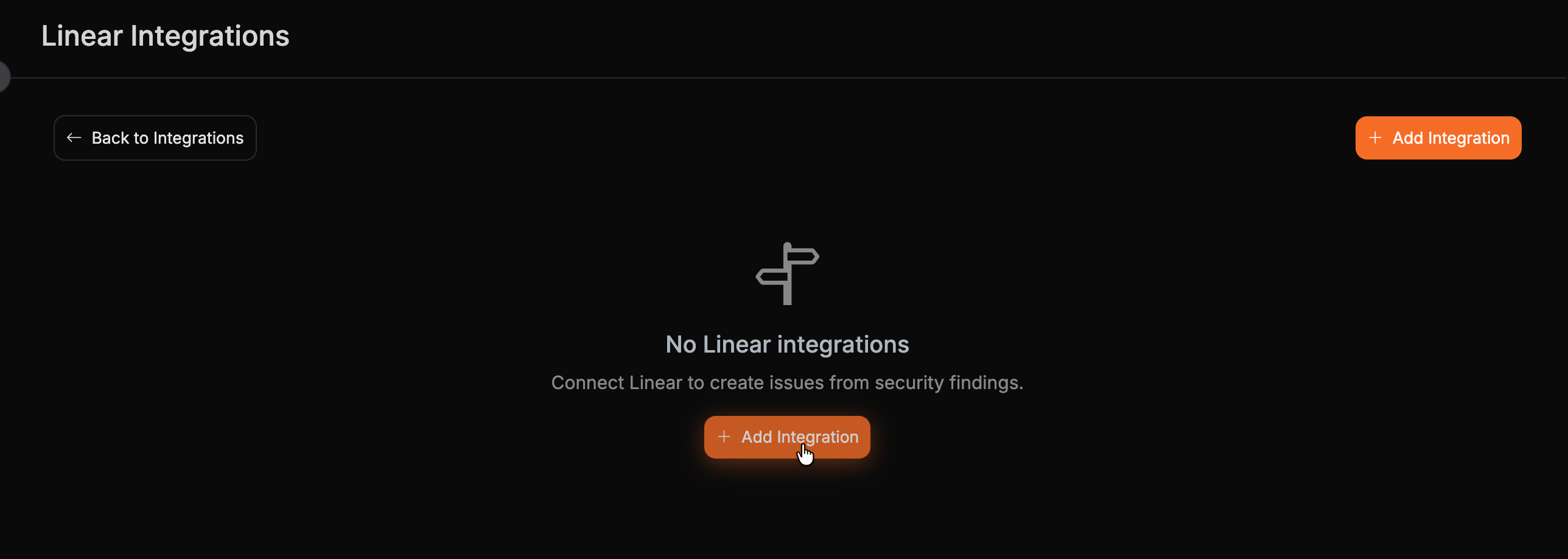
3
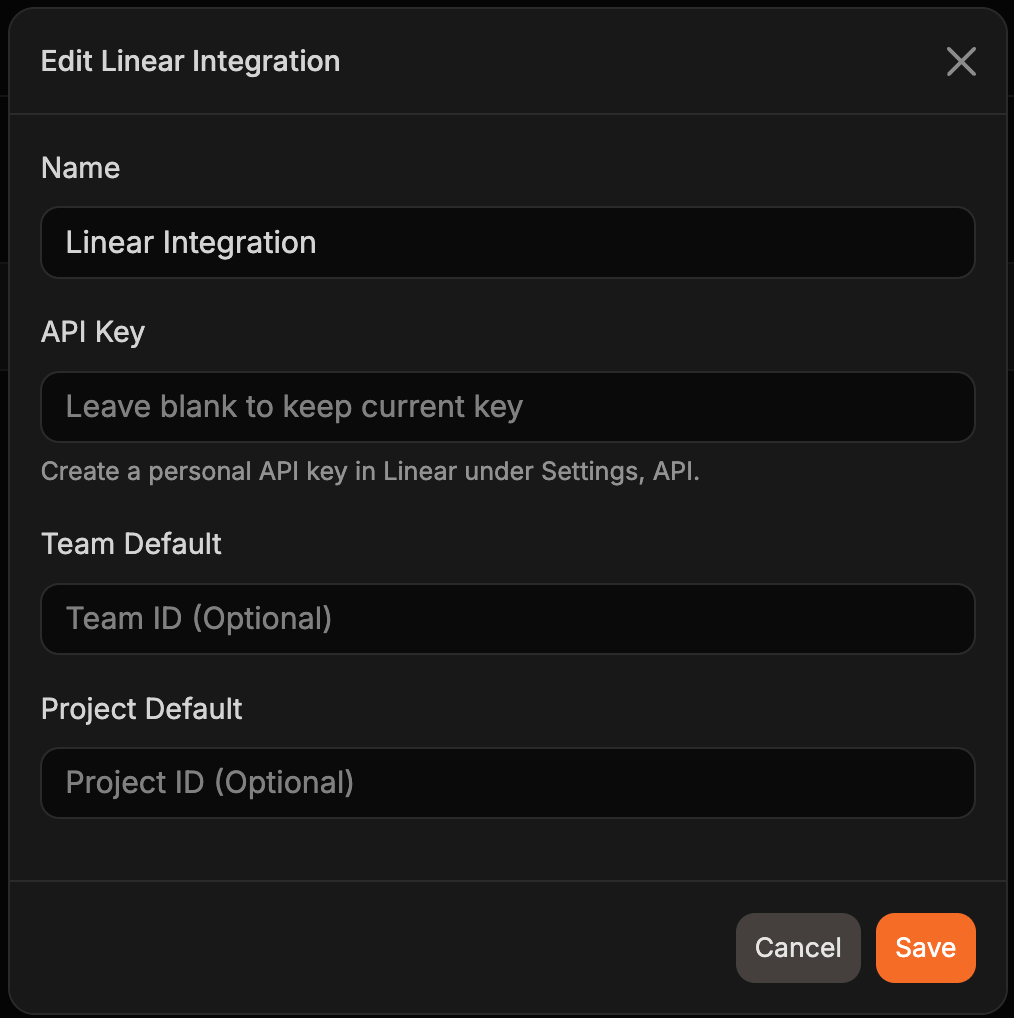
連携の設定
Add Integrationをクリックし、次の情報を入力します。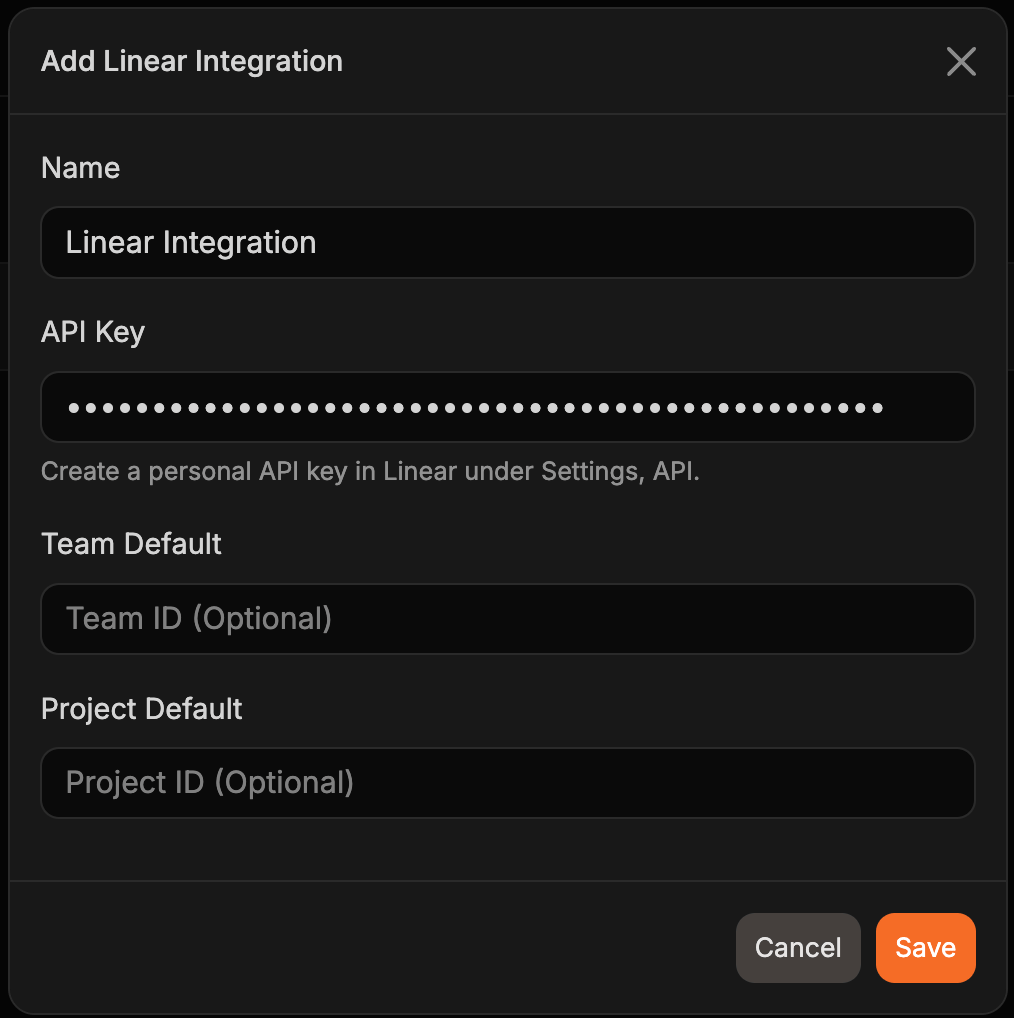
- Name:連携を識別しやすい名前(例:「My Linear Workspace」)
- API Key:Linearの個人APIキー
- Team Default(任意):問題作成時に事前選択するLinearチームのID
- Project Default(任意):問題作成時に事前選択するLinearプロジェクトのID
4
設定を保存
Saveをクリックして連携設定を完了します。Corgeaは保存前にLinearでAPIキーを検証するため、無効なキーは即座に拒否され、設定は保存されません。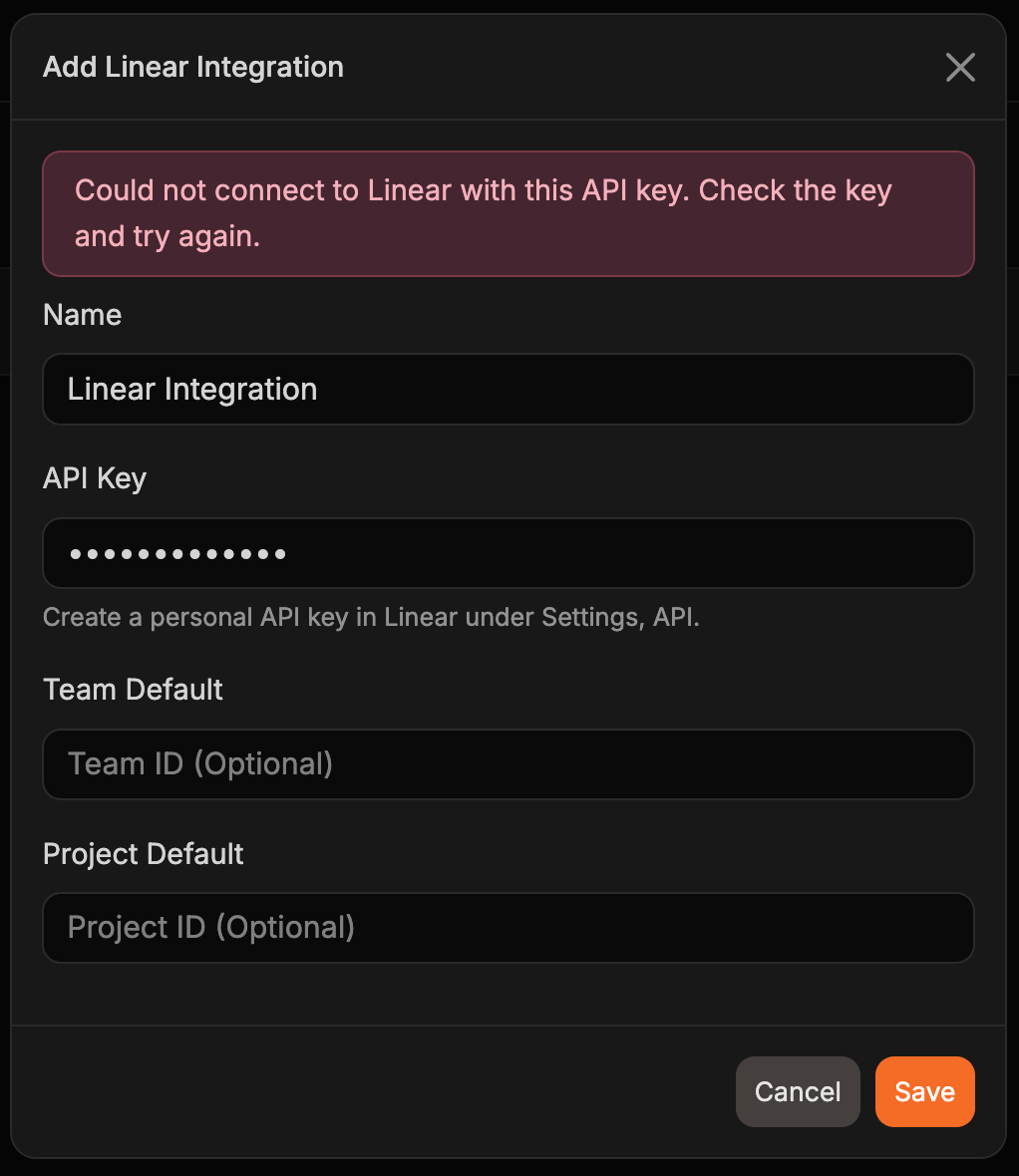
Linear問題の作成
1
問題を開く
Corgeaでコードの問題または依存関係の問題に移動し、問題の詳細ページを開きます。
2
Linearチケット作成画面を開く
問題のサイドバーで、道標アイコンのボタン(ツールチップ:Create Linear Ticket)を選択します。JIRAも接続している場合は、JIRAのボタンが隣に表示されます。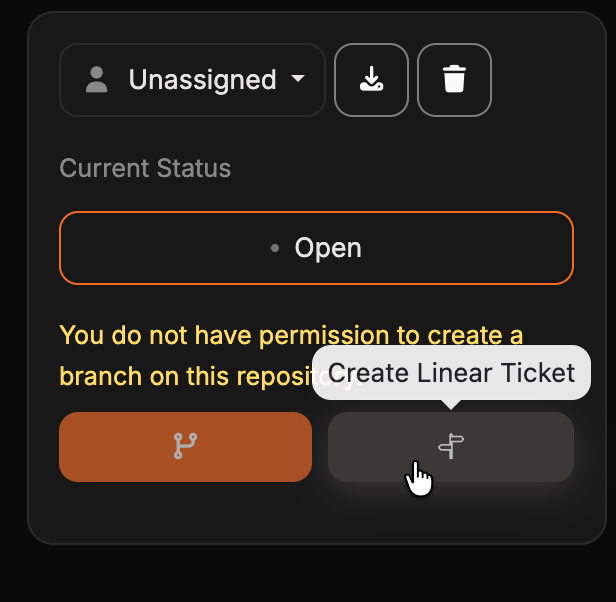
3
チケットの設定
チケットの作成先となる連携を選択し、次にチームを選択します。連携設定でチームとプロジェクトのデフォルト値を指定していない場合は、ここで指定します。Corgeaがチームを自動取得し、チームを選択すると、そのチームのプロジェクトが読み込まれます。プロジェクトは任意です。No projectを選択すると、プロジェクトを指定せずにチームへ問題を作成できます。また、選択済みのプロジェクトを解除する場合にも使用します。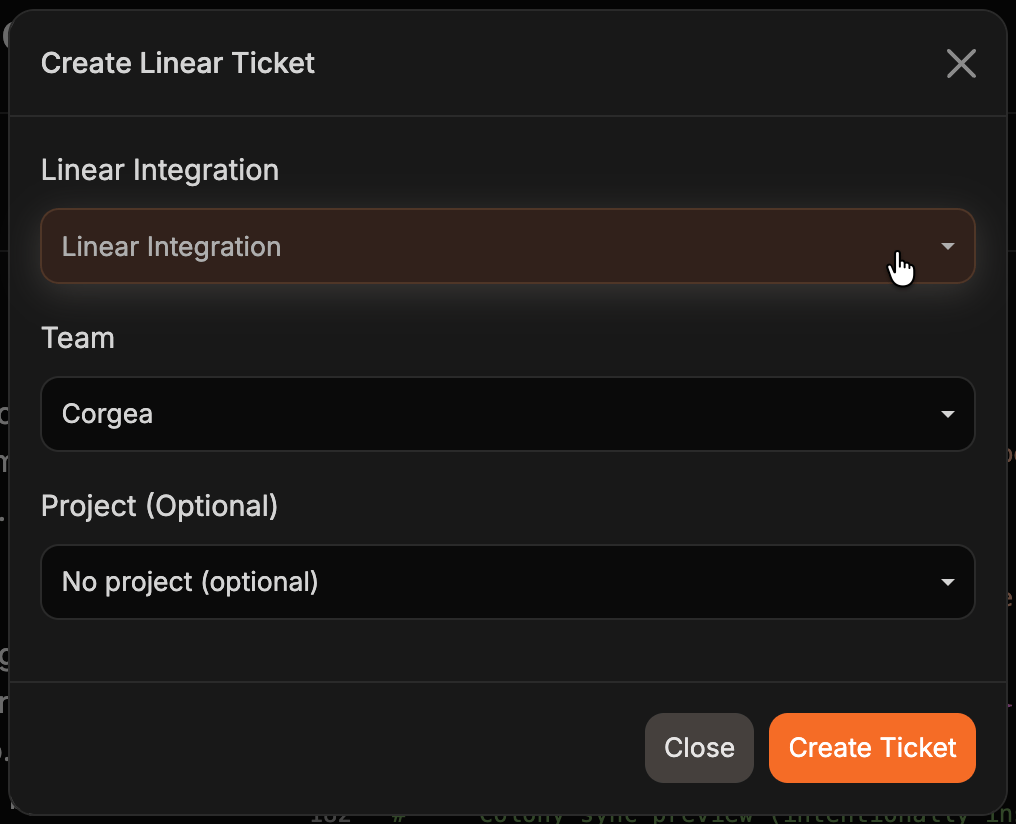
4
チケット作成
Create Ticketボタンをクリックします。Corgeaが関連情報を含む新しいLinear問題を作成します。
5
作成確認
新しいLinear問題が別のブラウザタブで開き、Corgeaに確認通知が表示されます。その後、問題の詳細ページにLinear問題へのView Ticketリンクが表示されます。
Linearで問題が作成されたものの、Corgeaから検出結果にリンクできない場合、ダイアログにOpen in Linearリンクが表示されます。再試行による重複作成を防ぐため、Create Ticketは無効になります。Linear問題を確認したら、問題の詳細ページを再読み込みしてください。
Linearの問題の詳細カスタマイズ
デフォルトで、CorgeaはLinear問題に以下の情報を表示します。- タイトル:
- コード問題:問題分類とファイル位置
- 依存関係の問題:CVE、影響を受けたパッケージ、影響を受けたバージョン
- 説明:
- 脆弱性の詳細(場所/パッケージ、カテゴリ、重大度)
- 問題の説明
- 修正案。Corgeaが生成した場合はコード差分も含まれます。長い差分は省略され、修正がない場合は「Corgea couldn’t generate an auto-fix」と表示されます
- プロジェクト情報:プロジェクト名、スキャンID、スキャン日(コード問題)
- 参照先:MITREのCWEエントリ、CorgeaのCWEデータベース、利用可能な場合はGitHubまたはGitLab上の該当ファイルへのリンク(コードの問題)
- Corgeaの問題詳細ページへのリンク
複数のLinear連携を管理
複数のLinearワークスペースがあれば、Corgeaで複数のLinear連携を設定できます。Linear問題を作成する際には、適切な連携を選択するよう求められます。連携の編集
Linear連携ページで、変更したい連携の鉛筆アイコンを選択します。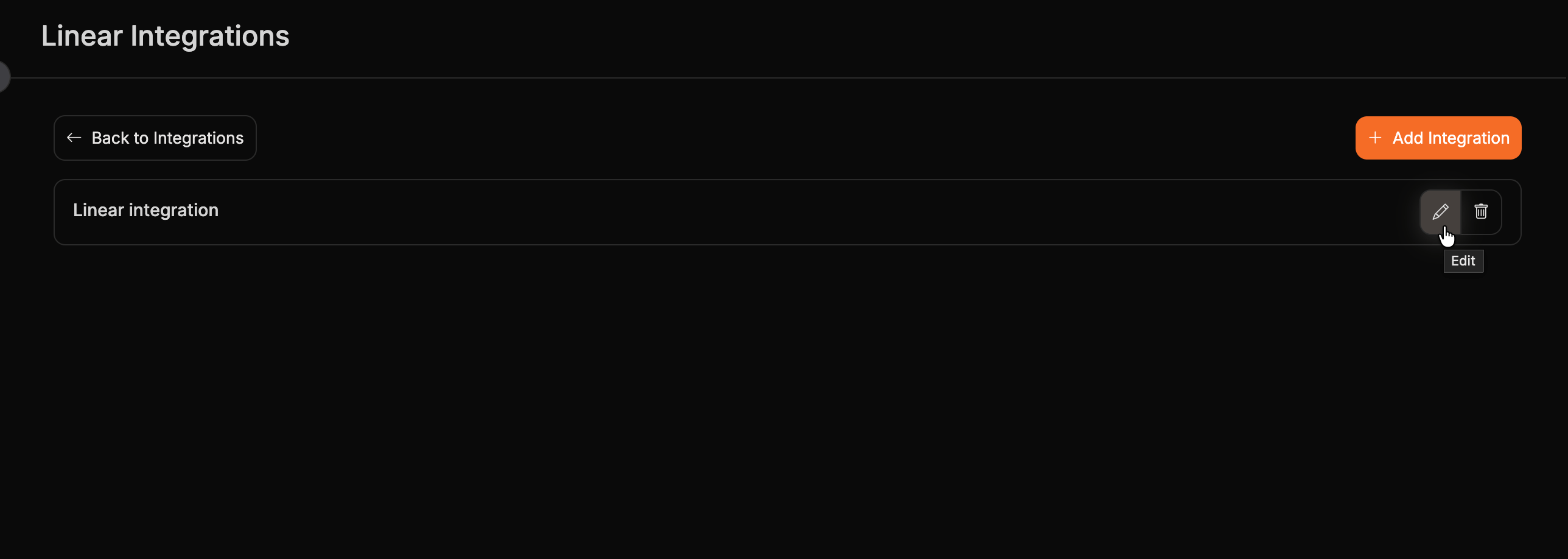
連携を削除する
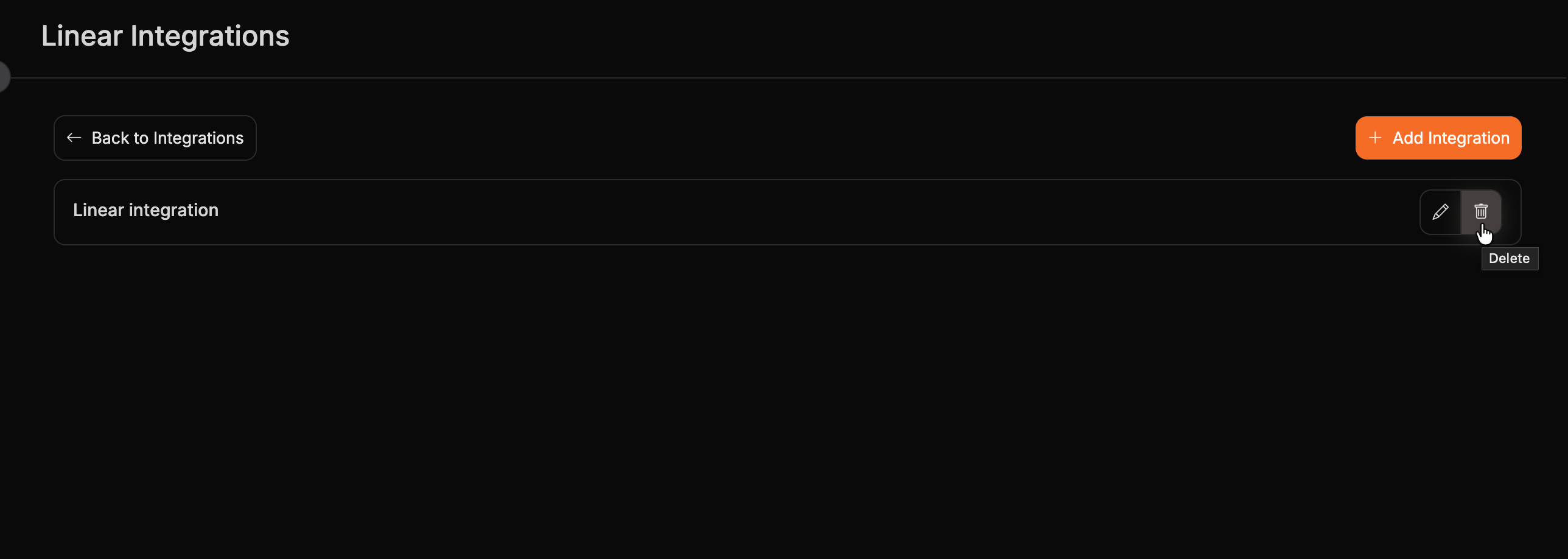
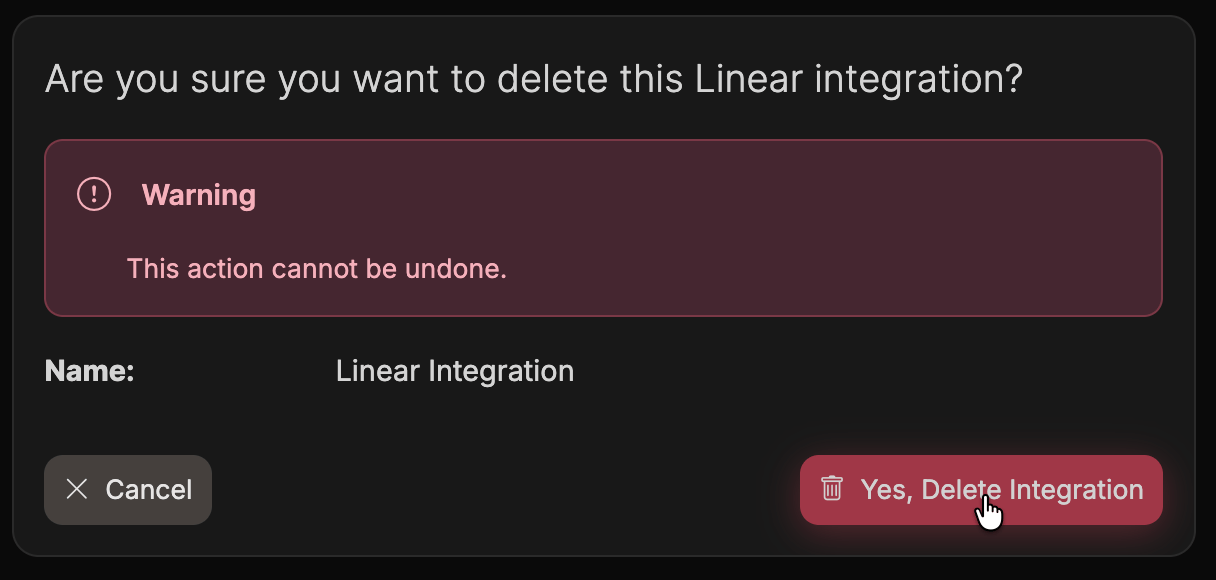
削除したい連携のゴミ箱アイコンを選択してください。