
Corgea integriert sich in Harness Code, das Git-basierte SCM der Harness-Plattform. Die Integration benötigt keine Harness-CI/CD-Pipelines und arbeitet unabhängig davon.
1
Harness-Profil öffnen
Melden Sie sich bei Harness an, klicken Sie unten links in der Navigationsleiste auf Ihren Benutzernamen und wählen Sie Profile Overview.
2
Einen neuen API-Schlüssel erstellen
Scrollen Sie in Ihrem Profil zum Abschnitt My API Keys und klicken Sie auf + API Key.
3
API-Schlüssel benennen
Geben Sie dem Schlüssel einen aussagekräftigen Namen wie 
corgea-integration und klicken Sie auf Save.4
Ein Token zum API-Schlüssel hinzufügen
Der API-Schlüssel selbst authentifiziert keine Requests. Sie müssen darunter ein Token generieren. Klappen Sie den soeben erstellten API-Schlüssel auf und klicken Sie auf + Token.
5
Den Token generieren
Geben Sie einen Namen (beispielsweise 
corgea-token) und ein Ablaufdatum an und klicken Sie auf Generate Token.6
Den Token kopieren
Kopieren Sie das generierte Token in die Zwischenablage und schließen Sie den Dialog. Harness-Tokens haben das Format 
pat.<accountId>.<tokenId>.<secret>. Corgea leitet die Konto-ID automatisch aus dem Token ab; Sie müssen sie nicht separat angeben.7
Die Corgea-Integrationsseite öffnen
Melden Sie sich bei Corgea unter 
corgea.app an (bei selbst gehosteten Deployments unter {your-instance}.corgea.app) und öffnen Sie Settings → Automation → Integrations. Klicken Sie im Bereich Code Repository Integrations neben Harness auf +.8
Die Integration hinzufügen
Fügen Sie das aus Harness kopierte Token in das Feld API Token ein.Standardmäßig erkennt Corgea Repositorys in allen Harness-Organisationen, die für das Token sichtbar sind. Um die durchsuchten Organisationen einzuschränken, geben Sie im Feld Org allowlist eine kommagetrennte Liste von Organisations-IDs ein, beispielsweise 
default,my-other-org. Lassen Sie das Feld leer, um alle Organisationen zuzulassen.9
Optionale Einstellungen
Klappen Sie Optional settings auf, um Standardwerte anzupassen:
- Name – eine aussagekräftige Bezeichnung für die Integration, insbesondere bei mehreren Harness-Konten.
- Base URL – standardmäßig
https://app.harness.iofür Harness SaaS. Ändern Sie den Wert bei einer selbst gehosteten Harness-Installation. - Gateway prefix – standardmäßig
/gateway, das SaaS-Präfix. Einige selbst gehostete Deployments verwenden dieses Präfix nicht; leeren Sie in diesem Fall das Feld.
H und einer Bezeichnung im Format <org>/<project>/<repo>.
Verwenden Sie für Projekte, die über die CLI oder einen anderen URL-basierten Ablauf erstellt werden, die vollständige Harness-Web- oder Git-Clone-URL des Repositorys. Corgea verwendet die darin enthaltenen Konto-, Organisations-, Projekt- und Repository-IDs, um die richtige Integration auszuwählen. Dies ist besonders wichtig, wenn Sie mehrere Harness-Konten verbinden.
So funktioniert es
- Repository-Erkennung – Corgea ruft über die Harness Code API alle Repositorys in den Organisationen und Projekten ab, auf die das Token zugreifen kann. Eine konfigurierte Allowlist schränkt die Auswahl ein. Neue Repositorys erscheinen automatisch; auf der Seite “Projects” können Sie eine Aktualisierung erzwingen.
- Pull-Request-Scans – Wenn Sie ein Corgea-Projekt mit einem Harness-Repository verknüpfen, registriert Corgea für dieses Repository einen Webhook in Harness Code. Das Öffnen oder erneute Öffnen eines PR sowie Pushes lösen einen inkrementellen Scan aus. Die Ergebnisse werden als Inline-Review-Kommentare im Diff veröffentlicht. Corgea setzt außerdem den Commit-Status
corgea-security-scan, den PR-Regeln vor dem Merge voraussetzen können. - Fixes als PRs anwenden – Klicken Sie bei einem von Corgea erkannten Issue auf Create Pull Request. Corgea überträgt den Fix in einen neuen Harness-Branch und öffnet einen PR zurück in den Source-Branch des Issues.
- Corgea Agent – Antworten auf Corgeas PR-Kommentare werden über Corgea Agent verarbeitet, sofern er für Ihr Unternehmen aktiviert ist. Der Agent kann Issues als False Positives markieren, zuweisen oder Rückfragen im Thread des ursprünglichen Review-Kommentars beantworten.
Berechtigungen
Der Benutzer (oder Service-Account), dem der API-Schlüssel gehört, muss mindestens die Rolle Code Repository Viewer für jedes Projekt haben, das Corgea lesen soll. Um PR-Kommentare, Statusprüfungen und PR-Erstellung zu ermöglichen, geben Sie die Rolle Code Repository Admin (oder eine gleichwertige benutzerdefinierte Rolle mit Berechtigungen zum Erstellen/Kommentieren/Status) frei. Siehe die Harness RBAC-Dokumentation für Details.Unterstützte Harness-Bereitstellungen
Verbindungsstatus und Fehlerbehebung
Unter Settings → Automation → Integrations zeigt die Harness-Karte die Anzahl abgelaufener Tokens und Integrationen mit Berechtigungsfehlern. Öffnen Sie die Integrationsliste, um Eigentümer, Hinzufügedatum und Status jeder Verbindung zu sehen. Verbindungen, die Aufmerksamkeit erfordern, stehen zuerst.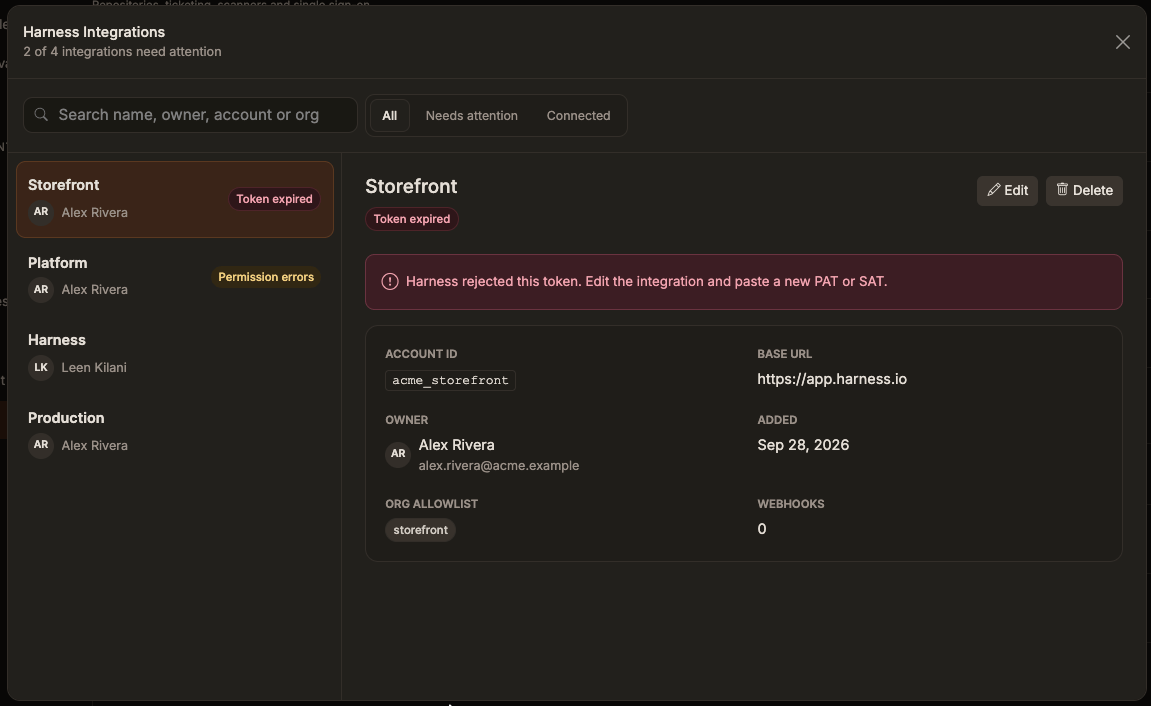
- Token expired — Harness hat das Token abgelehnt. Bearbeiten Sie die Integration und ersetzen Sie es durch ein neues PAT oder SAT.
- Permission errors — Klappen Sie die Fehler unter der jeweiligen Integration auf. Dort sehen Sie den betroffenen Vorgang, verfügbare Angaben zu Organisation, Projekt und Repository, erforderliche Berechtigungen und den Zeitpunkt des letzten Auftretens. Gewähren Sie den fehlenden Zugriff in Harness oder ersetzen Sie das Token durch eines mit den nötigen Berechtigungen.
- Connected — Die Integration ist nicht als abgelaufen markiert und hat keine aufgezeichneten Berechtigungsfehler.